Bot kiểm tra dung lượng VPS là một chương trình tự động thường viết bằng Bash Script hoặc Python giúp giám sát liên tục tài nguyên VPS như ổ cứng, CPU, RAM. Trong bài viết này, mình sẽ hướng dẫn bạn chi tiết các bước tạo bot kiểm tra dung lượng VPS hằng ngày để kiểm soát chủ động, đảm bảo VPS luôn vận hành ổn định.
Những điểm chính
- Lợi ích của bot Telegram: Hiểu rõ các lợi ích chính như nhận cảnh báo tức thời, truy cập linh hoạt và tự động hóa việc giám sát, giúp bạn chủ động quản lý VPS.
- Chuẩn bị trước khi triển khai: Nắm được các yêu cầu cần thiết về VPS, kiến thức cơ bản về script và tài khoản Telegram để bắt đầu.
- Các bước tạo bot chi tiết: Thành thạo quy trình 4 bước, từ việc tạo bot trên Telegram, viết script kiểm tra, đến tự động hóa bằng Cron Job và kiểm tra lại hoạt động.
- Các lưu ý quan trọng: Nắm được các lưu ý quan trọng để thiết lập bot hiệu quả, từ việc đặt ngưỡng cảnh báo hợp lý đến khả năng mở rộng giám sát.
- Giải đáp thắc mắc: Trả lời các câu hỏi thường gặp về yêu cầu kiến thức, khả năng mở rộng kênh cảnh báo và tầm quan trọng của việc lưu log.
Lợi ích khi sử dụng Telegram bot kiểm tra dung lượng VPS
Sử dụng Telegram bot để theo dõi tài nguyên máy chủ ảo (VPS) là một giải pháp hiệu quả, giúp người quản trị hệ thống tiết kiệm thời gian và chủ động hơn trong việc giám sát. Dưới đây là những lợi ích chính của phương pháp này.
- Nhận thông báo tức thời: Bot gửi cảnh báo ngay lập tức qua ứng dụng Telegram khi dung lượng ổ đĩa vượt quá ngưỡng cài đặt (ví dụ: trên 80% hoặc 90%), giúp quản trị viên phản ứng nhanh chóng để xử lý, ngăn ngừa sự cố dừng hoạt động của máy chủ do hết dung lượng.
- Truy cập dễ dàng và linh hoạt: Cho phép kiểm tra trạng thái VPS từ bất kỳ đâu, bất cứ lúc nào chỉ bằng điện thoại di động mà không cần đăng nhập vào SSH hoặc Control Panel, tối ưu hóa quá trình quản lý từ xa.
- Tiết kiệm thời gian giám sát: Tự động hóa việc kiểm tra định kỳ, loại bỏ nhu cầu phải đăng nhập thủ công để chạy các lệnh kiểm tra dung lượng (
df -h), giúp tiết kiệm đáng kể thời gian và công sức cho người quản trị. - Lịch sử theo dõi dữ liệu: Bot có thể lưu lại lịch sử các lần kiểm tra và cảnh báo, giúp người dùng dễ dàng theo dõi xu hướng tăng trưởng dung lượng sử dụng theo thời gian, từ đó lập kế hoạch nâng cấp hoặc tối ưu hóa dữ liệu phù hợp.
- Miễn phí và phổ biến: Telegram là nền tảng miễn phí, bảo mật và phổ biến, giúp việc triển khai bot không tốn kém và dễ dàng tích hợp vào quy trình làm việc hiện có.

Chuẩn bị trước khi triển khai bot kiểm tra dung lượng VPS
Để bắt đầu quá trình xây dựng bot giám sát, bạn cần đáp ứng một số yêu cầu cơ bản sau:
- Một VPS đã được cài đặt và đang vận hành một trong các hệ điều hành thuộc họ Linux.
- Kiến thức cơ bản về việc sử dụng Bash script hoặc Python để soạn thảo tệp lệnh thực thi.
- Một tài khoản trên ứng dụng nhắn tin Telegram để nhận các thông báo tự động từ bot.

Các bước tạo bot kiểm tra dung lượng VPS chi tiết
Bước 1: Tạo Bot Telegram và lấy thông tin cần thiết
Quy trình khởi tạo một bot trên nền tảng Telegram bao gồm những bước tuần tự như sau:
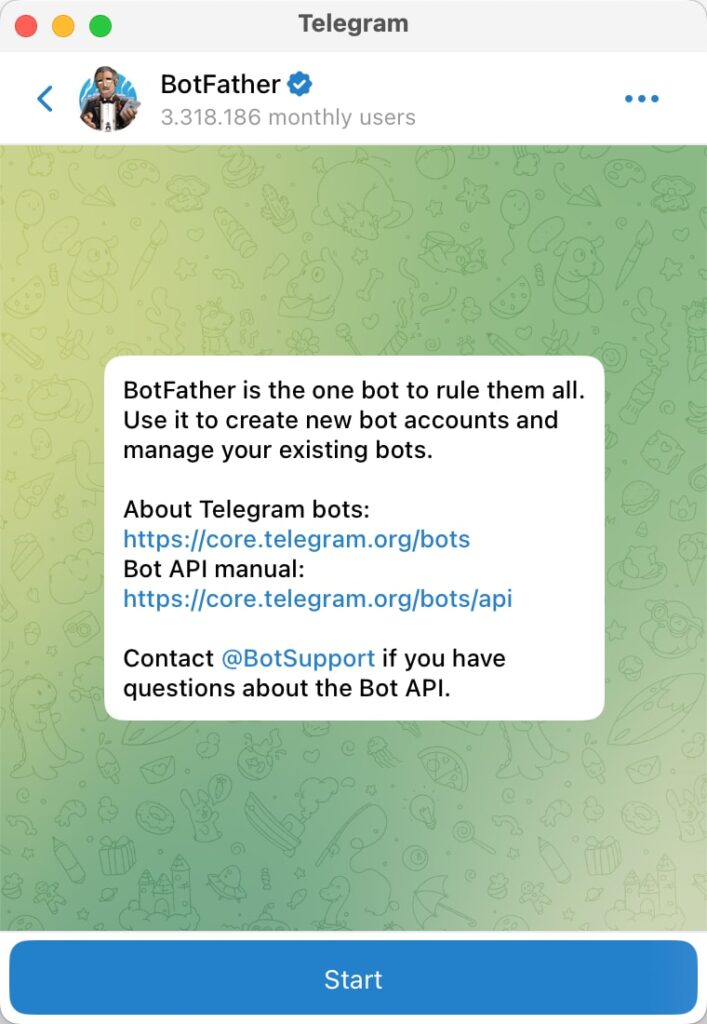
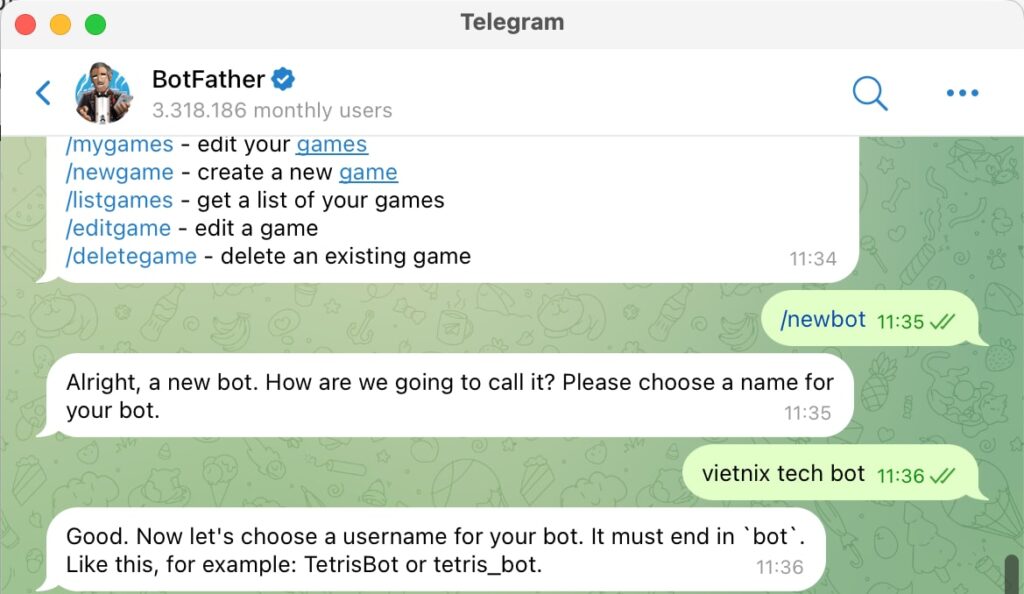
- Tạo Bot mới: Bạn mở ứng dụng Telegram, sử dụng thanh tìm kiếm để tìm đến tài khoản có tên @BotFather. Sau khi mở cửa sổ trò chuyện, bạn gõ và gửi lệnh
/newbotđể bắt đầu quy trình tạo một bot mới.
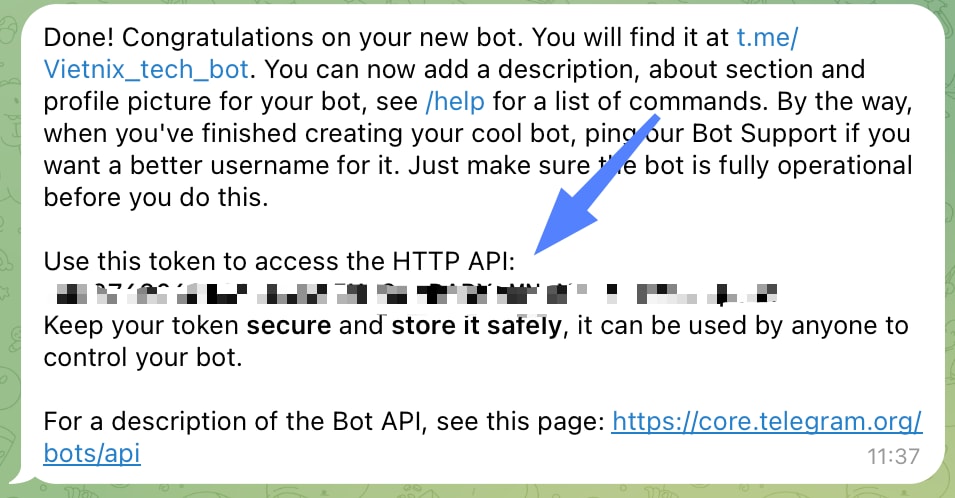
- Lưu trữ mã xác thực (Token ID): BotFather sẽ yêu cầu bạn thực hiện theo các hướng dẫn để đặt tên hiển thị (display name) và tên người dùng (username) cho bot. Sau khi hoàn tất, BotFather sẽ cung cấp một chuỗi ký tự đặc biệt gọi là Token ID. Bạn cần sao chép và lưu trữ mã này để cấu hình script ở các bước tiếp theo.
- Lấy ID cuộc trò chuyện (Chat ID): Bạn tiếp tục sử dụng thanh tìm kiếm của Telegram để tìm bot @getmyid_bot, sau đó nhấn vào nút Start hoặc gửi lệnh
/starttrong cửa sổ trò chuyện. Ngay lập tức, bot này sẽ phản hồi lại một dãy số chính là Chat ID của tài khoản Telegram của bạn.

Bước 2: Viết Script kiểm tra dung lượng VPS
Bạn sử dụng một trình SSH client để đăng nhập vào VPS với quyền root hoặc một tài khoản người dùng có đặc quyền sudo. Sau đó bạn sử dụng một trình soạn thảo văn bản dòng lệnh như nano hoặc vi để tạo một tệp script mới. Vị trí lưu trữ phổ biến và được khuyến nghị là /usr/local/bin/.
Ví dụ lệnh tạo tệp để giám sát tổng quát:
sudo nano /usr/local/bin/vps-monitor.sh Lưu ý
Lưu ý
Trên các hệ điều hành CentOS/RHEL, bạn có thể cần phải cài đặt trước các gói nano và cronie nếu chúng chưa có sẵn trên hệ thống.
Bạn sao chép đoạn mã kịch bản dưới đây và dán vào tệp vps-monitor.sh vừa tạo.
#!/bin/bash
# --- THAY ĐỔI CÁC THÔNG SỐ DƯỚI ĐÂY ---
TOKEN="YOUR_TELEGRAM_BOT_TOKEN"
CHAT_ID="YOUR_TELEGRAM_CHAT_ID"
MAX_CPU_USAGE=80  # Ngưỡng cảnh báo CPU (%)
MAX_DISK_USAGE=80 # Ngưỡng cảnh báo ổ đĩa (%)
MAX_RAM_USAGE=80  # Ngưỡng cảnh báo RAM (%)
# --- KẾT THÚC PHẦN CẤU HÌNH ---

# Lấy tên máy chủ
HOSTNAME=$(hostname)

# Lấy thông tin CPU
CPU_USAGE=$(top -bn1 | grep "Cpu(s)" | sed "s/.*, *\([0-9.]*\)%* id.*/\1/" | awk '{print 100 - $1}')

# Lấy thông tin RAM
RAM_TOTAL=$(free -h | awk 'NR==2 {print $2}')
RAM_USED=$(free -h | awk 'NR==2 {print $3}')
RAM_USAGE_PERCENT=$(free | awk 'NR==2 {printf "%.2f", $3*100/$2 }')

# Lấy thông tin ổ đĩa (cho phân vùng gốc '/')
DISK_TOTAL=$(df -h / | awk 'NR==2 {print $2}')
DISK_USED=$(df -h / | awk 'NR==2 {print $3}')
DISK_USAGE_PERCENT=$(df -h / | awk 'NR==2 {print $5}' | sed 's/%//')

# Xây dựng nội dung tin nhắn
MESSAGE="
**CẢNH BÁO TÀI NGUYÊN VPS: $HOSTNAME**
-----------------------------------
"
SEND_MESSAGE=false

# Kiểm tra ngưỡng CPU
if (( $(echo "$CPU_USAGE > $MAX_CPU_USAGE" | bc -l) )); then
    MESSAGE+=$'\n''**CPU:** Mức sử dụng hiện tại là **'"$CPU_USAGE"'%**, vượt ngưỡng cho phép là '"$MAX_CPU_USAGE"'%.'
    SEND_MESSAGE=true
fi

# Kiểm tra ngưỡng RAM
if (( $(echo "$RAM_USAGE_PERCENT > $MAX_RAM_USAGE" | bc -l) )); then
    MESSAGE+=$'\n''**RAM:** Đã dùng **'"$RAM_USED"'/'"$RAM_TOTAL"'** (chiếm **'"$RAM_USAGE_PERCENT"'%**), vượt ngưỡng cho phép là '"$MAX_RAM_USAGE"'%.'
    SEND_MESSAGE=true
fi

# Kiểm tra ngưỡng ổ đĩa
if [ "$DISK_USAGE_PERCENT" -gt "$MAX_DISK_USAGE" ]; then
    MESSAGE+=$'\n''**Ổ đĩa:** Đã dùng **'"$DISK_USED"'/'"$DISK_TOTAL"'** (chiếm **'"$DISK_USAGE_PERCENT"'%**), vượt ngưỡng cho phép là '"$MAX_DISK_USAGE"'%.'
    SEND_MESSAGE=true
fi

# Chỉ gửi tin nhắn nếu có ít nhất một thông số vượt ngưỡng
if [ "$SEND_MESSAGE" = true ]; then
    # Gửi thông báo qua Telegram API
    curl -s -X POST https://api.telegram.org/bot$TOKEN/sendMessage -d chat_id=$CHAT_ID -d text="$MESSAGE" -d parse_mode="Markdown" > /dev/null
fi
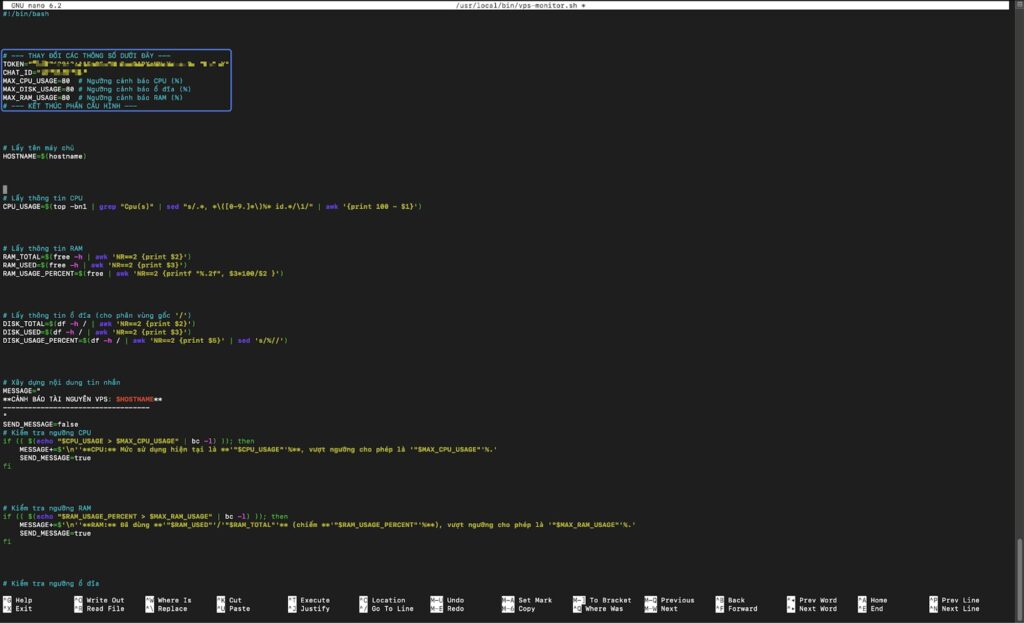
Sau khi dán mã, bạn cần thay thế các giá trị sau:
- TOKEN: Điền mã Token ID của bot Telegram đã lấy ở Bước 1.
- CHAT_ID: Nhập Chat ID của bạn đã lấy ở Bước 1.
- MAX_CPU_USAGE, MAX_DISK_USAGE, MAX_RAM_USAGE: Thiết lập các ngưỡng cảnh báo tương ứng cho CPU, ổ đĩa và RAM (ví dụ:
80tương ứng 80%).
Để hệ điều hành có thể chạy tệp lệnh vừa tạo, bạn cần cấp quyền thực thi cho tệp bằng câu lệnh sau:
sudo chmod +x /usr/local/bin/vps-monitor.shBước 3: Tự động hóa giám sát bằng Cron Job
Sau khi script đã có thể hoạt động, bước tiếp theo là thiết lập một tác vụ Cron Job để hệ thống tự động gọi thực thi script theo một lịch trình định sẵn, giúp quá trình giám sát diễn ra liên tục mà không cần can thiệp thủ công.
Đầu tiên, bạn sử dụng lệnh crontab -e trong terminal. Nếu đây là lần đầu tiên bạn sử dụng lệnh này trên hệ thống, bạn có thể được yêu cầu chọn một trình soạn thảo văn bản mặc định (khuyến nghị chọn nano vì giao diện thân thiện).
Sau đó, bạn di chuyển con trỏ xuống dòng cuối cùng của tệp và thêm vào một dòng lệnh mới theo cú pháp sau:
[thời gian] [đường dẫn đến tệp script]- Ví dụ chạy script mỗi 15 phút:
*/15 * * * * /usr/local/bin/vps-monitor.sh- Ví dụ chạy script vào lúc 8 giờ sáng mỗi ngày:
0 8 * * * /usr/local/bin/vps-monitor.shCuối cùng, bạn lưu lại các thay đổi và thoát khỏi trình soạn thảo. Đối với trình soạn thảo nano, bạn nhấn tổ hợp phím Ctrl + O, sau đó nhấn Enter để xác nhận, và cuối cùng nhấn Ctrl + X để thoát.
Bước 4: Kiểm tra lại chức năng cảnh báo của bot
Sau khi hoàn tất cấu hình Cron Job, bạn nên kiểm tra lại hoạt động của bot ngay lập tức bằng cách thực thi script thủ công:
bash /usr/local/bin/vps-monitor.sh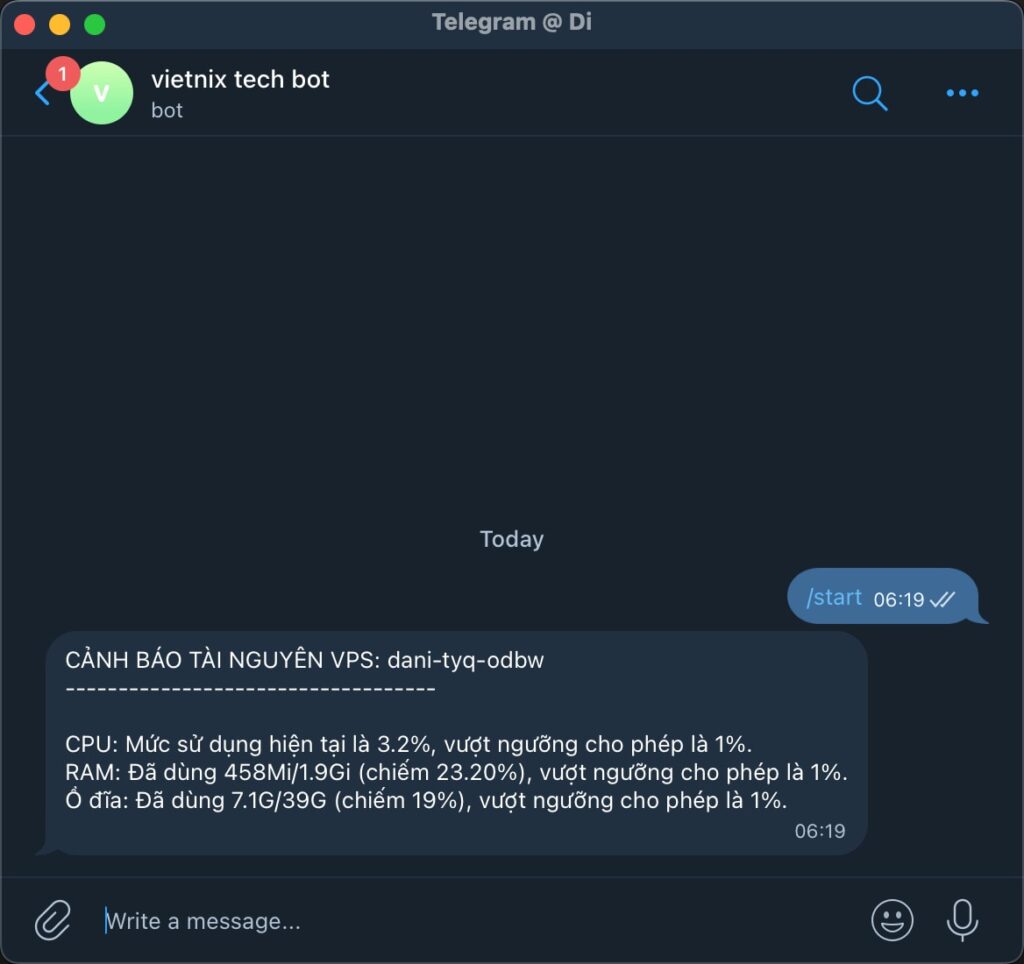
Để đảm bảo bot chắc chắn sẽ gửi cảnh báo, bạn có thể tạm thời hạ thấp một ngưỡng nào đó trong tệp script (ví dụ: MAX_DISK_USAGE=10), chạy lệnh kiểm tra và sau đó thiết lập lại giá trị như cũ. Nếu cấu hình chính xác, bạn sẽ nhận được một tin nhắn cảnh báo từ bot trong ứng dụng Telegram, xác nhận rằng toàn bộ hệ thống đã hoạt động như mong đợi.
Các lưu ý quan trọng khi tạo bot kiểm tra dung lượng VPS
Để hệ thống giám sát hoạt động hiệu quả, bạn cần lưu ý một số điểm sau:
- Thiết lập ngưỡng cảnh báo hợp lý: Bạn nên đặt ngưỡng cảnh báo tài nguyên ở mức 70-80%. Ngưỡng quá thấp sẽ gây ra nhiều thông báo không cần thiết, trong khi ngưỡng quá cao có thể khiến bạn chậm trễ trong việc xử lý sự cố, dẫn đến nguy cơ gián đoạn dịch vụ.
- Đa dạng hóa kênh cảnh báo: Ngoài Telegram, bạn có thể tích hợp thêm các kênh khác như Email hoặc Slack để đảm bảo không bỏ sót thông tin quan trọng.
- Lưu trữ log: Cấu hình script để ghi lại lịch sử cảnh báo, giúp việc theo dõi và phân tích sự cố về sau trở nên dễ dàng hơn.
- Kiểm tra định kỳ: Thường xuyên kiểm tra để chắc chắn rằng bot vẫn đang hoạt động ổn định, tránh tình trạng hệ thống giám sát bị lỗi mà không được phát hiện.
- Khả năng giám sát các thông số khác: Kịch bản giám sát có thể dễ dàng được mở rộng để theo dõi nhiều thông số quan trọng khác như băng thông mạng hoặc kết hợp với việc kiểm tra tốc độ hosting định kỳ để đảm bảo hiệu suất xử lý của VPS luôn ở mức tốt nhất.

Câu hỏi thường gặp
Có cần kiến thức chuyên sâu để chỉnh sửa code của bot kiểm tra dung lượng VPS không?
Bạn chỉ cần hiểu các dòng cơ bản trong Bash hoặc Python, các thao tác chỉnh sửa token, chat ID và ngưỡng cảnh báo đều được hướng dẫn chi tiết trong bài viết.
Bot có thể gửi cảnh báo qua những nền tảng nào ngoài Telegram không?
Người dùng có thể mở rộng script để cảnh báo qua Email, Slack hoặc các API của các nền tảng khác tùy theo nhu cầu và tính chất hệ thống.
Có nên lưu log cảnh báo của bot kiểm tra dung lượng VPS không?
Nên vì việc lưu lại lịch sử cảnh báo giúp bạn phân tích sự cố, theo dõi xu hướng sử dụng tài nguyên, lập báo cáo vận hành hệ thống và nâng cao khả năng phản ứng kịp thời.
Tóm lại, việc triển khai bot kiểm tra dung lượng VPS giúp quản trị hệ thống chủ động, tiết kiệm thời gian và giảm rủi ro quá tải. Bạn chỉ cần kiến thức cơ bản về lập trình là có thể tự tùy biến, mở rộng kịch bản để phù hợp nhu cầu vận hành thực tế. Áp dụng giải pháp này sẽ nâng cao hiệu quả giám sát, bảo vệ dịch vụ VPS luôn ổn định, sẵn sàng cho mọi tình huống phát sinh.