

Cài đặt extension PHP cho VPS là một bước thiết yếu để mở rộng chức năng của PHP, cho phép máy chủ chạy các ứng dụng web phức tạp hơn, tăng cường hiệu suất hoặc hỗ trợ các công nghệ đặc biệt. Trong bài viết này, mình sẽ hướng dẫn bạn chi tiết các phương pháp cài đặt extension PHP, giúp bạn dễ dàng tùy chỉnh môi trường PHP theo nhu cầu của mình.
Những điểm chính
- Cài đặt extension PHP bằng lệnh: Được hướng dẫn chi tiết các bước và câu lệnh để cài đặt extension PHP.
- Cài extension PHP trên CyberPanel: Được hướng dẫn chi tiết các bước để cài đặt extension PHP trên CyberPanel.
- Cài extension PHP trong aaPanel: Nắm rõ các bước cài extension PHP trong aaPanel.
- Extension PHP thiết yếu: Giúp nhận biết các extension quan trọng và chức năng của chúng để xây dựng một môi trường PHP hoàn chỉnh, bảo mật và hiệu quả.
- Câu hỏi thường gặp: Giải đáp các thắc mắc liên quan đến việc cài đặt extension PHP cho VPS.
Cài đặt extension PHP bằng lệnh
Phương pháp này cho phép bạn cài đặt thủ công một extension PHP trên VPS hoặc máy chủ riêng sử dụng hệ điều hành Linux.
Bước 1: Kiểm tra phiên bản PHP
Đầu tiên, bạn hãy sử dụng lệnh sau để xác định phiên bản PHP hiện tại đang chạy trên máy chủ của bạn:
php -v
Bước 2: Tìm thư mục chứa extension
Tiếp theo, bạn chạy lệnh dưới đây để tìm đường dẫn chính xác đến thư mục chứa các file extension của PHP:
php -i | grep extension_dir
Bước 3: Tải file extension
Sử dụng lệnh cd để di chuyển vào thư mục bạn vừa tìm được ở Bước 2. Sau đó, dùng lệnh wget để tải file extension mà bạn muốn cài đặt vào thư mục này. Ví dụ, để tải loader phpSHIELD:
wget http://downloads.phpmotion.com/phpshield-loaders/32bit/phpshield.5.2.linBước 4: Chỉnh sửa file php.ini
Trước tiên, bạn cần xác định vị trí của file cấu hình php.ini bằng lệnh:
php -i | grep "Configuration File"
Bước 5: Khởi động lại dịch vụ web
Để các thay đổi có hiệu lực, bạn cần khởi động lại dịch vụ web server của mình.
- Đối với Apache (httpd):
sudo systemctl restart httpd- Đối với Nginx:
sudo systemctl restart nginxBước 6: Kiểm tra lại extension
Cuối cùng, bạn chạy lệnh sau để kiểm tra xem extension đã được cài đặt và kích hoạt thành công hay chưa. Thay tên_extension bằng tên của extension bạn vừa cài (ví dụ: phpSHIELD).
php -i | grep tên_extensionNếu kết quả trả về có thông tin về extension đó, nghĩa là bạn đã cài đặt thành công.
Cài extension PHP trên CyberPanel
Sử dụng CyberPanel là một cách đơn giản và trực quan để quản lý các extension PHP mà không cần dùng đến dòng lệnh.
- Bước 1: Đầu tiên, bạn đăng nhập vào trang quản trị CyberPanel. Từ menu bên trái, bạn chọn PHP và sau đó chọn Install Extensions.
- Bước 2: Tiếp theo, bạn hãy bấm chọn phiên bản PHP mà bạn cần cài đặt thêm extension.
- Bước 3: Tại màn hình quản lý, bạn tìm extension muốn cài đặt bằng cách sử dụng thanh Search Extensions. Trạng thái của các extension sẽ được hiển thị là Installed (đã cài đặt) hoặc Not Installed (chưa cài đặt).
- Bước 4: Tại extension tương ứng, bạn hãy chọn Install để bắt đầu cài đặt. Nếu bạn muốn gỡ một extension bất kỳ, chỉ cần bấm vào Uninstall.
- Bước 5: Để chỉnh sửa thông số PHP sau khi cài đặt, bạn tiếp tục truy cập vào menu PHP rồi chọn Edit PHP Configs.
- Bước 6: Tại đây, hãy lựa chọn đúng phiên bản PHP bạn vừa cài extension ở trên.
- Bước 7: Bạn có thể điều chỉnh các thông số cơ bản tại tab Basic hoặc các cài đặt nâng cao hơn tại mục Advanced.
- Bước 8: Cuối cùng, bạn lưu lại các thay đổi bằng cách bấm vào Save Changes để hoàn tất.
Cài extension PHP trong aaPanel
Bước 1: Đầu tiên, bạn đăng nhập vào aaPanel, truy cập vào mục App Store, sau đó chọn Deployment để xem danh sách các phiên bản PHP có sẵn.
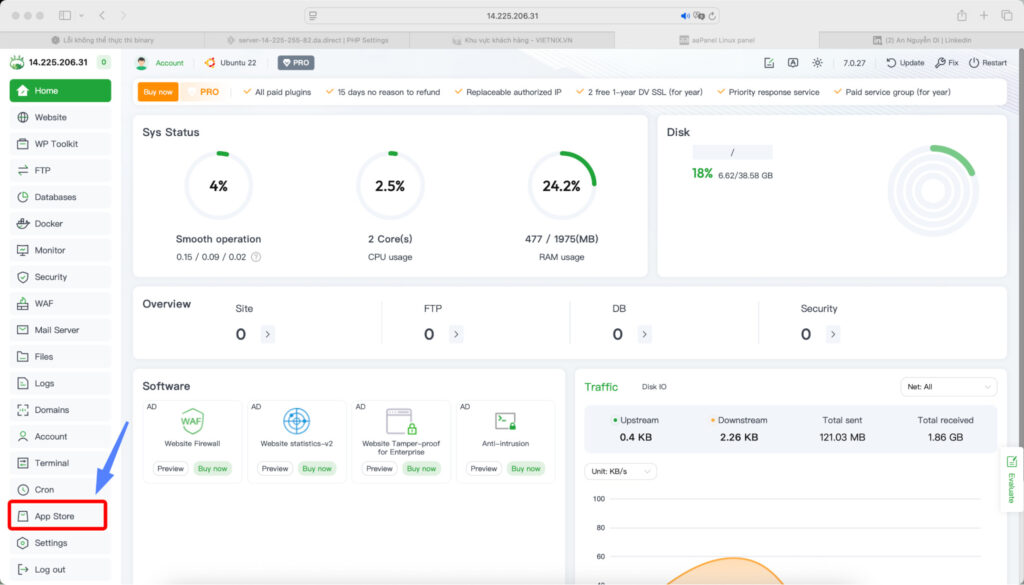
Bước 2: Tại phiên bản PHP mà bạn muốn cài đặt, hãy bấm chọn Install.
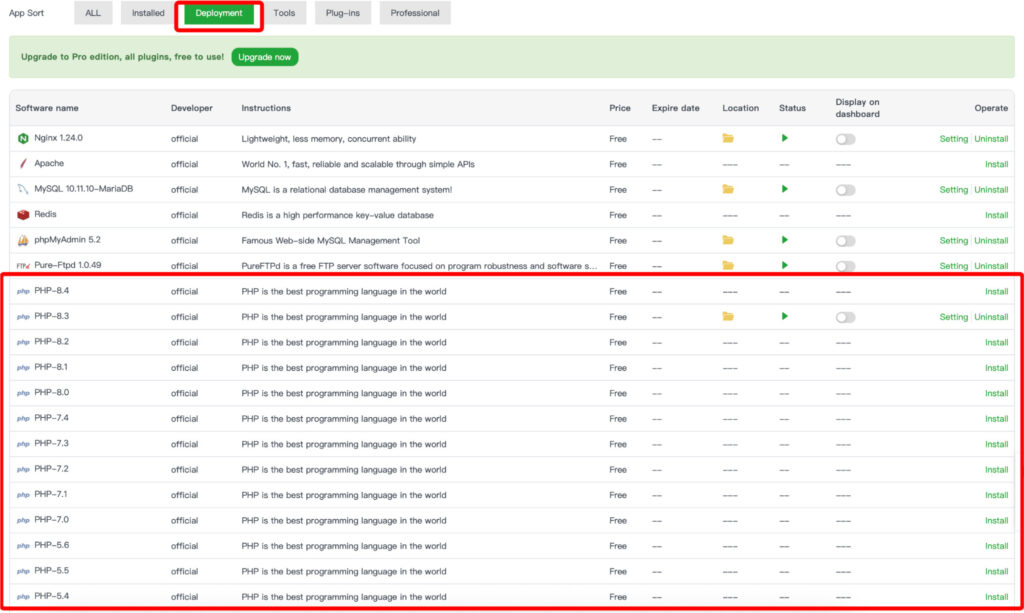
Bước 3: Tại mục Method, bạn hãy chọn Fast, sau đó bấm Submit rồi Confirm để bắt đầu quá trình cài đặt (thường mất khoảng 2 – 3 phút).
Bước 4: Sau khi cài đặt PHP thành công, bạn truy cập vào mục Website từ menu chính, sau đó tìm đến trang web cần cấu hình và chọn Configuration.
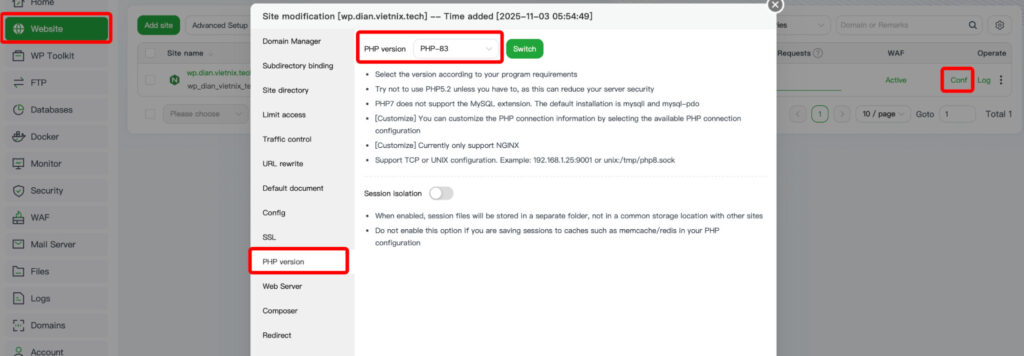
Bước 5: Tại mục PHP version, bấm vào menu thả xuống, chọn phiên bản PHP bạn vừa cài đặt và nhấp vào Switch để áp dụng cho website.
Bước 6: Để kiểm tra, bạn có thể tạo một file info.php trong thư mục gốc của website với nội dung và truy cập file này qua trình duyệt để xem phiên bản PHP đã được đổi thành công chưa.
Bước 7: Để cài đặt extension, bạn quay lại App Store, tìm phiên bản PHP tương ứng và truy cập vào phần Setting của phiên bản đó.
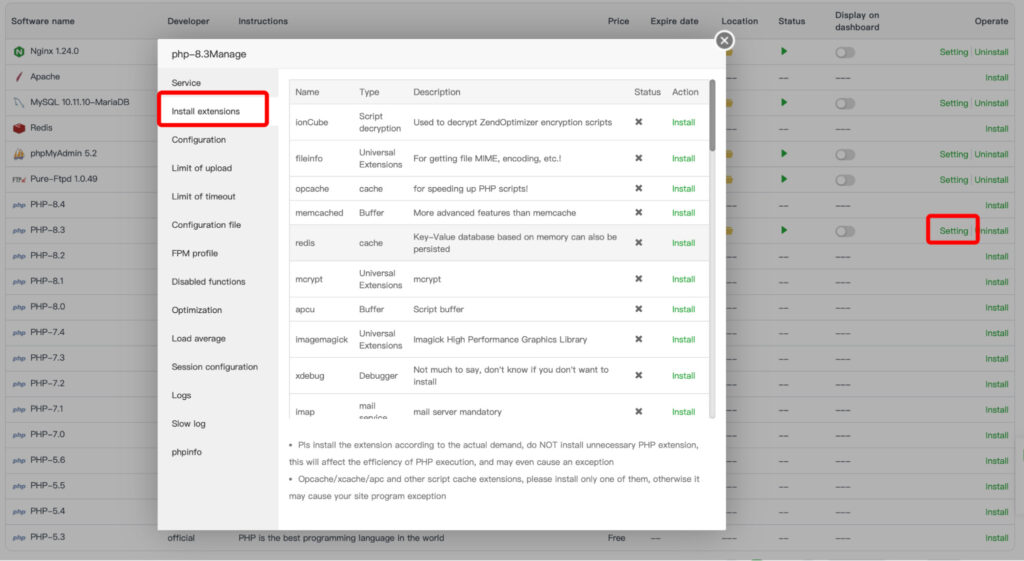
Bước 8: Tiếp theo, bạn truy cập vào tab Install extensions. Một danh sách các extension khả dụng sẽ hiện ra, hãy bấm chọn Install vào extension muốn cài đặt.
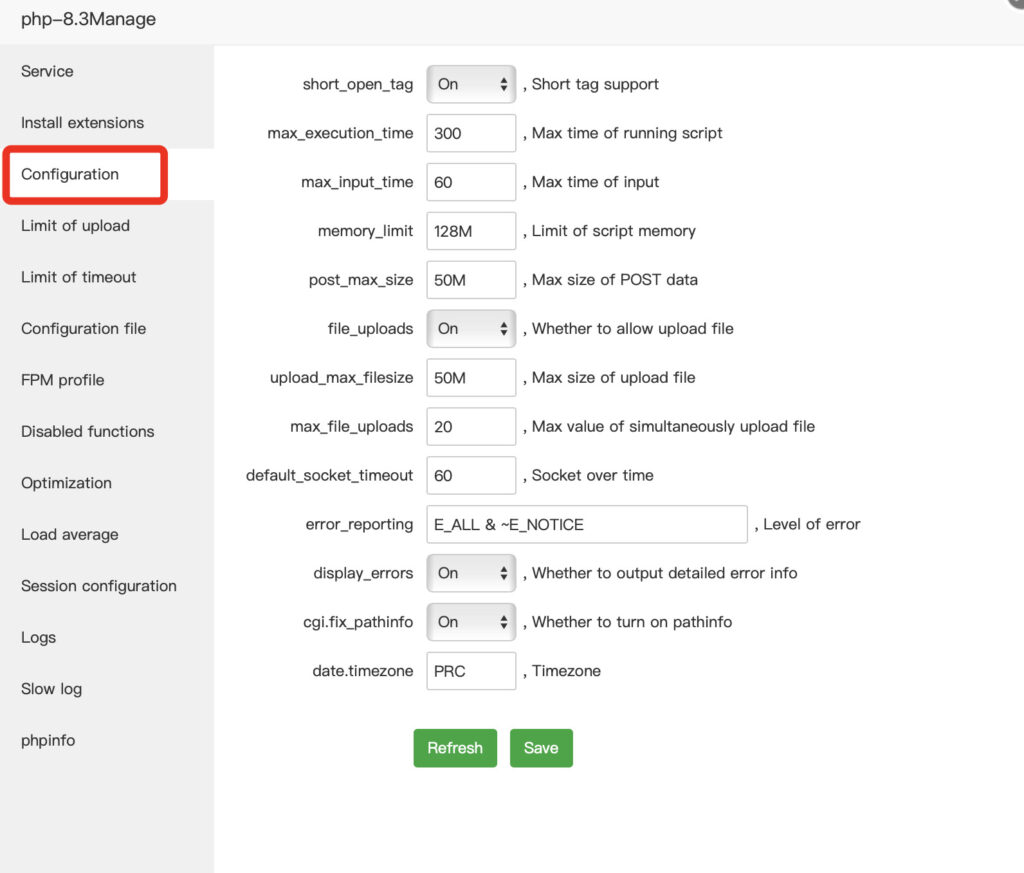
Bước 9: Cuối cùng, nếu cần tùy chỉnh các thông số cấu hình, bạn có thể chọn tab Configuration, điều chỉnh các thông số theo mong muốn và nhấn Save để hoàn tất.
Danh sách các extension PHP khuyến nghị
Dưới đây là danh sách các PHP extension thiết yếu, giúp tối ưu hóa hiệu suất, tăng cường bảo mật và đảm bảo khả năng tương thích cho môi trường PHP của bạn:
- pdo_mysql: Hỗ trợ PHP kết nối và tương tác với cơ sở dữ liệu MySQL một cách bảo mật và hiệu quả.
- zip: Cho phép ứng dụng PHP thực hiện các tác vụ đọc, ghi và quản lý tập tin nén theo định dạng ZIP.
- gd: Thư viện xử lý hình ảnh, cho phép thực hiện các thao tác như tạo ảnh thu nhỏ (thumbnail) và chèn watermark. Đây là một extension bắt buộc đối với website WordPress.
- mbstring: Cung cấp các hàm xử lý chuỗi ký tự đa byte (multibyte string), rất cần thiết khi làm việc với các ngôn ngữ sử dụng bộ mã UTF-8 (ví dụ: tiếng Việt) và Emoji.
- curl: Cho phép PHP khởi tạo và gửi yêu cầu HTTP đến các máy chủ khác, là thành phần không thể thiếu để giao tiếp với các API bên ngoài.
- intl: Cung cấp các chức năng hỗ trợ quốc tế hóa (internationalization), bao gồm định dạng số, tiền tệ, ngày tháng và so sánh chuỗi theo quy chuẩn của từng ngôn ngữ và khu vực.
- fileinfo: Cho phép xác định chính xác kiểu MIME (MIME type) của một tập tin dựa trên nội dung của nó, giúp tăng cường bảo mật khi xử lý các tập tin được tải lên.
- soap: Cung cấp bộ công cụ để phát triển và sử dụng các dịch vụ web (web services) dựa trên giao thức SOAP và định dạng XML.
- ionCube Loader: Cho phép máy chủ giải mã và thực thi các tập tin PHP được mã hóa bằng ionCube Encoder, thường được sử dụng để bảo vệ mã nguồn của các sản phẩm thương mại.
Lưu ý nhanh khi cài đặt extension
Khi triển khai cài đặt các PHP extension trên VPS hoặc aaPanel, bạn nên lưu ý một số điểm kỹ thuật sau để hạn chế lỗi phát sinh trong quá trình sử dụng:
- Cập nhật hệ thống: Luôn chạy lệnh
apt update && apt upgradetrước khi cài đặt để tránh lỗiBuild faileddo thiếu thư viện. - Kiểm tra bộ nhớ: Đảm bảo VPS có đủ RAM. Nếu không, hãy nâng cấp hoặc kích hoạt bộ nhớ ảo (swap) để phòng lỗi
Not enough memory. - Khởi động lại PHP: Sau khi cài đặt xong, hãy khởi động lại (Restart) dịch vụ PHP để extension có thể hoạt động.
- Cập nhật aaPanel: Giữ cho aaPanel luôn ở phiên bản mới nhất để đảm bảo tương thích và khắc phục lỗi không thấy nút “Install”. Đồng thời, hãy chắc chắn phiên bản PHP của bạn được extension hỗ trợ.
Câu hỏi thường gặp
Tại sao việc khởi động lại dịch vụ web (Apache/Nginx) lại quan trọng sau khi cài đặt hoặc thay đổi cấu hình extension PHP?
Dịch vụ web server cần được khởi động lại để tải lại các file cấu hình PHP và nhận diện các extension mới được thêm vào hoặc các thay đổi cấu hình. Nếu không khởi động lại, các thay đổi sẽ không có hiệu lực và extension sẽ không hoạt động.
Nếu cài đặt nhiều phiên bản PHP trên VPS, làm cách nào để đảm bảo extension được cài cho đúng phiên bản PHP mà website đang sử dụng?
Khi cài đặt thủ công, bạn cần kiểm tra chính xác đường dẫn php.ini và extension_dir của phiên bản PHP mong muốn. Trên các panel như CyberPanel hoặc aaPanel, bạn thường phải chọn rõ phiên bản PHP trước khi tiến hành cài đặt hoặc quản lý extension.
Điều gì sẽ xảy ra nếu cài đặt một extension không tương thích với phiên bản PHP hiện tại?
Nếu extension không tương thích, dịch vụ PHP có thể không khởi động được hoặc extension sẽ không được tải và gây ra lỗi trong nhật ký hệ thống. Điều này có thể dẫn đến việc website của bạn không hoạt động hoặc gặp sự cố bất thường.
Việc cài đặt extension PHP là một phần không thể thiếu trong việc tối ưu hóa và tùy chỉnh môi trường máy chủ ảo để đáp ứng các yêu cầu cụ thể của ứng dụng web. Dù bạn chọn phương pháp cài đặt thủ công bằng dòng lệnh để có toàn quyền kiểm soát, hay sử dụng các giao diện quản lý trực quan như CyberPanel và aaPanel để đơn giản hóa quy trình, việc nắm vững các bước này sẽ giúp bạn mở rộng khả năng của PHP, đảm bảo các ứng dụng web hoạt động hiệu quả và ổn định.





