

Trong môi trường quản trị Linux, việc kiểm tra tốc độ xung nhịp CPU là một thao tác cần thiết giúp người dùng đánh giá khả năng chịu tải, phát hiện các điểm nghẽn hiệu suất và hỗ trợ tối ưu trong quá trình tối ưu hóa hoặc khắc phục sự cố phần cứng. Trong bài viết này, mình sẽ hướng dẫn bạn 7 cách kiểm tra CPU trên Linux chính xác nhất.
Những điểm chính
- Các trường hợp cần kiểm tra tốc độ CPU: Hiểu rõ các tình huống quan trọng cần kiểm tra xung nhịp CPU, từ việc chẩn đoán hệ thống chậm đến xác minh thông số VPS mới.
- Các cách kiểm tra tốc độ CPU: Nắm vững 7 phương pháp hiệu quả để kiểm tra tốc độ CPU, từ các công cụ đồ họa đến các lệnh dòng lệnh mạnh mẽ.
- Lưu ý khi kiểm tra: Biết được các lưu ý quan trọng để diễn giải kết quả một cách chính xác, phân biệt giữa xung nhịp cơ bản và thực tế, cũng như hiểu sự khác biệt khi kiểm tra trên môi trường ảo hóa.
- FAQs: Giải đáp các câu hỏi thường gặp khi kiểm tra tốc độ CPU trên Linux.
Khi nào cần kiểm tra tốc độ CPU?
Việc theo dõi xung nhịp CPU cần thiết trong các trường hợp sau:
- Hệ thống hoạt động chậm bất thường: Khi website load lâu hoặc ứng dụng phản hồi chậm, bạn cần kiểm tra xem CPU có đang bị nghẽn hoặc chạy dưới mức xung nhịp thiết kế do quá nhiệt hay không.
- Đánh giá hiệu năng VPS/Server mới: Khi mới mua hoặc thuê VPS, bạn nên kiểm tra tốc độ CPU để xác nhận nhà cung cấp có cam kết đúng thông số phần cứng như quảng cáo hay không.
- Trước khi chạy các tác vụ nặng: Nếu chuẩn bị chạy các tiến trình compile code, render video hay big data, bạn cần đảm bảo CPU đang ở trạng thái sẵn sàng hoạt động ở mức xung tối đa.
- Tối ưu hóa năng lượng: Bạn kiểm tra xem server có đang tự động giảm xung nhịp khi trống để tiết kiệm điện năng theo cơ chế CPU Governor hay không.

Các cách kiểm tra CPU trên Linux
1. Sử dụng HardInfo
HardInfo là một phần mềm cung cấp giao diện đồ họa (GUI) trực quan, giúp bạn xem thông tin phần cứng và hệ thống tương tự như Device Manager trên Windows. Để sử dụng công cụ này, bạn cần cài đặt gói phần mềm và khởi chạy thông qua các lệnh sau:
apt install hardinfo
hardinfo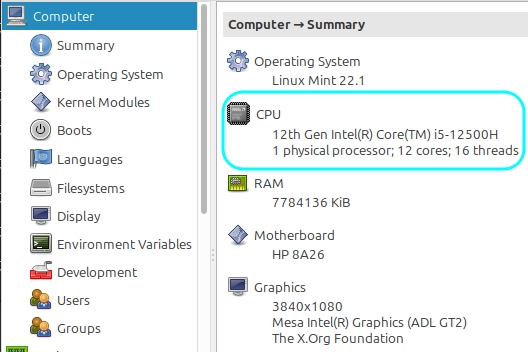
2. Sử dụng lệnh đọc file /proc/cpuinfo
Trong hệ điều hành Linux, file /proc/cpuinfo là một file ảo chứa toàn bộ thông tin chi tiết về bộ vi xử lý mà hệ thống đang vận hành. Bạn có thể sử dụng lệnh cat kết hợp với bộ lọc grep để trích xuất riêng thông số tốc độ (MHz) của từng nhân CPU. Bạn thực hiện câu lệnh sau:
cat /proc/cpuinfo | grep MHz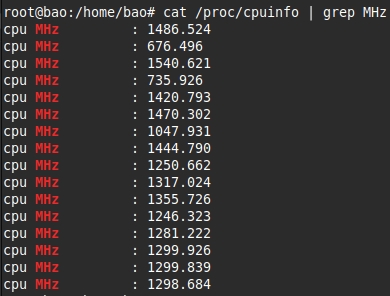
3. Sử dụng Inxi script
Inxi là một công cụ dòng lệnh (CLI) được cộng đồng Linux ưa chuộng nhờ khả năng tổng hợp và hiển thị thông tin hệ thống một cách rõ ràng, trực quan. Bạn có thể sử dụng inxi với tùy chọn -C để in ra các thông số đầy đủ liên quan đến CPU, bao gồm cả tốc độ xung nhịp hiện tại. Câu lệnh thực hiện như sau:
sudo inxi -C
4. Sử dụng công cụ hwinfo
Lệnh hwinfo là một công cụ cực kỳ mạnh mẽ trên Linux, cho phép liệt kê chi tiết mọi thành phần phần cứng được kết nối với hệ thống. Để xem riêng thông tin về tốc độ và kiến trúc CPU, bạn cần thêm tùy chọn --cpu vào sau lệnh. Trước tiên, bạn hãy cài đặt và chạy công cụ này bằng các lệnh sau:
sudo apt install hwinfo
sudo hwinfo --cpu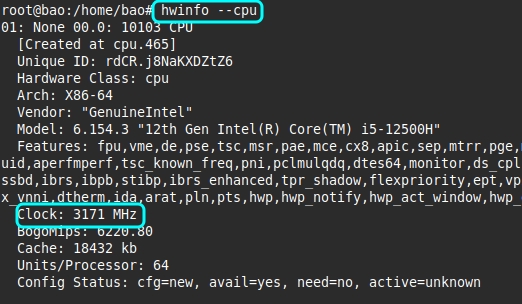
5. Sử dụng lệnh lscpu
Lệnh lscpu là công cụ mặc định thường có sẵn trên các bản phân phối Linux, cho phép bạn xem cấu trúc của CPU bao gồm số nhân, số luồng và tốc độ xử lý. Đây là cách nhanh nhất để kiểm tra thông tin mà không cần cài đặt thêm phần mềm bên thứ ba. Bạn chỉ cần gõ lệnh:
lscpu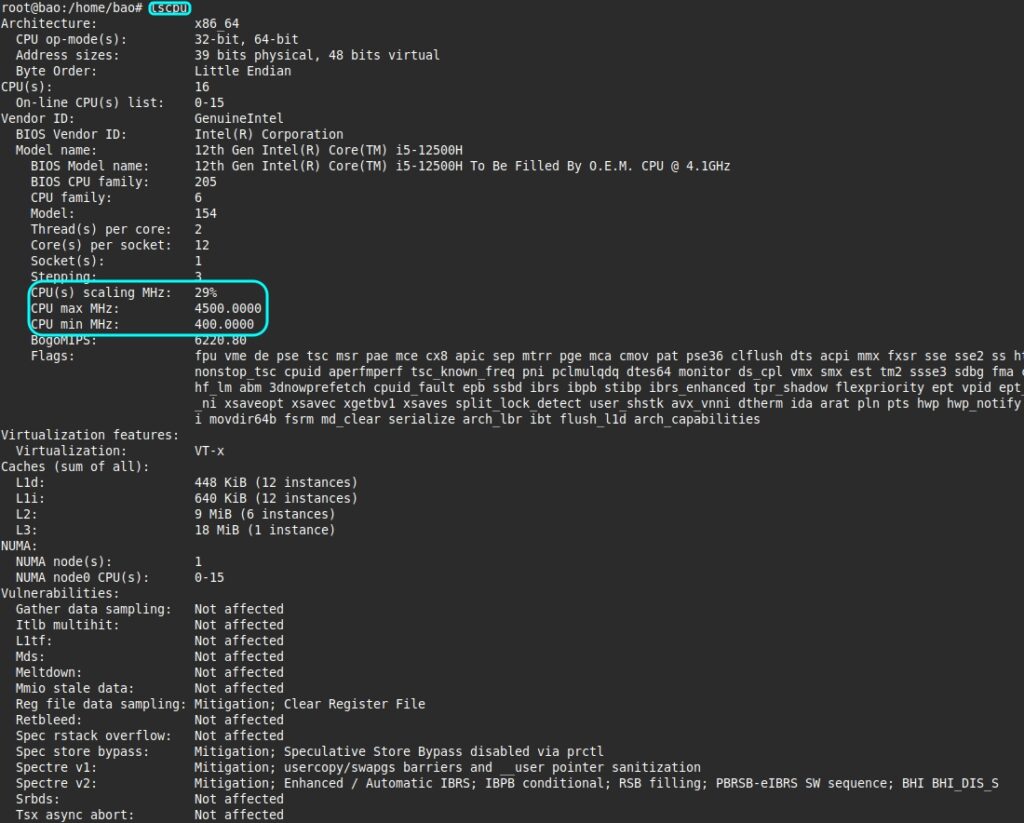
6. Sử dụng lệnh dmesg
Lệnh dmesg có chức năng hiển thị các thông báo từ bộ nhớ đệm của nhân hệ thống, thường chứa các thông tin log trong quá trình khởi động. Bạn có thể lọc các dòng log này để tìm thông tin về tốc độ CPU được hệ thống nhận diện lúc khởi động bằng lệnh:
sudo dmesg | grep MHz
7. Sử dụng công cụ i7z
Công cụ i7z được thiết kế chuyên biệt để theo dõi trạng thái của các dòng vi xử lý Intel (Core i3, i5, i7). Công cụ này hiển thị thông tin thay đổi theo thời gian thực về xung nhịp và trạng thái Turbo Boost của từng nhân. Bạn cần cài đặt gói phần mềm trước khi sử dụng:
sudo apt install i7z
i7z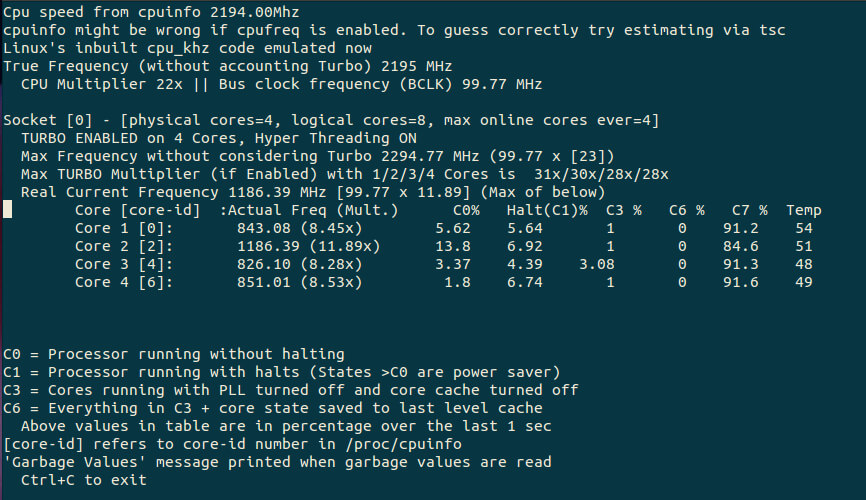
Lưu ý khi kiểm tra tốc độ CPU trên Linux
Dưới đây là những điểm mà bạn cần lưu ý khi kiểm tra tốc độ CPU:
- Xung nhịp thực tế và xung nhịp cơ bản: Linux thường sử dụng cơ chế tiết kiệm điện, khi máy nhàn rỗi, tốc độ hiển thị có thể rất thấp, ví dụ 800MHz dù CPU là 3.0GHz. Đây là tính năng bình thường, xung nhịp sẽ tự tăng lên khi có tải.
- Môi trường ảo hóa: Trên các máy chủ ảo, thông tin CPU bạn thấy là thông tin của vCPU được cấp phát từ máy chủ vật lý. Một số lệnh như
dmidecodehoặc cảm biến nhiệt độ có thể không hoạt động hoặc không chính xác như trên máy vật lý. - Chế độ Turbo Boost: Các lệnh như lscpu thường chỉ hiện xung nhịp cơ bản hoặc tối đa lý thuyết. Để xem xung nhịp ép xung tự động theo thời gian thực, bạn nên dùng lệnh
watch -n 1 "cat /proc/cpuinfo | grep MHz"hoặc công cụ i7z.

Câu hỏi thường gặp
Vì sao tốc độ CPU thực tế trong Linux thường thấp hơn thông số nhà sản xuất công bố?
Do cơ chế CPU frequency scaling, hệ điều hành sẽ tự động hạ xung khi tải thấp để tiết kiệm điện và giảm nhiệt, nên giá trị bạn thấy có thể thấp hơn base clock.
Khi tải tăng cao, CPU sẽ tự đẩy xung nhịp lên gần hoặc vượt mức cơ bản, nên bạn cần kiểm tra dưới tải nếu muốn đánh giá hiệu năng thực tế.
Vì sao các lệnh như lscpu, /proc/cpuinfo, inxi, i7z,… cho ra kết quả tốc độ CPU khác nhau?
Mỗi công cụ đọc dữ liệu từ nguồn khác nhau như từ SMBIOS, kernel, đo theo thời gian thực,… nên giá trị hiển thị có thể chênh nhau. Ngoài ra, khi xung nhịp thay đổi liên tục do scaling, các lệnh chụp ở những thời điểm khác nhau cũng cho kết quả khác.
Kiểm tra tốc độ CPU có giúp phát hiện tình trạng quá nhiệt không?
Nếu xung nhịp tụt xuống dưới mức base khi chạy tải nặng, dù CPU governor đặt ở chế độ hiệu năng cao, đây có thể là dấu hiệu CPU đang bị giới hạn do nhiệt. Kết hợp theo dõi xung nhịp với nhiệt độ CPU và mức tải qua các công cụ monitoring sẽ giúp bạn nhận diện rõ hơn tình trạng throttling.
Việc nắm vững các phương pháp để kiểm tra tốc độ và trạng thái CPU trên hệ điều hành Linux giúp bạn chủ động hơn trong việc giám sát tài nguyên máy chủ. Chúc các bạn thực hiện thành công và hẹn gặp lại bạn trong các bài viết tiếp theo!





