

Linux 32 64 bit là khái niệm dùng để phân biệt hai kiến trúc hệ điều hành Linux khác nhau, trong đó bản 32-bit phù hợp phần cứng cũ còn bản 64-bit tận dụng tốt hơn CPU và RAM trên máy đời mới. Trong bài viết này, bạn sẽ hiểu rõ ý nghĩa của linux 32 64 bit và các cách kiểm tra nhanh hệ thống đang dùng kiến trúc nào để lựa chọn, cài đặt và tối ưu cho phù hợp nhu cầu sử dụng.
Những điểm chính
- Hiểu rõ khái niệm: Nắm vững định nghĩa của hệ điều hành Linux 32-bit và 64-bit, cũng như ưu và nhược điểm cơ bản của từng kiến trúc liên quan đến RAM và CPU.
- So sánh chi tiết: Nhận biết sự khác biệt cốt lõi giữa hai phiên bản về khả năng quản lý RAM, hiệu suất, yêu cầu phần cứng và khả năng tương thích phần mềm.
- Cách kiểm tra hệ thống: Thành thạo các phương pháp để xác định hệ điều hành đang chạy là 32-bit hay 64-bit, bao gồm cả việc sử dụng dòng lệnh (
uname,lscpu) và giao diện đồ họa. - Giải đáp thắc mắc (FAQ): Tìm câu trả lời cho các câu hỏi thực tế như lựa chọn phiên bản nào cho máy cấu hình yếu, vấn đề tương thích phần mềm và khả năng nâng cấp hệ thống.
Hệ điều hành Linux 32-bit là gì?
Hệ điều hành Linux 32-bit là bản Linux biên dịch cho kiến trúc vi xử lý 32-bit, toàn bộ nhân hệ điều hành, thư viện và ứng dụng đều được tối ưu cho môi trường 32-bit. Do giới hạn địa chỉ 32-bit, hệ thống thường chỉ nhận và sử dụng tối đa khoảng 4 GB RAM, dù máy có thể lắp nhiều hơn.

Hệ điều hành Linux 64-bit là gì?
Linux 64-bit được biên dịch và tối ưu cho kiến trúc vi xử lý 64-bit từ nhân hệ điều hành đến thư viện và ứng dụng, nhờ đó tận dụng tốt khả năng tính toán của CPU hiện đại. Nhờ độ rộng thanh ghi và bus dữ liệu lớn hơn, hệ thống có thể xử lý nhiều dữ liệu trong mỗi chu kỳ, giảm “nghẽn cổ chai” khi chạy phần mềm yêu cầu hiệu năng cao như render, máy ảo, game, xử lý dữ liệu lớn.

Sự khác nhau giữa 32-bit và 64-bit
| Tiêu chí | Hệ điều hành 32-bit | Hệ điều hành 64-bit |
|---|---|---|
| Khả năng truy cập RAM | Giới hạn không gian địa chỉ ở mức khoảng 4 GB RAM. | Không gian địa chỉ lý thuyết có thể lên tới hàng chục exabyte, vượt xa nhu cầu thực tế. |
| Hỗ trợ phần mềm | Chỉ cài và chạy được ứng dụng biên dịch cho 32-bit. | Có thể chạy cả ứng dụng 32-bit và 64-bit trên cùng hệ thống (tùy nền tảng). |
| Đa nhiệm, tác vụ nặng | Dễ quá tải khi mở nhiều chương trình hoặc chạy ứng dụng nặng. | Tối ưu hơn cho đa nhiệm, chơi game, xử lý đồ họa, máy ảo và các tác vụ tốn tài nguyên. |
| RAM tối đa khả dụng | Thực tế chỉ dùng tối đa khoảng 4 GB RAM, dù có lắp nhiều hơn. | Về lý thuyết có thể dùng tới hàng tỷ GB RAM, còn con số thực tế do hệ điều hành giới hạn. |
| Hiệu suất tổng thể | Phù hợp tác vụ nhẹ, công việc cơ bản hàng ngày. | Hiệu suất cao hơn rõ rệt trong các khối lượng công việc nặng, tính toán hoặc xử lý dữ liệu lớn. |
| Khả năng tương thích | Có thể chạy ứng dụng 16-bit (trên một số hệ điều hành) và 32-bit. | Hỗ trợ ứng dụng 32-bit và 64-bit, nhưng không chạy được ứng dụng 16-bit trên đa số nền tảng hiện đại. |
| Yêu cầu phần cứng | Phù hợp với máy cấu hình thấp, đời cũ. | Cần CPU hỗ trợ 64-bit và thường đi kèm phần cứng mạnh, dung lượng RAM lớn hơn. |
Cách kiểm tra PC Linux đang chạy hệ điều hành 32-bit hay 64-bit
- Cách kiểm tra bằng dòng lệnh
- Kiểm tra bằng giao diện đồ họa (GUI)
- Sử dụng lệnh hiển thị đơn giản như uname-m , file /bin/ls, arch
Cách kiểm tra bằng dòng lệnh
Kiểm tra bằng lệnh lscpu
Đầu tiên, bạn cần kiểm tra bằng lệnh lscpu. Bạn hãy chạy lệnh sau trong Terminal:
lscpu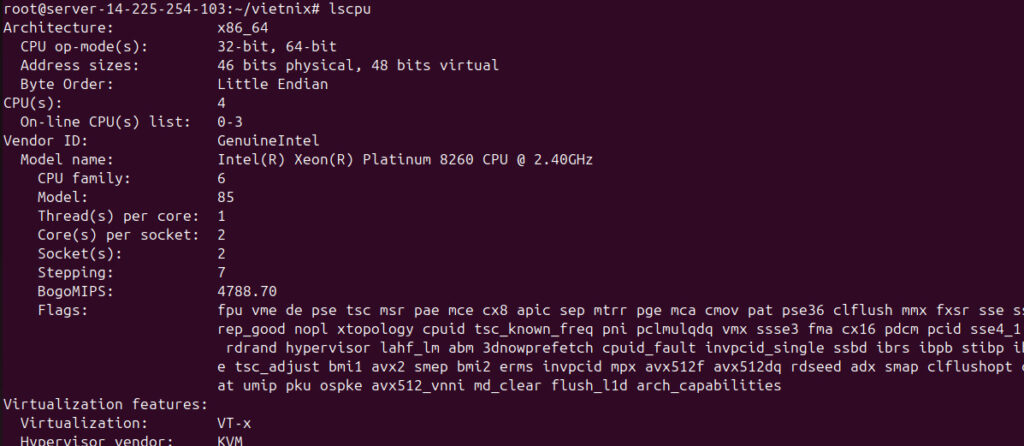
Sau đó, bạn cần tìm dòng:
CPU op-mode(s): 32-bit, 64-bitGiải thích:
- Hiển thị 32-bit, 64-bit: CPU hỗ trợ hệ điều hành 64-bit (và tương thích cả 32-bit).
- Chỉ hiển thị 32-bit: CPU chỉ hỗ trợ hệ điều hành 32-bit.
Kiểm tra bằng lệnh lshw
Lệnh lshw hiển thị thông tin phần cứng chi tiết:
sudo lshw > ~/hardware_info.txt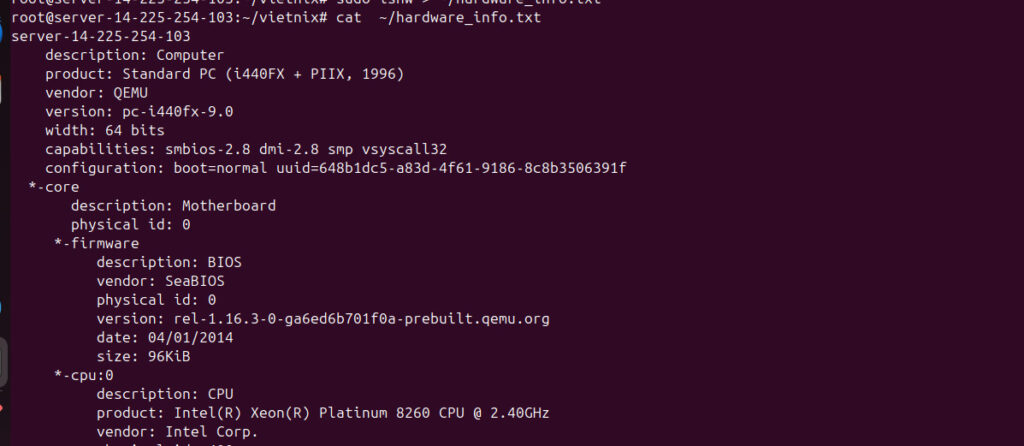
Tiếp theo, bạn cần mở file hardware_info.txt, tìm tới dòng chứa từ khóa width:
width: 64 bits: Hệ điều hành đang dùng là phiên bản 64-bit.width: 32 bits: Hệ điều hành đang chạy là phiên bản 32-bit.
Kiểm tra bằng lệnh hostnamectl
Đầu tiên, bạn cần chạy lệnh:
hostnamectl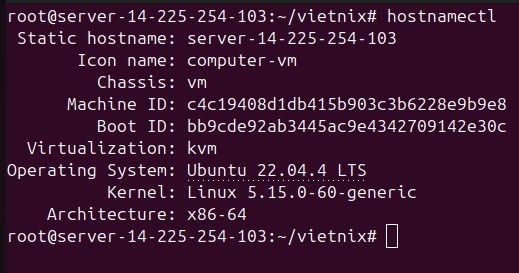
Sau đó, bạn cần tìm dòng:
Architecture: x86-64Phần này bạn có thể hiểu như sau nếu là kết quả hiển thị là:
x86-64: Hệ điều hành 64-bit.x86(hoặc tương tự, không có-64): Hệ điều hành 32-bit.
Kiểm tra bằng giao diện đồ họa (GUI)
Để kiểm tra bằng giao diện đồ họa thì bạn cần thực hiện theo những bước sau:
- Bước 1: Mở menu hệ thống (Activities), tìm và chọn About.
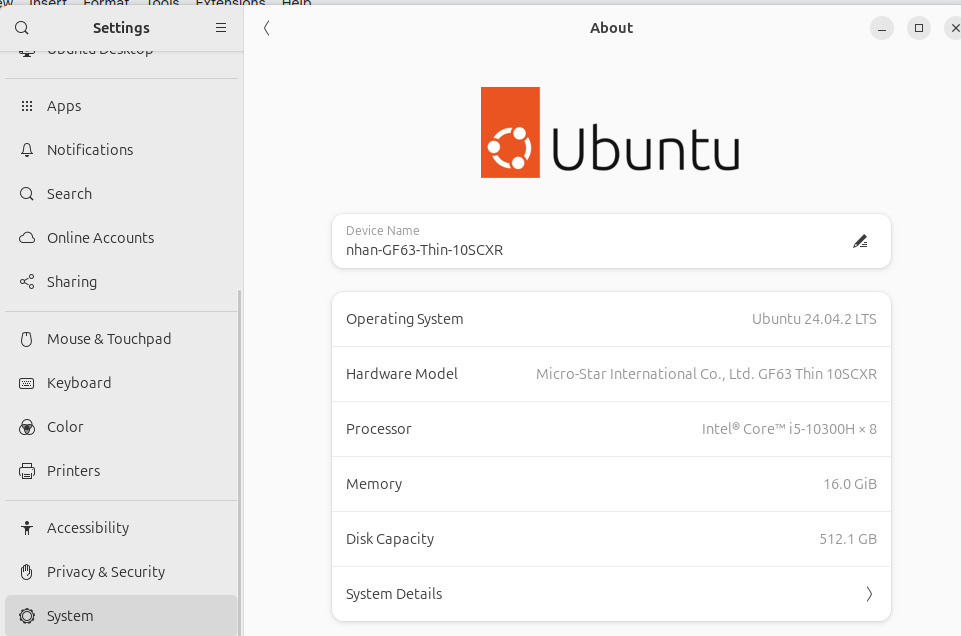
- Bước 2: Trong cửa sổ thông tin hệ thống, tìm tới dòng OS Type. Nếu trong mục OS Type hiển thị 64-bit thì hệ thống đang dùng hệ điều hành 64-bit, còn nếu hiển thị 32-bit thì máy của bạn đang chạy hệ điều hành 32-bit.
Sử dụng lệnh hiển thị đơn giản như uname-m , file /bin/ls, arch
Sử dụng lệnh uname-m
uname -m
Nếu kết quả trả về là x86-64 hoặc x86_64 thì hệ điều hành đang sử dụng kiến trúc 64-bit, còn nếu kết quả là x86, i386 hoặc i686 thì đó là hệ điều hành 32-bit.
Sử dụng lệnh file /bin/ls
file /bin/ls
Trong đó:
| Thành phần | Ý nghĩa |
|---|---|
ELF | Executable and Linkable Format – định dạng file thực thi trên Linux |
64-bit | Dành cho hệ thống 64-bit |
LSB | Least Significant Byte first – thứ tự byte little-endian |
pie executable | Position Independent Executable – hỗ trợ ASLR (bảo mật) |
x86-64 | Kiến trúc CPU: 64-bit Intel/AMD |
version 1 (SYSV) | Phiên bản định dạng ELF theo chuẩn System V ABI |
dynamically linked | File liên kết động (dùng thư viện bên ngoài) |
interpreter /lib64/ld-linux-x86-64.so.2 | Trình nạp ELF khi thực thi (giống loader runtime của hệ điều hành) |
BuildID[sha1]=… | Dấu nhận dạng duy nhất của file được build (debug/trace) |
for GNU/Linux 3.2.0 | Yêu cầu kernel Linux tối thiểu 3.2.0 để chạy |
stripped | Đã loại bỏ symbol/debug info để giảm kích thước |
Sử dụng lệnh arch
arch
Khi thấy kiến trúc được ghi là x86-64 (hoặc x86_64) thì đó là hệ điều hành 64-bit, còn nếu hiển thị đơn giản là x86 (hay các biến thể 32-bit như i386, i686) thì hệ điều hành đang chạy trên nền tảng 32-bit.
Câu hỏi thường gặp
Linux 32-bit có còn phù hợp cho máy cấu hình yếu không?
Vẫn có nhưng chủ yếu với máy rất cũ, RAM ít (dưới 4 GB) và CPU không hỗ trợ 64-bit. Phần lớn máy hiện nay đều dùng bản 64-bit sẽ ổn định và lâu dài hơn.
Có nên cài Linux 32-bit trên CPU 64-bit để mượt hơn không?
Thông thường không cần, vì bản 64-bit tối ưu tốt cho CPU mới và vẫn chạy mượt trên cấu hình tầm trung và tận dụng phần cứng tốt hơn trong dài hạn.
Linux 64-bit có tốn RAM hơn Linux 32-bit không?
Có, các con trỏ và cấu trúc dữ liệu 64-bit thường chiếm nhiều bộ nhớ hơn một chút, nhưng đổi lại khả năng xử lý và mở rộng RAM vượt trội, đặc biệt khi chạy đa nhiệm hoặc ứng dụng nặng.
Dùng Linux 64-bit có chạy được phần mềm 32-bit không?
Phần lớn bản phân phối vẫn hỗ trợ chạy ứng dụng 32-bit thông qua gói thư viện tương thích, nhưng trên một số distro mới, hỗ trợ 32-bit có thể bị giới hạn hoặc phải bật thêm kho phần mềm riêng.
Có thể nâng từ Linux 32-bit lên 64-bit mà không cài lại không?
Hầu hết trường hợp cần cài mới bản 64-bit và sao lưu dữ liệu, vì thay đổi kiến trúc hệ thống không đơn giản như cập nhật phiên bản thông thường.
Bài viết đã giới thiệu các cách kiểm tra nhanh Linux đang dùng bản 32-bit hay 64-bit bằng lệnh terminal và giao diện đồ họa. Trong thực tế, 64-bit hiện là lựa chọn chuẩn vì hỗ trợ phần mềm mới tốt hơn, dùng được nhiều RAM và cho hiệu năng cao hơn so với 32-bit trên đa số hệ thống.





