

PIP là trình quản lý gói mặc định trong Python giúp cài đặt, nâng cấp và quản lý các thư viện một cách nhanh chóng thông qua kho PyPI. Bài viết này sẽ giới thiệu cho bạn khái niệm PIP, cách install PIP Linux và sử dụng các lệnh cơ bản cũng như một số lưu ý quan trọng để bạn làm chủ công cụ này trong quá trình lập trình Python.
Những điểm chính
- Khái niệm PIP: Hiểu rõ PIP là trình quản lý gói tiêu chuẩn của Python, giúp bạn cài đặt, cập nhật và quản lý các thư viện từ kho PyPI một cách dễ dàng.
- Lý do sử dụng: Nắm được các lý do cần dùng PIP, giúp bạn dễ dàng cài đặt thư viện, quản lý phụ thuộc và tích hợp với môi trường ảo để tránh xung đột giữa các dự án.
- Hướng dẫn cài đặt: Nắm vững các bước kiểm tra và cài đặt PIP trên các bản phân phối Linux phổ biến, giúp bạn thiết lập thành công công cụ quản lý gói trên hệ thống của mình.
- Các lệnh cơ bản: Nắm được các lệnh PIP thiết yếu, giúp bạn thực hiện các tác vụ quản lý gói hàng ngày như cài đặt, liệt kê, nâng cấp và gỡ bỏ thư viện.
- Lưu ý quan trọng: Biết được các lưu ý khi sử dụng PIP, giúp tránh các lỗi phổ biến như cài đặt nhầm môi trường và đảm bảo quản lý gói một cách an toàn, ổn định.
- Câu hỏi thường gặp: Được giải đáp các thắc mắc phổ biến về lệnh cài đặt, vai trò của PATH và cách sử dụng PIP, giúp củng cố kiến thức và làm rõ các vấn đề thực tế.
PIP là gì?
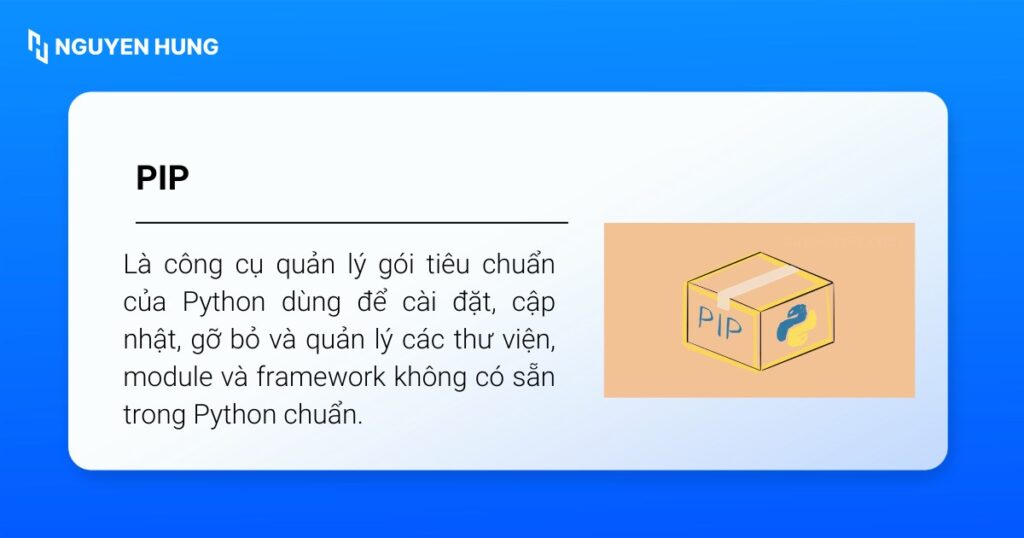
PIP (viết tắt của Pip Installs Packages hoặc Pip Installs Python) là công cụ quản lý gói tiêu chuẩn của Python dùng để cài đặt, cập nhật, gỡ bỏ và quản lý các thư viện, module và framework không có sẵn trong Python chuẩn. PIP kết nối trực tiếp với PyPI (Python Package Index) – kho lưu trữ công cộng lớn nhất các phần mềm Python. Công cụ này cho phép người dùng dễ dàng tìm kiếm, tải xuống và cài đặt các thư viện hoặc công cụ hỗ trợ mà không cần phải tải mã nguồn về và biên dịch thủ công.
Tại sao cần sử dụng PIP trên Linux?
Python có một hệ sinh thái rất lớn với hàng trăm nghìn thư viện và gói do cộng đồng phát triển, bao phủ nhiều mảng như phân tích dữ liệu, phát triển web, học máy và tự động hóa tác vụ, giúp giảm đáng kể lượng mã cần tự viết. Trong hệ sinh thái đó, PIP là công cụ chuẩn để cài đặt, cập nhật và quản lý các thư viện Python thông qua kho PyPI:
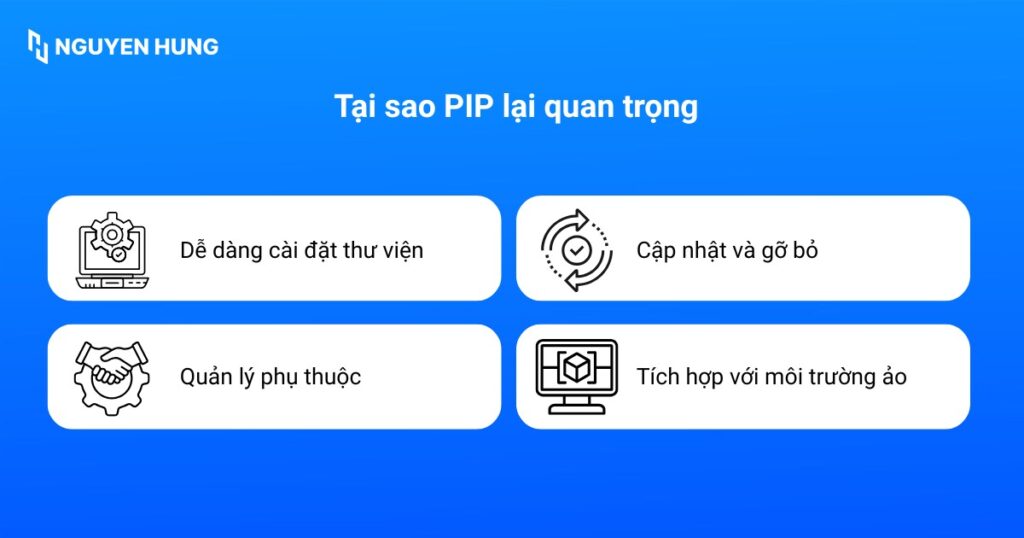
- Dễ dàng cài đặt thư viện: PIP cho phép cài đặt các thư viện Python từ PyPI chỉ với một lệnh, sử dụng kho này như nguồn mặc định cho các gói bên thứ ba.
- Quản lý phụ thuộc: PIP tự động phân tích và cài đặt các gói phụ thuộc cần thiết khi cài một thư viện, hạn chế lỗi thiếu thư viện liên quan.
- Cập nhật và gỡ bỏ dễ dàng: PIP cung cấp các lệnh để nâng cấp thư viện lên phiên bản mới hơn hoặc gỡ bỏ hoàn toàn khi không còn sử dụng.
- Tích hợp với môi trường ảo: PIP hoạt động trong các môi trường ảo, cho phép mỗi dự án sử dụng tập gói và phiên bản độc lập, tránh xung đột giữa các dự án khác nhau.
Cách install PIP Linux
Kiểm tra phiên bản PIP trên hệ thống
Từ phiên bản Python 3.4 trở lên, pip đã được tích hợp sẵn trong bộ cài Python, do đó người dùng không cần cài đặt PIP riêng nữa. Để kiểm tra PIP đã được cài đặt trên hệ thống hay chưa, người dùng sử dụng lệnh:
pip3 --versionTrong trường hợp hệ thống chưa có PIP, bạn có thể tiến hành cài đặt pip3 trên các bản distro Linux phổ biến. Trước khi cài, bạn cần bảo đảm rằng Python 3 đã được cài đặt sẵn bằng cách kiểm tra với lệnh:
python3 --versionCài đặt trên Ubuntu, Debian
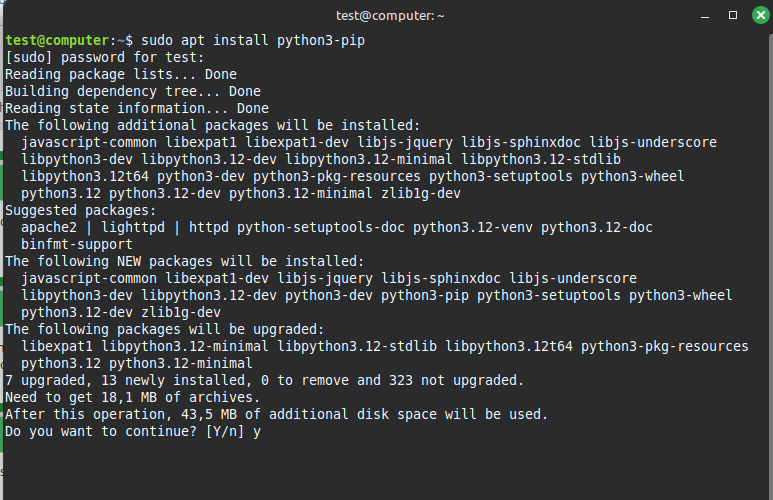
Đối với Ubuntu/Debian, bạn sử dụng lệnh cài gói python3-pip qua trình quản lý gói APT:
sudo apt install python3-pipOutput:
Cài đặt trên RHEL và Fedora
Đối với RHEL / Fedora, bạn sử dụng lệnh cài gói python3-pip qua trình quản lý gói DNF:
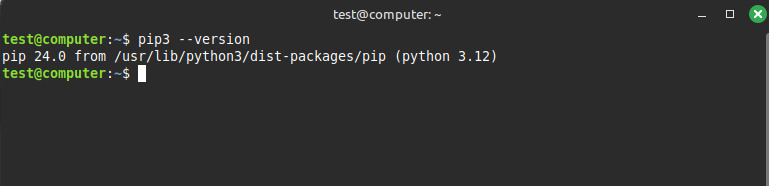
sudo dnf install python3-pipSau khi cài đặt, bạn hãy kiểm tra pip3 đã có trên hệ thống hay chưa bằng lệnh:
pip3 --versionOutput:
Các lệnh PIP cơ bản thường dùng
Sau khi cài đặt thành công, bạn có thể sử dụng các lệnh sau để quản lý các gói Python:
Cài đặt một gói mới:
pip3 install ten_goiCài đặt từ tệp yêu cầu (requirements.txt): Thường dùng khi triển khai dự án để cài đặt hàng loạt thư viện cùng lúc.
pip3 install -r requirements.txtLiệt kê các gói đã cài đặt:
pip3 listNâng cấp một gói lên phiên bản mới nhất:
pip3 install --upgrade ten_goiGỡ cài đặt một gói:
pip3 uninstall ten_goiLưu ý khi trước khi sử dụng PIP
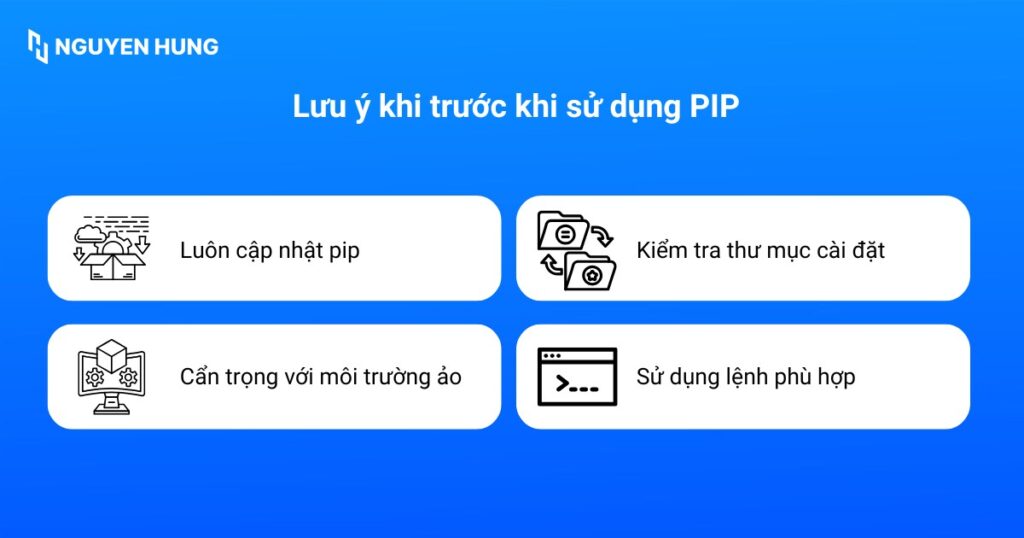
Khi làm việc với PIP, người dùng nên nắm một số lưu ý quan trọng để hạn chế lỗi phát sinh và đảm bảo gói được cài đặt đúng môi trường, đặc biệt trong bối cảnh dùng nhiều phiên bản Python hoặc các công cụ như Anaconda. Dưới đây là một số điểm cần chú ý trước khi sử dụng PIP:
- Luôn cập nhật pip: Việc giữ pip ở phiên bản mới giúp giảm cảnh báo, sửa các lỗi đã biết và cải thiện khả năng tương thích, có thể thực hiện bằng lệnh
pip install --upgrade pip. - Cẩn trọng với môi trường ảo: Khi sử dụng các môi trường ảo hoặc Anaconda, nên kích hoạt đúng môi trường rồi mới chạy pip để tránh cài nhầm vào môi trường cơ sở và gây rối cấu hình gói.
- Kiểm tra thư mục cài đặt: Khi dùng cờ
--user, các gói được cài vào thư mục người dùng, vì vậy có thể cần thêm thư mục chứa script vào biến môi trường PATH nếu không gọi được lệnh sau khi cài. - Sử dụng lệnh phù hợp: Trong hệ thống có nhiều phiên bản Python, có thể cần dùng pip3 hoặc kiểu lệnh
python3 -m pipvà kiểm tra lại PATH để chắc chắn pip đang gắn với đúng phiên bản Python mong muốn.
Câu hỏi thường gặp
PIP là gì trong Python?
PIP là trình quản lý gói (package manager) tiêu chuẩn của Python, dùng để cài đặt, nâng cấp và gỡ bỏ các thư viện từ kho PyPI.
Lệnh cơ bản để cài module Python bằng PIP là gì?
Để cài một module Python, bạn sử dụng cú pháp: pip install ten_module hoặc pip3 install ten_module tùy phiên bản Python.
Tại sao cần thêm Python vào PATH?
Thêm Python vào PATH giúp bạn có thể gọi python, python3 hoặc pip trực tiếp trong Command Prompt/Terminal từ bất kỳ thư mục nào.
Cài pip như thế nào nếu máy chưa có?
Trên Linux, bạn có thể dùng trình quản lý gói như sudo apt install python3-pip (Ubuntu/Debian) hoặc sudo dnf install python3-pip (Fedora/RHEL. Trên Windows, PIP thường đi kèm bộ cài Python mới.
Sau khi hoàn tất install PIP Linux, người dùng đã có trong tay công cụ cần thiết để quản lý gói và thư viện Python 3, điều này giúp quy trình phát triển dự án thuận tiện và linh hoạt hơn. Bạn nên thường xuyên kiểm tra phiên bản, nâng cấp PIP và kết hợp với môi trường ảo để tận dụng tối đa hệ sinh thái thư viện Python một cách ổn định và an toàn.





