

Trong quản trị hệ thống và phát triển web, việc kiểm soát, phân tích hoạt động nội bộ của từng trang trên website WordPress là yêu cầu quan trọng để đảm bảo hiệu năng và bảo mật. Trong bài viết này, mình sẽ hướng dẫn bạn dùng lệnh strace kết hợp với môi trường dòng lệnh Linux, giúp bạn kiểm tra chi tiết hoạt động của bất kỳ URL nào của WordPress trực tiếp từ CLI mà không cần truy cập giao diện web, từ đó nhanh chóng phát hiện và xử lý các nút thắt hiệu năng hoặc lỗi phát sinh.
Những điểm chính
- Khái niệm và lợi ích: Hiểu rõ lệnh
stracelà gì và những lợi ích thiết thực của trong việc phân tích, gỡ lỗi và tối ưu hóa hiệu suất cho từng URL cụ thể của WordPress. - Hướng dẫn sử dụng chi tiết: Nắm vững quy trình từng bước, từ việc tìm hiểu SAPI, sử dụng biến
$_SERVER, mô phỏng yêu cầu web đến cách kết hợp vớistraceđể ghi lại và phân tích hoạt động hệ thống. - Kỹ thuật mở rộng: Biết cách áp dụng kỹ thuật này để mô phỏng các loại request phức tạp hơn như
POSThoặc URL có tham số, áp dụng cho mọi mã nguồn PHP. - Giải đáp thắc mắc (FAQ): Có được câu trả lời cho các câu hỏi thực tế về việc giám sát API, khả năng tương thích với các framework khác và các lưu ý về hiệu năng khi sử dụng
strace.
Lệnh strace trong Linux là gì?
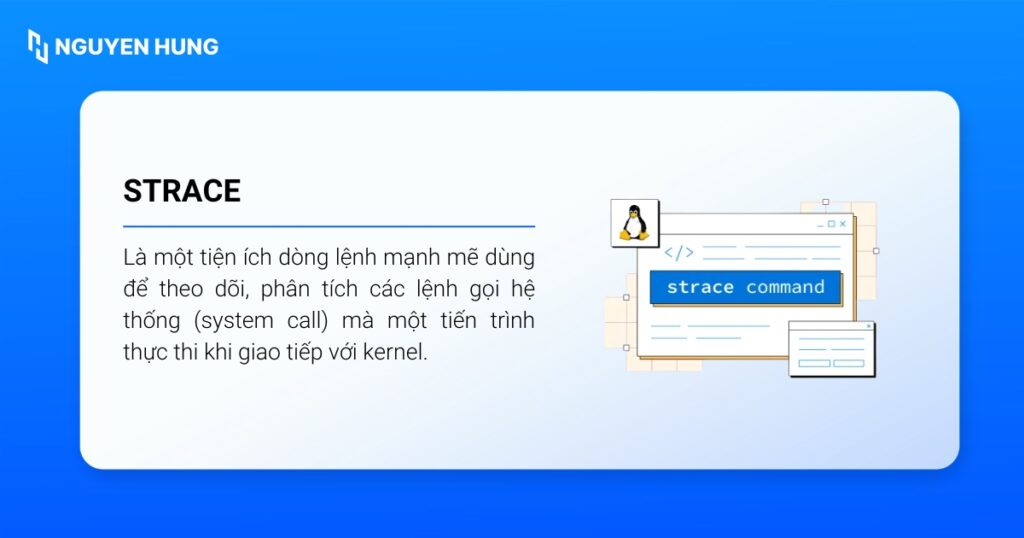
Lệnh strace trong Linux là một tiện ích dòng lệnh mạnh mẽ dùng để theo dõi, phân tích các lệnh gọi hệ thống (system call) mà một tiến trình thực thi khi giao tiếp với kernel. Thông qua việc ghi lại toàn bộ quá trình tương tác giữa chương trình và nhân hệ điều hành, strace giúp người dùng dễ dàng chẩn đoán lỗi, tối ưu hoặc hiểu rõ cơ chế hoạt động nội bộ của ứng dụng, đặc biệt khi không có mã nguồn.
Các ứng dụng phổ biến của strace có thể kể đến như:
- Gỡ lỗi và phân tích hành vi: Xử lý các tiến trình bị lỗi, treo hoặc tiêu tốn tài nguyên bất thường.
- Giám sát và tối ưu hóa: Kiểm tra bảo mật và tinh chỉnh hiệu suất sử dụng tài nguyên hệ thống.
- Theo dõi thao tác hệ thống: Phát hiện chi tiết các hành động mở/đóng file, gọi mạng (network calls) và xử lý tín hiệu.
- Xử lý sự cố Web/WordPress: Tìm điểm nghẽn hiệu năng hoặc lỗi truy cập URL bằng cách phân tích luồng thực thi của tiến trình.
- Xác định file cấu hình: Tìm nhanh các file bị thiếu hoặc sai đường dẫn mà ứng dụng đang cố truy cập.
- Phân tích quyền truy cập: Phát hiện các lỗi từ chối quyền (Permission denied) ở cấp độ hệ thống.
- Kiểm tra kết nối: Theo dõi trạng thái kết nối Database hoặc API trong thời gian thực.
Lệnh strace Linux còn cung cấp nhiều tuỳ chọn nâng cao để lọc, định dạng đầu ra, thống kê, hoặc đính kèm trực tiếp vào các tiến trình đang chạy, giúp quản trị viên Linux kiểm soát và kiểm tra ứng dụng hiệu quả, chuyên nghiệp.

Lợi ích khi sử dụng lệnh strace cho URL của website WordPress
Sử dụng lệnh strace cho bất kỳ URL nào của website WordPress từ dòng lệnh trên Linux giúp bạn:
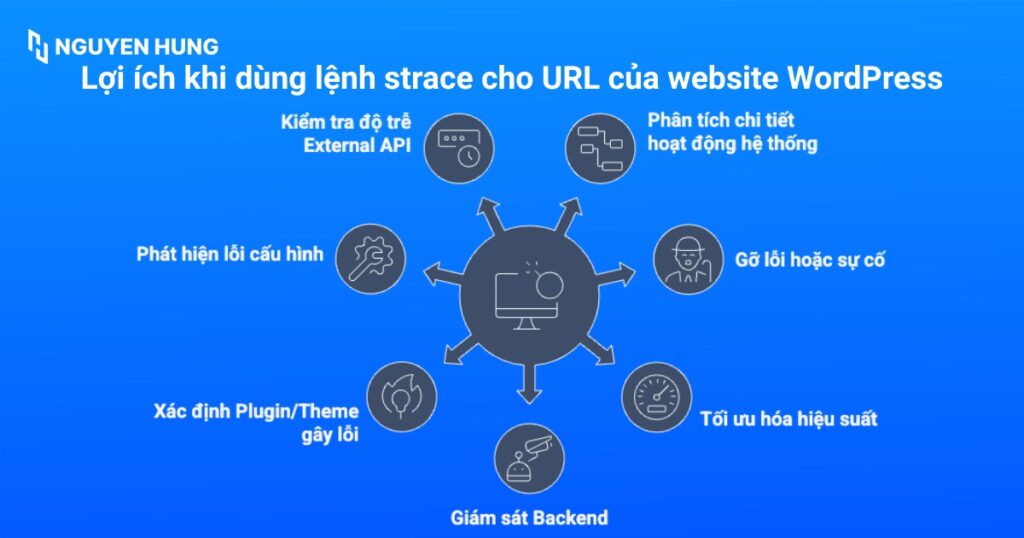
- Phân tích chi tiết hoạt động hệ thống khi truy cập từng URL cụ thể: Bạn sẽ theo dõi được toàn bộ các lệnh gọi hệ thống (system calls) của tiến trình thực thi (ví dụ như curl hoặc wget khi truy cập một URL WordPress), bao gồm thao tác file, kết nối mạng, xử lý dữ liệu, truy vấn database,…
- Debug lỗi hoặc sự cố ở từng trang cụ thể trên website WordPress: Khi một URL trả về lỗi (như 500 Internal Server Error, 403 Forbidden, 404 Not Found…), bạn có thể xác định nguyên nhân ở tầng hệ thống như: Thiếu quyền, lỗi file, lỗi kết nối, thiếu resource hoặc các vấn đề bảo mật.
- Tối ưu hiệu suất cho từng endpoint, đánh giá điểm bottleneck: So sánh thời gian/phân phối tài nguyên khi xử lý các URL khác nhau để phân tích các đoạn code, plugin hoặc database query gây chậm website.
- Giám sát thao tác backend: Giúp giám sát hiệu quả khi thực hiện truy cập qua API, bài viết, trang sản phẩm, đăng nhập, đăng ký,… Kiểm tra mọi vấn đề từ truy xuất file, log, session, cookie đến các hành động đọc ghi dữ liệu khi giao tiếp với người dùng hoặc hệ thống bên ngoài.
- Xác định chính xác Plugin/Theme gây lỗi: strace ghi lại mọi hành động stat hoặc open đối với các tệp tin trong thư mục wp-content/plugins hoặc themes. Bạn sẽ thấy ngay tiến trình bị dừng hoặc lỗi tại tệp tin thuộc Plugin nào mà không cần tắt thử từng cái.
- Phát hiện lỗi nạp file cấu hình và .htaccess: Theo dõi cách hệ thống đọc tệp .htaccess và wp-config.php. Điều này giúp xử lý các lỗi chuyển hướng (redirect loop) hoặc lỗi cấu hình bộ nhớ đệm (cache) mà log của Nginx/Apache không hiển thị rõ.
- Kiểm tra độ trễ kết nối External API: WordPress thường gọi các dịch vụ bên ngoài (như cập nhật, cron, hoặc API thanh toán). strace giúp bạn phát hiện nếu website bị chậm do phải chờ phản hồi từ một server bên thứ ba nào đó thông qua các system call về mạng.
Cách dùng lệnh strace để kiểm tra URL bất kỳ của WordPress
Bước 1: Tìm hiểu về ngôn ngữ giao tiếp SAPI
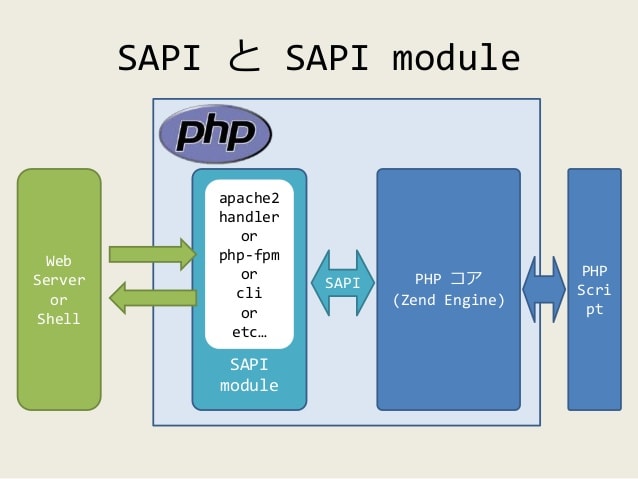
SAPI (Server Application Programming Interface) là lớp giao diện xác định cách thức một máy chủ web hoặc môi trường dòng lệnh tương tác với trình thông dịch PHP.
- Khi một request đến Nginx, Nginx sẽ dùng PHP-FPM SAPI để giao tiếp với PHP.
- Khi một request đến Apache, Apache có thể dùng
mod_phpSAPI. - Khi thực thi lệnh php từ giao diện dòng lệnh (terminal), SAPI được sử dụng là CLI SAPI.
Mỗi SAPI có cơ chế riêng để truyền tải thông tin yêu cầu ví dụ: URL, tên miền vào môi trường thực thi của PHP. Sự khác biệt trong cách hoạt động của chúng chính là điểm mấu chốt cho kỹ thuật gỡ lỗi đang được đề cập.
Bước 2: Tìm hiểu về biến $_SERVER
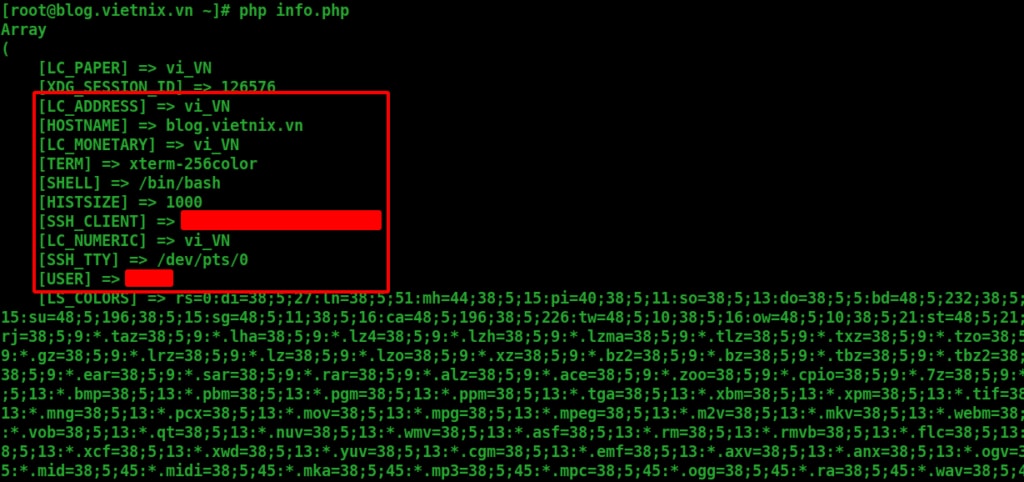
Tất cả thông tin mà SAPI cung cấp cho PHP đều được tập hợp vào một biến toàn cục là $_SERVER, đây là một mảng (array) chứa tất cả thông tin về môi trường và yêu cầu.
- Tạo một file
info.phpvới nội dung:
<?php print_r($_SERVER); ?>- Chạy từ terminal của bạn:
php info.php- Kết quả thu được sẽ tương tự như sau:
Array ( [SHELL] => /bin/bash [USER] => root [PWD] => /home/nguyenhung/public_html [argv] => Array ( [0] => info.php ) … )Khi một kịch bản được thực thi từ CLI, CLI SAPI sẽ khởi tạo biến $_SERVER bằng cách sao chép các biến môi trường (environment variables) từ chính phiên làm việc (shell session) hiện tại.
Đây chính là nguyên lý cốt lõi, nếu có thể tùy chỉnh các biến môi trường trước khi thực thi lệnh php, bạn hoàn toàn có thể “giả lập” một yêu cầu web, khiến WordPress tin rằng nó đang xử lý một URL cụ thể.
Bước 3: Mô phỏng một yêu cầu web tới WordPress
Theo tài liệu chính thức của PHP, để giả lập một yêu cầu (request) đến URL, có hai biến môi trường (environment variables) đặc biệt quan trọng:
- HTTP_HOST: Định danh tên miền của trang web. WordPress sử dụng biến này để xác định trang (site) đang được thực thi.
- REQUEST_URI: Đường dẫn của URL được yêu cầu, tính từ thư mục gốc (bắt đầu bằng dấu /).
Áp dụng điều này, bạn có thể mô phỏng một yêu cầu đến một trang con cụ thể như sau:
HTTP_HOST="nguyenhung.io" REQUEST_URI="/toi-uu-wordpress-bi-cham.html" strace -T -o strace_page.log php index.phpKết quả hiển thị trên terminal sẽ là toàn bộ mã nguồn HTML của trang con tương ứng, thay vì trang chủ.
Bước 4: Tích hợp với lệnh strace
Giờ đây, việc tích hợp với strace trở nên vô cùng đơn giản, bạn chỉ cần đặt strace ngay trước lệnh php:
HTTP_HOST="nguyenhung.io" REQUEST_URI="/toi-uu-wordpress-bi-cham.html" strace -T -o strace_page.log php index.phpGiải thích: strace -T -o strace_page.log ...: Chạy strace, ghi lại thời gian của mỗi lời gọi hệ thống (-T), và lưu toàn bộ output vào file strace_page.log để phân tích sau.
Bây giờ, file strace_page.log chứa chính xác quá trình xử lý của PHP cho URL /toi-uu-wordpress-bi-cham.html, cho phép bạn tìm ra chính xác file, lời gọi stat, hoặc kết nối nào đang gây chậm trễ.
Bước 5: Mở rộng phạm vi ứng dụng
Phạm vi áp dụng của kỹ thuật này không chỉ giới hạn ở WordPress hay các yêu cầu GET đơn thuần, nó cho phép mô phỏng hầu hết mọi loại yêu cầu HTTP, ví dụ:
- Mô phỏng một yêu cầu
POST:
REQUEST_METHOD="POST" HTTP_HOST="..." REQUEST_URI="/contact" php index.php- Mô phỏng một URL có tham số (Query String):
HTTP_HOST="..." REQUEST_URI="/search?q=debug" QUERY_STRING="q=debug" php index.phpKỹ thuật này có thể áp dụng với mọi nền tảng và mã nguồn PHP như Laravel, Symfony, Joomla, Drupal,… qua đó trở thành một công cụ gỡ lỗi hiệu năng vô cùng mạnh mẽ và linh hoạt.
Câu hỏi thường gặp
Có thể dùng strace để giám sát truy cập API hoặc plugin riêng của WordPress không?
Hoàn toàn có thể. Kỹ thuật mô phỏng request bằng cách thiết lập biến môi trường phù hợp cho phép bạn theo dõi chi tiết mọi endpoint, kể cả các API hoặc plugin tuỳ chỉnh, từ đó phát hiện lỗi hoặc tối ưu từng chức năng riêng lẻ.
Khi nào nên đặc biệt sử dụng strace kết hợp với CLI để debug?
Sử dụng strace kết hợp với CLI để debug khi website có lỗi khó kiểm tra qua giao diện web (ví dụ lỗi 500, truy vấn database chậm, plugin xung đột mà log không rõ nguyên nhân,…), việc sử dụng CLI và strace sẽ giúp bạn ghi lại mọi thao tác hệ thống, phân tích chính xác nguyên nhân từ từng lời gọi hệ thống, tài nguyên hoặc lỗi truy cập.
Lệnh strace có ảnh hưởng đến hiệu năng hoặc gây gián đoạn dịch vụ không?
Việc sử dụng strace để giám sát qua CLI có thể khiến tiến trình chạy chậm hơn một chút do ghi log chi tiết, nhưng không gây gián đoạn dịch vụ nếu bạn thực hiện trên môi trường test hoặc thao tác ngắn hạn cho debug. Nên tránh sử dụng strace liên tục trên hệ thống production real-time, hãy chỉ dùng khi cần điều tra hoặc khắc phục sự cố.
Bằng cách hiểu rõ các SAPI khác nhau của PHP và cách CLI SAPI sử dụng biến môi trường, bạn đã tìm ra khả năng debug bất kỳ URL nào của ứng dụng PHP trực tiếp từ command line. Kỹ thuật này mang lại sự chính xác tuyệt đối, giúp bạn khoanh vùng và giải quyết các vấn đề hiệu năng phức tạp mà trước đây dường như không thể tiếp cận.





