

findmnt Linux là lệnh được dùng để liệt kê và tìm kiếm các hệ thống file đang được mount hoặc được khai báo trong các file cấu hình, giúp xem danh sách filesystem với khả năng lọc, tìm kiếm và định dạng output linh hoạt hơn. Trong bài viết này, mình sẽ hướng dẫn bạn cách sử dụng findmnt để quản lý hệ thống file chi tiết, hiệu quả.
Những điểm chính
- Định nghĩa findmnt Linux: Hiểu rõ
findmntlà công cụ dòng lệnh dùng để liệt kê và tìm kiếm thông tin về các hệ thống file đang được mount, với khả năng truy xuất dữ liệu từ các file cấu hình quan trọng. - Cú pháp và tùy chọn phổ biến của lệnh findmnt: Nắm vững cấu trúc câu lệnh và các tham số quan trọng để tùy chỉnh định dạng hiển thị, lọc dữ liệu theo cột hoặc truy vấn thông tin từ tệp fstab.
- Những lợi ích khi sử dụng: Nắm được các ưu điểm vượt trội của
findmntnhư khả năng hiển thị chi tiết, tìm kiếm linh hoạt và xác minh cấu hình, giúp quản lý hệ thống file hiệu quả hơn. - Cách sử dụng lệnh findmnt: Thành thạo các lệnh
findmntthực tế, từ việc liệt kê, lọc theo loại filesystem, tìm kiếm theo điểm mount đến giám sát các thay đổi theo thời gian thực. - Lưu ý khi sử dụng: Nắm được các lưu ý quan trọng để sử dụng
findmntmột cách an toàn và hiệu quả, tránh các lỗi phổ biến như thao tác không có quyền root hoặc gây treo script. - Giải đáp thắc mắc (FAQ): Có được câu trả lời cho các vấn đề thực tế và nâng cao, như cách kiểm tra
fstabtrước khi reboot, theo dõi sự kiện mount/unmount và tìm vị trí mount của một thiết bị.
findmnt Linux là gì?
findmnt là một công cụ dòng lệnh trong Linux được sử dụng để liệt kê, tìm kiếm và hiển thị thông tin chi tiết về tất cả các hệ thống file được gắn kết (mounted filesystems) trên hệ thống. Công cụ này là một phần của gói util-linux và đã được cài đặt sẵn trên hầu hết các bản phân phối Linux. Khác với lệnh mount truyền thống, findmnt cung cấp khả năng tìm kiếm linh hoạt hơn, cho phép truy xuất dữ liệu từ các nguồn cấu hình quan trọng như:
/etc/fstab: File cấu hình các điểm mount tĩnh./etc/mtab: Danh sách các hệ thống tập tin đã được mount./proc/self/mountinfo: Thông tin chi tiết từ kernel về trạng thái mount hiện tại.
Cú pháp và tùy chọn phổ biến của lệnh findmnt
Cú pháp tổng quát của lệnh này được viết như sau:
findmnt [tùy_chọn][thiết_bị | điểm_gắn_kết]Trong đó:
- [các_tùy_chọn]: Là các tham số bạn thêm vào để định dạng hoặc lọc kết quả đầu ra.
- [thiết_bị]: Là tên ổ đĩa hoặc phân vùng (ví dụ: /dev/sda1).
- [điểm_gắn_kết]: Là thư mục mà thiết bị được gắn vào (ví dụ: /mnt/data hoặc /).
Dưới đây là bảng tổng hợp các tùy chọn phổ biến nhất mà người dùng thường kết hợp với lệnh findmnt:
| Tùy chọn | Mô tả chi tiết |
|---|---|
-l hoặc --list | Lệnh này sẽ hiển thị kết quả đầu ra dưới dạng danh sách thông thường thay vì định dạng cây mặc định. |
-t hoặc --types | Tùy chọn này cho phép người dùng lọc và chỉ hiển thị các hệ thống tập tin theo một định dạng cụ thể (ví dụ: ext4, xfs, nfs). |
-J hoặc --json | Hệ thống sẽ xuất thông tin dưới định dạng JSON, rất hữu ích cho các lập trình viên khi viết tập lệnh tự động hóa. |
-s hoặc --fstab | Lệnh này sẽ chỉ đọc và trích xuất thông tin từ tệp /etc/fstab thay vì kiểm tra các hệ thống đang chạy thực tế. |
-m hoặc --mtab | Lệnh này yêu cầu hệ thống đọc và trích xuất thông tin từ tệp /etc/mtab. |
-n hoặc --noheadings | Tùy chọn này sẽ ẩn dòng tiêu đề (heading) của các cột trong bảng kết quả đầu ra. |
-u hoặc --notruncate | Hiển thị đầy đủ thông tin, không cắt bớt các đường dẫn dài. |
-o hoặc --output | Tùy chỉnh các cột dữ liệu hiển thị (ví dụ: SOURCE, TARGET). |
-T hoặc --target | Tìm kiếm thông tin dựa trên điểm gắn kết của thiết bị (Mount point). |
-D hoặc --df | Hiển thị thông tin mức độ sử dụng dung lượng đĩa (giống như lệnh df). |
-S hoặc --source | Tìm kiếm chính xác thông tin dựa trên thiết bị nguồn. |
Những lợi ích khi sử dụng lệnh findmnt
Mặc dù lệnh mount vẫn phổ biến, nhưng công cụ findmnt mang lại nhiều ưu điểm vượt trội hơn:
- Hiển thị thông tin chi tiết: Lệnh findmnt sẽ hiển thị các cột TARGET, SOURCE, FSTYPE, OPTIONS dưới dạng cây phân cấp dễ hiểu và rõ ràng.
- Tìm kiếm dễ dàng: findmnt hoạt động giống như lệnh find nhưng dùng để tìm filesystem, bạn có thể tìm kiếm theo mount point, thiết bị, loại filesystem, UUID hoặc nhãn một cách nhanh chóng.
- Cung cấp tình trạng toàn diện về hệ thống: findmnt cho phép bạn nhanh chóng đánh giá tình trạng hiện tại của hệ thống, xác định các filesystem khả dụng và hiểu được cấu trúc phân cấp của hệ thống file.
- Xác minh cấu hình /etc/fstab: Bạn có thể kiểm tra và xác minh cấu hình file /etc/fstab để đảm bảo chính xác và giúp tránh lỗi cấu hình.
- Giám sát hoạt động mount/unmount: findmnt hỗ trợ chế độ polling để giám sát động các hoạt động mount, unmount, remount và move, đồng thời cung cấp thông tin thời gian thực về hệ thống.
- Tùy chỉnh output linh hoạt: Lệnh cung cấp nhiều tùy chọn định dạng output như danh sách, JSON, định dạng df hoặc định dạng cặp để dễ dàng xử lý trong script.
- Hỗ trợ tự động hóa: Bạn có thể dễ dàng tích hợp vào script với các tùy chọn linh hoạt, giảm thiểu nhu cầu gọi các lệnh bên ngoài.
- Được cài sẵn trên Linux: findmnt thường đã được cài đặt sẵn trên hầu hết các bản phân phối Linux hiện đại và là một phần của gói util-linux

Cách sử dụng lệnh findmnt cơ bản
- Hiển thị toàn bộ hệ thống file đang hoạt động
- Hiển thị kết quả dưới dạng danh sách
- Lọc hệ thống tập tin theo định dạng
- Tìm kiếm thông tin của một điểm mount cụ thể
- Chuyển đổi UUID/LABEL sang tên thiết bị thực
- Tìm kiếm Mount Point dựa trên nhãn (LABEL)
- Giám sát mount/unmount/remount/move trên thư mục
- Hiển thị thông tin chi tiết về hệ thống thực
Hiển thị toàn bộ hệ thống file đang hoạt động
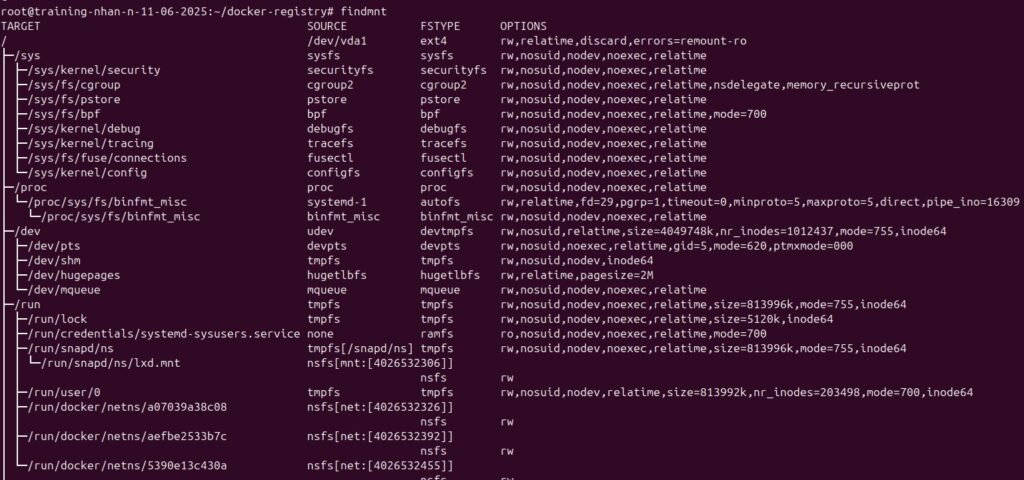
Khi bạn nhập lệnh findmnt mà không kèm theo bất kỳ tùy chọn nào, hệ thống sẽ tự động liệt kê tất cả các file systems đang hoạt động:
findmntMặc định, dữ liệu được trình bày dưới dạng cấu trúc cây, giúp bạn dễ dàng hình dung mối quan hệ cha-con giữa các điểm mount.
- TARGET: Thư mục đích (Mount point).
- SOURCE: Thiết bị nguồn (ổ cứng, phân vùng,…).
- FSTYPE: Loại hệ thống file (ext4, xfs, tmpfs….).
- OPTIONS: Các tùy chọn mount đang áp dụng (rw, relatime,…).
Hiển thị kết quả dưới dạng danh sách
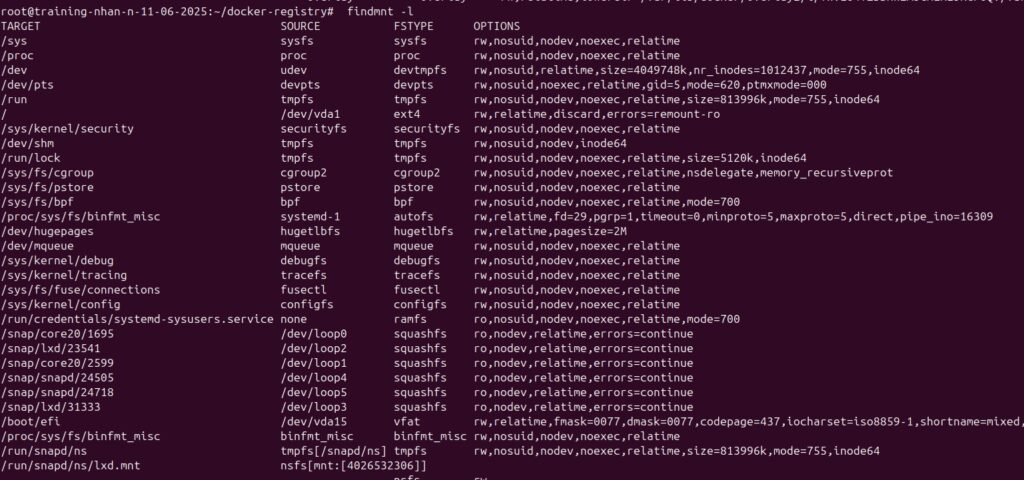
Nếu bạn không thích dạng sơ đồ cây, bạn có thể buộc công cụ hiển thị dữ liệu dưới dạng danh sách phẳng bằng cách sử dụng tùy chọn -l:
findmnt -lLúc này, các thông tin sẽ được liệt kê thẳng hàng, không phân cấp.
Lọc hệ thống tập tin theo định dạng
Bạn có thể yêu cầu lệnh findmnt chỉ hiển thị các ổ đĩa có một định dạng cụ thể (ví dụ: ext4, xfs) thông qua tùy chọn -t:
findmnt --fstab -t ext4Hoặc:
findmnt --fstab -t xfsKết quả sẽ lọc và hiển thị các dòng trong /etc/fstab có kiểu ext4 hoặc xfs. Trong đó các thông tin quan trọng cần chú ý là:
| Cột | Ý nghĩa kỹ thuật |
|---|---|
| TARGET | Thư mục đích sẽ được mount khi khởi động (ví dụ: /, /home, /boot). |
| SOURCE | Thiết bị gốc, thường được định danh bằng UUID trong fstab để đảm bảo tính nhất quán. |
| FSTYPE | Kiểu định dạng hệ thống file (ext4, xfs, vfat,…). |
| OPTIONS | Các thiết lập mount (ví dụ: defaults bao gồm rw, suid, dev, exec, auto, nouser, async). |

Ví dụ như trong hình trên thì:
| Mục tiêu mount (TARGET) | Thiết bị (UUID) | Loại | Ghi chú |
|---|---|---|---|
/ | 854e7d0d-997d-4e63-a8b9-c6d19719eebd | ext4 | Là phân vùng root chứa hệ điều hành |
/home | 8e08d813-272c-46b5-95e2-a0593549c7c2 | ext4 | Chứa dữ liệu người dùng |
/boot | dc819c35-c79b-44d3-90ee-7fed9ec94483 | ext4 | Chứa các tệp khởi động của hệ thống Linux |
Tìm kiếm thông tin của một điểm mount cụ thể
Khi bạn muốn kiểm tra kỹ thông tin của một thư mục mount cụ thể, hãy chỉ định đường dẫn bằng lệnh sau:
findmnt --fstab /mnt/external/disk2Hoặc sử dụng cờ --target tường minh hơn:
findmnt --fstab --target /mnt/external/disk2Kết quả trả về sẽ hiển thị các dòng trong /etc/fstab có mount point là /mnt/external/disk2:

Giải thích chi tiết:
| Trường | Ý nghĩa |
|---|---|
| TARGET | Thư mục mount: /mnt/external/disk2 |
| SOURCE | Thiết bị gốc: /dev/nvme0n1p3 |
| FSTYPE | Hệ thống tập tin: fuseblk |
| OPTIONS | Các tùy chọn mount: rw,relatime,user_id=0,… |
Chuyển đổi UUID/LABEL sang tên thiết bị thực
Trong file /etc/fstab, các thiết bị thường được gọi bằng mã định danh UUID hoặc nhãn LABEL thay vì tên thiết bị vật lý. Điều này gây khó khăn khi bạn muốn biết chính xác đó là ổ cứng nào. Khi đó, bạn có thể sử dụng tùy chọn --evaluate để hệ thống tự động dịch các mã này sang đường dẫn thiết bị thực.
findmnt --fstab --evaluateSử dụng --evaluate để thay thế LABEL= hoặc UUID= thành /dev/sdX, khi đó kết quả sẽ hiển thị như sau:
| TARGET | SOURCE (đã đánh giá UUID) | FSTYPE | OPTIONS | Giải thích |
|---|---|---|---|---|
| / | /dev/disk/by-uuid/854e7d0d-… | ext4 | defaults | Phân vùng gốc chứa hệ điều hành Linux. |
| /home | /dev/disk/by-uuid/8e08d813-… | ext4 | defaults | Phân vùng chứa dữ liệu người dùng (thư mục /home). |
| /boot | /dev/disk/by-uuid/dc819c35-… | ext4 | defaults | Chứa các file khởi động như kernel, initrd. |
| none | /dev/disk/by-uuid/cbbfaca9-… | swap | sw | Phân vùng hoán đổi (swap), dùng như RAM tạm thời. TARGET là none vì không mount vào thư mục nào, chỉ được hệ thống dùng ngầm. |
| /boot/efi | /dev/disk/by-uuid/487D-63A4 | vfat | defaults | Phân vùng EFI, chứa thông tin boot loader (thường dùng trong hệ thống UEFI). Được định dạng là vfat (FAT32), yêu cầu để UEFI hoạt động đúng. |
Tìm kiếm Mount Point dựa trên nhãn (LABEL)
Lệnh sau sẽ giúp bạn tìm xem một phân vùng có nhãn cụ thể đang được mount vào đâu.
findmnt -n --raw --evaluate --output=target LABEL=/Hoặc:
findmnt -n --raw --evaluate --output=target LABEL=/bootKhi đó, kết quả sẽ hiển thị như sau:
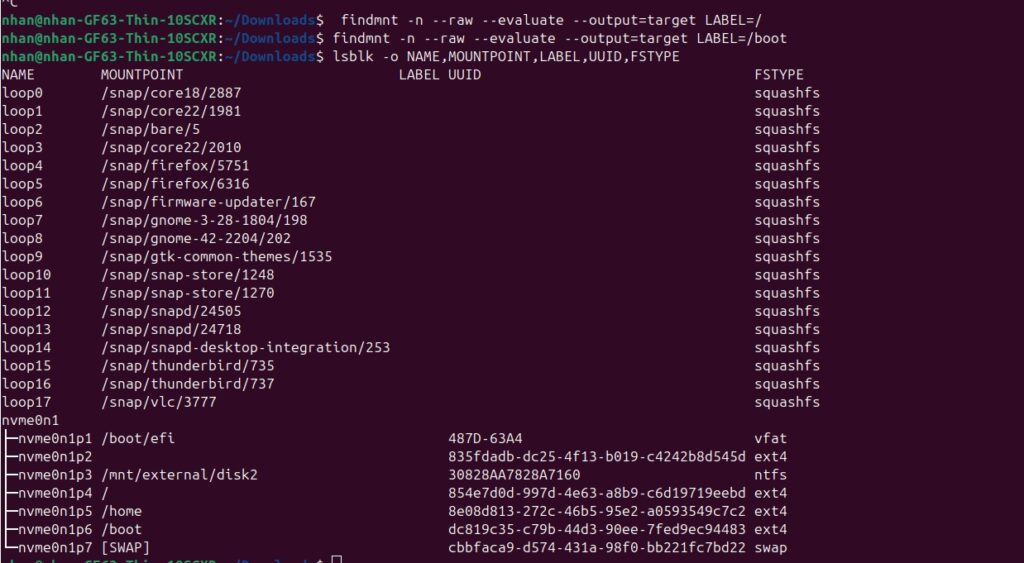
Lưu ý: Nếu lệnh trên không trả về kết quả, nguyên nhân thường là do phân vùng đó chưa được gán nhãn (Label) trùng với tên bạn tìm kiếm.
- Trong Linux, tên mount point (
/,/boot) khác với tên nhãn của phân vùng (Volume Label). - Nếu cột LABEL của thiết bị trống (như
nvme0n1p4), lệnh tìm kiếm theo LABEL sẽ không tìm thấy.
| Thiết bị | Mountpoint | LABEL | UUID | FSTYPE |
|---|---|---|---|---|
| nvme0n1p4 | / | (trống) | 854e7d0d-… | ext4 |
| nvme0n1p6 | /boot | (trống) | dc819c35-… | ext4 |
| nvme0n1p1 | /boot/efi | 487D-63A4 | (đã có nhãn – dùng trong UEFI) | vfat |
Giám sát mount/unmount/remount/move trên thư mục
Lệnh sau hoạt động như một trình giám sát, theo dõi thay đổi liên quan đến mount trên thư mục chỉ định.
findmnt --poll --mountpoint /mnt/testLệnh sẽ không kết thúc ngay mà sẽ chặn terminal và giám sát các sự kiện tác động lên thư mục /mnt/test. Ngay khi có thay đổi, findmnt sẽ hiển thị thông tin ra màn hình.

Hiển thị thông tin chi tiết về hệ thống thực
Lệnh dưới đây sẽ lọc bỏ các hệ thống file ảo và chỉ tập trung vào các ổ đĩa vật lý thực tế với thông tin đầy đủ nhất.
findmnt --real --verbose--real: Chỉ hiện các mount point thực như ổ cứng, USB, CD-ROM,…--verbose: Hiển thị chi tiết mọi thông số kỹ thuật.
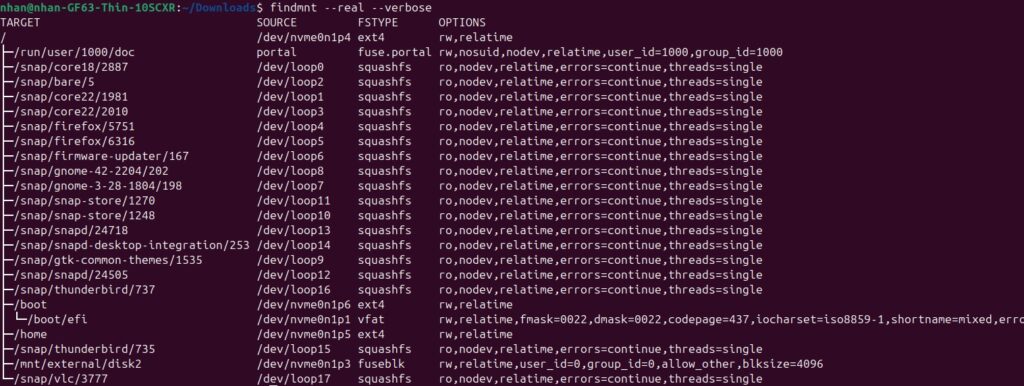
Phân tích kết quả:
| Cột | Ý nghĩa |
|---|---|
| TARGET | Điểm mount. |
| SOURCE | Thiết bị thật hoặc ảo chứa dữ liệu. |
| FSTYPE | Loại hệ thống tệp như ext4, vfat, squashfs, fuseblk,… |
| OPTIONS | Các tùy chọn khi mount như rw (read-write), ro (read-only), relatime,… |
Những lưu ý khi sử dụng lệnh findmnt
Để tránh những rủi ro và hiểu lầm trong quá trình sử dụng, người dùng cần ghi nhớ các điểm sau:
- Chạy lệnh verify với quyền root: Khi sử dụng
findmnt --verifyđể kiểm tra/etc/fstab, bạn hãy chạy với quyền sudo hoặc root vì nếu chạy dưới quyền user bình thường, findmnt có thể không thể phát hiện được loại filesystem trên đĩa - Cẩn thận với cảnh báo từ –verify: Một số cảnh báo từ
findmnt --verifycó thể là cảnh báo giả, chẳng hạn như cảnh báo về swap file nên bạn cần xác nhận xem cảnh báo đó có thực sự là vấn đề không. - Chú ý khi sử dụng –poll mode: Khi sử dụng
option --pollđể giám sát các hoạt động mount, script hoặc terminal sẽ bị treo. Do đó bạn hãy sử dụng--first-onlyhoặc--timeoutđể tránh việc script bị treo vô thời hạn. - Xác minh /etc/fstab trước khi reboot: Nếu bạn chỉnh sửa
/etc/fstab, hãy chạyfindmnt --verifyđể kiểm tra cấu hình trước khi reboot hệ thống. - Kiểm tra quyền truy cập file: Một số thông tin filesystem có thể yêu cầu quyền root để đọc, nếu bạn gặp lỗi “permission denied”, hãy thử chạy lệnh với sudo.
- Tránh sử dụng output của findmnt cho các tác vụ quan trọng: Output của findmnt có thể thay đổi tùy theo version và cấu hình hệ thống nên nếu sử dụng trong script cho các hoạt động quan trọng, bạn hãy cân nhắc kỹ lưỡng.
- Hiểu rõ các cột trong output: Các cột TARGET, SOURCE, FSTYPE, OPTIONS có ý nghĩa khác nhau, đảm bảo bạn hiểu rõ ý nghĩa của từng cột trước khi xử lý dữ liệu.

Câu hỏi thường gặp
Khi chỉnh sửa /etc/fstab, nên dùng findmnt như thế nào để kiểm tra trước khi reboot?
Sau khi sửa fstab, bạn nên chạy findmnt --verify (hoặc sudo findmnt --verify) để kiểm tra cấu hình có hợp lệ và thiết bị có tồn tại hay không. Lệnh này giúp phát hiện lỗi sai đường dẫn thiết bị, mount point chưa tồn tại hoặc tùy chọn không hỗ trợ, tránh tình trạng hệ thống không boot được.
Làm thế nào để theo dõi sự kiện mount/unmount theo thời gian thực với findmnt?
Bạn có thể dùng chế độ polling với findmnt --poll, kết hợp thêm --mountpoint hoặc --target để theo dõi một thư mục cụ thể.
Bạn cũng nên bổ sung các tùy chọn như --first-only hoặc --timeout để tránh việc terminal hoặc script bị treo vô thời hạn khi không có sự kiện mới.
Làm sao tìm vị trí mount của một thiết bị hoặc phân vùng trong Linux?
Bạn có thể dùng findmnt và truyền vào thiết bị, LABEL hoặc UUID để xem đang được mount ở đâu, ví dụ:findmnt /dev/sdb1, findmnt LABEL=DATAHoặc:findmnt UUID=xxxx-xxxx. Nếu dùng cho script, bạn nên thêm -n --raw --output TARGET để chỉ lấy đường dẫn mount point dưới dạng một dòng văn bản dễ xử lý.
Cách xem nhanh toàn bộ danh sách mount point đang hoạt động trên hệ thống là gì?
Lệnh cơ bản findmnt sẽ liệt kê tất cả filesystem đang được mount dưới dạng cây, kèm các cột TARGET, SOURCE, FSTYPE, OPTIONS để bạn hình dung cấu trúc phân cấp. Nếu muốn dạng danh sách phẳng dễ grep hoặc xử lý trong script, bạn có thể dùng findmnt -l hoặc thêm -n --output=TARGET,SOURCE,FSTYPE để kiểm soát cột hiển thị.
Thư mục /mnt trong Linux là gì và liên quan gì tới lệnh findmnt?
/mnt là thư mục truyền thống được dùng làm nơi gắn tạm cho các thiết bị hoặc phân vùng khi quản trị hệ thống, ví dụ mount một ổ cứng mới để sao chép dữ liệu. Bạn có thể dùng findmnt /mnt hoặc findmnt --mountpoint /mnt/data để kiểm tra xem hiện tại có filesystem nào đang được mount vào các thư mục con bên dưới /mnt hay không.
Làm thế nào để xem chi tiết thông tin mount trong Linux?
Có thể dùng findmnt --real --verbose để hiển thị chi tiết các filesystem kèm loại filesystem và toàn bộ tùy chọn mount. Khi cần so sánh với cấu hình khởi động, bạn có thể kết hợp findmnt --fstab --evaluate để xem các dòng trong /etc/fstab đã được ánh xạ ra thiết bị thực cùng các options đang khai báo.
Bài viết đã cung cấp chi tiết cách sử dụng lệnh findmnt Linux để bạn theo dõi và kiểm tra hệ thống file một cách chính xác. Công cụ này là giải pháp thay thế hiệu quả cho các lệnh truyền thống nhờ khả năng hiển thị cấu trúc phân cấp rõ ràng. Để bổ sung thêm các kỹ năng quản trị hệ thống chuyên sâu, mời bạn đọc thêm các bài viết dưới đây:





