

Timestamp Linux là thành phần quan trọng giúp hệ điều hành và quản trị viên theo dõi vòng đời hoạt động của file, phục vụ cho các tác vụ giám sát bảo mật, sao lưu và phân tích sự cố. Trong bài viết này, mình sẽ cùng bạn tìm hiểu cách sử dụng Timestamp để quản lý và phân tích dấu thời gian hiệu quả.
Những điểm chính
- Định nghĩa Timestamp Linux: Hiểu rõ khái niệm và vai trò của 3 loại timestamp chính (
atime,mtime,ctime) trong việc ghi lại lịch sử hoạt động của một file. - Các công cụ kiểm tra dấu thời gian: Nắm vững cách sử dụng các lệnh
statvàlsđể xem chi tiết hoặc kiểm tra nhanh từng loại timestamp. - Quản trị và thao tác với Timestamp: Học cách thay đổi dấu thời gian bằng lệnh
touch, hiểu cáchctimeđược cập nhật tự động và biết đến công cụdebugfsđể kiểm tra ở mức độ sâu. - Giải đáp thắc mắc (FAQ): Có được câu trả lời cho các câu hỏi thực tế về lý do
atimebị tối ưu, tại saoctimethay đổi khi dùngtouchvà khi nào nên dùng từng công cụ.
Timestamp Linux là gì?
Timestamp Linux là các dấu thời gian mà hệ thống gắn cho mỗi file hoặc thư mục để ghi lại những lần nó bị truy cập, sửa nội dung hoặc thay đổi thông tin hệ thống. Linux quản lý thời gian dựa trên chuẩn POSIX với 3 chỉ số chính gắn liền với Inode của file:
- atime (Access Time): Là thời điểm cuối cùng file được đọc hoặc truy cập bởi các lệnh như
cat,grephoặc các trình soạn thảo. - mtime (Modification Time): Là thông số quan trọng nhất cho các tác vụ backup dữ liệu, cho biết thời điểm cuối cùng nội dung của file bị chỉnh sửa.
- ctime (Change Time): Là thời điểm Metadata (thông tin thuộc tính) của file bị thay đổi. Điều này xảy ra khi thay đổi quyền (
chmod), chủ sở hữu (chown) hoặc khi nội dung file thay đổi.

Linux truyền thống không lưu trữ thời gian khởi tạo file trong chuẩn POSIX. Tuy nhiên, một số hệ thống file hiện đại như ext4, xfs, zfs có hỗ trợ lưu trữ nội bộ nhưng cần công cụ chuyên sâu để trích xuất.
Các công cụ kiểm tra dấu thời gian
1. Phân tích chi tiết với lệnh stat
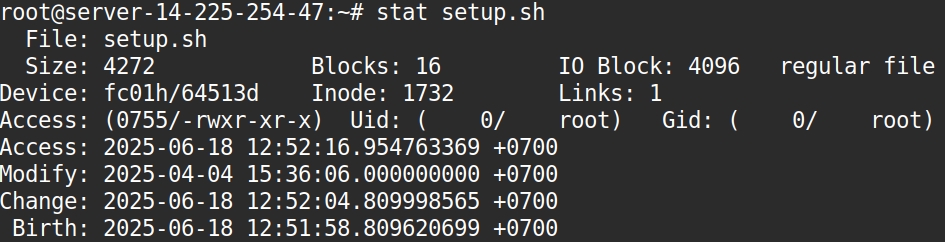
Lệnh stat là công cụ mạnh mẽ nhất để hiển thị toàn bộ thông tin Inode, bao gồm cả 3 loại timestamp cùng một lúc. Cú pháp lệnh sử dụng như sau:
stat filename.txtKết quả trả về sẽ hiển thị rõ ràng các trường Access, Modify, và Change với độ chính xác cao.
2. Kiểm tra nhanh với lệnh ls
Lệnh ls thường được dùng để liệt kê file, nhưng khi kết hợp với các tùy chọn, lệnh này cho phép lọc từng loại timestamp cụ thể.
Hiển thị mtime (Mặc định): Đây là hành vi mặc định khi bạn sử dụng tùy chọn -l. Khi đó, hệ thống hiển thị thời gian sửa đổi nội dung cuối cùng:
ls -l filename.txt
Hiển thị atime (Access Time): Để xem thời gian file được truy cập (đọc) lần cuối, bạn có thể dùng lệnh ls -lu với cú pháp lệnh như sau:
ls -lu filename.txt
Tùy chọn -u chuyển ls sang hiển thị atime thay vì mtime.
Hiển thị ctime (Change Time): Bạn sử dụng tùy chọn -c để xem thời gian thay đổi thuộc tính/metadata.
ls -lc filename.txt
Tùy chọn -c sẽ yêu cầu ls hiển thị ctime thay vì mtime.
Lưu ý
Quản trị và thao tác với Timestamp
1. Cập nhật Timestamp với lệnh touch
Để cập nhật atime và mtime về thời điểm hiện tại, bạn thực thi lệnh sau:
touch filename.txt2. Đặt thời gian cụ thể cho mtime
Để gán một mốc thời gian cụ thể cho mtime (ví dụ: ngày 18/06/2025 lúc 12:00), sử dụng tùy chọn -t với cú pháp lệnh như sau:
touch -t 202506181200 filename.txt3. Thay đổi ctime thông qua Metadata
Để đảm bảo tính toàn vẹn của lịch sử file, bạn không thể thiết lập trực tiếp ctime bằng lệnh thông thường. ctime sẽ được Kernel tự động cập nhật khi có bất kỳ thay đổi nào về thuộc tính file:
Để thay đổi quyền hạn, bạn thực thi lệnh sau:
chmod 644 filename.txtĐể thay đổi chủ sở hữu, bạn thực hiện lệnh sau:
chown user filename.txt4. Kiểm tra sâu bằng debugfs
Lưu ý
Để kiểm tra các thông số ẩn sâu trong hệ thống file, bạn thực thi cú pháp lệnh sau:
sudo debugfs /dev/sdX
stat /path/to/file
Trong đó /dev/sdX là phân vùng chứa file.
Câu hỏi thường gặp
Vì sao atime thường bị vô hiệu hóa hoặc tối ưu trên các hệ thống Linux hiện đại?
Việc cập nhật atime mỗi lần đọc file gây thêm thao tác ghi lên đĩa, làm giảm hiệu năng, đặc biệt trên hệ thống có nhiều file nhỏ hoặc workload đọc nhiều. Để khắc phục, nhiều distro bật các chế độ như relatime, noatime hoặc nodiratime trong /etc/fstab để chỉ cập nhật atime trong một số điều kiện, giảm số lần ghi không cần thiết.
Vì sao khi dùng touch chỉnh mtime/atime thì ctime cũng thay đổi?
touch chỉnh sửa thông tin timestamp trong inode, tức là thay đổi metadata của file, nên kernel buộc phải cập nhật lại ctime để phản ánh lần thay đổi gần nhất. Điều này được xem như một cơ chế an toàn, giúp điều tra forensics có thể phát hiện tình huống mtime bị chỉnh ngược về quá khứ với mục đích che giấu.
Khi nào nên dùng stat, ls và debugfs trong thực tế?
– Dùng ls khi bạn chỉ cần xem nhanh một loại timestamp cho nhiều file trong thư mục.
– Dùng stat khi bạn cần xem chi tiết đầy đủ 3 hoặc 4 timestamp và thông tin inode, phục vụ quản trị, scripting, backup.
– Dùng debugfs khi bạn cần phân tích sâu ở mức filesystem (ext2/3/4), forensics hoặc trích xuất crtime mà các lệnh thông thường không hiển thị và chỉ nên dùng trên môi trường test/đọc-ghi cẩn trọng.
Tại sao lại dùng ngày 1/1/1970 cho timestamp?
Ngày 1/1/1970 được chọn làm điểm tham chiếu chung (thời điểm 0), hay còn gọi là Unix Epoch.
Mọi thời điểm khác được tính bằng số giây đã trôi qua kể từ mốc này. Điều này tạo ra một tiêu chuẩn thống nhất, giúp các hệ thống đồng bộ và trao đổi dữ liệu thời gian một cách chính xác.
Việc chọn ngày đầu thập kỷ 1970 là một lựa chọn thực tế và thuận tiện của các nhà phát triển Unix vào thời điểm đó, không vì một lý do kỹ thuật phức tạp nào.
timestamp Linux cho biết những thay đổi của file và đồng thời đóng vai trò như lớp hạ tầng thời gian cho các quy trình backup, đồng bộ, kiểm toán và điều tra số, giúp mọi hoạt động đều có thể truy vết được theo trục thời gian rõ ràng. Ngoài ra, việc phân biệt rõ ràng giữa atime, mtime và ctime là kỹ năng nền tảng trong quản trị Linux giúp bạn cấu hình chính xác các tác vụ tự động và hỗ trợ hiệu quả trong việc điều tra sự cố bảo mật.





