Less Linux là một trình phân trang chạy trên dòng lệnh, cho phép xem nội dung file văn bản theo kiểu cuộn trang một cách tương tác mà không cần nạp toàn bộ file vào bộ nhớ. Trong bài viết dưới đây, mình sẽ cùng bạn tìm hiểu về những lợi ích khi dùng lệnh less và hướng dẫn cách sử dụng lệnh chi tiết qua các ví dụ thực tế hữu ích.
Những điểm chính
- Khái niệm: Hiểu rõ khái niệm và cơ chế hoạt động tối ưu tài nguyên của lệnh
lessso với các trình soạn thảo khác. - Các tùy chọn phổ biến: Nắm được bảng tra cứu nhanh các tùy chọn quan trọng như
+F,-N,-Sđể tùy chỉnh hiển thị. - Các chức năng chính: Biết được các tính năng cốt lõi của lệnh
lessnhư phân trang, điều hướng hai chiều và tìm kiếm nội dung. - Các trường hợp sử dụng thực tế: Thành thạo các ví dụ áp dụng lệnh
lessvào công việc hàng ngày như đọc log lớn, giám sát realtime và debug lỗi. - Giải đáp thắc mắc (FAQ): Có được câu trả lời cho các vấn đề thực tế như tại sao nên dùng lệnh
lessthay vìvim, cách di chuyển nhanh và giữ màu sắc khi pipe output.
Lệnh less Linux là gì?
Trong Linux, less là lệnh cho phép người dùng đọc và kiểm tra nội dung của các file văn bản theo từng trang màn hình. Điểm mạnh của less so với các trình soạn thảo thông thường nằm ở khả năng quản lý tài nguyên thông minh.
Khi bạn mở một file, lệnh less không tải toàn bộ dữ liệu vào bộ nhớ RAM ngay lập tức mà chỉ truy xuất và hiển thị đúng phần nội dung mà bạn đang xem giúp cải thiện tốc độ tải và hiệu suất làm việc, đặc biệt khi thao tác với các file log có kích thước lớn.
Cú pháp và các tùy chọn quan trọng của lệnh less
Cú pháp của lệnh less như sau:
less [OPTIONS] FILEDưới đây là bảng liệt kê các tùy chọn quan trọng của lệnh less
| Tùy chọn | Công dụng | Ví dụ |
|---|---|---|
| +F | Mở file ở chế độ theo dõi log realtime. | less +F app.log |
| -N | Hiển thị số thứ tự dòng, hỗ trợ debug chính xác. | less -N server.log |
| -S | Tắt chế độ tự động xuống dòng, giúp log dài không bị vỡ giao diện. | less -S long-lines.txt |
| -R | Hiển thị mã màu ANSI, cần thiết khi pipe từ các tool có màu. | less -R colored.log |
| /pattern | Tìm kiếm nội dung bên trong file. | /ERROR (Gõ trực tiếp khi đang xem) |
Các chức năng chính của lệnh less trong Linux
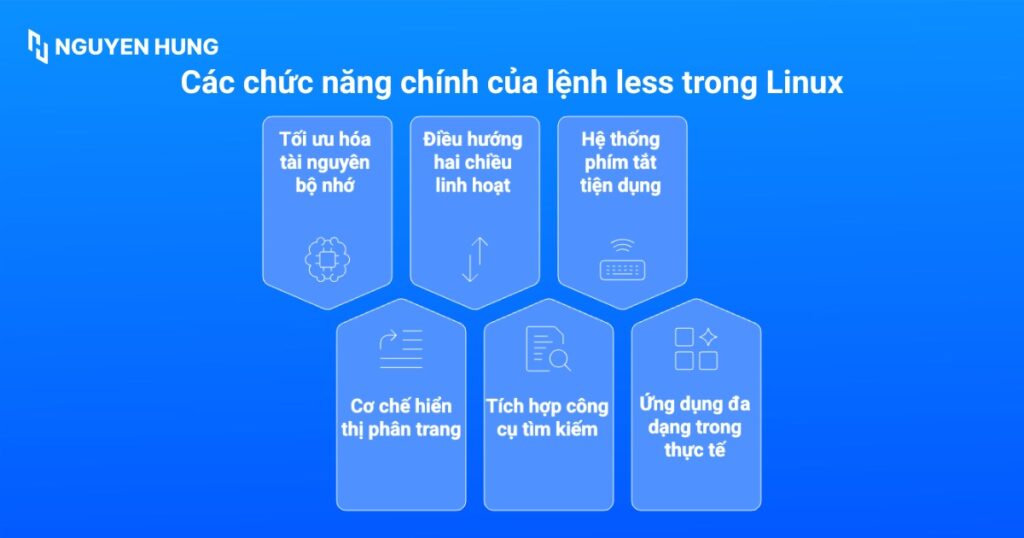
Lệnh less cung cấp nhiều chức năng hỗ trợ xem file văn bản linh hoạt và hiệu quả trên dòng lệnh:
- Tối ưu hóa tài nguyên bộ nhớ: Lệnh
lesskhông tải toàn bộ file vào RAM mà chỉ nạp phần nội dung đang hiển thị, giúp tốc độ mở và hiển thị file nhanh chóng. - Cơ chế hiển thị phân trang: Công cụ này trình bày nội dung văn bản theo từng trang màn hình, cho phép người dùng đọc và kiểm tra dữ liệu chi tiết mà không cần mở trình soạn thảo.
- Điều hướng hai chiều linh hoạt: Khác với một số lệnh xem file đơn giản, lệnh
lesscho phép người dùng cuộn xuôi xuống dưới hoặc cuộn ngược lên trên để xem lại nội dung cũ một cách dễ dàng. - Tích hợp công cụ tìm kiếm: Người dùng có thể định vị nhanh chóng từ khóa hoặc chuỗi ký tự cụ thể ngay trong nội dung đang xem bằng cú pháp
/pattern. - Hệ thống phím tắt tiện dụng: Lệnh less cung cấp các phím điều khiển nhanh như phím Space để sang trang kế tiếp, phím b để quay lại trang trước và phím q để thoát khỏi chương trình.
- Ứng dụng đa dạng trong thực tế: Lệnh less thường được dùng để đọc file trực tiếp hoặc dùng để phân trang cho kết quả đầu ra quá dài của các lệnh khác thông qua pipeline.
Các trường hợp sử dụng thực tế của lệnh less
1. Đọc file log lớn
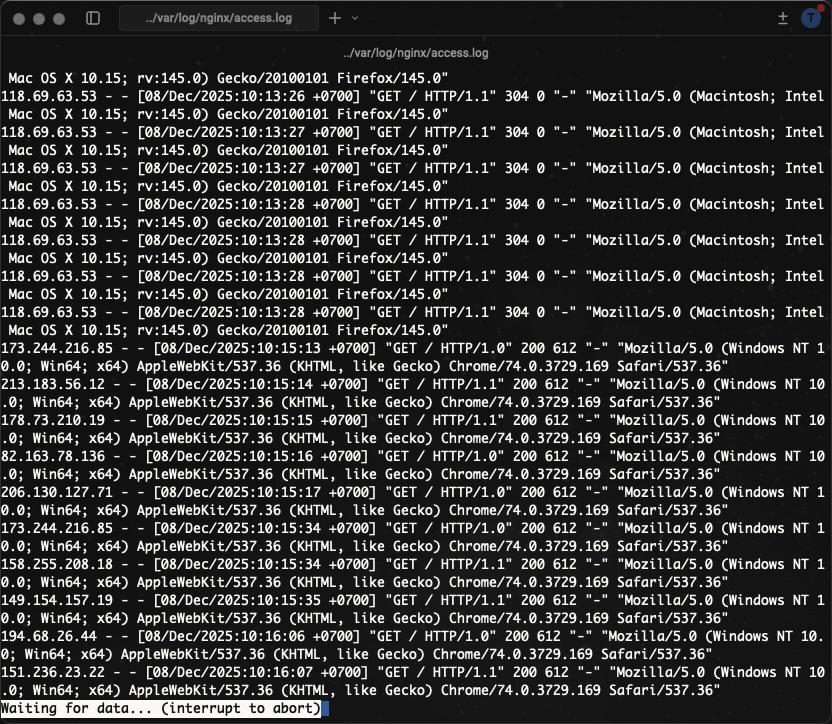
Khi mở một file log lớn, lệnh less chỉ nạp phần nội dung cần hiển thị lên màn hình và không đọc toàn bộ file vào bộ nhớ. Ban thực hiện cú pháp lệnh như sau:
less /var/log/messagesLệnh trên giúp việc cuộn, tìm kiếm và xem log dung lượng lớn nhanh chóng và mượt mà hơn, hữu ích khi bạn cần rà soát log trong môi trường production.

2. Kết hợp giám sát và debug
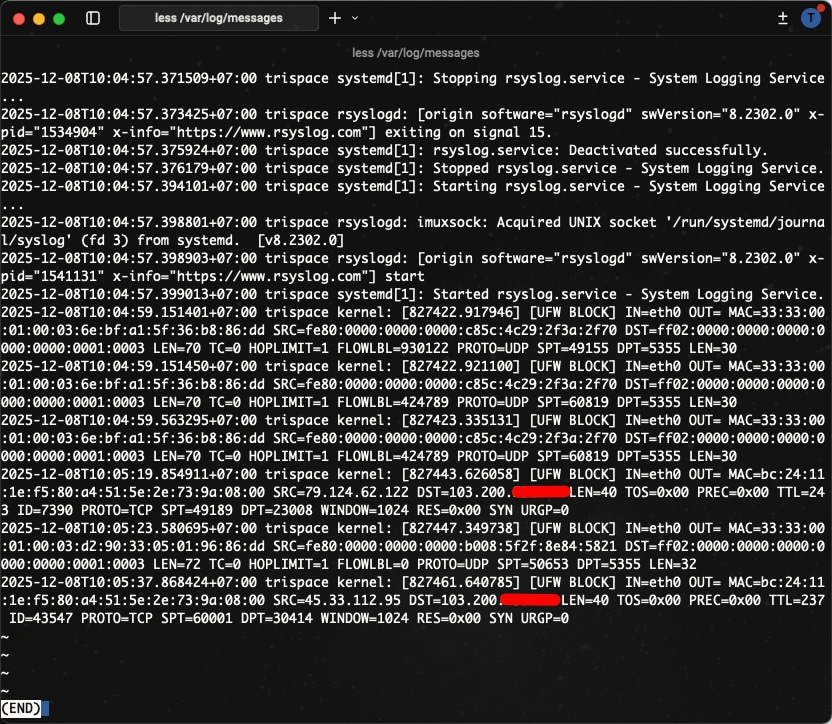
Bạn dùng lệnh sau để mở log Nginx và theo dõi realtime các dòng mới ghi vào file:
less +F /var/log/nginx/access.logTiếp theo, bạn nhấn Ctrl+C để thoát chế độ realtime và trở về chế độ xem thường để cuộn lên/xuống. Sau đó nhấn phím F để quay lại chế độ theo dõi dòng mới.
3. Tìm kiếm và định vị lỗi
Lệnh dưới đây sẽ kết hợp hiển thị số dòng để bạn xác định được chính xác vị trí lỗi:
less -N /var/log/syslog- Trong giao diện
less, bạn gõ/ERRORđể tìm từ khóa. - Tiếp theo, bạn nhấn
n(next) để nhảy tới kết quả tiếp theo,N(previous) để quay lại kết quả trước.
4. Kết hợp bộ lọc Grep và xem phân trang
Khi grep trả về quá nhiều kết quả, việc pipe qua less giúp bạn dễ đọc hơn và giữ được màu sắc hiển thị.
Cách 1: Bạn lọc cơ bản bằng lệnh sau:
grep -i error /var/log/syslog | less -RCách 2: Để giữ màu highlight của grep, bạn thực hiện lệnh sau:
grep --color=always -i error /var/log/syslog | less -R
5. Phân tích output của lệnh dài
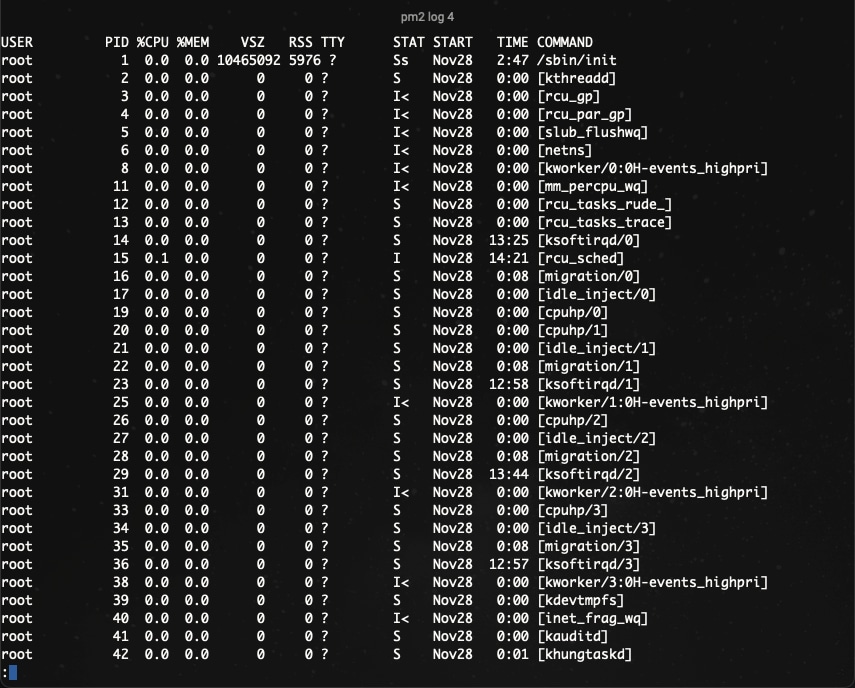
Các lệnh như ps aux thường có dòng dài nên nếu để mặc định, terminal sẽ tự xuống dòng gây rối mắt. Bạn có thể dùng -S để cắt dòng, cho phép cuộn ngang bằng cách dùng phím mũi tên trái/phải:
ps aux | less -STùy chọn -S giúp ngăn việc xuống dòng, giúp giữ layout cột khi xem output rộng.
Câu hỏi thường gặp
Tại sao nên dùng lệnh less thay vì mở bằng vim hay nano?
Vì các trình soạn thảo như vim hay nano thường sẽ tải toàn bộ nội dung file vào RAM để cho phép chỉnh sửa. Do đó, nếu bạn mở một file log 10GB trên server 4GB RAM, server sẽ bị treo do quá tải bộ nhớ. Trong khi đó, lệnh less chỉ tải một phần nhỏ dữ liệu để hiển thị nên giúp tiết kiệm tài nguyên hệ thống và tải trang nhanh hơn.
Trong chế độ less +F, làm sao để biết khi nào có dữ liệu mới?
Khi ở chế độ theo dõi (+F), lệnh less hoạt động giống tail -f. Khi có dòng log mới được ghi vào file, màn hình sẽ tự động cuộn xuống. Nếu bạn nhấn Ctrl+C để tạm dừng và cuộn lên xem lịch sử, bạn sẽ không thấy dữ liệu mới trôi qua nữa. Khi đó, hãy nhấn phím F để quay lại chế độ realtime.
Có phím tắt nào để di chuyển nhanh đến cuối file hoặc đầu file không?
Câu trả lời là có, lệnh less sử dụng các phím tắt tương tự như vim, ví dụ như:
– G (Shift + g): Di chuyển ngay lập tức đến cuối file.
– g (hoặc 1g): Di chuyển về đầu file.- 50% + Enter: Nhảy đến giữa file.
Vì sao khi pipe output có màu vào less, màu sắc bị mất hết?
Mặc định, less sẽ hiển thị các mã màu dưới dạng ký tự lạ .Để giữ nguyên màu sắc, bạn thao tác như sau:
– Dùng cờ -R cho less.
– Đảm bảo lệnh nguồn như ls hay grep được ép buộc xuất màu (thường là --color=always).
Ví dụ: grep --color=always "Error" sys.log | less -R
Tôi đang xem file bằng less, có cách nào chuyển sang chế độ chỉnh sửa nhanh không?
Câu trả lời là có. Khi đang trong giao diện less, bạn hãy nhấn phím v. Lệnh less sẽ chuyển file hiện tại sang trình soạn thảo mặc định của hệ thống. Khi bạn thoát trình soạn thảo, bạn sẽ quay lại đúng vị trí đang xem trong less.
less Linux là công cụ phân trang mạnh mẽ, tối ưu cho việc xem file văn bản, đồng thời cung cấp khả năng điều hướng, tìm kiếm và giám sát linh hoạt hơn so với các trình soạn thảo văn bản thông thường. Chúc bạn thao tác thành công với less, mời bạn tham khảo thêm các bài viết thuộc chủ đề Linux của mình ngay bên dưới: