

Trong môi trường Linux chuyên sâu, Emacs không chỉ đơn thuần là một trình soạn thảo mà còn là một hệ sinh thái mạnh mẽ giúp tôi tối ưu hóa toàn bộ quy trình xử lý văn bản và lập trình chỉ trên một giao diện terminal duy nhất. Những kỹ thuật sử dụng và cấu hình được chia sẻ trong bài viết này đều dựa trên quá trình mình trực tiếp vận hành hệ thống, giúp loại bỏ các thao tác thừa và tăng tốc độ xử lý file đáng kể. Nội dung dưới đây sẽ dẫn dắt bạn đi từ những lệnh cơ bản đến cách thiết lập một môi trường làm việc chuyên nghiệp với Emacs mà không cần rời khỏi dòng lệnh.
Những điểm chính
Đối với mình, Emacs không chỉ là một trình soạn thảo văn bản mà còn là một môi trường làm việc toàn diện, cho phép bạn tùy biến gần như mọi thứ để phục vụ lập trình và quản trị hệ thống. Để giúp bạn hiểu rõ hơn về Emacs và cách sử dụng trong thực tế, bài viết dưới đây sẽ cung cấp các thông tin gồm:
- Khái niệm: Hiểu rõ Emacs là trình soạn thảo văn bản dòng lệnh mạnh mẽ, có khả năng tùy biến cao, đặc biệt là phiên bản emacs-nox được tối ưu cho môi trường server và VPS.
- Những điểm nổi bật: Nắm được các ưu điểm chính như khả năng mở rộng vượt trội qua Emacs Lisp, hỗ trợ đa hệ điều hành và ứng dụng đa dạng, giúp hiểu tại sao Emacs là một công cụ linh hoạt cho quản trị hệ thống.
- Đối tượng sử dụng: Nhận biết các nhóm người dùng chính như lập trình viên và kỹ sư hệ thống, giúp xác định liệu công cụ này có phù hợp với vai trò công việc của bạn hay không.
- So sánh với Vim: Phân biệt rõ sự khác biệt giữa Emacs (môi trường làm việc toàn diện) và Vim (trình soạn thảo văn bản thuần túy), giúp lựa chọn công cụ phù hợp với phong cách và nhu cầu cá nhân.
- Cài đặt và thao tác cơ bản: Nắm vững cách cài đặt phiên bản emacs-nox trên Ubuntu, hiểu các khái niệm cốt lõi (Buffer, Window) và làm quen với các phím tắt quan trọng để quản lý file, di chuyển và chỉnh sửa văn bản.
- Câu hỏi thường gặp: Giải đáp các thắc mắc liên quan đến Emacs.
Emacs là gì?
Emacs là trình soạn thảo văn bản dòng lệnh mạnh mẽ dành cho quản trị hệ thống, vượt trội hơn nano về tính linh hoạt và ngang tầm vim nhưng dễ tùy biến hơn nhờ ngôn ngữ Emacs Lisp. Phiên bản Emacs Terminal (Non-GUI) tập trung vào môi trường dòng lệnh, giúp sysadmin xử lý code, cấu hình server mà không cần giao diện đồ họa. Công cụ mã nguồn mở này biến thành môi trường làm việc toàn diện cho lập trình, email hay duyệt web cơ bản, phổ biến với kỹ sư nhờ khả năng mở rộng.
Những điểm nổi bật của Emacs
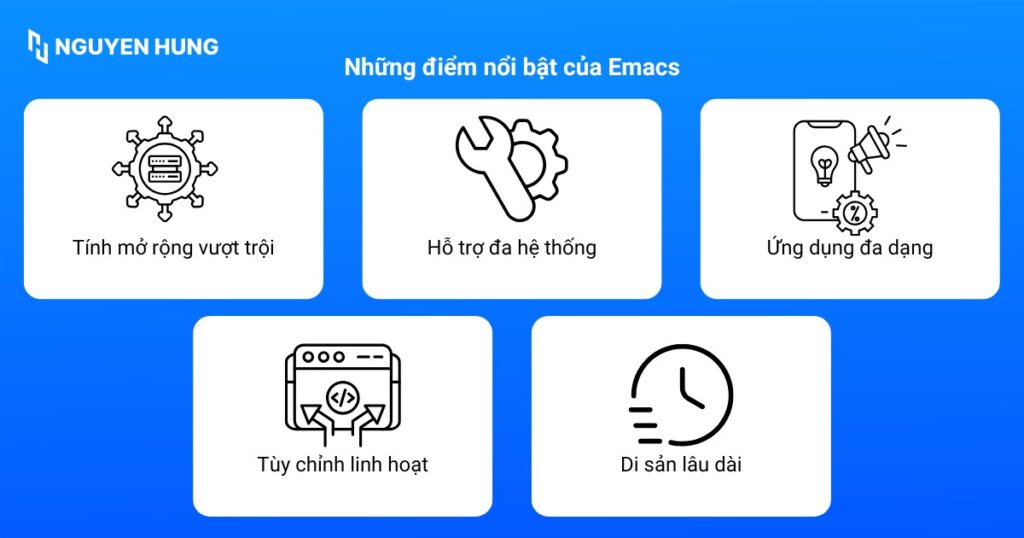
Dưới đây là các ưu thế cốt lõi của Emacs, tập trung vào phiên bản Terminal cho quản trị hệ thống:
- Tính mở rộng vượt trội: Việc sử dụng ngôn ngữ Emacs Lisp để thêm module hoặc chỉnh sửa chức năng, hỗ trợ xây dựng môi trường đa nhiệm.
- Hỗ trợ đa hệ thống: Chạy trên Windows, macOS, Linux và Unix và phù hợp với môi trường VPS hosting.
- Ứng dụng đa dạng: Xử lý chỉnh sửa code, quản lý file, email qua Gnus, lịch trình và game cơ bản.
- Tùy chỉnh linh hoạt: File init.el cho phép thay đổi giao diện terminal và phím tắt theo nhu cầu sử dụng.
- Di sản lâu dài: Phát triển từ năm 1976 bởi Richard Stallman, với GNU Emacs là phiên bản terminal chính.
Đối tượng nên sử dụng Emacs
Nhờ tính linh hoạt tuyệt đối và khả năng hoạt động mượt mà trên Terminal, Emacs là công cụ lý tưởng cho những nhóm người dùng sau:
1. Lập trình viên và nhà phát triển phần mềm
Emacs không chỉ là trình soạn thảo mà còn là một môi trường phát triển tích hợp siêu nhẹ. Các lập trình viên thường chọn Emacs để:
- Viết code và debug script trực tiếp trên môi trường thực thi.
- Tận dụng khả năng quản lý dự án mạnh mẽ thông qua các extension chuyên dụng.
- Sử dụng Org-mode để lập kế hoạch dự án, viết tài liệu kỹ thuật và quản lý quy trình làm việc ngay trong trình soạn thảo.
2. Kỹ sư hệ thống và quản trị viên
Đối với những người thường xuyên làm việc với máy chủ từ xa qua kết nối SSH, Emacs Terminal là công cụ không thể thay thế:
- Quản lý server hiệu quả: Cho phép chỉnh sửa các tệp cấu hình VPS/Server phức tạp với tốc độ cao.
- Tối ưu hóa tài nguyên: Phiên bản emacs-nox cực nhẹ, đảm bảo hiệu suất tối đa cho server mà không cần giao diện đồ họa.
- Quản lý file từ xa: Sử dụng tính năng Tramp mode để chỉnh sửa file trên nhiều server khác nhau trong một giao diện duy nhất.
3. Chuyên gia và người dùng kỹ thuật cao
Đây là nhóm người dùng muốn làm chủ hoàn toàn công cụ của mình:
- Tùy biến không giới hạn: Những người yêu thích việc lập trình lại chính trình soạn thảo của mình thông qua Emacs Lisp để tạo ra một workflow độc nhất.
- Tự động hóa tác vụ: Biến Emacs thành một trung tâm điều khiển đa năng, từ quản lý email, duyệt web cơ bản đến quản lý cơ sở dữ liệu ngay trên dòng lệnh.

So sánh Emacs với Vim
Emacs nổi bật như môi trường làm việc toàn diện, khác biệt với Vim tập trung vào chỉnh sửa văn bản thuần túy:
| Tiêu chí | Emacs Terminal | Vim |
| Bản chất công cụ | Môi trường đa năng, tích hợp lập trình/email | Trình soạn thảo dòng lệnh thuần |
| Ngôn ngữ mở rộng | Emacs Lisp – mạnh mẽ, linh hoạt cho chức năng phức tạp | Vim Script – đơn giản hơn, hạn chế tùy biến sâu |
| Ứng dụng chính | Quản lý hệ thống, tùy chỉnh workflow sysadmin | Chỉnh sửa file nhanh, tối ưu hiệu suất terminal |
Quan điểm của mình: Với môi trường server và VPS, mình thường dùng Vim cho các thao tác chỉnh sửa nhanh trong phiên SSH ngắn, còn Emacs Terminal phù hợp hơn cho các phiên làm việc dài, cần vừa chỉnh file cấu hình, vừa chạy shell, quản lý nhiều buffer và lưu lại workflow sysadmin một cách có tổ chức.
Cài đặt và thao tác cơ bản Emacs
1. Cài đặt trên Ubuntu Server
Phiên bản emacs-nox được thiết kế dành riêng cho server, loại bỏ phụ thuộc X11 để đảm bảo hiệu suất tối ưu. Bạn cần thực hiện các bước sau để triển khai:
sudo apt update
sudo apt install emacs-nox -y
Bạn có thể kiểm cài đặt thành công hay không bằng lệnh:
emacs --version2. Các khái niệm cốt lõi
Một số khái niệm cốt lõi mà bạn cần nắm:
- C: Phím Ctrl
- M: Phím Meta (thường là Alt hoặc Esc)
- Buffer: File đang được tải vào RAM
- Window: Vùng hiển thị nội dung buffer
Quy ước: C-x C-s có nghĩa là nhấn giữ Ctrl + x, sau đó vẫn giữ Ctrl nhấn tiếp s.
3. Bảng lệnh thao tác nhanh
Quản lý file và thoát
| Phím tắt | Hành động | Mô tả |
| C-x C-f | Find File | Mở hoặc tạo file mới |
| C-x C-s | Save Buffer | Lưu file hiện tại |
| C-x C-w | Write File | Lưu file với tên khác |
| C-x C-c | Exit | Thoát Emacs |
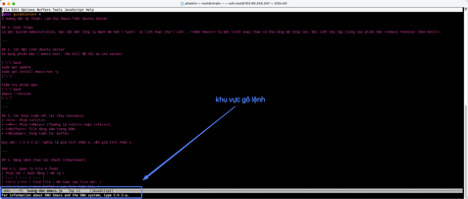
Di chuyển: Để di chuyển trong Emacs thì bạn cần sử dụng các tổ hợp phím:
- C-p: Di chuyển lên dòng trước
- C-n: Di chuyển xuống dòng sau
- C-b: Lùi lại 1 ký tự
- C-f: Tiến tới 1 ký tự
- C-a: Về đầu dòng
- C-e: Về cuối dòng
- M-v: Cuộn trang lên
- C-v: Cuộn trang xuống
- M-<: Về đầu file
- M->: Về cuối file
Chỉnh sửa: Để chỉnh sửa trong Emacs thì bạn cần sử dụng các tổ hợp phím:
- C-k: Cắt từ vị trí con trỏ đến hết dòng
- M-w: Sao chép vùng được chọn
- C-w: Cắt vùng được chọn
- C-y: Dán nội dung đã copy
- C-/: Hoàn tác thay đổi
Tìm kiếm: Để tìm kiếm trong Emacs thì bạn cần sử dụng các tổ hợp phím:
- C-s: Tìm kiếm theo hướng xuôi (nhấn tiếp C-s để tìm kết quả tiếp theo)
- C-r: Tìm kiếm theo hướng ngược
Chia màn hình: Để chia màn hình trong Emacs thì bạn cần sử dụng các tổ hợp phím:
- C-x 2: Chia màn hình theo chiều ngang
- C-x 3: Chia màn hình theo chiều dọc
- C-x o: Chuyển con trỏ sang cửa sổ khác
- C-x 1: Đóng tất cả cửa sổ khác
- C-x 0: Đóng cửa sổ hiện tại
4. Cấu hình cơ bản
Bạn có thể tạo file cấu hình ~/.emacs với nội dung sau để tối ưu giao diện terminal:
;; Tắt màn hình chào mừng
(setq inhibit-startup-message t)
;; Hiển thị số dòng
(global-display-line-numbers-mode)
;; Tắt thanh menu bar (terminal only)
(menu-bar-mode -1)
Câu hỏi thường gặp
Làm sao cài Emacs trên Ubuntu Server?
Bạn chạy sudo apt update && sudo apt install emacs-nox -y để dùng phiên bản không GUI, tối ưu server.
Buffer và Window trong Emacs là gì?
Buffer chứa nội dung file trong RAM, Window là vùng hiển thị buffer trên màn hình terminal.
Cách tùy chỉnh Emacs Terminal?
Bạn có thể chỉnh file ~/.emacs với Emacs Lisp, ví dụ bật số dòng qua (global-display-line-numbers-mode).
Emacs có chạy trên VPS Việt Nam không?
Hoàn toàn tương thích, chỉ cần SSH terminal và cài emacs-nox cho hiệu suất cao.
Emacs Terminal cung cấp giải pháp mạnh mẽ cho sysadmin và lập trình viên cần công cụ chỉnh sửa linh hoạt trên server Linux. Với khả năng tùy biến qua Emacs Lisp cùng phím tắt tối ưu, emacs-nox trở thành lựa chọn hàng đầu cho VPS hosting tại Việt Nam. Hãy bắt đầu với các lệnh cơ bản C-x C-f mở file và C-x C-s lưu sẽ giúp làm chủ nhanh chóng công cụ này. Cảm ơn bạn đã theo dõi bài viết!





