

Trong công việc quản trị hệ thống hàng ngày, Vim là công cụ giúp mình xử lý các tệp tin cấu hình trực tiếp trên Server với tốc độ mà các trình soạn thảo thông thường không thể đáp ứng được. Những hướng dẫn trong bài viết này không chỉ dừng lại ở lý thuyết, mà tập trung vào các thao tác thực tế giúp bạn tối ưu hóa việc biên tập văn bản ngay trên Terminal mà không cần đến giao diện đồ họa. Bằng cách làm chủ các chế độ và tổ hợp phím cốt lõi, bạn sẽ chuẩn hóa được quy trình làm việc chuyên nghiệp trên mọi môi trường Linux.
Những điểm chính
Đối với mình, Vim không chỉ là trình soạn thảo văn bản mà còn là công cụ mạnh mẽ giúp thao tác nhanh, tối ưu hiệu suất làm việc trực tiếp trên terminal. Để giúp bạn hiểu rõ hơn về Vim và cách sử dụng trong thực tế, bài viết dưới đây sẽ cung cấp các thông tin gồm:
- Khái niệm: Hiểu rõ Vim là trình soạn thảo văn bản mạnh mẽ, cải tiến từ Vi, giúp nhận biết đây là công cụ thiết yếu cho lập trình viên và quản trị hệ thống trên Linux.
- Những điểm nổi bật: Nắm được các đặc điểm nổi bật như miễn phí, mã nguồn mở và đa nền tảng, giúp hiểu rõ các ưu điểm và lý do Vim trở thành lựa chọn hàng đầu cho chỉnh sửa văn bản chuyên nghiệp.
- Cách thức hoạt động: Biết được cơ chế hoạt động dựa trên các chế độ, giúp hiểu rõ sự khác biệt cơ bản so với các trình soạn thảo thông thường và cách tiếp cận để sử dụng hiệu quả.
- Các chế độ hoạt động: Phân biệt các chế độ hoạt động chính, giúp bạn làm chủ cách di chuyển, chỉnh sửa và thực thi lệnh một cách hiệu quả.
- Hướng dẫn thao tác cơ bản: Biết thêm các lệnh cơ bản để di chuyển, chỉnh sửa, lưu và thoát file, giúp bạn tự tin thực hiện các tác vụ chỉnh sửa văn bản hàng ngày trên server và môi trường dòng lệnh.
- Câu hỏi thường gặp: Giải đáp các thắc mắc liên quan đến Vim Linux.
Vim là gì?
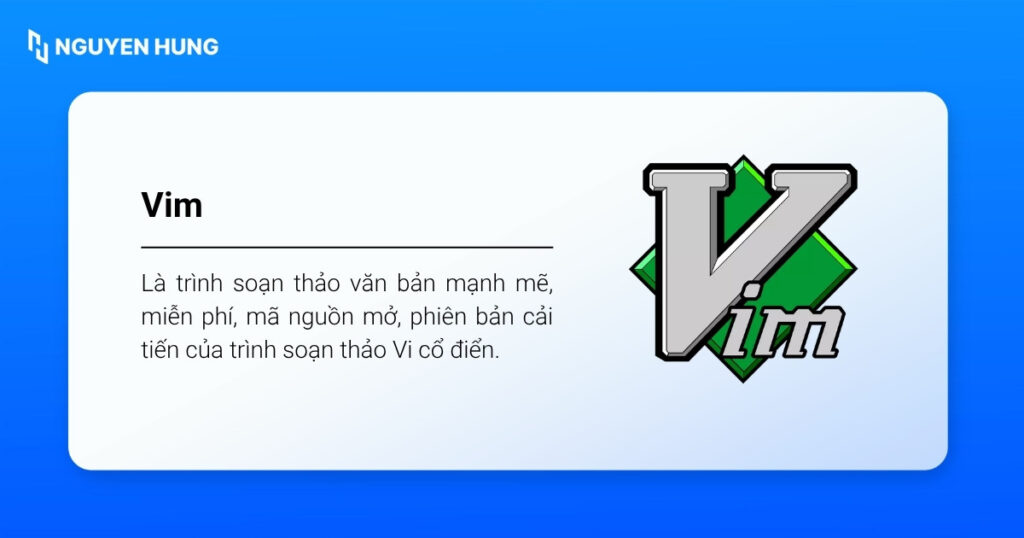
Vim (Vi IMproved) là trình soạn thảo văn bản mạnh mẽ, miễn phí, mã nguồn mở, phiên bản cải tiến của trình soạn thảo Vi cổ điển. Đây là công cụ thiết yếu cho System Administrator, lập trình viên và người dùng Linux/Unix, được thiết kế chủ yếu qua bàn phím để tăng tốc độ làm việc đáng kể khi quen thuộc. Vim được sử dụng rộng rãi bởi nhà phát triển, quản trị hệ thống để chỉnh sửa file văn bản, cấu hình và viết code nhanh chóng, hiệu quả và chủ yếu qua giao diện dòng lệnh nhưng cũng hỗ trợ phiên bản đồ họa.
Những điểm nổi bật của Vim
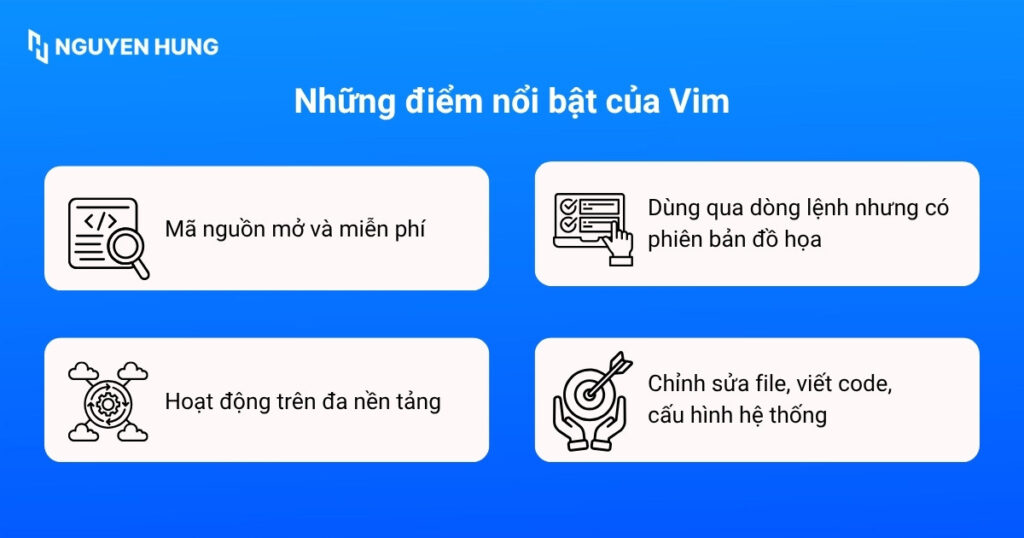
Vim sở hữu nhiều đặc điểm nổi bật khiến nó trở thành lựa chọn hàng đầu cho chỉnh sửa văn bản chuyên nghiệp:
- Mã nguồn mở và miễn phí: Là phần mềm tự do và mã nguồn mở.
- Đa nền tảng: Hoạt động trên Linux, Unix, Windows, macOS,…
- Giao diện: Chủ yếu dùng qua dòng lệnh nhưng có phiên bản đồ họa (gVim).
- Mục đích: Chỉnh sửa file, viết code, cấu hình hệ thống trên server.
Quan điểm của mình: Với môi trường production dùng Linux là chính, việc tận dụng một công cụ chỉnh sửa như Vim giúp giảm đáng kể thời gian thao tác khi SSH vào server, nhất là trong các tình huống cần chỉnh file cấu hình hoặc log gấp.
Cách thức hoạt động của Vim
Vim vận hành theo cơ chế độc đáo, tập trung vào bàn phím để đạt hiệu suất tối ưu, khác xa các trình soạn thảo thông thường. Cách thức hoạt động cơ bản:
- Chế độ: Sử dụng nhiều chế độ linh hoạt như chế độ lệnh để điều hướng mượt mà, chế độ chèn để nhập liệu và tạo sự phân cách rõ ràng so với editor truyền thống.
- Phím tắt: Dựa trên tổ hợp phím tắt tinh tế, phức tạp nhưng nhanh chóng, vượt trội hơn hẳn việc dùng chuột, giúp chỉnh sửa nhanh chóng chỉ trong tích tắc.
Các chế độ hoạt động cơ bản của Vim
Bạn cần hiểu rõ các chế độ hoạt động trước khi học lệnh, vì toàn bộ cách dùng Vim đều xoay quanh việc chuyển qua lại giữa các chế độ này:
| Chế độ | Mục đích | Cách kích hoạt (Từ chế độ bình thường) |
| Bình thường (Normal) | Di chuyển con trỏ, xóa (cắt), sao chép, dán và thực thi các lệnh. | Nhấn phím Esc |
| Chèn (Insert) | Nhập văn bản giống như các trình soạn thảo thông thường. | Nhấn phím i, a, o |
| Dòng lệnh (Command-Line/Ex) | Lưu, thoát, tìm kiếm, thay thế, thiết lập tùy chọn. | Nhấn : hoặc / |
| Trực quan (Visual) | Chọn một khối văn bản để thực hiện các thao tác (cắt, sao chép,…). | Nhấn v, V, hoặc Ctrl + v |
Hướng dẫn thao tác cơ bản
Để tận dụng tốt Vim trong công việc hàng ngày, bạn nên nắm vững trước các thao tác cơ bản về mở file, di chuyển, chỉnh sửa, lưu và thoát, vì đây là những lệnh xuất hiện liên tục khi làm việc trên server và môi trường dòng lệnh.
1. Khởi động Vim
Bạn có thể sử dụng lệnh sau trong Terminal:
# Mở một file hiện có hoặc tạo file mới
vim <tên_file>

Ví dụ:
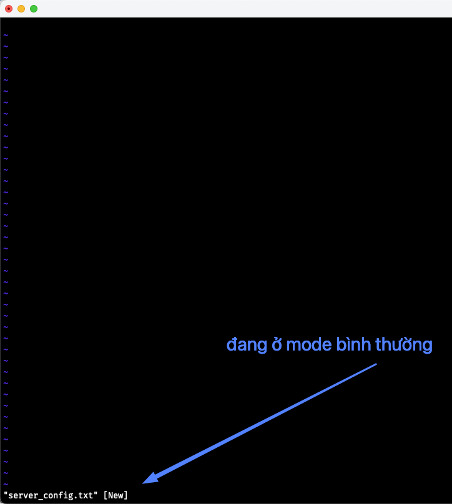
vim server_config.txt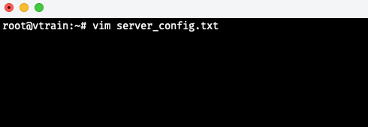
2. Thao tác trong chế độ bình thường
Bạn có thể nhấn Esc để quay lại chế độ này trước khi thực hiện các lệnh dưới đây:
- Di chuyển con trỏ
| Lệnh | Mô tả |
| h, j, k, l | Trái, xuống, lên, phải (Phím di chuyển cơ bản của Vim). |
| w | Di chuyển tới đầu từ tiếp theo. |
| b | Di chuyển tới đầu từ trước đó. |
| 0 (số không) | Di chuyển tới đầu dòng. |
| $ | Di chuyển tới cuối dòng. |
| G | Di chuyển tới cuối file. |
| gg | Di chuyển tới đầu file. |
| :g | Di chuyển tới dòng có số đã nhập (ví dụ: :10g). |
- Chỉnh sửa (Xóa/Cắt, sao chép, dán)
| Lệnh | Mô tả |
| x | Xóa ký tự tại vị trí con trỏ. |
| dd | Xóa toàn bộ dòng hiện tại. |
| dw | Xóa từ bắt đầu từ vị trí con trỏ. |
| yy | Sao chép toàn bộ dòng hiện tại. |
| p | Dán nội dung đã cắt/sao chép (sau con trỏ/dòng hiện tại). |
| u | Hoàn tác. |
| Ctrl + r | Làm lại (Redo). |
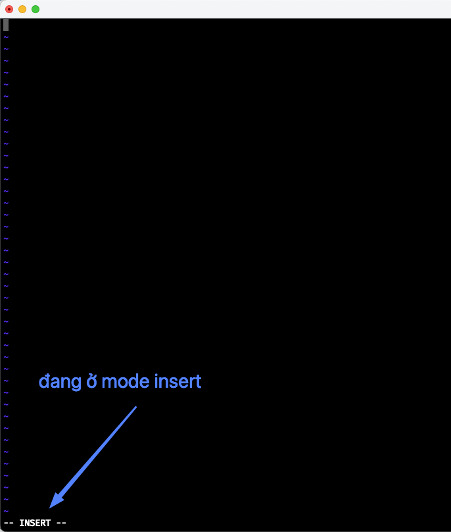
- Thao tác chuyển sang chế độ chèn (Insert Mode)
Từ chế độ bình thường, bạn nhấn một trong các phím sau để bắt đầu nhập văn bản:
| Lệnh | Mô tả |
| i | Chèn tại vị trí hiện tại của con trỏ. |
| a | Chèn sau vị trí hiện tại của con trỏ. |
| o | Chèn một dòng mới bên dưới dòng hiện tại. |
| I | Chèn tại đầu dòng hiện tại. |
| A | Chèn tại cuối dòng hiện tại. |
3. Lưu và thoát
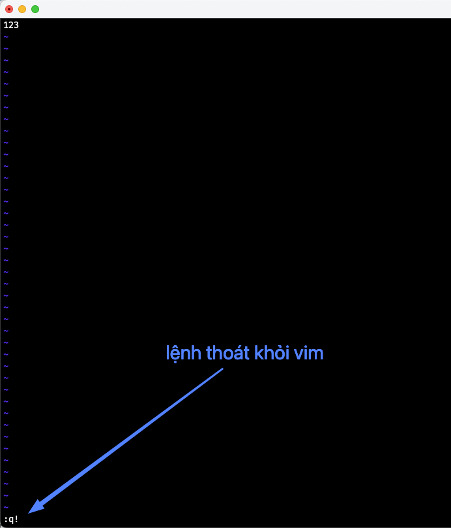
Bạn cần nhấn Esc, sau đó nhấn : để vào chế độ dòng lệnh:
| Lệnh | Mô tả |
| :w | Lưu file. |
| :q | Thoát Vim. |
| :wq | Lưu và thoát. |
| :q! | Thoát mà không lưu (bỏ qua các thay đổi). |
| 😡 | Lưu và thoát (tương đương :wq). |
Câu hỏi thường gặp
Vim tutor trên Linux dùng để làm gì?
vimtutor là công cụ hướng dẫn tương tác tích hợp sẵn trên Linux, chạy bằng lệnh vimtutor trong terminal. Nó dạy cơ bản qua bài tập thực hành trực tiếp, giúp người mới làm quen phím tắt mà không cần tài liệu ngoài.
Làm sao cấu hình Vim trên Linux cho syntax highlighting?
Bạn cần thêm dòng syntax on vào file ~/.vimrc (tạo nếu chưa có bằng vim ~/.vimrc). Lưu và restart Vim để kích hoạt tô màu code tự động cho ngôn ngữ như Python, Bash giúp tăng khả năng đọc file cấu hình hệ thống.
Vim hỗ trợ plugin nào hữu ích trên Linux server?
Bạn sử dụng Vim-Plug hoặc Vundle để quản lý plugin qua ~/.vimrc. Plugin phổ biến: NERDTree (quản lý thư mục cây), CtrlP (tìm file fuzzy), Airline (status bar đẹp) giúp Vim mạnh mẽ hơn cho môi trường remote SSH không GUI.
Vim Linux không chỉ là trình soạn thảo văn bản mà còn là công cụ mạnh mẽ giúp sysadmin và developer xử lý mọi nhiệm vụ chỉnh sửa trên server. Với độ tùy biến cao, tốc độ bàn phím vượt trội và tính di động tuyệt vời, Vim Linux trở thành lựa chọn thiết yếu cho bất kỳ ai làm việc với hệ thống Unix-like. Cảm ơn bạn đã theo dõi bài viết!





