

Crontab là một công cụ trên Linux dùng để lập lịch cho các tác vụ tự động chạy định kỳ như hàng phút, giờ, ngày, tuần, tháng,… mà không cần bạn thao tác thủ công. Công cụ này có thể tự động hóa các việc lặp lại như backup dữ liệu, xóa log cũ, chạy script kiểm tra hệ thống, gửi báo cáo định kỳ,… Trong bài viết dưới đây, mình sẽ hướng dẫn bạn cách cài đặt và sử dụng crontab hiệu quả và tối ưu quy trình làm việc.
Những điểm chính
Quan điểm của mình: Qua hơn 10 năm làm việc xuyên suốt các mảng System, Network và Security, mình nhận thấy crontab là công cụ hiếm hoi mà bất kỳ vị trí nào trong ngành hạ tầng cũng cần dùng đến. Từ việc sao lưu dữ liệu, xoay vòng log, quét lỗ hổng bảo mật cho đến giám sát uptime — tất cả đều có thể lên lịch và chạy tự động thông qua crontab. Nắm vững công cụ này chính là nền tảng để vận hành hệ thống một cách chủ động thay vì bị động xử lý sự cố. Dưới đây là các điểm chính trong bài giúp bạn tổng quan được kiến thức về crontab.
- Khái niệm: Hiểu crontab là gì và cách công cụ này giúp tự động hóa các tác vụ lặp lại trên Linux để nâng cao hiệu suất làm việc.
- Cấu trúc dòng lệnh: Nắm vững cú pháp 5 trường thời gian, các ký tự đặc biệt và từ khóa viết tắt để thiết lập lịch trình chính xác.
- Lý do sử dụng: Biết cách tận dụng crontab để đảm bảo an toàn dữ liệu, duy trì độ ổn định hệ thống và tối ưu hóa hiệu năng máy chủ.
- Ứng dụng phổ biến: Khám phá các kịch bản thực tế như tự động sao lưu, dọn dẹp hệ thống, cập nhật bảo mật và gia hạn SSL tự động.
- Yêu cầu cài đặt: Biết cách kiểm tra và kích hoạt dịch vụ cron trên các hệ điều hành phổ biến như Ubuntu, Debian, CentOS và RHEL.
- Cách sử dụng thực tế: Thành thạo các lệnh liệt kê, chỉnh sửa, xóa lịch trình và cách xử lý file log để theo dõi tiến trình.
- Xử lý lỗi: Nắm vững cách khắc phục các sự cố thường gặp về môi trường thực thi, quyền truy cập và lỗi “command not found”.
- Lưu ý quan trọng: Ghi nhớ các quy tắc về đường dẫn tuyệt đối, múi giờ hệ thống và cách ngăn chặn các tiến trình chạy chồng chéo gây treo máy.
- Câu hỏi thường gặp: Giải đáp các thắc mắc phổ biến liên quan đến crontab.
Crontab là gì?
Crontab (viết tắt của Cron Table) là công cụ dùng để thiết lập và quản lý các lịch chạy tự động trên hệ điều hành Linux, cho phép bạn định nghĩa những tác vụ lặp lại và để hệ thống tự thực thi mà không cần thao tác thủ công. Với crontab, bạn có thể cấu hình và điều khiển các công việc như chạy script, sao lưu dữ liệu hoặc thực hiện các tác vụ hệ thống vào các mốc thời gian cố định, chẳng hạn mỗi ngày, mỗi tuần hoặc một giờ cụ thể trong ngày, từ đó giảm bớt việc phải lặp đi lặp lại các thao tác và nâng cao hiệu quả làm việc.

Cấu trúc dòng lệnh tiêu chuẩn của Crontab
Để thiết lập một tác vụ tự động hóa, bạn cần tuân thủ cấu trúc dòng lệnh tiêu chuẩn của Crontab. Một dòng cấu hình hoàn chỉnh bao gồm 5 trường xác định thời gian và 1 trường dành cho câu lệnh thực thi, tất cả được phân tách rõ ràng bằng khoảng trắng hoặc phím Tab.
Các ký tự đặc biệt trong cấu trúc Crontab: Ngoài các giá trị số thông thường, bạn có thể sử dụng các ký tự đặc biệt sau để tối ưu hóa việc lập lịch trình:
- Dấu phẩy (,): Được sử dụng khi bạn muốn chỉ định danh sách nhiều mốc thời gian cụ thể trong cùng một trường.
- Dấu gạch chéo (/): Sử dụng để thiết lập tần suất thực hiện tác vụ sau mỗi khoảng thời gian cố định.
- Dấu gạch ngang (-): Dùng để xác định một phạm vi thời gian liên tục từ giá trị bắt đầu đến giá trị kết thúc.
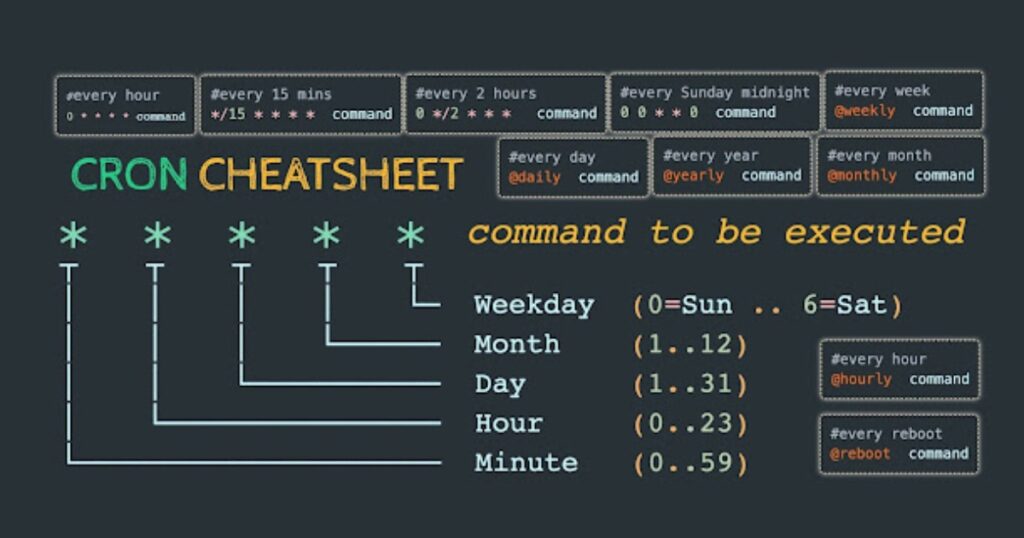
Bên cạnh việc cấu hình theo 6 trường thời gian chi tiết, Linux còn cung cấp các từ khóa viết tắt giúp bạn thiết lập nhanh các lịch trình thông dụng:
| Từ khóa | Ý nghĩa và tần suất | Cú pháp số tương đương | Ví dụ sử dụng |
|---|---|---|---|
@reboot | Chạy một lần duy nhất ngay sau khi hệ thống khởi động lại. | (Không có) | @reboot /home/user/on_startup.sh |
@hourly | Chạy mỗi giờ một lần (vào phút thứ 0 của mỗi giờ). | 0 * * * * | @hourly /home/user/check_status.sh |
@daily | Chạy mỗi ngày một lần (vào lúc 00:00). (Tương đương @midnight) | 0 0 * * * | @daily /home/user/daily_report.sh |
@weekly | Chạy mỗi tuần một lần (vào 00:00 Chủ Nhật). | 0 0 * * 0 | @weekly /home/user/weekly_backup.sh |
@monthly | Chạy mỗi tháng một lần (vào 00:00 ngày mùng 1 đầu tháng). | 0 0 1 * * | @monthly /home/user/cleanup_archive.sh |
@yearly | Chạy mỗi năm một lần (vào 00:00 ngày 1/1). (Tương đương @annually) | 0 0 1 1 * | @yearly /home/user/annual_maintenance.sh |
Vì sao nên sử dụng crontab?
Việc sử dụng crontab giúp giải quyết 3 vấn đề lớn của người quản trị hệ thống:
- Đảm bảo an toàn dữ liệu: crontab tự động hóa hoàn toàn quy trình sao lưu định kỳ, giúp loại bỏ rủi ro do con người quên thực hiện thủ công và đảm bảo khả năng khôi phục dữ liệu ngay khi hệ thống gặp sự cố.
- Duy trì độ ổn định hệ thống: Công cụ này tự động dọn dẹp các file rác, logs cũ hoặc bộ nhớ đệm theo lịch trình, giúp giải phóng dung lượng ổ cứng và ngăn chặn tình trạng tràn bộ nhớ gây gián đoạn dịch vụ.
- Tối ưu hóa hiệu năng máy chủ: crontab cho phép lên lịch chạy các tác vụ nặng như tổng hợp báo cáo, xử lý video vào khung giờ thấp điểm, giúp cân bằng tải tài nguyên và tránh làm chậm website/ứng dụng trong giờ cao điểm.
- Giám sát hệ thống và cảnh báo tự động: crontab không chỉ dùng để dọn dẹp mà còn là một công cụ giám sát chủ động. Bằng cách lên lịch cho các script kiểm tra định kỳ (ví dụ: dung lượng ổ đĩa, trạng thái dịch vụ web), hệ thống có thể tự động gửi cảnh báo cho quản trị viên ngay khi phát hiện dấu hiệu bất thường, giúp xử lý sự cố trước khi nó ảnh hưởng đến người dùng.
- Tự động hóa quy trình tích hợp dữ liệu: Đối với các ứng dụng cần dữ liệu từ bên ngoài, crontab là trợ thủ đắc lực. Nó có thể được dùng để định kỳ gọi các API (ví dụ: lấy tỷ giá, thời tiết, tin tức mới) và cập nhật vào cơ sở dữ liệu, đảm bảo ứng dụng luôn có thông tin mới nhất mà không cần can thiệp thủ công.

Sau tất cả, điều mình muốn bạn ghi nhớ không phải cú pháp, mà là tư duy tự động hóa đằng sau crontab. Hơn 10 năm trong ngành, mình hấy rõ: người quản trị “bận rộn” thì đăng nhập server mỗi sáng để kiểm tra thủ công; người quản trị “hiệu quả” thì đã có script cron chạy từ 3 giờ sáng và chỉ cần đọc báo cáo tóm tắt.
crontab là bước đầu tiên để bạn chuyển từ bị động sang chủ động. Hãy bắt đầu từ những tác vụ nhỏ nhất — bạn sẽ sớm nhận ra mình có thêm thời gian cho những vấn đề thực sự quan trọng.
Các ứng dụng phổ biến của crontab
Dưới đây là các ứng dụng thực tế phổ biến nhất của crontab trong quản trị hệ thống:
- Tự động hóa sao lưu: Thiết lập lịch trình bằng crontab để hệ thống tự động tạo bản sao lưu cho cơ sở dữ liệu, mã nguồn website hoặc các file cấu hình quan trọng vào khung giờ thấp điểm, đảm bảo an toàn dữ liệu trước mọi rủi ro.
- Duy trì dọn dẹp hệ thống: Bạn có thể định kỳ dọn dẹp các tập tin rác, file tạm hoặc thực hiện xoay vòng log để giải phóng dung lượng ổ cứng, ngăn chặn tình trạng tràn bộ nhớ.
- Tối ưu hóa cơ sở dữ liệu: Bạn chạy các lệnh bảo trì chuyên sâu như đánh lại chỉ mục, dọn dẹp các bảng hoặc xóa các bản ghi hết hạn để duy trì tốc độ truy vấn nhanh nhất.
- Cập nhật bảo mật tự động: Bạn dùng crontab để lên lịch tự động kiểm tra và cài đặt các bản vá lỗi bảo mật hoặc cập nhật phiên bản mới cho hệ điều hành và các gói phần mềm, giúp server luôn được bảo vệ trước các lỗ hổng mới.
- Báo cáo và giám sát: crontab sẽ tự động tổng hợp số liệu và gửi email báo cáo định kỳ cho người quản trị vào mỗi sáng, giúp nắm bắt tình hình mà không cần truy cập thủ công.
- Hỗ trợ quy trình DevOps: crontab hỗ trợ tự động hóa các tác vụ phát triển phần mềm như chạy các bài kiểm thử, đóng gói ứng dụng hoặc triển khai mã nguồn mới lên môi trường Staging/Production vào các khung giờ quy định.
- Gia hạn chứng chỉ bảo mật: crontab tự động kiểm tra và gia hạn các chứng chỉ SSL/TLS miễn phí trước khi chúng hết hạn, đảm bảo website luôn hoạt động với giao thức HTTPS an toàn.
- Đồng bộ hóa dữ liệu: Bạn có thể sử dụng crontab để kết hợp với các công cụ như
rsyncđể tự động đồng bộ file giữa máy chủ chính và máy chủ dự phòng hoặc kho lưu trữ đám mây.

Yêu cầu cài đặt crontab Linux
Hầu hết các bản phân phối Linux hiện nay đều cài đặt sẵn dịch vụ cron. Để kiểm tra và cài đặt dịch vụ này nếu hệ thống chưa có, bạn thực hiện theo các chỉ dẫn sau.
Đối với hệ điều hành Debian hoặc Ubuntu, bạn sử dụng các lệnh:
apt install cron
systemctl enable cron
systemctl start cron
Đối với hệ điều hành CentOS hoặc RHEL, bạn sử dụng các lệnh:
yum install cronie
systemctl enable crond
systemctl start crond
Cách sử dụng crontab trên Linux thực tế
1. Xem danh sách lịch trình hiện có
Để kiểm tra xem tài khoản của bạn đang có những tác vụ định kỳ nào nhằm tránh xung đột khi thiết lập mới, bạn hãy sử dụng lệnh sau:
crontab -l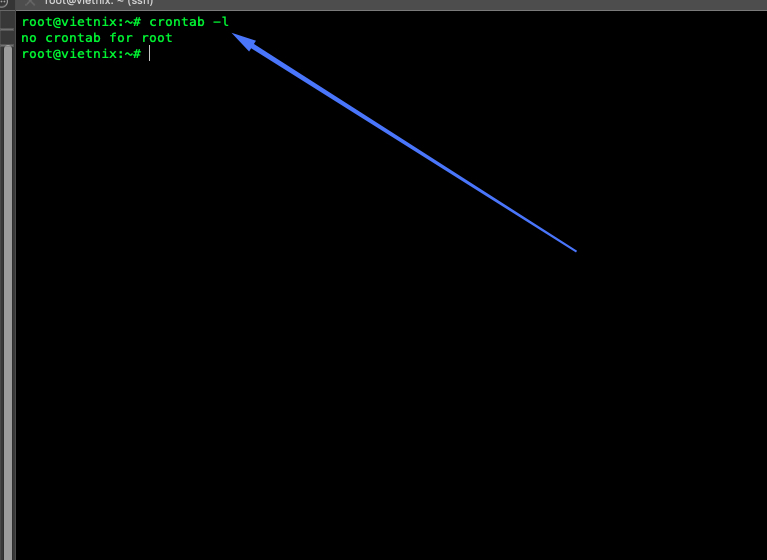
Tùy chọn -l (list) sẽ hiển thị toàn bộ nội dung tập tin crontab của người dùng hiện tại. Nếu bạn chưa thiết lập lịch trình nào, hệ thống sẽ trả về thông báo no crontab for [user].
2. Tạo hoặc chỉnh sửa lịch trình
Để bắt đầu thêm mới hoặc điều chỉnh các tác vụ tự động hóa, bạn thực hiện mở trình soạn thảo thông qua lệnh:
crontab -e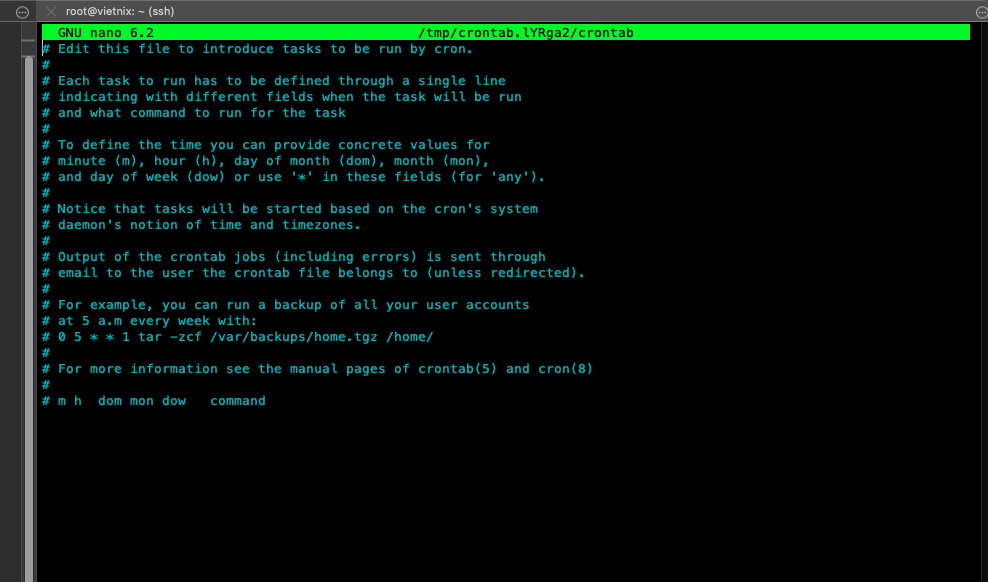
Tùy chọn -e (edit) sẽ mở file cấu hình tạm thời bằng trình soạn thảo mặc định như vi, nano hoặc vim. Sau khi bạn lưu lại các thay đổi, hệ thống sẽ tự động cập nhật lịch trình mới vào trình lập lịch.
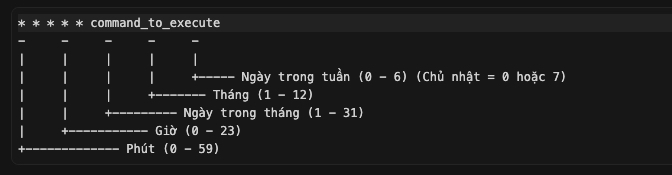
Một dòng lệnh tiêu chuẩn bao gồm 5 trường thời gian và 1 câu lệnh thực thi theo thứ tự: phút giờ ngày tháng thứ lệnh_thực_thi.
3. Các kịch bản thiết lập lịch thực tế
Dưới đây là một số mẫu thiết lập phổ biến mà bạn có thể áp dụng vào tập tin crontab của mình.
Để chạy một lệnh kiểm tra mỗi phút một lần, bạn dùng cú pháp:
* * * * * echo "Cron is running" >> /tmp/cron_test.txtĐể thực hiện sao lưu cơ sở dữ liệu vào lúc 3 giờ 30 phút sáng mỗi ngày, bạn thiết lập bằng lệnh sau:
30 3 * * * /usr/bin/mysqldump -u root -pPassword db_name > /backup/db.sqlĐể yêu cầu hệ thống chạy một kịch bản định kỳ mỗi 5 phút, bạn sử dụng cấu hình dưới đây:
*/5 * * * * /home/user/scripts/check_status.shĐể lập lịch chạy báo cáo vào lúc 8 giờ sáng thứ Hai hàng tuần, bạn nhập dòng lệnh sau:
0 8 * * 1 /home/user/scripts/send_report.py4. Xử lý dữ liệu xuất ra và nhật ký (Log)
Để điều hướng dữ liệu xuất ra màn hình vào file nhật ký thay vì gửi email thông báo cho hệ thống, bạn sử dụng cú pháp chuyển hướng sau:
0 1 * * * /path/to/backup.sh > /var/log/backup.log 2>&1Trong đó:
> /var/log/backup.log: Thực hiện ghi đè kết quả thành công vào file log.2>&1: Thực hiện chuyển hướng cả các thông báo lỗi) vào cùng vị trí với kết quả thành công để thuận tiện cho việc kiểm tra.
5. Xóa toàn bộ lịch trình
Trong trường hợp bạn muốn gỡ bỏ hoàn toàn bảng lịch trình của người dùng hiện tại, hãy sử dụng lệnh dưới đây:
crontab -r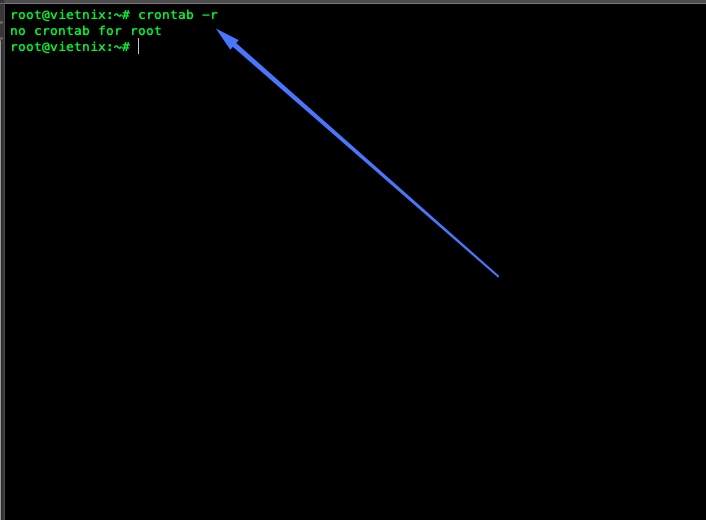
Tùy chọn -r (remove) sẽ xóa sạch file crontab mà không cần xác nhận lại. Nếu muốn đảm bảo an toàn hơn, bạn có thể sử dụng lệnh crontab -i để hệ thống yêu cầu xác nhận trước khi xóa.
Cách xử lý các lỗi phổ biến khi chạy lệnh crontab
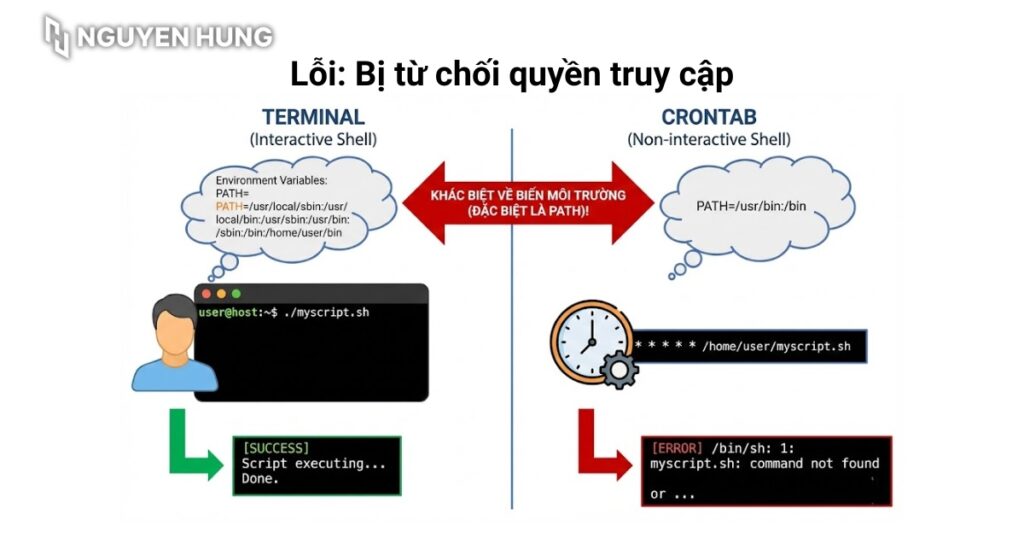
- 1. Lỗi: Script chạy thủ công thành công nhưng thất bại trong Cron
- 2. Lỗi: Bị từ chối quyền truy cập
1. Lỗi: Script chạy thủ công thành công nhưng thất bại trong Cron
- Hiện tượng: Bạn gõ lệnh trực tiếp trong terminal thì script chạy được, nhưng khi đặt vào crontab thì không thấy script hoạt động hoặc báo lỗi command not found.
- Nguyên nhân: Môi trường thực thi của Cron rất tối giản và không tự động nạp các file cấu hình như
.bashrchay.profile, dẫn đến việc thiếu các biến môi trường quan trọng, đặc biệt là biến$PATH. - Khắc phục:
- Sử dụng đường dẫn tuyệt đối: Bạn cần ghi rõ đường dẫn đầy đủ tới chương trình thực thi, ví dụ bạn dùng
/usr/bin/python3thay vì chỉpython3hoặc dùng/home/user/script.shthay vì./script.sh. - Khai báo biến PATH: Sau đó bạn thêm dòng
PATH=/usr/local/sbin:/usr/local/bin:/usr/sbin:/usr/bin:/sbin:/binvào đầu file crontab để đảm bảo môi trường đầy đủ.
- Sử dụng đường dẫn tuyệt đối: Bạn cần ghi rõ đường dẫn đầy đủ tới chương trình thực thi, ví dụ bạn dùng
2. Lỗi: Bị từ chối quyền truy cập
- Hiện tượng: Cron log ghi nhận lỗi Permission denied khi cố gắng chạy script hoặc khi script cố gắng ghi dữ liệu ra file log.
- Nguyên nhân:
- Tài khoản người dùng được gán chạy cron thiếu quyền thực thi đối với file script.
- Script cố gắng ghi đè hoặc tạo file mới trong một thư mục mà người dùng đó không có quyền ghi.
- Khắc phục:
- Cấp quyền thực thi: Bạn chạy lệnh
chmod +x /đường/dẫn/tới/script.shđể cấp quyền chạy cho file. - Kiểm tra quyền ghi: Ngoài ra bạn cần đảm bảo người dùng chạy cron có quyền ghi vào thư mục log đích. Ví dụ, nếu script ghi log vào
/var/log/myapp/thì user chạy cron phải sở hữu thư mục này.
- Cấp quyền thực thi: Bạn chạy lệnh
Những lưu ý quan trọng khi sử dụng crontab
Dưới đây là những lưu ý quan trọng khi sử dụng crontab để đảm bảo hệ thống vận hành ổn định, tránh các lỗi thường gặp:
- Tuyệt đối sử dụng đường dẫn đầy đủ: Môi trường của Cron rất hạn chế và không nạp đầy đủ biến
$PATHnhư khi bạn đăng nhập thủ công. Do đó, bạn hãy luôn chỉ định đường dẫn tuyệt đối cho cả lệnh thực thi và các file bên trong script. - Xử lý đầu ra: Mặc định, Cron sẽ gửi email thông báo kết quả chạy lệnh và điều này có thể làm đầy ổ cứng nếu không được kiểm soát đúng cách. Do đó bạn hãy chuyển hướng đầu ra vào file log riêng để dễ debug hoặc loại bỏ bằng
/dev/nullnếu không cần thiết. - Cẩn trọng với tùy chọn
-r: Việc gõ nhầmcrontab -rcó thể sẽ xóa sạch toàn bộ lịch trình của bạn mà không có bất kỳ cảnh báo xác nhận nào nên bạn cần cân nhắc sao lưu file crontab thường xuyên để tránh việc mất vĩnh viễn dữ liệu. - Cấp quyền thực thi: Đảm bảo script bạn muốn chạy đã được cấp quyền thực thi và người dùng chạy cron phải có quyền ghi/đọc vào các thư mục mà script tác động tới.
- Ngăn chặn tiến trình chồng chéo: Nếu bạn đặt lịch chạy mỗi phút, nhưng script mất 2 phút để hoàn thành, các tiến trình sẽ chồng lên nhau gây treo máy. Khi đó bạn hãy sử dụng cơ chế khóa hoặc công cụ như
flockđể đảm bảo chỉ một instance chạy tại một thời điểm. - Luôn kết thúc bằng một dòng trống: Theo chuẩn POSIX, dòng cuối cùng của file crontab bắt buộc phải có một ký tự xuống dòng vì nếu không, tác vụ cuối cùng có thể sẽ bị hệ thống bỏ qua không chạy.
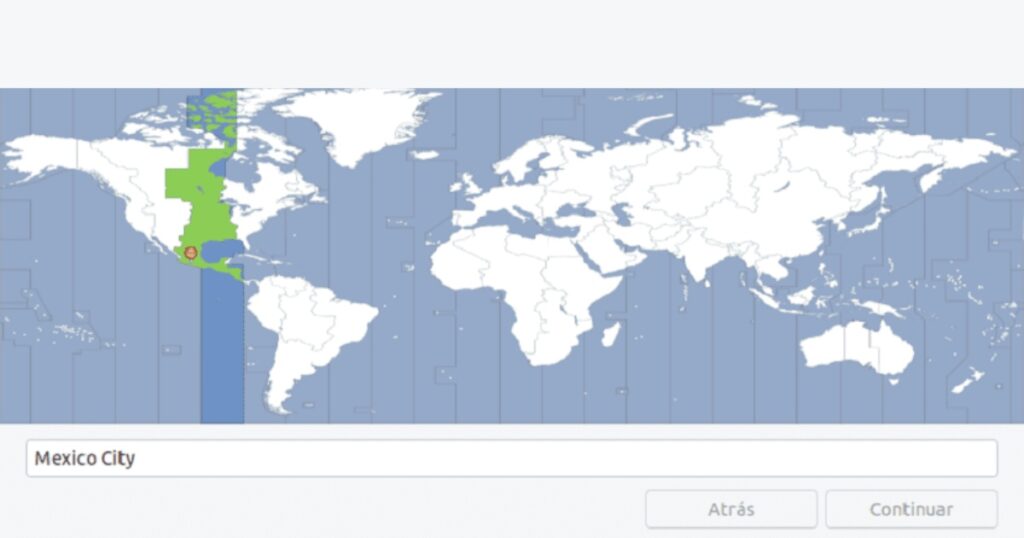
- Kiểm tra múi giờ: Cron chạy theo giờ của hệ thống nên bạn cần kiểm tra kỹ múi giờ server bằng lệnh
dateđể đặt lịch chính xác, tránh việc bạn muốn chạy lúc 8h sáng giờ Việt Nam nhưng hệ thống lại chạy lúc 8h sáng giờ London.
Câu hỏi thường gặp
Sự khác biệt giữa lệnh crontab -e và file cấu hình /etc/crontab là gì?
Lệnh crontab -e dùng để quản lý các tác vụ riêng tư của từng người dùng cụ thể. Ngược lại, file /etc/crontab là bảng lịch trình chung của toàn hệ thống và yêu cầu người dùng phải khai báo thêm một trường thông tin về tên người dùng thực thi ngay trước trường câu lệnh.
Tại sao tác vụ của tôi không chạy dù đã thiết lập đúng thời gian?
Một lỗi rất phổ biến là người dùng quên nhấn phím Enter để tạo một dòng trống ở cuối file crontab. Trình lập lịch cron yêu cầu file cấu hình phải kết thúc bằng một dòng mới, nếu dòng lệnh cuối cùng không có ký tự xuống dòng thì có thể sẽ bị hệ thống bỏ qua.
Tôi có thể lập lịch cho một người dùng khác trên hệ thống không?
Nếu bạn có quyền quản trị (root hoặc sudo), bạn hoàn toàn có thể quản lý lịch trình cho tài khoản khác. Để sửa crontab của người dùng có tên là “vietnix”, bạn sử dụng lệnh sau đây:sudo crontab -u vietnix -e
Lịch trình trong crontab sử dụng múi giờ nào để thực thi?
Mặc định, dịch vụ cron sẽ hoạt động dựa trên múi giờ được thiết lập cho toàn hệ thống. Để kiểm tra xem máy chủ đang sử dụng múi giờ nào, bạn hãy thực hiện lệnh:timedatectl
Lưu ý: Nếu múi giờ hệ thống là UTC, bạn cần tính toán lại các trường giờ trong crontab để khớp với giờ địa phương của mình.
crontab là lệnh rất hữu ích giúp bạn chuyển dịch từ việc vận hành máy chủ thủ công sang quản lý hệ thống tự động hóa. Bằng cách nắm vững cú pháp thời gian và cách xử lý đường dẫn tuyệt đối, bạn có thể tự động hóa phần lớn các tác vụ bảo trì định kỳ. Trước khi áp dụng các lịch trình phức tạp, bạn nên kiểm tra kỹ cú pháp trên các công cụ trực quan để đảm bảo hệ thống vận hành đúng như ý muốn.





