Swap File trên VPS Linux là một vùng bộ nhớ ảo được cấu hình trên ổ đĩa, đóng vai trò hỗ trợ hệ thống khi dung lượng RAM vật lý bị quá tải. Qua quá trình trực tiếp tối ưu hóa máy chủ và xử lý sự cố tràn RAM cho khách hàng, mình nhận thấy việc thiết lập sai thông số Swappiness hoặc lạm dụng Swap quá mức là nguyên nhân phổ biến khiến hệ thống bị trì trệ và làm tăng độ hao mòn của ổ đĩa. Vì vậy, bài viết này sẽ hướng dẫn bạn chi tiết cách kiểm tra, khởi tạo và tinh chỉnh Swap File sao cho cân bằng, giúp máy chủ vận hành ổn định mà không gây ảnh hưởng tiêu cực đến hiệu năng của phần cứng.
Các điểm chính
Quan điểm của mình: Swap File hữu ích để chống “đột biến” thiếu RAM trên VPS nhưng không phải giải pháp bù RAM lâu dài, nếu hệ thống thường xuyên dùng nhiều Swap và hiệu năng giảm rõ rệt thì nên xem đó là tín hiệu cần tối ưu lại ứng dụng hoặc nâng cấp RAM thay vì chỉ tăng dung lượng Swap.
- Khái niệm: Hiểu rõ bản chất của Swap File giúp bạn nắm được cơ chế hoạt động của bộ nhớ ảo trên hệ điều hành Linux.
- Kiểm tra và khởi tạo: Nắm vững các bước kiểm tra trạng thái và quy trình tạo file giúp bạn chủ động cung cấp thêm tài nguyên bộ nhớ cho VPS khi RAM vật lý bị đầy.
- Kích hoạt và tự động hóa: Biết cách cấu hình Swap khởi động cùng hệ thống giúp đảm bảo bộ nhớ ảo luôn sẵn sàng sau mỗi lần khởi động lại máy chủ.
- Quy trình gỡ bỏ: Hiểu cách xóa Swap File giúp bạn giải phóng dung lượng ổ đĩa một cách an toàn và chính xác khi không còn nhu cầu sử dụng.
- Tối ưu Swappiness: Làm chủ tham số điều phối giúp bạn cân bằng hiệu suất giữa RAM và bộ nhớ ảo, tránh tình trạng hệ thống bị chậm do lạm dụng ổ cứng.
- Lưu ý quan trọng: Nhận diện các rủi ro về hiệu năng và tuổi thọ SSD giúp bạn sử dụng Swap một cách khoa học, bảo vệ hạ tầng phần cứng lâu dài.
- Thời điểm nâng cấp: Xác định rõ khi nào cần nâng cấp RAM thay vì dùng Swap giúp bạn đưa ra quyết định đầu tư hạ tầng kịp thời để đảm bảo tốc độ cho ứng dụng.
- Câu hỏi thường gặp: Được giải đáp các thắc mắc liên quan đến Swap File trên VPS Linux.
Swap File trên VPS Linux là gì?
Swap file là một không gian trên ổ cứng được hệ điều hành Linux sử dụng như một bộ nhớ ảo để hỗ trợ RAM khi hệ thống bộ nhớ vật lý bị đầy. Hệ điều hành sẽ di chuyển các dữ liệu ít được sử dụng từ RAM sang swap file, giúp giải phóng không gian RAM cho các ứng dụng và tác vụ quan trọng hơn đang chạy.
Hướng dẫn kiểm tra và tạo Swap File trên VPS
Trước khi tạo mới, chúng ta cần kiểm tra xem hệ thống đã có swap hay chưa.
Kiểm tra trạng thái Swap hiện tại trên VPS
Quan điểm của mình: Trước khi tiến hành tạo Swap, việc dùng lệnh df -h để kiểm tra dung lượng đĩa còn trống là bước bắt buộc. Bởi vì Swap File sẽ chiếm dụng trực tiếp không gian lưu trữ thực tế và hệ thống có thể gặp lỗi nghiêm trọng nếu ổ cứng của VPS bị đầy.
Bạn có thể dùng một trong hai lệnh sau:
- Chạy lệnh
free -mvà nếu lệnh này trả về kết quả là các thông số của swap bằng 0, nghĩa là VPS của bạn chưa có swap.
free -m
- Chạy lệnh
df -hvà lệnh này cung cấp thông tin tổng quan về bộ nhớ.
df -h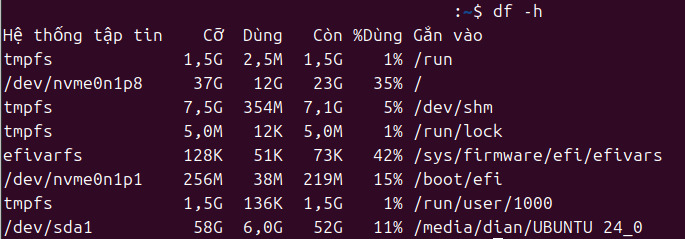
Các bước tạo file Swap
Nếu VPS của bạn chưa có swap thì hãy thực hiện theo các bước sau đây.
Bước 1: Tạo file trống cho Swap
Bạn sẽ tạo một file có dung lượng 2GB tên là /swapfile và lệnh fallocate là cách nhanh nhất để dùng.
sudo fallocate -l 2G /swapfileLúc này, nếu hệ thống báo lỗi fallocate không được hỗ trợ thì bạn có thể dùng lệnh dd để thay thế:
sudo dd if=/dev/zero of=/swapfile bs=1M count=2048Bước 2: Kiểm tra tình trạng
Bạn tiến hành kiểm tra lại xem VPS Swap vừa tạo có xảy ra lỗi gì không bằng lệnh sau đây:
ls -lh /swapfileBước 3: Thiết lập quyền truy cập an toàn
Thiết lập quyền là bước quan trọng để bảo mật và chỉ người dùng root mới nên có quyền đọc/ghi vào file swap.
sudo chmod 600 /swapfileBước 4: Định dạng file thành không gian Swap
Lệnh này sẽ báo cho hệ thống biết rằng file được sử dụng làm bộ nhớ swap.
sudo mkswap /swapfile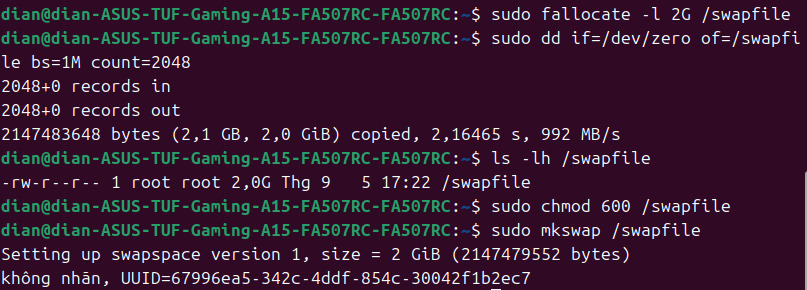
Kích hoạt và cấu hình Swap tự động khởi động
Sau khi tạo thành công, bạn cần kích hoạt và đảm bảo file tự khởi động cùng hệ thống.
Kích hoạt Swap file
Để hệ thống bắt đầu sử dụng swap ngay lập tức, bạn chạy lệnh sau đây:
sudo swapon /swapfileBây giờ, bạn hãy tiến hành kiểm tra lại bằng lệnh dưới đây để biết được swap đã kích hoạt chưa. Nếu lúc này bạn thấy dòng Swap đã có giá trị thì tức là đã được kích hoạt.
free –h
Cấu hình Swap tự động khởi động cùng hệ thống
Các bước trên cũng sẽ chỉ kích hoạt swap tạm thời. Nếu bạn khởi động lại VPS, swap sẽ không tự bật. Nhưng để cài đặt cấu hình tự động, bạn cần chỉnh sửa file /etc/fstab.
 Lưu ý
Lưu ý
Ở môi trường làm việc, chúng tôi – System Administrators – đã có kinh nghiệm nhiều năm quản trị HĐH Linux và chống DDoS hàng trăm trận với quy mô khác nhau.
Đầu tiên bạn tạo bản sao lưu:
sudo cp /etc/fstab /etc/fstab.bakSau đó, thêm dòng cấu hình swap vào cuối file /etc/fstab bằng lệnh sau:
echo '/swapfile none swap sw 0 0' | sudo tee -a /etc/fstab
Cách xóa Swap File trên VPS Linux
Nếu không còn nhu cầu sử dụng, bạn có thể xóa swap file theo các bước sau để giải phóng dung lượng đĩa.
Bước 1: Tắt swap bằng lệnh
sudo swapoff /swapfileBước 2: Xoá swap bằng lệnh
Nếu bạn muốn xóa swap thì dùng lệnh:
sudo rm -f /swapfileTối ưu giá trị swappiness
Swappiness là tham số của kernel Linux, dùng để thể hiện mức độ ưu tiên sử dụng swap, giá trị này chạy từ 0 đến 100. Cụ thể là:
- swappiness = 0: Hệ thống chỉ dùng swap nếu RAM đầy.
- swappiness = 50: Hệ thống dùng swap nếu RAM còn 50%.
- swappiness = 100: Hệ thống dùng swap và RAM cùng lúc.
Bước 1: Kiểm tra giá trị
Đầu tiên, bạn kiểm tra giá trị hiện tại của swappiness bằng lệnh:
cat /proc/sys/vm/swappinessBước 2: Thay đổi giá trị
Tiếp theo, để thay đổi giá trị của swappiness, bạn hãy dùng lệnh dưới đây:
sudo sysctl vm.swappiness=10Bước 3: Kiểm tra lại
Rồi bạn dùng lại lệnh sau để kiểm tra xem đã đúng chưa:
cat /proc/sys/vm/swappiness
Bước 4: Điều chỉnh thông số
Để đảm bảo thông số vm.swappiness mà bạn đã cài đặt được giữ nguyên sau mỗi lần khởi động lại VPS, hãy chỉnh sửa hoặc thêm dòng vm.swappiness= vào cuối tệp /etc/sysctl.conf. Còn nếu không có, bạn có thể dùng dòng lệnh dưới đây để tìm và sửa file /etc/sysctl.conf:
nano /etc/sysctl.confSau đó, bạn tìm đến vm.swappiness để chỉnh sửa thông số và nếu vẫn chưa thấy thì có thể tự thêm.
Bước 5: Khởi động lại và kiểm tra
Cuối cùng, bạn khởi động lại VPS và kiểm tra bằng lệnh:
free -m
cat /proc/sys/vm/swappiness
Lưu ý
Giá trị mặc định lúc này được đặt là 10, nhưng bạn hoàn toàn có thể tùy chỉnh swappiness bằng cách thay thế số 10 trong lệnh bằng một con số mong muốn từ 1 đến 100. Đối với VPS chạy website hoặc database, hiệu suất đọc/ghi của RAM là rất quan trọng. Vì vậy, bạn chỉ nên đặt swappiness ở mức thấp, khoảng 10, để ưu tiên RAM và dùng swap khi sắp cạn kiệt bộ nhớ.
Lưu ý khi sử dụng Swap trên VPS
- Hiệu suất: Luôn nhớ rằng tốc độ của swap luôn chậm hơn RAM rất nhiều. Nếu hệ thống phải dùng swap liên tục, ứng dụng của bạn chắc chắn sẽ bị chậm đi.
- Tuổi thọ ổ cứng SSD: Ổ cứng SSD có số chu kỳ ghi giới hạn. Việc sử dụng swap liên tục ghi/xóa dữ liệu sẽ có thể làm giảm tuổi thọ ổ cứng SSD nhanh hơn.
- Điều chỉnh thông số swappiness: Để kiểm soát mức độ ưu tiên swap, hãy điều chỉnh swappiness thường xuyên. Giá trị khoảng 10 là cân bằng tốt, tối ưu RAM và dùng swap khi cần.
- Bảo mật: Khi tạo swap file, bạn cần đặt quyền truy cập phù hợp để bảo mật không cho người dùng khác truy cập vào.
- Điều chỉnh dung lượng: Không nên bật swap quá lớn so với dung lượng ổ cứng thực vì có thể sẽ làm đầy ổ đĩa và gây lỗi hệ thống.
Khi nào nên cân nhắc nâng cấp RAM thay vì dùng Swap?
Bạn nên cân nhắc nâng cấp RAM ngay khi thấy các dấu hiệu sau:
- Giá trị used của Swap trong lệnh free -h thường xuyên ở mức cao.
- Hiệu suất ứng dụng, website bị chậm đi đáng kể dù CPU không bị quá tải.
- Log hệ thống liên tục ghi nhận các cảnh báo về bộ nhớ.
Khi gặp các dấu hiệu trên, việc nâng cấp gói VPS hoặc RAM là giải pháp bền vững và hiệu quả. Để đảm bảo hệ thống luôn hoạt động mượt mà, bạn có thể tham khảo các dịch vụ VPS tốc độ cao của Vietnix. Các gói dịch vụ tại đây được tối ưu để cung cấp hiệu năng vượt trội, sử dụng ổ cứng NVMe tốc độ cao, giúp giảm thiểu tối đa nhu cầu sử dụng swap, bảo vệ tuổi thọ ổ cứng SSD và mang lại trải nghiệm tốt cho ứng dụng của bạn.
Câu hỏi thường gặp
Dung lượng Swap File bao nhiêu là đủ cho VPS?
Quy tắc chung là 1-2 lần cho dung lượng RAM dưới 2GB. Với VPS dùng SSD, không nên tạo swap quá 4GB để bảo vệ ổ cứng.
Có cần tạo Swap cho mọi loại VPS không?
Không nhất thiết. Các VPS có dung lượng RAM dồi dào và chạy các ứng dụng nhẹ có thể không cần swap. Việc không dùng swap giúp tối ưu hiệu suất I/O và bảo vệ tuổi thọ SSD. Ngược lại, VPS có RAM thấp thì rất nên có swap để tăng tính ổn định.
Qua bài viết này, bạn đã nắm vững cách quản lý Swap File trên VPS Linux từ việc tạo, kích hoạt, cấu hình tự động khởi động, đến việc tối ưu hóa swappiness để cân bằng hiệu suất và bảo vệ tuổi thọ ổ cứng SSD. Việc sử dụng Swap File một cách hợp lý sẽ giúp hệ thống của bạn hoạt động ổn định và hiệu quả hơn. Để hiểu hơn về VPS, bạn có thể tham khảo thêm các bài viết dưới đây.