

Tạo proxy bằng VPS Linux là cách đơn giản và hiệu quả để ẩn IP, tăng tính bảo mật và kiểm soát kết nối mạng khi truy cập internet. Với kinh nghiệm triển khai và sử dụng proxy trên VPS cho nhiều mục đích khác nhau, mình nhận thấy chỉ cần cấu hình đúng ngay từ đầu là có thể sử dụng ổn định lâu dài. Trong bài viết này, mình sẽ hướng dẫn bạn cách tạo proxy bằng VPS Linux chỉ với 3 bước đơn giản, dễ làm ngay cả khi bạn là người mới.
Những điểm chính
- Khái niệm Proxy: Đây là một máy chủ trung gian nằm giữa thiết bị người dùng và Internet, giúp chuyển tiếp truy cập để bảo vệ quyền riêng tư.
- Lợi ích vượt trội của việc tự tạo proxy bằng VPS: Tự tạo proxy trên VPS mang lại khả năng toàn quyền kiểm soát, bảo mật vượt trội, hiệu suất ổn định và chi phí hiệu quả hơn, đặc biệt cho nhu cầu sử dụng lâu dài.
- Những gì cần chuẩn bị: Để biến VPS thành proxy, bạn cần chuẩn bị một máy chủ ảo (VPS) với hệ điều hành phổ biến như Ubuntu hoặc CentOS, quyền truy cập root/sudo, một trình kết nối SSH, kiến thức Linux cơ bản, và chọn phần mềm proxy chuyên dụng như Squid.
- Các bước tạo proxy bằng VPS sử dụng Squid: Bao gồm cập nhật hệ thống và cài đặt Squid, cấu hình file squid.conf và mở port proxy trên firewall của VPS.
- Kiểm tra và sử dụng proxy đã tạo thành công: Sau khi hoàn tất cấu hình, bạn cần khởi động lại dịch vụ Squid, kiểm tra trạng thái hoạt động và cuối cùng là cấu hình proxy trên trình duyệt hoặc ứng dụng.
- Những lưu ý quan trọng để đảm bảo proxy hoạt động an toàn và hiệu quả: Cần chú trọng các nguyên tắc về bảo mật, hiệu năng và tuân thủ pháp lý, đạo đức khi sử dụng.
- Giải đáp các thắc mắc thường gặp khi tạo Proxy bằng VPS.
Proxy là gì?
Proxy là một máy chủ trung gian nằm giữa thiết bị của bạn và Internet, là nơi nhận và chuyển tiếp các yêu cầu truy cập từ người dùng đến máy chủ đích. Điều đó giúp ẩn địa chỉ IP gốc, lọc nội dung, kiểm soát truy cập, tăng cường bảo mật và cải thiện hiệu suất.

Lợi ích khi tạo Proxy bằng VPS
Việc tự tạo Proxy bằng VPS mang lại nhiều lợi ích rõ rệt, đặc biệt khi bạn cần một hệ thống ổn định, bảo mật và chủ động kiểm soát:
- Toàn quyền kiểm soát hệ thống: Bạn là người duy nhất quản lý proxy, không bị phụ thuộc vào bên thứ ba hay lo lắng về việc bị chia sẻ tài nguyên với người khác.
- Giám sát và quản lý lưu lượng dễ dàng: Có thể thiết lập các quy tắc như chặn website, lọc nội dung, phân quyền truy cập và theo dõi log chi tiết để kiểm soát hoạt động mạng.
- Tăng cường bảo mật: Proxy hoạt động như lớp trung gian giúp ẩn IP thật, hạn chế rủi ro từ các cuộc tấn công như DDoS, dò quét lỗ hổng hoặc truy cập trái phép.
- Bảo vệ quyền riêng tư: Khi truy cập Internet, website chỉ nhìn thấy IP của proxy thay vì IP thật của bạn.
- Hiệu suất ổn định, không bị chia sẻ: Không giống proxy miễn phí, VPS riêng giúp đảm bảo tốc độ nhanh và ổn định hơn do không phải dùng chung với nhiều người.
- Tối ưu tốc độ và tiết kiệm băng thông: Nhờ cơ chế cache, Proxy có thể giảm thời gian tải nội dung và giảm tải cho hệ thống.
- Truy cập nội dung bị giới hạn: Hỗ trợ vượt qua các hạn chế địa lý để truy cập các dịch vụ hoặc website bị chặn.
- Chi phí tối ưu về lâu dài: So với việc thuê proxy riêng chất lượng cao, tự dựng trên VPS thường tiết kiệm hơn nếu sử dụng lâu dài.
Quan điểm của mình: Với kinh nghiệm triển khai thực tế, nếu bạn cần proxy phục vụ các tác vụ dài hạn như SEO, automation hay crawling, thì việc tự dựng proxy trên VPS vẫn là lựa chọn đáng tin cậy hơn vì vừa kiểm soát tốt, vừa đảm bảo hiệu suất ổn định.

Những gì cần chuẩn bị trước khi tạo Proxy bằng VPS?
Theo kinh nghiệm của mình khi triển khai proxy trên nhiều hệ thống thực tế, khâu chuẩn bị ban đầu quyết định đến 70% độ ổn định và hiệu suất sau này. Nếu chuẩn bị đúng ngay từ đầu, bạn sẽ tránh được rất nhiều lỗi phát sinh trong quá trình cấu hình và vận hành. Dưới đây là checklist những thứ bạn cần:
- Một máy chủ ảo (VPS): Nên ưu tiên các hệ điều hành phổ biến như Ubuntu hoặc CentOS để dễ cài đặt và có cộng đồng hỗ trợ lớn. VPS cần đủ tài nguyên (CPU, RAM) để xử lý lưu lượng truy cập. Nếu bạn chưa có hạ tầng phù hợp, có thể tham khảo VPS tại Vietnix với cấu hình đa dạng, ổn định, IP tĩnh và đội ngũ hỗ trợ kỹ thuật 24/7 – rất thuận tiện cho việc triển khai proxy.
- Quyền truy cập root hoặc sudo: Đây là quyền quản trị cao nhất, cần thiết để cài đặt phần mềm, cấu hình hệ thống và thiết lập proxy.
- Công cụ kết nối SSH: Nếu dùng Windows, bạn có thể sử dụng PuTTY. Với macOS hoặc Linux, chỉ cần dùng Terminal là đủ để kết nối và quản lý VPS.
- Kiến thức Linux cơ bản: Bạn chỉ cần nắm các lệnh cơ bản như di chuyển thư mục, chỉnh sửa file (nano, vim) và cài đặt package là có thể triển khai proxy.
- Phần mềm Proxy: Một số lựa chọn phổ biến gồm: Squid, 3proxy, SOCKS, Shadowsocks, TinyProxy hoặc HAProxy. Trong hướng dẫn này, Squid thường được ưu tiên vì dễ cấu hình và ổn định.
- Chất lượng IP và hạ tầng mạng: Nếu dùng proxy cho SEO, automation hoặc nuôi tài khoản, bạn nên ưu tiên VPS có IP tĩnh, sạch và ít bị blacklist.
Chất lượng IP của nhà cung cấp cũng sẽ ảnh hưởng trực tiếp đến hiệu quả của proxy. Với các dự án cần IP sạch và ổn định để nuôi tài khoản hoặc tránh bị chặn, bạn nên ưu tiên các nhà cung cấp có hạ tầng tốt tại Việt Nam với VPS với IP tĩnh, hiệu năng ổn định và đội ngũ hỗ trợ nhanh, rất phù hợp cho mục đích này.

Hướng dẫn cách tạo Proxy bằng VPS bằng Squid
Cập nhật hệ thống và cài đặt Squid
Trước khi cài đặt bất cứ thứ gì, việc đầu tiên luôn là cập nhật hệ thống để đảm bảo các gói phần mềm của bạn là mới nhất và đã được vá các lỗ hổng bảo mật.
Đối với Ubuntu/Debian:
# Cập nhật danh sách gói và nâng cấp hệ thống
sudo apt update && sudo apt upgrade -y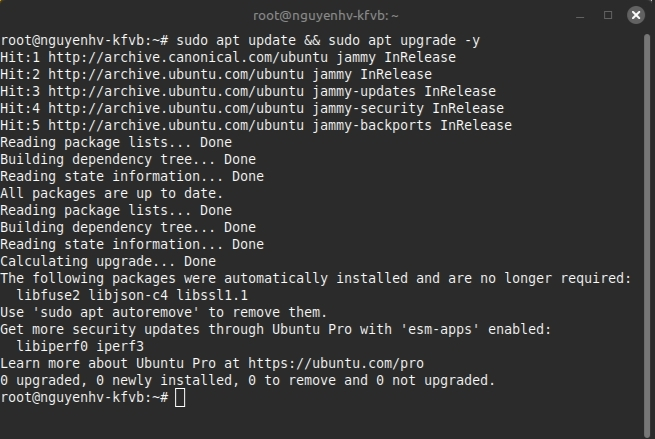
# Cài đặt Squid
sudo apt install squid -y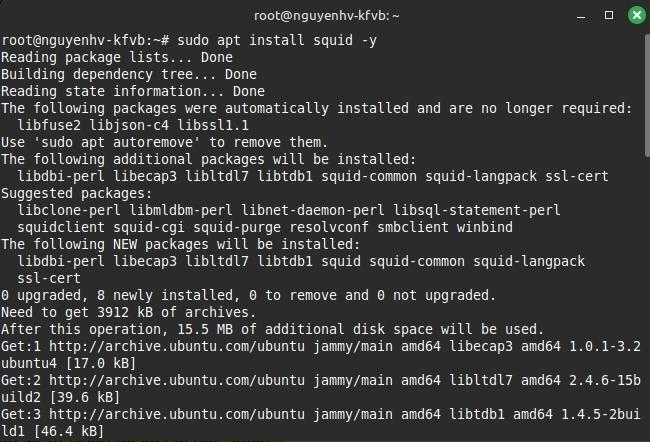
Đối với CentOS/RHEL:
# Cập nhật hệ thống
sudo yum update -y

# Cài đặt Squid
sudo yum install squid -y
Sau khi chạy lệnh, hệ thống sẽ tự động tải và cài đặt Squid.
Cấu hình file Squid (squid.conf)
Đây là bước quan trọng nhất, quyết định proxy của bạn hoạt động như thế nào và có an toàn hay không.
1. Sao lưu file cấu hình gốc
Bạn chạy lệnh sau để sao lưu file gốc:
sudo cp /etc/squid/squid.conf /etc/squid/squid.conf.bak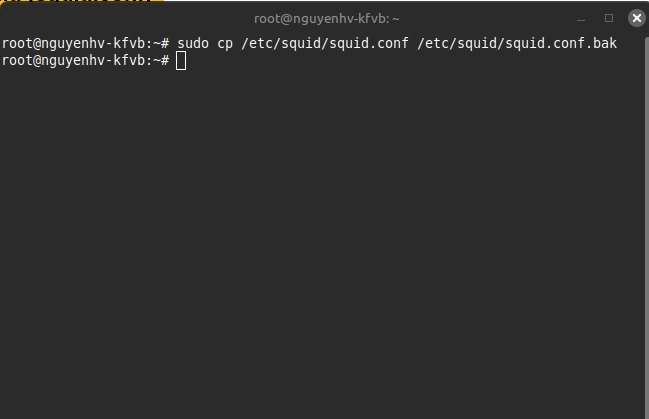
2. Mở và chỉnh sửa file cấu hình
Tiếp theo bạn có thể dùng nano, một trình chỉnh sửa văn bản đơn giản và dễ sử dụng trong terminal.
sudo nano /etc/squid/squid.conf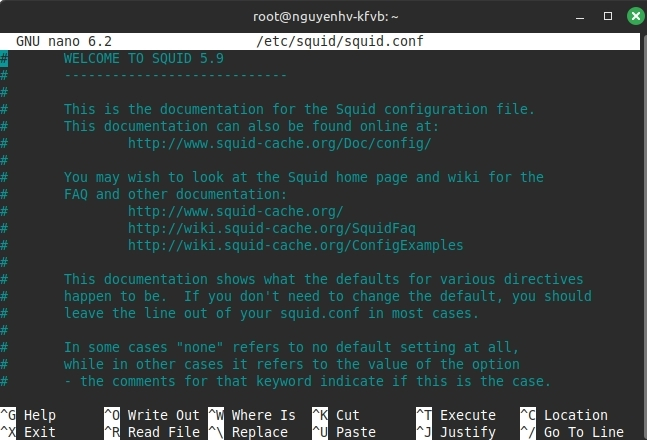
3. Thay đổi Port mặc định (Tùy chọn nhưng khuyến khích)
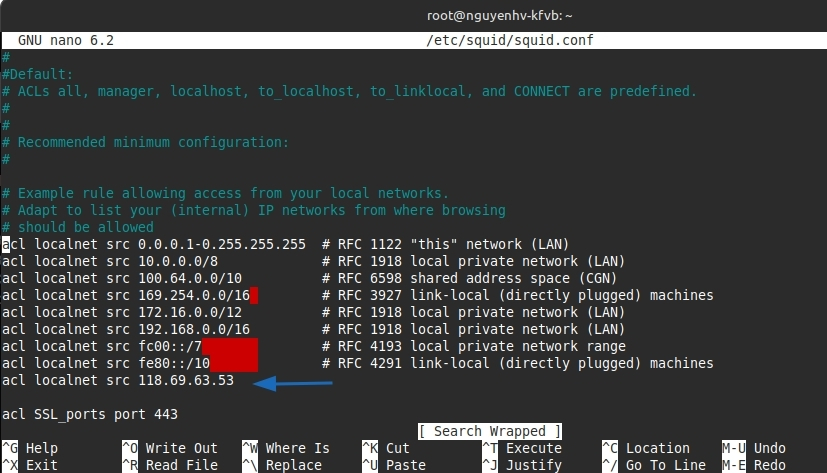
Tìm đến dòng http_port 3128. Port 3128 là port mặc định của Squid và thường bị các bot tự động dò quét. Bạn nên đổi nó thành một port khác, ví dụ 8888.
http_port 8888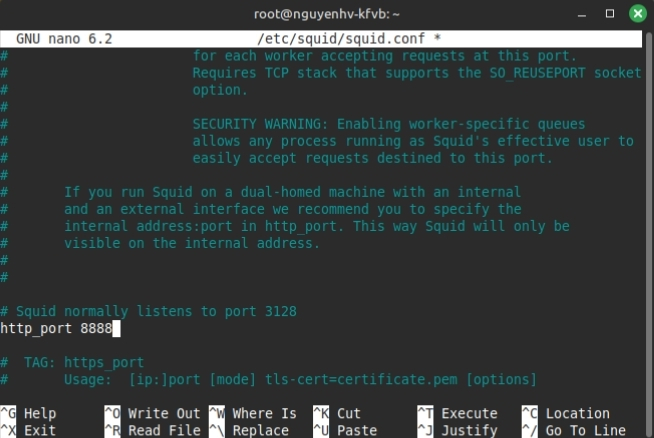
4. Thiết lập xác thực người dùng (Bắt buộc)
 Lưu ý
Lưu ý
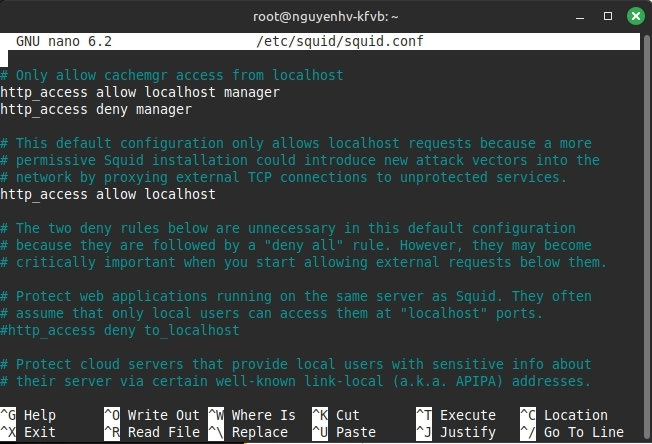
Tuyệt đối không bao giờ để proxy của bạn ở chế độ mở cho tất cả mọi người (ví dụ: cấu hình http_access allow all). Nếu làm vậy, VPS của bạn sẽ bị lạm dụng để tấn công, spam chỉ trong vài giờ và gần như chắc chắn sẽ bị nhà cung cấp khóa.
Bước 1: Cài đặt công cụ tạo mật khẩu
Bước này sẽ cần apache2-utils (trên Ubuntu) hoặc httpd-tools (trên CentOS) để tạo file chứa username và password.
# Trên Ubuntu/Debian
sudo apt install apache2-utils -y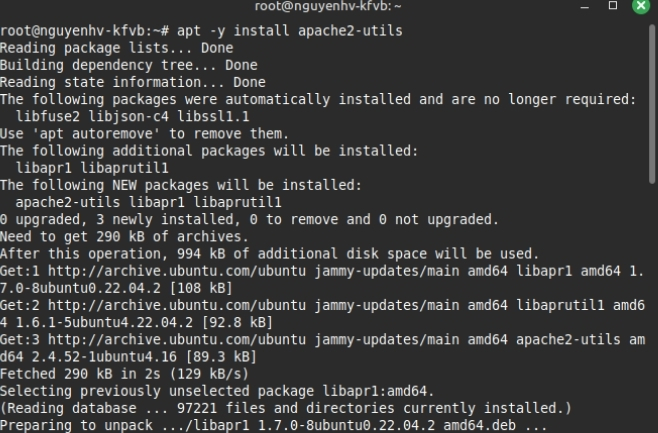
# Trên CentOS/RHEL
sudo yum install httpd-tools -y
Bước 2: Tạo file mật khẩu và người dùng đầu tiên
Lệnh sau sẽ tạo một file /etc/squid/passwd và thêm người dùng proxyuser1 vào đó. Bạn sẽ được yêu cầu nhập mật khẩu cho người dùng này. Lưu ý: Cờ -c chỉ được dùng cho lần đầu tiên tạo file.
# Tạo file và user 'proxyuser1'
sudo htpasswd -c /etc/squid/passwd proxyuser1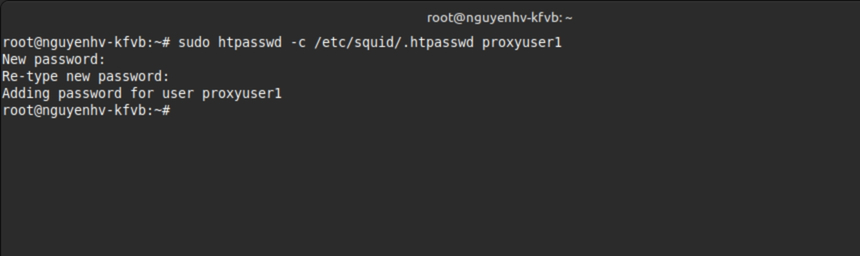
Bước 3: Thêm cấu hình xác thực vào squid.conf
Bây giờ, bạn hãy quay lại file squid.conf đang mở bằng nano.
Ở dòng 652 bổ sung thêm các nội dung sau:
auth_param basic program /usr/lib/squid/basic_ncsa_auth /etc/squid/.htpasswd

auth_param basic children 5

auth_param basic realm Squid Basic Authentication

auth_param basic credentialsttl 5 hours

acl password proxy_auth REQUIRED

http_access allow password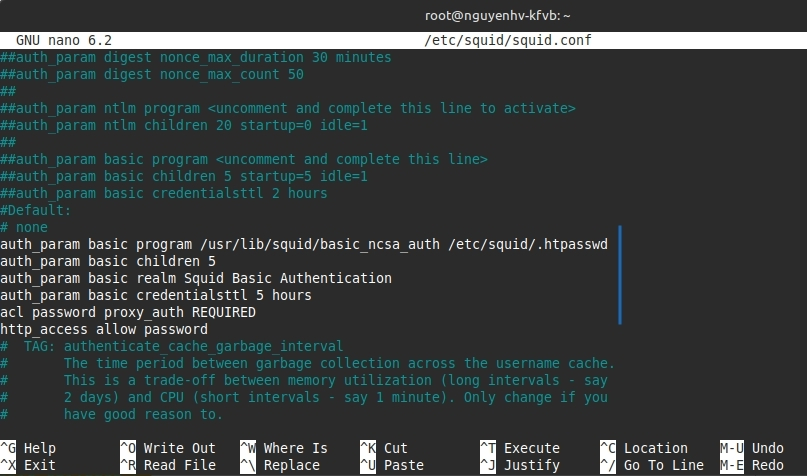
Mở port của proxy trên firewall
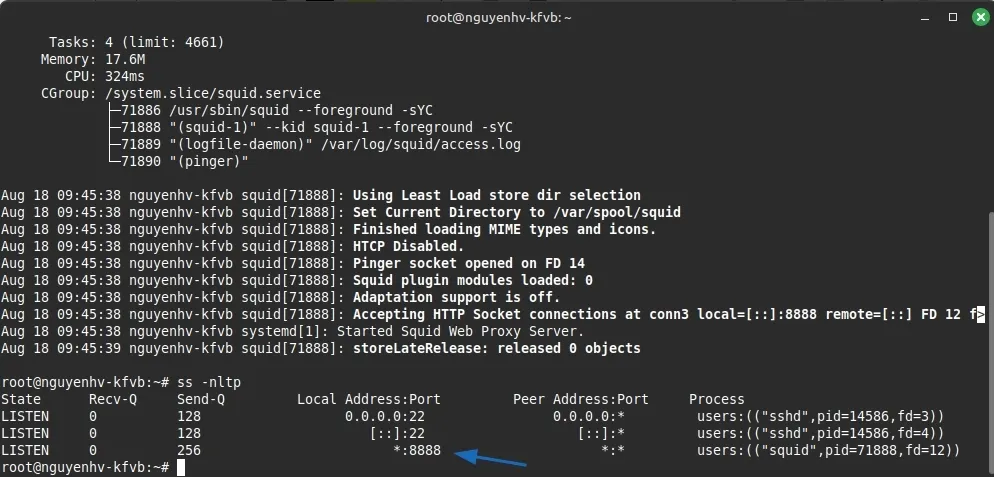
Squid đã sẵn sàng lắng nghe ở port 8888, nhưng Firewall của VPS có thể đang chặn các kết nối từ bên ngoài. Bạn cần tạo một quy tắc để cho phép traffic đi qua port này.
Trên Ubuntu (sử dụng ufw):
# Thay 8888 bằng port bạn đã cấu hình
sudo ufw allow 8888/tcp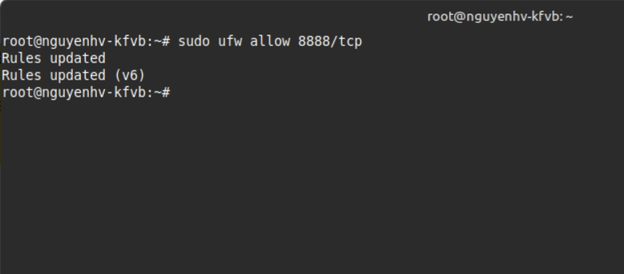
# Kiểm tra lại trạng thái
sudo ufw status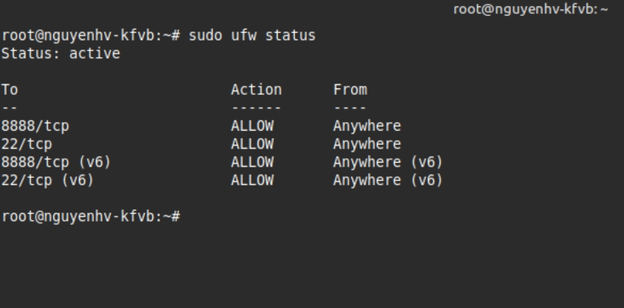
Trên CentOS (sử dụng firewalld):
# Thay 8888 bằng port bạn đã cấu hình
sudo firewall-cmd --permanent --add-port=8888/tcp

# Tải lại cấu hình firewall
sudo firewall-cmd --reload
Kiểm tra và sử dụng proxy vừa tạo
Đến bước cuối cùng, bạn sẽ khởi động lại Squid để áp dụng toàn bộ cấu hình và kiểm tra thành quả.
Khởi động lại và kiểm tra trạng thái Squid
# Khởi động lại Squid để áp dụng thay đổi
sudo systemctl restart squid
# Kiểm tra trạng thái dịch vụ
sudo systemctl status squid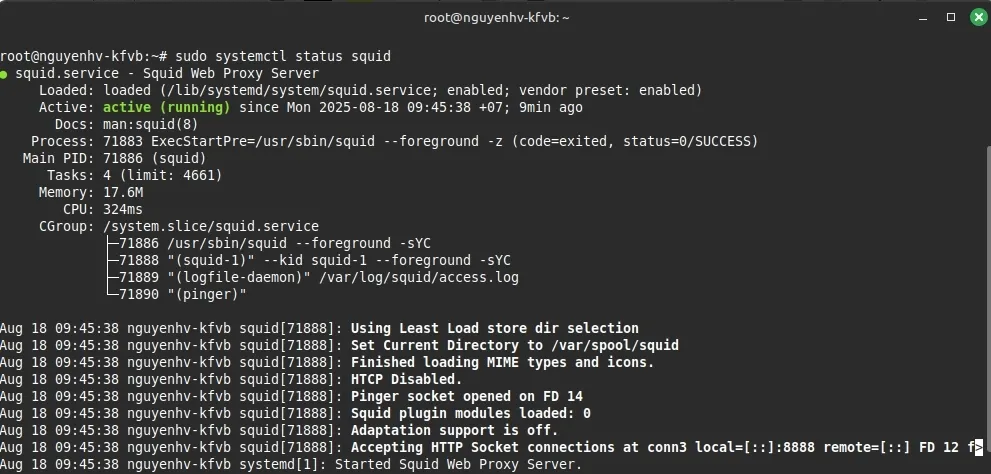
Nếu bạn thấy dòng Active (running) màu xanh lá, thì tức là proxy server của bạn đã hoạt động.
Sử dụng Proxy trên trình duyệt
Bây giờ bạn có thể cấu hình proxy trên trình duyệt hoặc các ứng dụng khác với thông tin sau:
- IP Address: Địa chỉ IP của VPS của bạn.
- Port: Port bạn đã cấu hình.
- Username: Tên người dùng bạn đã tạo.
- Password: Mật khẩu tương ứng.
Kiểm tra Proxy
Kiểm tra nhanh với lệnh sau trên linux:
curl -x http://proxyuser1:password_cua_ban@IP_VPS:8888 https://ifconfig.me -v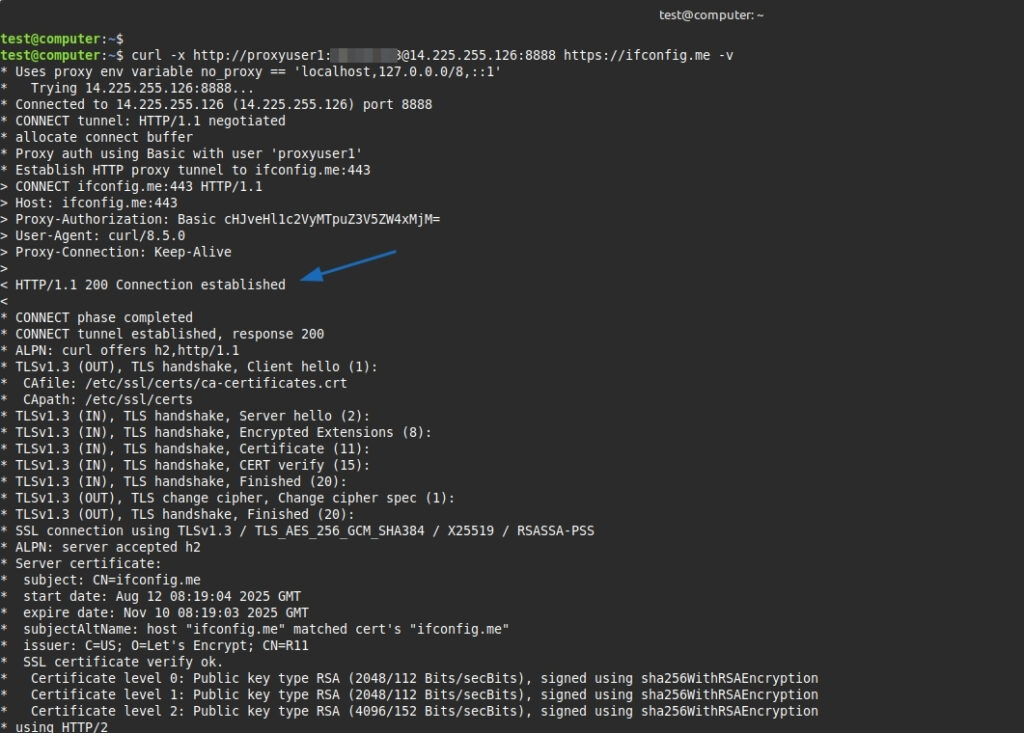
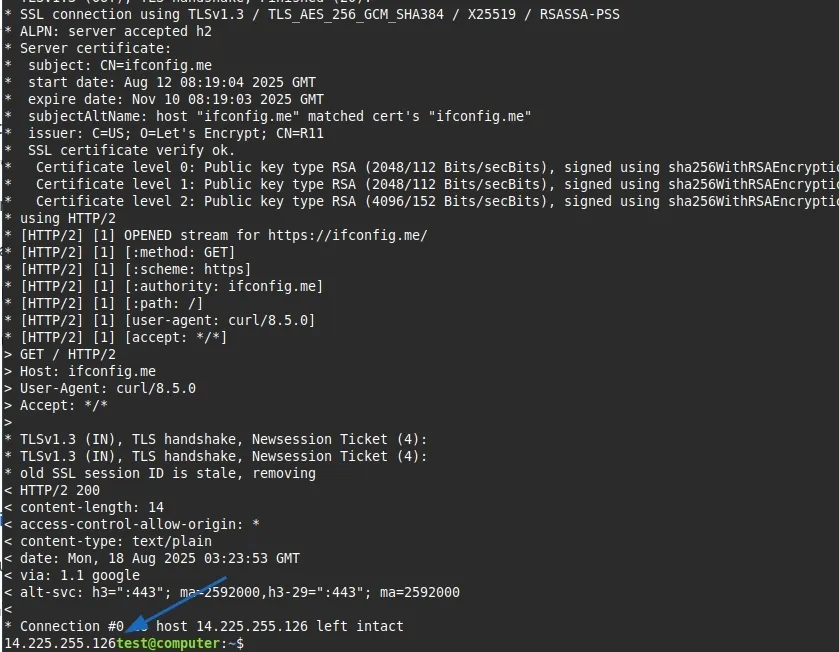
Ở cuối cùng sẽ là IP public của bạn. Nếu IP này tương ứng với IP Proxy nghĩa là quá trình cấu hình đúng.
Mẹo kiểm tra nhanh nhất là trước khi bật proxy, truy cập vào một trang như ipinfo.io để xem IP thật của bạn. Sau khi cấu hình và bật proxy trong trình duyệt, hãy tải lại trang. Nếu địa chỉ IP hiển thị là IP của VPS thì bạn đã thành công!
Lưu ý quan trọng khi sử dụng tạo Proxy bằng VPS
Để proxy hoạt động an toàn và hiệu quả, bạn nên ghi nhớ một vài điều sau:
- Về bảo mật: Để đảm bảo an toàn, bạn hãy luôn sử dụng xác thực người dùng cho proxy, định kỳ thay đổi mật khẩu và thường xuyên cập nhật hệ thống (ví dụ: sudo apt update && sudo apt upgrade -y hoặc yum update) để vá các lỗ hổng bảo mật mới nhất cho Squid.
- Về hiệu năng: Hiệu năng của proxy phụ thuộc trực tiếp vào băng thông của gói VPS bạn thuê, do đó hãy lựa chọn gói phù hợp với nhu cầu sử dụng. Nếu proxy hoạt động chậm, bạn hãy theo dõi sát sao tài nguyên hệ thống để xác định nguyên nhân.
- Về pháp lý và đạo đức: Chỉ sử dụng proxy cho các mục đích hợp pháp. Bạn chịu hoàn toàn trách nhiệm về các hoạt động xuất phát từ địa chỉ IP của VPS.
Cách tạo Proxy miễn phí
Bạn có thể tạo proxy miễn phí bằng một số cách đơn giản sau:
- Dùng VPS miễn phí: Đăng ký các dịch vụ cloud có gói free (AWS Free Tier, Google Cloud, Oracle Cloud) rồi cài proxy như Squid hoặc SOCKS5.
- Dùng máy cá nhân: Cài phần mềm proxy (Squid, CCProxy, Shadowsocks) và mở port để sử dụng từ xa.
- Dùng proxy public: Lấy proxy miễn phí từ các website cung cấp sẵn (không khuyến khích vì kém ổn định và rủi ro bảo mật).

Tôi có cần phải mở port trên Firewall của VPS không?
Câu trả lời là Có, bạn cần mở port mà bạn đã cấu hình cho Squid (ví dụ: 8888) trên Firewall của VPS để cho phép kết nối từ bên ngoài. Bạn có thể sử dụng ufw allow <port>/tcp trên Ubuntu hoặc firewall-cmd –permanent –add-port=<port>/tcp trên CentOS.
Làm sao để biết VPS proxy của tôi hoạt động đúng?
Truy cập một trang kiểm tra IP trước khi bật proxy để xem IP thật. Sau khi bật proxy, tải lại trang và kiểm tra xem địa chỉ IP hiển thị có phải là IP của VPS hay không.
Cấu hình bảo mật nào là quan trọng nhất khi thiết lập proxy Squid?
Việc thiết lập xác thực người dùng là bắt buộc. Tuyệt đối không để proxy mở cho mọi người truy cập, điều này sẽ khiến VPS của bạn bị lạm dụng. Bạn cần tạo file mật khẩu và cấu hình các quy tắc truy cập trong squid.conf
Tạo Proxy bằng VPS Linux là một giải pháp đơn giản nhưng hiệu quả, giúp bạn chủ động kiểm soát kết nối, bảo mật và hiệu suất hệ thống. Chỉ với 3 bước cơ bản, bạn đã có thể xây dựng một proxy riêng ổn định, phục vụ tốt cho nhiều nhu cầu như truy cập mạng, quản lý dữ liệu hay tự động hóa công việc.





