Hosting của website là không gian trên máy chủ dùng để lưu trữ toàn bộ dữ liệu. Theo mình, một website ổn định không chỉ phụ thuộc vào nội dung chất lượng mà còn đòi hỏi hạ tầng hosting ổn định và việc hiểu rõ cách kiểm tra thông tin hosting sẽ giúp bạn phát hiện sớm các vấn đề trước khi chúng ảnh hưởng đến người dùng. Bài này làm rõ các phương pháp kiểm tra IP, nameserver và vị trí máy chủ, đồng thời bài viết này giúp mình hiểu rõ hơn về cách áp dụng thực tế các công cụ kiểm tra hosting trong từng tình huống cụ thể.
Các điểm chính
Quan điểm của mình: Trong quản trị website, việc phân biệt giữa IP của CDN và IP máy chủ gốc là yếu tố then chốt giúp bạn tránh đánh giá sai hạ tầng và chọn đúng nhà cung cấp hosting phù hợp. Để hiểu rõ hơn, dưới đây là các ý chính của bài viết:
- Tại sao cần kiểm tra thông tin hosting của website?: Cung cấp lý do thực tế để kiểm tra hosting như xác định nhà cung cấp, biết vị trí máy chủ, tìm IP/nameserver, và nghiên cứu hạ tầng đối thủ.
- Các cách kiểm tra hosting của website phổ biến: Giới thiệu 3 phương pháp kiểm tra từ bên ngoài là dùng công cụ online, Whois Vietnix và kiểm tra qua Command Line. Bạn biết được IP, ISP, quốc gia máy chủ và khả năng truy cập toàn cầu.
- Hiểu các thông tin kết quả kiểm tra: Giải nghĩa các thông tin thu được về ISP/Organization (nhà cung cấp), Country (vị trí máy chủ), IP Address (địa chỉ website), Nameserver (danh bạ Internet).
- Lưu ý quan trọng khi kiểm tra hosting: Cảnh báo về tác động của CDN đến kết quả kiểm tra như IP và Nameserver thường là của CDN, không phải máy chủ gốc.
- Những thông tin không thể kiểm tra từ bên ngoài: Liệt kê các thông tin chỉ chủ sở hữu mới xem được: loại hosting, dung lượng, băng thông, thời hạn thuê, thông tin đăng nhập, chi phí.
- Ứng dụng thực tế của việc kiểm tra hosting: Nêu 4 ứng dụng thường gặp nhất là trỏ tên miền/khắc phục DNS, đánh giá hiệu suất hạ tầng, nghiên cứu đối thủ, hỗ trợ di chuyển hosting.
- Giải đáp thắc mắc: Trả lời các câu hỏi liên quan đến việc kiểm tra hosting của website.
Tại sao cần kiểm tra thông tin hosting của website?
Hosting của website là không gian trên máy chủ dùng để lưu trữ toàn bộ dữ liệu để website hoạt động và được truy cập trên Internet. Việc kiểm tra thông tin tên miền và hosting mang lại nhiều lợi ích thực tế như sau:
- Xác định nhà cung cấp dịch vụ hosting: Để biết ai đang cung cấp dịch vụ cho website đó. Điều này hữu ích khi bạn muốn liên hệ, đánh giá chất lượng dịch vụ, hoặc đơn giản là tò mò khi thấy một website hoạt động rất tốt.
- Biết vị trí địa lý máy chủ: Giúp ước lượng tốc độ tải trang cho người dùng ở các khu vực khác nhau. Một máy chủ đặt gần đối tượng người dùng mục tiêu thường mang lại trải nghiệm truy cập nhanh hơn.
- Tìm địa chỉ IP máy chủ hoặc nameserver: Thông tin này cần thiết cho các tác vụ kỹ thuật cơ bản như trỏ tên miền về hosting, kiểm tra kết nối mạng, hoặc cấu hình DNS.
- Phục vụ nghiên cứu hạ tầng web của đối thủ cạnh tranh: Hiểu được đối thủ đang sử dụng nhà cung cấp nào, máy chủ đặt ở đâu có thể cung cấp thông tin giá trị cho chiến lược phát triển website của bạn.

Các cách kiểm tra hosting của website phổ biến
Dưới đây là những phương pháp phổ biến và dễ áp dụng để kiểm tra thông tin cơ bản về hosting của một website từ bên ngoài.
Sử dụng công cụ Online
Hướng dẫn sử dụng các công cụ Whois Lookup
Đây là phương pháp phổ biến và dễ nhất để xem sơ yếu lý lịch của một tên miền, bao gồm cả những thông tin gợi ý về hosting.
Bước 1: Bạn truy cập vào link sau để kiểm tra: https://whois.domaintools.com/.
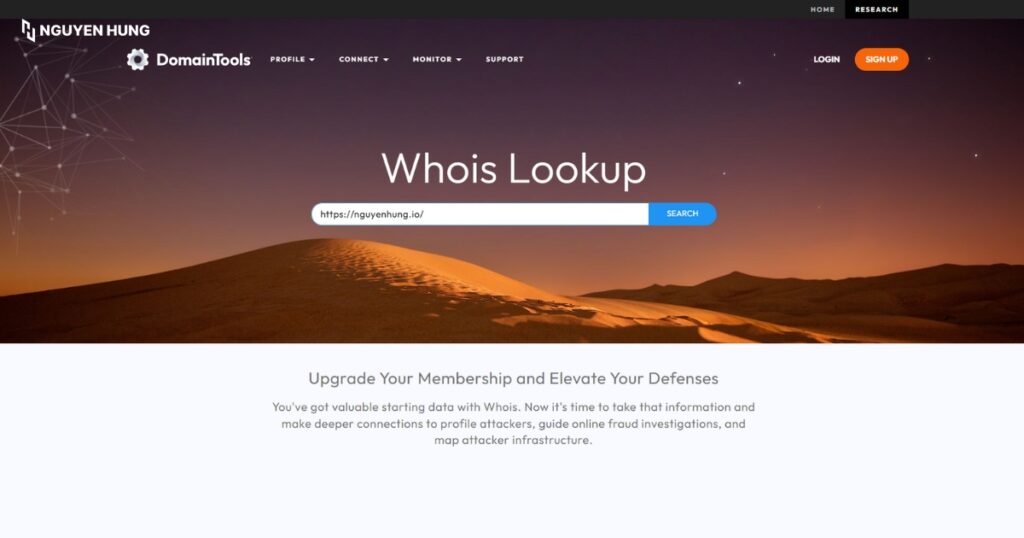
Bước 2: Bạn nhập domain cần kiểm tra vào ô tìm kiếm và nhấn Enter (nhập captcha nếu có). Sau khi hoàn thành 2 bước trên, bạn có thể xem được hosting của website.
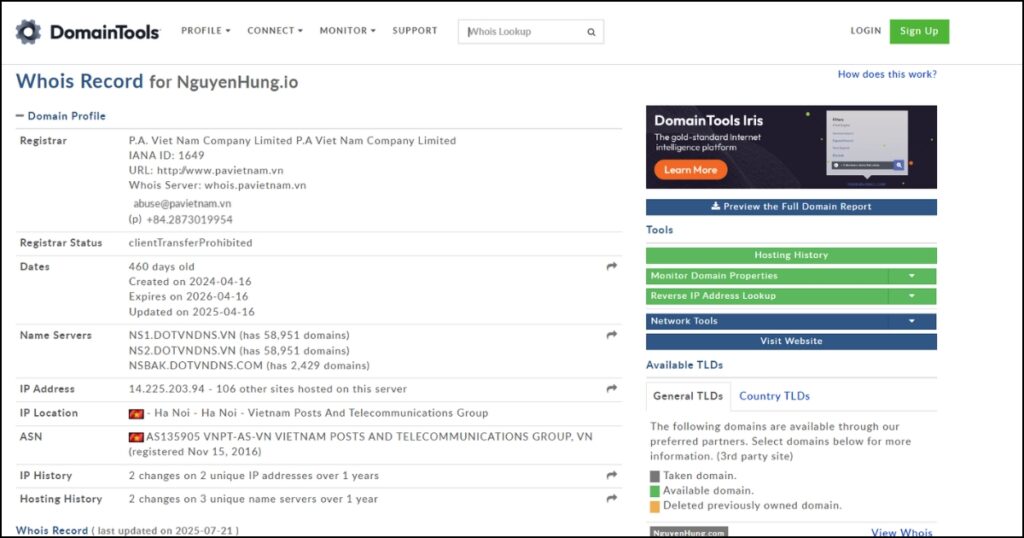
Mình thường bắt đầu với Whois.com để có cái nhìn tổng quan. Nếu Nameserver trỏ về một nhà cung cấp hosting cụ thể, ví dụ ns1.vietnix.vn, thì khả năng cao website đó đang dùng hosting của Vietnix. Tuy nhiên, nếu Nameserver là của Cloudflare, thì thông tin IP và ISP bạn thấy sẽ là của Cloudflare.
Hướng dẫn sử dụng các công cụ kiểm tra địa chỉ IP/Host
Check-host.net là một công cụ mạnh mẽ không chỉ để lấy thông tin IP mà còn kiểm tra khả năng truy cập website từ nhiều nơi trên thế giới.
- Cách truy cập và sử dụng:
- Truy cập Check-host.net (tại https://check-host.net/).
- Nhập Tên miền vào ô tìm kiếm.
- Chọn tab Info để xem thông tin chung hoặc các tab khác như Ping, HTTP để kiểm tra chi tiết hơn.
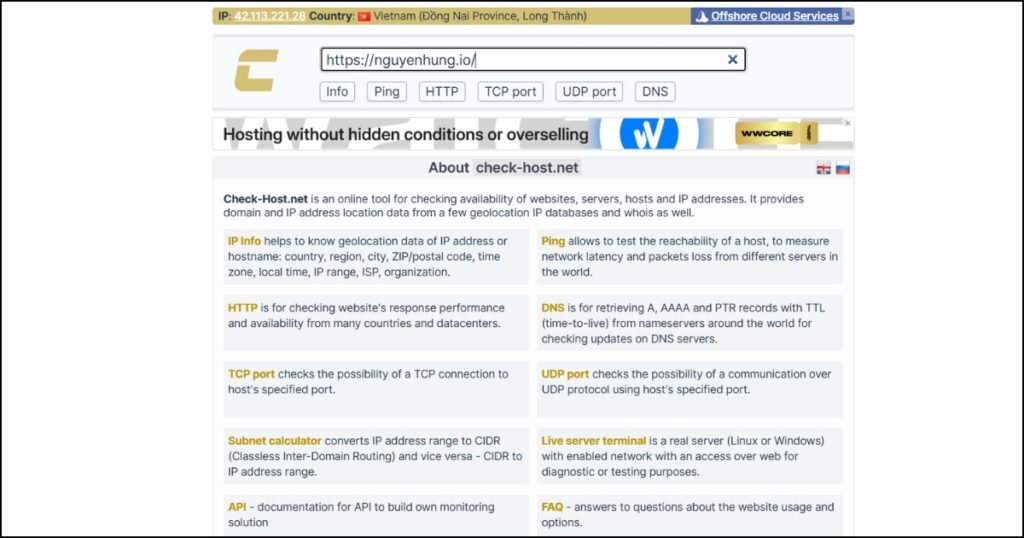
- Các thông tin chính nhận được:
- Địa chỉ IP: Địa chỉ IP chính của website.
- ISP/Organization: Nhà cung cấp dịch vụ Internet hoặc tổ chức quản lý dải IP đó, thường là nhà cung cấp hosting hoặc trung tâm dữ liệu.
- Country: Quốc gia nơi máy chủ đặt.
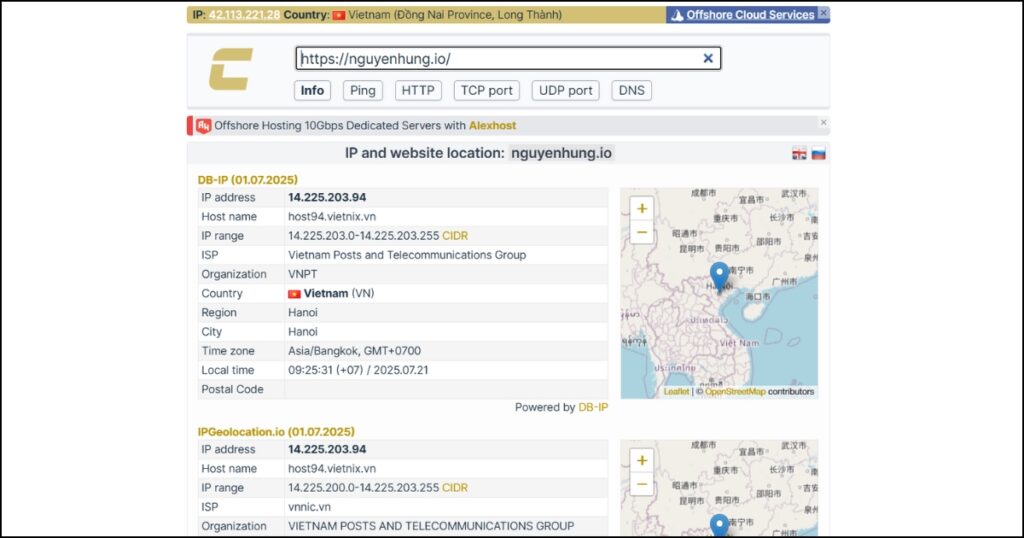
- Điểm khác biệt/bổ sung so với Công cụ Whois:
- Check-host.net thường trực tiếp trả về địa chỉ IP mà tên miền đang trỏ tới.
- Tính năng nổi bật là kiểm tra Ping, HTTP, DNS… từ nhiều vị trí địa lý khác nhau trên thế giới. Điều này giúp đánh giá khả năng truy cập toàn cầu của website. Ví dụ, bạn có thể dùng tab Ping trên Check-host.net để xem website của bạn phản hồi từ Singapore, Mỹ, Châu Âu… nhanh hay chậm.
Check-host.net là công cụ mình rất hay dùng để kiểm tra nhanh IP, ISP và đặc biệt là xem website có bị chặn ở một số khu vực không, hoặc đơn giản là để xác nhận IP máy chủ khi cần. Giao diện tuy hơi nhiều thông tin kỹ thuật nhưng tab Info rất dễ dùng cho người mới.
Sử dụng Whois Vietnix
Bạn có thể sử dụng công cụ WHOIS của Vietnix để tra cứu nhanh thông tin công khai của một tên miền. Các bước thực hiện như sau:
- Bước 1: Truy cập trang https://vietnix.vn/whois/ của Vietnix.
- Bước 2: Nhập tên miền cần kiểm tra vào ô tìm kiếm.
- Bước 3: Nhấn nút Kiểm tra Whois hoặc Kiểm tra.
- Bước 4: Xem kết quả tra cứu hiển thị bên dưới để biết thông tin công khai của tên miền.

Kiểm tra qua Command Line
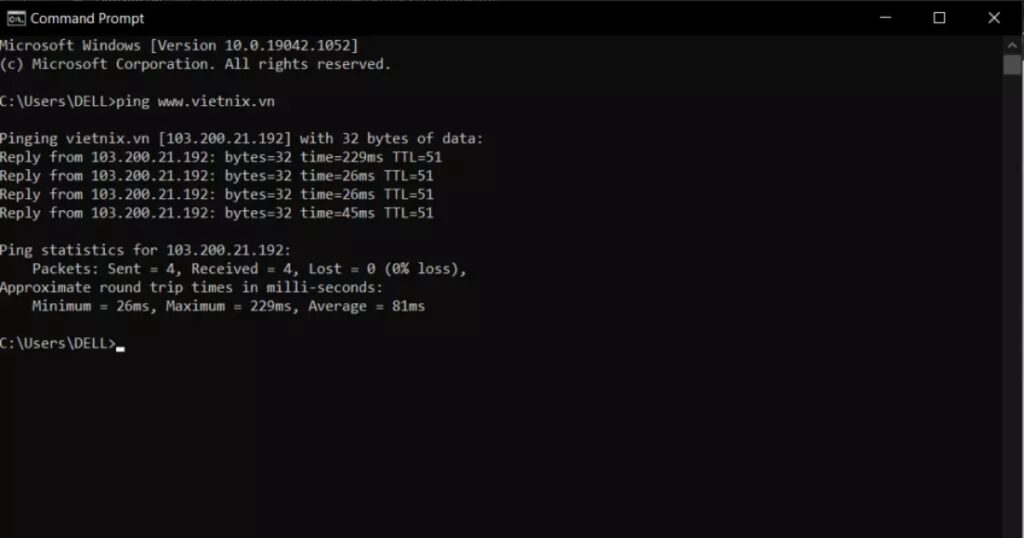
Dành cho những ai quen thuộc với giao diện dòng lệnh, đây là cách rất nhanh để lấy địa chỉ IP máy chủ.
Cách sử dụng lệnh
ping:- Trên Windows: Mở
CMD, gõping tenmiencuaban.comvà nhấn Enter. - Trên macOS/Linux: Mở
Terminal, gõping tenmiencuaban.comvà nhấn Enter. - Kết quả: Dòng Pinging [tenmiencuaban.com] [[Địa chỉ IP]] sẽ hiển thị địa chỉ IP.
- Trên Windows: Mở
Cách sử dụng lệnh
nslookup:- Trên Windows, macOS, Linux: Mở
CMDhoặcTerminal, gõnslookup tenmiencuaban.comvà nhấn Enter. - Kết quả: Tìm dòng Address: hoặc Addresses:, địa chỉ IP sẽ được liệt kê ở đó.
nslookupcũng có thể hiển thị thông tin về Nameserver.# Lệnh ping (trên Windows, macOS, Linux)
ping google.com
# Lệnh nslookup (trên Windows, macOS, Linux)
nslookup google.com
- Trên Windows, macOS, Linux: Mở
Hiểu các thông tin kết quả kiểm tra
Sau khi dùng các công cụ, bạn sẽ nhận được một số thông tin và ý nghĩa như sau:
- ISP/Organization: Đây là tên của tổ chức, công ty sở hữu hoặc quản lý dải địa chỉ IP mà website đang sử dụng. Đây có thể là nhà cung cấp dịch vụ hosting trực tiếp, hoặc một trung tâm dữ liệu lớn nơi nhà cung cấp hosting thuê chỗ đặt máy chủ.
- Ví dụ: VNPT IDC, Viettel IDC, FPT Telecom thường là các ISP/Data Center tại Việt Nam. DigitalOcean, Linode, OVH là các nhà cung cấp quốc tế.
- Country: Vị trí của máy chủ hosting là quốc gia nơi máy chủ đó được đặt. Việc lựa chọn vị trí máy chủ có tầm quan trọng lớn, bởi máy chủ đặt gần với đa số người dùng truy cập website sẽ giúp cải thiện đáng kể tốc độ tải trang. Ví dụ, nếu đối tượng người dùng chính của bạn là người Việt Nam, việc đặt máy chủ tại Việt Nam hoặc các quốc gia lân cận với hạ tầng mạng mạnh mẽ như Singapore hay Hong Kong sẽ mang lại trải nghiệm tốt nhất cho họ.
- IP Address: Là một dãy số duy nhất (ví dụ:
103.200.20.1hoặc dạng IPv6 như2001:0db8:85a3:0000:0000:8a2e:0370:7334) được xem như là ngôi nhà của website trên Internet. Mọi thiết bị kết nối mạng đều cần địa chỉ IP để giao tiếp.- Lưu ý: Đây có thể là IP của máy chủ gốc, hoặc IP của dịch vụ CDN.
- Nameserver: Đóng vai trò như người chỉ đường hay danh bạ điện thoại của Internet. Khi bạn nhập một tên miền vào trình duyệt, nameserver sẽ dịch tên miền đó thành địa chỉ IP tương ứng, giúp trình duyệt xác định chính xác máy chủ hosting mà website của bạn đang hoạt động. Thông thường, nameserver có dạng ns1.tennhacungcap.com hoặc ns2.tennhacungcap.com, và chúng thường do nhà cung cấp tên miền hoặc nhà cung cấp dịch vụ hosting quản lý.
Lưu ý quan trọng khi kiểm tra hosting
Khi website sử dụng CDN
CDN là một mạng lưới máy chủ đặt ở nhiều nơi trên thế giới, giúp lưu trữ bản sao nội dung website và phân phối đến người dùng từ máy chủ gần họ nhất, tăng tốc độ tải trang. CDN cũng thường kèm theo các tính năng bảo mật, chống tấn công DDoS.
- Tác động đến kết quả kiểm tra:
- Khi website dùng CDN, địa chỉ IP bạn thấy từ các công cụ kiểm tra thường là IP của máy chủ CDN, không phải địa chỉ IP máy chủ gốc nơi hosting của website thực sự được đặt.
- Tương tự, Nameserver cũng thường được trỏ về hệ thống của CDN.
- Cách nhận biết website có thể đang dùng CDN:
- Kiểm tra Nameserver: Nếu Nameserver thuộc về các nhà cung cấp CDN lớn như Cloudflare, Akamai, AWS CloudFront, Fastly…, điều này cho thấy website có thể đang sử dụng dịch vụ CDN của họ.
- Kiểm tra HTTP Headers: Một số CDN thêm header riêng vào phản hồi HTTP.
Đây là điểm dễ gây nhầm lẫn nhất. Rất nhiều website hiện nay dùng Cloudflare. Vì vậy, khi bạn ping hay whois thấy IP của Cloudflare, đừng vội kết luận website đó host ở Mỹ (nơi Cloudflare đặt trụ sở) hay nhà cung cấp hosting là Cloudflare. Cloudflare chỉ là lớp trung gian.
Những thông tin không thể kiểm tra từ bên ngoài
Các phương pháp và công cụ đã đề cập là kiểm tra từ bên ngoài, tức là dựa trên các thông tin công khai. Những thông tin KHÔNG THỂ kiểm tra từ bên ngoài:
- Loại hosting cụ thể.
- Thông số chi tiết của gói hosting: Dung lượng lưu trữ, băng thông, số lượng database, tài khoản email…
- Thời hạn thuê hosting.
- Thông tin đăng nhập quản trị hosting.
- Chi phí hosting.
Đây là các thông tin chỉ xem được khi bạn là chủ sở hữu website và đăng nhập vào bảng điều khiển hosting của website do nhà cung cấp dịch vụ hosting cung cấp.

Ứng dụng thực tế của việc kiểm tra hosting
Việc biết thông tin tên miền, địa chỉ IP, nameserver, và có thể là nhà cung cấp hosting không chỉ để thỏa mãn sự tò mò, mà còn có nhiều ứng dụng thực tế trong quản trị website và các hoạt động liên quan.
- Trỏ tên miền và khắc phục sự cố DNS: Khi bạn mua hosting mới, bạn cần biết Nameserver hoặc địa chỉ IP của hosting đó để cập nhật cho tên miền. Khi website gặp lỗi phân giải DNS (ví dụ, không truy cập được bằng tên miền nhưng vẫn vào được bằng IP), kiểm tra nameserver, địa chỉ IP là bước đầu tiên để tìm hiểu về địa chỉ IP và DNS.
- Đánh giá sơ bộ hiệu suất hạ tầng web: Biết vị trí địa lý máy chủ giúp bạn đánh giá xem nó có phù hợp với đối tượng độc giả mục tiêu không. Ví dụ, nếu người dùng chủ yếu ở Việt Nam mà máy chủ đặt ở Mỹ, tốc độ có thể bị ảnh hưởng.
- Nghiên cứu thị trường và đối thủ cạnh tranh: Xem các website lớn, thành công hoặc đối thủ trực tiếp đang sử dụng nhà cung cấp dịch vụ hosting nào, hạ tầng web của họ ra sao.
- Hỗ trợ quá trình di chuyển
hosting của website: Khi chuyển nhà cung cấp, bạn cần lấy thông tin Nameserver, địa chỉ IP của hosting cũ và mới để đảm bảo quá trình chuyển đổi diễn ra suôn sẻ.
Đối với mình, việc kiểm tra thông tin hosting thường xuyên nhất là khi cần cấu hình tên miền cho một dự án mới, hoặc khi khách hàng báo website không vào được. Lúc đó, ping và nslookup là bạn đồng hành không thể thiếu. Còn khi tư vấn cho khách hàng cách chọn mua hosting chất lượng, mình cũng hay kiểm tra xem các website tương tự họ đang dùng nhà cung cấp nào để có thêm cơ sở.
Câu hỏi thường gặp
Làm sao để biết chính xác vị trí vật lý của server hosting không?
Biết chính xác tuyệt đối vị trí vật lý của server hosting thường rất khó vì đa số nhà cung cấp chỉ công bố quốc gia, thành phố hoặc trung tâm dữ liệu, chứ không công bố địa chỉ máy chủ cụ thể. Cách khả thi nhất là kết hợp thông tin từ nhà cung cấp, kiểm tra IP/đường mạng và xác minh qua pháp lý hoặc hợp đồng nếu bạn là khách hàng chính chủ. Dưới đây là một số cách kiểm tra:
– Xem hợp đồng hoặc trang dịch vụ
– Hỏi trực tiếp nhà cung cấp
– Tra cứu IP geolocation
– Kiểm tra thông tin ASN / nhà mạng / đường truyền
– Dùng pháp lý hoặc quyền quản trị
Làm sao để kiểm tra tên miền cho website là gì?
Để kiểm tra tên miền của một website, bạn có thể xem theo 3 cách chính:
– Tra cứu WHOIS/RDAP: Nhập tên miền vào trang tra cứu để xem thông tin như trạng thái, ngày đăng ký, ngày hết hạn, và đôi khi là đơn vị quản lý.
– Dùng trang kiểm tra domain của nhà đăng ký: Nhiều bên cho phép nhập tên miền để biết domain còn trống hay đã có người đăng ký.
– Nếu bạn quản trị website: Xem trong phần quản lý hosting, DNS hoặc registrar để biết domain đang gắn với website nào.
Có thể sử dụng dịch vụ hosting miễn phí hay không?
Câu trả lời là Có, hosting miễn phí hoàn toàn có thể dùng được, nhất là cho học tập, thử nghiệm, demo hoặc dự án nhỏ. Tuy nhiên, các dịch vụ miễn phí thường có giới hạn về dung lượng, băng thông, tài nguyên và có thể kém ổn định hơn so với hosting trả phí.
Việc nắm vững cách kiểm tra thông tin hosting, IP và nameserver là kiến thức nền tảng để tự tin quản trị website, xử lý lỗi DNS và cấu hình tên miền. Bài viết đã hướng dẫn bạn 3 phương pháp kiểm tra phổ biến từ công cụ online, Whois Vietnix đến lệnh ping và nslookup trên Command Line, đồng thời giải nghĩa ý nghĩa của các thông số ISP, Country, IP Address và Nameserver. Những kiến thức này hỗ trợ bạn trỏ tên miền chính xác, đánh giá hiệu suất hạ tầng, nghiên cứu đối thủ và di chuyển hosting sang nhà cung cấp mới suôn sẻ hơn. Cảm ơn bạn đã đọc bài viết!