Python mang lại môi trường lập trình mạnh mẽ, linh hoạt và ổn định, rất phù hợp cho các tác vụ từ script đơn giản đến ứng dụng phức tạp trên máy chủ. Với hướng dẫn chi tiết trong bài viết này, bạn sẽ biết cách cài đặt Python trên Linux nhanh chóng và sẵn sàng bắt đầu xây dựng, triển khai các dự án theo nhu cầu.
Những điểm chính
- Tổng quan về Python: Hiểu rõ Python là gì, tầm quan trọng, và các đặc điểm chính như cú pháp dễ đọc, tính linh hoạt và khả năng đa nền tảng.
- Lý do Python phổ biến: Khám phá những yếu tố làm nên thành công của Python, bao gồm cộng đồng lớn, hệ sinh thái thư viện phong phú và tính ứng dụng cao trong nhiều lĩnh vực.
- Hướng dẫn cài đặt chi tiết: Nắm vững các bước cài đặt Python trên những bản phân phối Linux phổ biến như Ubuntu, Fedora, CentOS và Arch Linux một cách chính xác.
- Lưu ý quan trọng khi cài đặt: Nhận được các khuyến nghị thực tế về việc chọn đúng phiên bản, thiết lập PATH và kiểm tra sau khi cài đặt để đảm bảo môi trường hoạt động ổn định.
- Giải đáp thắc mắc: Tìm câu trả lời cho các câu hỏi thường gặp về cách cài đặt Python trên các hệ điều hành khác nhau như Windows, macOS và tích hợp với VSCode.
Python là gì?
Python là một ngôn ngữ lập trình thông dịch, đa năng và cấp cao được Guido van Rossum phát triển, phát hành lần đầu vào năm 1991. Ngôn ngữ này nổi bật nhờ cú pháp đơn giản, dễ đọc, hỗ trợ lập trình viên viết mã nhanh, rõ ràng và dễ bảo trì.
Hiện này Python đóng vai trò nền tảng trong nhiều lĩnh vực công nghệ như trí tuệ nhân tạo (AI), học máy (Machine Learning) và khoa học dữ liệu (Data Science). Ngoài ra, Python còn là công cụ quan trọng trong phát triển web, tự động hóa quy trình và phân tích tài chính. Cú pháp rõ ràng, cộng đồng lớn cùng hệ sinh thái thư viện phong phú giúp lập trình viên nâng cao hiệu suất làm việc, rút ngắn thời gian phát triển sản phẩm và tự động hóa hiệu quả các tác vụ lặp lại.
Đặc điểm chính của Python
Đặc điểm chính của Python bao gồm:
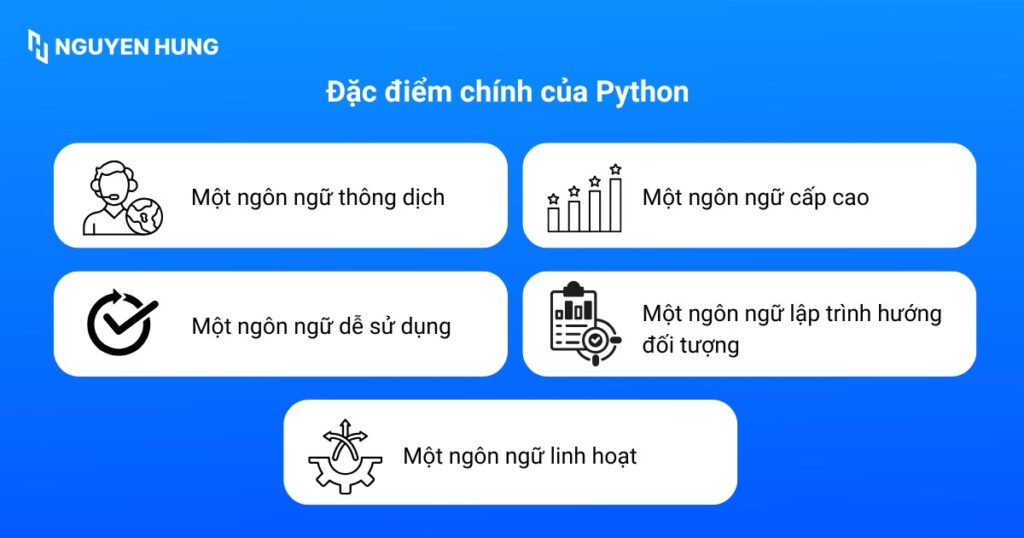
- Python là một ngôn ngữ thông dịch: Ngôn ngữ thông dịch nghĩa là mã được thực thi từng dòng, chương trình sẽ dừng ngay khi gặp lỗi giúp lập trình viên nhanh chóng phát hiện và sửa lỗi trong quá trình phát triển.
- Python là một ngôn ngữ dễ sử dụng: Cú pháp Python gần gũi với tiếng Anh, không dùng dấu ngoặc nhọn để bao khối lệnh mà dựa vào thụt đầu dòng nên mã nguồn gọn gàng, dễ đọc và dễ viết hơn so với nhiều ngôn ngữ khác.
- Python là một ngôn ngữ linh hoạt: Khi viết chương trình, lập trình viên không cần khai báo kiểu dữ liệu cho biến từ trước vì Python xác định kiểu tại thời điểm chạy, nhờ đó việc thử nghiệm và xây dựng chức năng mới diễn ra nhanh hơn.
- Python là một ngôn ngữ cấp cao: Cú pháp của Python ở mức trừu tượng gần với ngôn ngữ tự nhiên nên người lập trình không phải bận tâm nhiều đến chi tiết cấp thấp như kiến trúc hệ thống hay quản lý bộ nhớ.
- Python là một ngôn ngữ lập trình hướng đối tượng: Trong Python, hầu hết thành phần đều được biểu diễn dưới dạng đối tượng, đồng thời ngôn ngữ cũng hỗ trợ thêm các phong cách lập trình khác như lập trình hàm và lập trình cấu trúc, tạo sự linh hoạt trong cách thiết kế chương trình.
Tại sao Python lại phổ biến?
Python sở hữu nhiều đặc điểm khiến ngôn ngữ này trở thành lựa chọn ưa thích trong cộng đồng lập trình hiện nay:
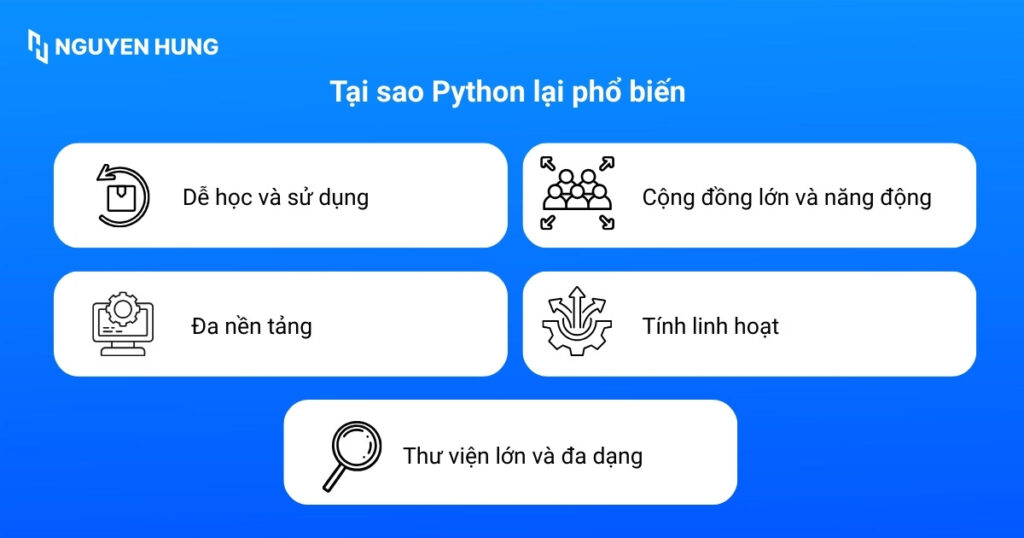
- Dễ học và sử dụng: Cú pháp của Python gần với ngôn ngữ tự nhiên, ít rườm rà hơn nhiều ngôn ngữ khác, nên rất phù hợp cho người mới bắt đầu.
- Đa nền tảng: Mã Python có thể chạy trên các hệ điều hành phổ biến như Windows, macOS, Linux… mà không cần chỉnh sửa nhiều.
- Thư viện lớn và đa dạng: Hệ sinh thái thư viện phong phú với NumPy, Pandas cho khoa học dữ liệu, Django và Flask cho phát triển web, TensorFlow và PyTorch cho học máy hỗ trợ hầu hết nhu cầu lập trình.
- Cộng đồng lớn và năng động: Cộng đồng người dùng đông đảo cung cấp nhiều tài liệu, khóa học, diễn đàn và giải pháp giúp dễ dàng tìm kiếm hỗ trợ khi gặp vấn đề.
- Tính linh hoạt: Python hỗ trợ nhiều mô hình lập trình như hướng đối tượng (OOP), hàm (functional) và thủ tục (procedural), phù hợp với nhiều phong cách thiết kế và loại dự án khác nhau.
Cách cài đặt Python trên linux
Việc cài đặt Python trên Linux chủ yếu xoay quanh hai dòng phiên bản chính:
- Python 2: Phiên bản cũ đã dừng hỗ trợ, không nên dùng cho các dự án mới vì không còn nhận bản vá hay tính năng mới.
- Python 3: Phiên bản hiện được phát triển tích cực, bổ sung nhiều tính năng hiện đại và là lựa chọn chuẩn cho ứng dụng ngày nay.
Điều kiện cần đáp ứng khi cài đặt Python
Trước khi bắt đầu cài Python 3, bạn cần đảm bảo các điều kiện sau:
- Có quyền root hoặc quyền sudo để thực thi lệnh cài đặt gói.
- Có thể truy cập và thao tác trong terminal.
- Kết nối internet ổn định để tải gói cài đặt.
- Dung lượng trống tối thiểu khoảng 200MB – 1GB cho Python và thư viện mở rộng.
- Nắm được cách sử dụng cơ bản các lệnh command line trong Linux.
Kiểm tra phiên bản Python hiện tại
Trước khi cài đặt, bạn nên kiểm tra xem Python đã có sẵn trên máy chưa bằng cách mở Terminal và nhập lệnh:
python3 --versionNếu màn hình hiển thị số phiên bản (ví dụ: Python 3.10.6), nghĩa là Python đã được cài đặt. Còn nếu màn hình báo lỗi “command not found”, bạn cần thực hiện cài đặt theo các bước dưới đây.
Cài đặt Python cho Ubuntu/Debian sử dụng APT
Cài đặt Python trên Ubuntu/Debian có thể thực hiện nhanh chóng thông qua trình quản lý gói APT. Quy trình cơ bản gồm cập nhật hệ thống và cài đặt gói python3 từ kho phần mềm mặc định:
- Bước 1: Bạn cần update hệ thống bằng lệnh:
sudo apt update- Bước 2: Bạn tải Python3 bằng lệnh
sudo apt install python3:Cài đặt Python cho Fedora sử dụng DNF
Trên Fedora, việc cài đặt Python 3 được thực hiện bằng trình quản lý gói DNF, điều này giúp tải và quản lý phiên bản từ kho chính thức của hệ điều hành. Bạn chỉ cần cập nhật hệ thống, sau đó cài gói python3:
- Bước 1: Bạn cần update hệ thống bằng lệnh:
sudo dnf update- Bước 2: Bạn hãy tải gói Python3 bằng lệnh:
sudo apt install python3Cài đặt Python cho Arch Linux sử dụng Pacman
Arch Linux sử dụng trình quản lý gói Pacman, cho phép cập nhật toàn bộ hệ thống và cài đặt Python chỉ với vài lệnh trong terminal. Các bước dưới đây phù hợp cho môi trường Arch hoặc các bản phân nhánh sử dụng Pacman:
- Bước 1: Bạn cần update hệ thống bằng lệnh:
sudo pacman -Syu- Bước 2: Bạn hãy tải gói Python3 bằng lệnh:
sudo pacman -S pythonCài đặt Python cho CentOS và Red Hat Linux
Với CentOS và Red Hat, bạn cần bật thêm kho EPEL để truy cập gói Python 3, sau đó cài đặt bằng YUM. Trình quản lý gói YUM giúp xử lý phụ thuộc và cập nhật gói một cách tự động:
- Bước 1: Bạn cần update hệ thống bằng lệnh:
sudo yum update- Bước 2: Bạn hãy bật Repo Epel bằng lệnh:
sudo yum install epel-release- Bước 3: Cuối cùng, bạn hãy tải gói Python3 bằng lệnh:
sudo yum install python3Trong trường hợp gặp lỗi khi sử dụng YUM, bạn có thể dọn dẹp bộ nhớ đệm và kiểm tra lại cấu hình repo để khắc phục. Hai lệnh sau thường được dùng để làm sạch và xem lại danh sách kho phần mềm đang hoạt động.:
sudo yum clean all

sudo yum repolist
Cài đặt Python cho openSUSE sử dụng Zypper
openSUSE sử dụng trình quản lý gói Zypper, trước khi cài đặt nên làm mới danh sách repo để đảm bảo lấy được phiên bản mới nhất có sẵn. Sau đó chỉ cần cài gói Python3 từ kho phân phối:
- Bước 1: Bạn cần cập nhật Repo bằng lệnh:
sudo zypper refresh- Bước 2: Cuối cùng, bạn hãy tải gói Python3 bằng lệnh:
sudo zypper install python3Lưu ý khi cài đặt Python
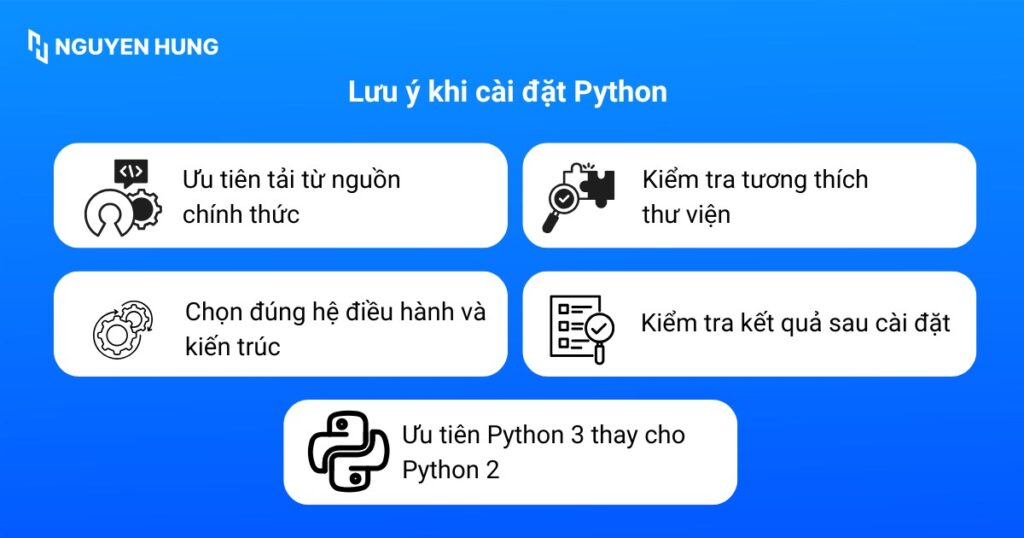
Khi chuẩn bị cài đặt Python, bạn nên dành thời gian kiểm tra kỹ nguồn tải xuống, phiên bản và môi trường sử dụng để tránh lỗi phát sinh trong quá trình làm việc sau này. Dưới đây là các lưu ý quan trọng nên áp dụng trong mọi trường hợp cài đặt:
- Ưu tiên tải từ nguồn chính thức: Bạn chỉ nên tải Python từ trang chủ python.org hoặc kho phần mềm chính thức của bản phân phối Linux để đảm bảo an toàn và nhận được bản phát hành mới nhất. Hạn chế tải bộ cài từ các trang không rõ nguồn gốc để giảm rủi ro bảo mật.
- Chọn đúng hệ điều hành và kiến trúc: Bạn luôn phải xác định rõ đang dùng Windows, macOS hay Linux trước khi tải bộ cài. Đồng thời cần chọn đúng kiến trúc 32-bit hoặc 64-bit tương ứng với hệ thống để tránh lỗi cài đặt hoặc lỗi chạy chương trình.
- Ưu tiên Python 3 thay cho Python 2: Đối với người mới bắt đầu hoặc các dự án mới, bạn nên sử dụng Python 3 (chẳng hạn Python 3.12) vì Python 2 đã kết thúc vòng đời hỗ trợ và không còn nhận bản vá bảo mật. Việc chuẩn hóa trên Python 3 cũng giúp dễ dàng tương thích với thư viện hiện đại hơn.
- Kiểm tra tương thích thư viện: Trước khi chọn phiên bản Python cụ thể, nên xem tài liệu của các thư viện dự định sử dụng để biết phiên bản được hỗ trợ. Điều này đặc biệt quan trọng với các framework web, thư viện học máy hoặc thư viện hệ thống yêu cầu version tối thiểu.
- Kiểm tra kết quả sau cài đặt: Sau khi hoàn tất cài đặt, bạn nên mở CMD hoặc Terminal và chạy lệnh
python --versionhoặcpython3 --versionđể xác nhận phiên bản đã cài đặt thành công. Việc kiểm tra ngay giúp phát hiện sớm lỗi cấu hình PATH hoặc xung đột nhiều phiên bản Python trên cùng hệ thống.
Câu hỏi thường gặp
Cách cài đặt Python trên Ubuntu như thế nào?
Trên Ubuntu, mở Terminal, chạy sudo apt update rồi sudo apt install python3, sau đó bạn cần kiểm tra bằng python3 --version.
Cài đặt Python trên Windows 10/11 ra sao?
Bạn cần truy cập python.org và tải bản Python 3 cho Windows, khi chạy file cài đặt nhớ tick Add Python to PATH, sau đó hãy kiểm tra bằng python --version trong CMD hoặc PowerShell.
Làm thế nào để cài Python trên MacBook?
Bạn có thể dùng Homebrew với lệnh brew install python hoặc tải bộ cài dành cho macOS từ python.org, cài xong kiểm tra bằng python3 --version trong Terminal.
Cài đặt Python cho VSCode cần làm gì?
Đầu tiên, bạn cần cài Python vào hệ điều hành, sau đó mở VSCode, cài tiện ích mở rộng Python từ Marketplace và chọn đúng interpreter Python trong Command Palette.
Cách tải Python trên máy tính an toàn nhất là gì?
Bạn nên tải trực tiếp từ trang chủ python.org hoặc kho ứng dụng chính thức (Microsoft Store, Homebrew, APT,…) để đảm bảo bản cài đặt sạch và luôn cập nhật.
Hy vọng với những hướng dẫn chi tiết trên của mình, bạn đã biết cách cài đặt Python trên Linux nhanh chóng và dễ thực hiện cho cả người mới lẫn người đã có kinh nghiệm. Sau khi hoàn tất cài đặt, bạn có thể bắt đầu xây dựng script, ứng dụng web hay công cụ tự động hóa trực tiếp trên môi trường Linux ổn định và linh hoạt.