Việc mở rộng dung lượng lưu trữ cho máy chủ hay bổ sung thêm ổ cứng ngoài là tác vụ diễn ra thường xuyên đối với bất kỳ quản trị viên hệ thống nào. Bài viết này được xây dựng dựa trên hàng ngàn giờ kinh nghiệm thực chiến của mình trong quá trình hỗ trợ khách hàng nâng cấp ổ đĩa, cũng như xử lý khẩn cấp các sự cố sập server bắt nguồn từ cấu hình mount chưa chính xác. Trong bài viết này mình sẽ hướng dẫn bạn cách sử dụng lệnh mount Linux ddeerr bảo vệ an toàn dữ liệu và đảm bảo hệ thống luôn khởi động ổn định.
Những điểm chính
- Quan điểm của mình: Khi kiến trúc Cloud Native và các giải pháp lưu trữ mạng ngày càng trở nên phổ biến, thao tác mount thủ công dần được thay thế bởi các cơ chế tự động. Tuy nhiên, mình thấy việc nắm vững cơ chế hoạt động của lệnh mount ở tầng hệ điều hành vẫn là một kỹ năng rất quan trọng, đặc biệt khi bạn cần trực tiếp xử lý sự cố hệ thống không khởi động được do cấu hình sai trong file /etc/fstab.
- Khái niệm: Hiểu rõ bản chất việc gắn kết thiết bị giúp bạn truy cập và quản lý dữ liệu từ mọi loại ổ cứng, USB hay file ISO trên Linux.
- Cú pháp và tùy chọn: Nắm vững cấu trúc lệnh chuẩn cùng các tham số quan trọng để tùy chỉnh quyền truy cập, bảo mật dữ liệu và tối ưu hiệu suất đọc/ghi.
- Hướng dẫn thực hành thực tế: Thành thạo kỹ năng gắn ổ đĩa mới, làm việc với file ISO và tháo thiết bị an toàn thông qua các chỉ dẫn chi tiết.
- Kinh nghiệm và xử lý lỗi: Biết cách sử dụng mã định danh UUID để đảm bảo hệ thống luôn ổn định và trang bị kỹ năng khắc phục nhanh các sự cố khi mount bị lỗi.
- Câu hỏi thường gặp: Giải đáp các thắc mắc phổ biến liên quan đến lệnh mount trong Linux.
Lệnh mount Linux là gì?
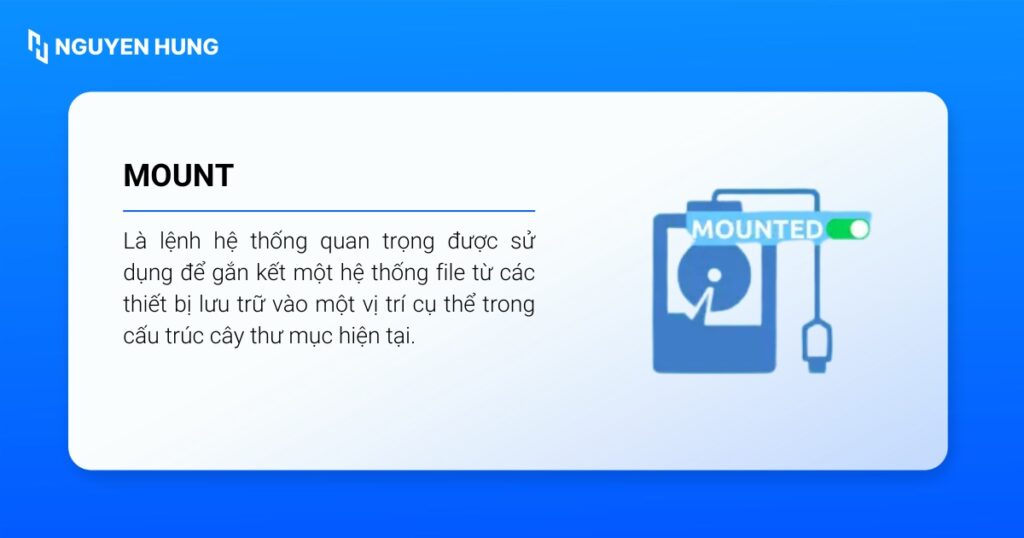
mount Linux là một lệnh hệ thống quan trọng được sử dụng để gắn kếtmột thiết bị lưu trữ (như USB, ổ cứng, file ISO) vào một thư mục cụ thể trong Filesystem để người dùng có thể truy cập dữ liệu bên trong. Trong kiến trúc của hệ điều hành Linux, mọi thiết bị lưu trữ không được truy cập trực tiếp thông qua các ký tự ổ đĩa như C: hay D: trên Windows. Thay vào đó, chúng phải được gắn vào một thư mục trống (gọi là mount point) để người dùng có thể tương tác với dữ liệu bên trong.
Dưới đây là các vai trò quan trọng của lệnh mount:
- Kết nối thiết bị lưu trữ: mount cho phép hệ điều hành nhận diện và truy cập dữ liệu từ các thiết bị vật lý như ổ cứng HDD/SSD, USB, ổ cứng ngoài hoặc các phân vùng đĩa cụ thể.
- Kết nối lưu trữ mạng (NFS/CIFS): Cho phép bạn gắn một thư mục chia sẻ từ máy chủ khác thông qua mạng Internet vào máy cục bộ như một ổ đĩa vật lý.
- Đọc dữ liệu từ file ISO: Lệnh này giúp hệ thống có thể đọc nội dung của các file ảnh đĩa (ISO) mà không cần ghi ra đĩa vật lý.
- Quản lý quyền truy cập: mount cho phép quản trị viên chỉ định các thuộc tính khi gắn kết như chỉ đọc (Read-only) để chống virus, chặn thực thi mã độc hoặc cấm người dùng thông thường ghi đè file.
Cú pháp chuẩn và các tùy chọn của lệnh mount
Dưới đây là cú pháp tổng quát để sử dụng lệnh mount:
mount [options] thiết_bị mount_pointHoặc bạn có thể mount dựa theo mã định danh UUID để đảm bảo tính cố định:
mount UUID=xxxx /dataDưới đây là bảng các tùy chọn thường được sử dụng nhất của lệnh mount:
| Tham số | Ý nghĩa và cách sử dụng |
|---|---|
-a | Tự động gắn kết tất cả các hệ thống file đã được khai báo trong tệp cấu hình /etc/fstab. |
-F | Sử dụng kết hợp với -a để tạo các tiến trình chạy song song giúp việc gắn kết nhiều thiết bị diễn ra nhanh hơn. |
-h | Truy xuất tài liệu hướng dẫn nhanh, hiển thị danh sách tất cả các tùy chọn khả dụng của lệnh. |
-l | Hiển thị danh sách các hệ thống file hiện đang được gắn kết, bao gồm cả nhãn hiệu của thiết bị. |
-L [label] | Thực hiện gắn kết một phân vùng cụ thể dựa trên nhãn được chỉ định thay vì dùng tên thiết bị. |
-M | Di chuyển một nhánh cây thư mục sang một vị trí mới trong hệ thống. |
-O [opts] | Truyền các tham số hành vi khi gắn ổ đĩa. Các tham số phổ biến bao gồm: – ro (Read-only): Gắn kết ổ đĩa ở chế độ chỉ đọc để bảo vệ dữ liệu không bị sửa đổi. – rw (Read-write): Cho phép cả đọc và ghi dữ liệu (đây là chế độ mặc định). – loop: Yêu cầu hạt nhân Linux sử dụng thiết bị loopback để gắn kết các tệp .iso hoặc .dd. – offset: Bỏ qua một lượng byte nhất định để mount chính xác phân vùng nằm sâu bên trong một file ảnh đĩa Disk Image. |
-r | Thiết lập chế độ Read-only cho hệ thống file, ngăn các thao tác ghi dữ liệu để bảo vệ file. |
-R | Gắn kết lại một nhánh cây thư mục vào một vị trí thứ hai, cho phép truy cập cùng một nội dung từ hai điểm mount khác nhau. |
-t [type] | Xác định định dạng của hệ thống file cần gắn kết (ví dụ: ext4, xfs, ntfs-3g). Nếu bỏ qua tham số này, thư viện blkid của Linux sẽ tự động dò tìm định dạng ổ đĩa. |
-T | Chỉ định một file cấu hình thay thế cho file /etc/fstab mặc định khi thực hiện lệnh. |
-v | Chế độ hiển thị chi tiết giúp quản trị viên theo dõi từng bước của quá trình gắn kết để xử lý lỗi. |
-V | Kiểm tra thông tin phiên bản hiện tại của chương trình mount đang cài đặt trên máy. |
Các ví dụ sử dụng lệnh mount thực tế
Gắn ổ đĩa cơ bản
Giả sử hệ thống của bạn có một ổ đĩa sdb với phân vùng sdb1 mới được thêm vào nhưng chưa được mount thì hệ thống sẽ không thể ghi dữ liệu vào ổ đĩa này. Bạn có thể xem danh sách thiết bị bằng lệnh:
lsblk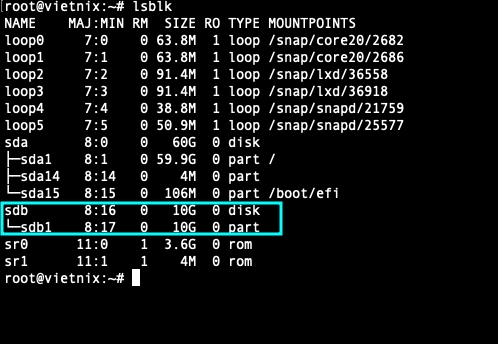
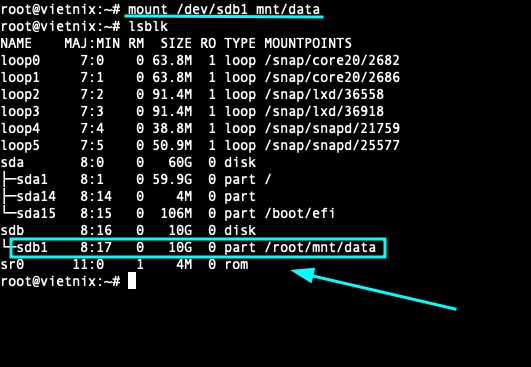
Để mount ổ đĩa vào hệ thống, bạn hãy thực hiện lệnh mount như sau:
mount /dev/sdb1 mnt/dataTrong đó:
- /dev/sdb1: Là thiết bị cần gắn.
- /mnt/data: Là thư mục gắn.
Sau khi lệnh này được thực thi, mọi thao tác ghi dữ liệu vào thư mục /mnt/data chính là đang ghi trực tiếp lên ổ đĩa /dev/sdb1.
Lỗi thường gặp: Hệ thống báo lỗi “No such file or directory”. Nguyên nhân là do thư mục /mnt/data chưa tồn tại. Bạn cần phải tạo thư mục này trước bằng lệnh sudo mkdir -p /mnt/data rồi mới thực hiện lệnh mount.
Xem các ổ đĩa đang được mount
Để liệt kê danh sách các thiết bị đang được gắn vào hệ thống, bạn dùng lệnh sau:
mountNếu muốn xem thông tin kèm dung lượng, bạn dùng lệnh dưới đây:
df -h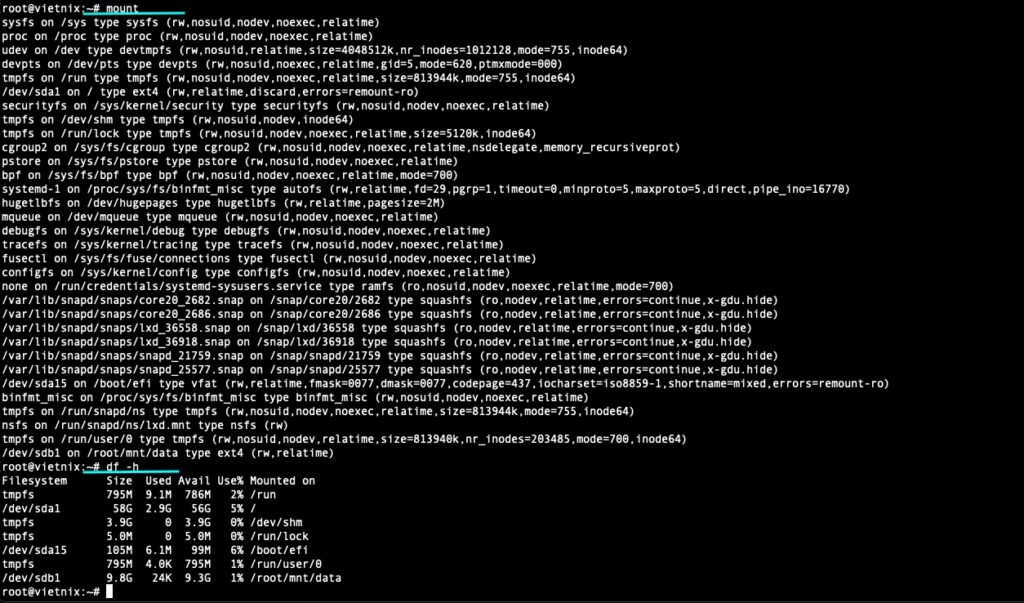
Mount ổ đĩa mới trên VPS
Quy trình thêm một ổ đĩa mới trên VPS thường bao gồm 3 bước cơ bản: định dạng phân vùng, tạo điểm gắn kết và mount ổ đĩa. Bạn thực thi lần lượt các lệnh sau:
lsblk
mkfs.ext4 /dev/sdb
mkdir /data
mount /dev/sdb /data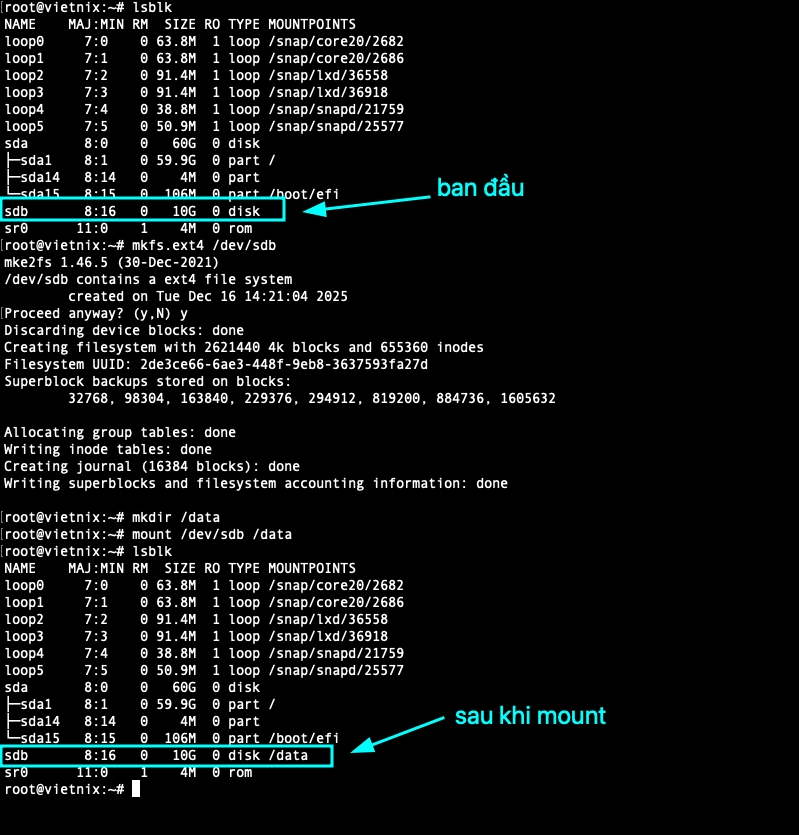
Mount file ISO
Khi tải một file .iso hoặc file imgae từ máy chủ khác về, bạn không cần giải nén mà có thể mount ngay lập tức để đọc dữ liệu:
mount -o loop ubuntu.iso /mnt/iso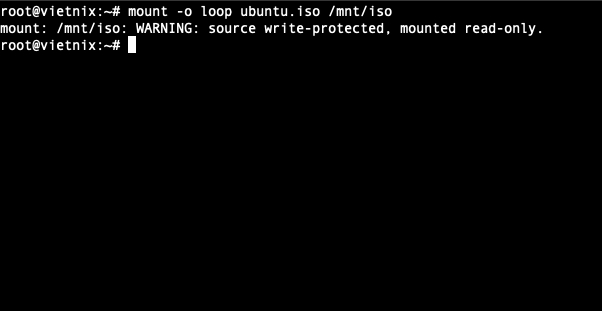
Đối với các file Disk Image chứa nhiều phân vùng hệ điều hành phức tạp, bạn sẽ phải kết hợp tùy chọn offset=[giá_trị] và noload để mount vào đúng hệ thống file mong muốn.
Unmount thiết bị
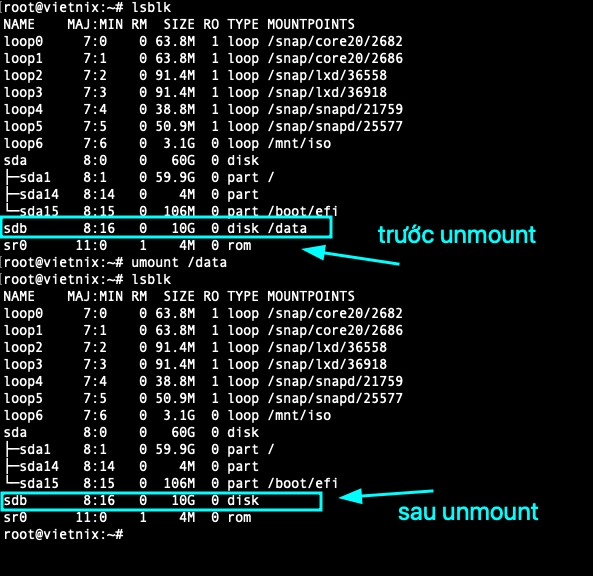
Khi không còn nhu cầu sử dụng hoặc cần rút USB/ổ cứng ngoài, bạn bắt buộc phải gỡ kết nối bằng lệnh umount (lưu ý: không có chữ “n“) để tránh làm hỏng cấu trúc hệ thống file:
umount /mnt/data Lưu ý
Lưu ý
Bạn bắt buộc phải thoát ra khỏi thư mục đó trước khi thực hiện lệnh unmount.
Kinh nghiệm sử dụng lệnh mount
Việc thao tác với lệnh mount không cẩn thận có thể khiến hệ thống mất dữ liệu tạm thời hoặc bị treo hoàn toàn. Dưới đây là các nguyên tắc bạn cần ghi nhớ:
- Luôn sao lưu /etc/fstab: Khi muốn ổ đĩa tự động mount sau mỗi lần khởi động lại máy thì bạn buộc phải cấu hình vào file /etc/fstab. Tuy nhiên, hãy luôn chạy lệnh
sudo cp /etc/fstab /etc/fstab.baktrước khi chỉnh sửa. Nếu bạn nhập sai cú pháp vào file này, Linux sẽ gặp tình trạng Kernel Panic và từ chối khởi động lại. - Yêu cầu về điểm gắn kết: Thư mục được chọn làm điểm gắn kết bắt buộc phải tồn tại trước khi chạy lệnh. Nếu thư mục chưa có, bạn phải khởi tạo bằng lệnh mkdir. Nếu bạn cố gắng mount vào một đường dẫn không tồn tại, hệ thống sẽ báo lỗi.
- Cảnh báo về dữ liệu bị ẩn: Nếu bạn mount một ổ đĩa vào một thư mục đang chứa sẵn dữ liệu, toàn bộ các file cũ trong thư mục đó sẽ bị ẩn cho đến khi bạn umount ổ đĩa ra.
- Tính chất tạm thời của lệnh: Mọi thao tác mount bằng dòng lệnh chỉ có hiệu lực trong phiên làm việc hiện tại. Khi bạn khởi động lại máy chủ, các kết nối này sẽ biến mất. Để ổ đĩa tự động gắn kết sau mỗi lần khởi động, bạn bắt buộc phải cấu hình thông tin vào file /etc/fstab.
- Quyền hạn thực thi: Lệnh mount can thiệp vào cấu trúc file hệ thống, do đó sẽ yêu cầu quyền đặc quyền cao nhất. Lúc này bạn phải chạy lệnh với tài khoản root hoặc sử dụng sudo phía trước.
- Luôn dùng UUID thay vì tên thiết bị: Bạn nên ưu tiên dùng UUID thay vì tên thiết bị, nguyên nhân là vì tên của thiết bị có thể bị thay đổi sau khi khởi động lại máy, trong khi UUID luôn cố định. Để xem UUID của các thiết bị, bạn sử dụng lệnh sau:
blkid
- Kiểm tra khi mount bị lỗi: Nếu quá trình mount gặp sự cố, bạn hãy kiểm tra log hệ thống để tìm nguyên nhân bằng các lệnh:
dmesg | tail
journalctl -xe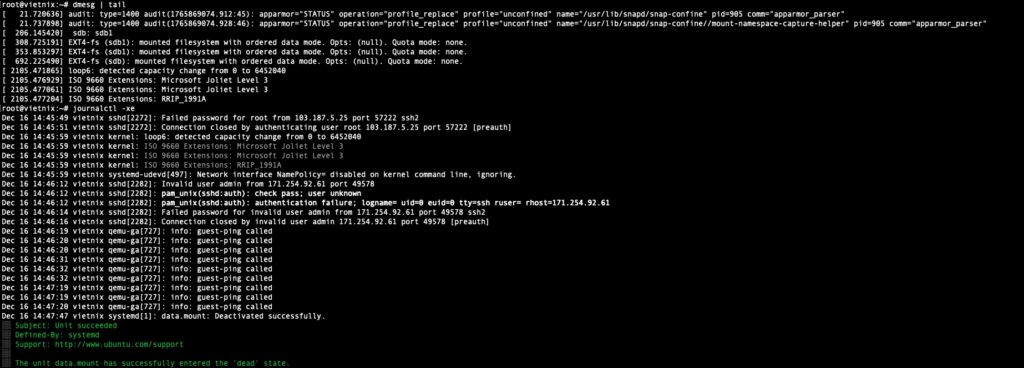
Kinh nghiệm từ chuyên gia: Để cấu hình tự động mount ổ đĩa khi khởi động, đa số các tài liệu cũ trên mạng sẽ hướng dẫn bạn sửa file /etc/fstab. Tuy nhiên, với các hệ thống Linux hiện đại (dùng systemd), mình khuyên bạn nên làm quen với việc sử dụng systemd mount units. Phương pháp này cho phép bạn thiết lập thời gian timeout và thứ tự mount linh hoạt, giúp hệ thống không bị treo trong trường hợp ổ cứng mạng NFS bị mất kết nối đột ngột.
Câu hỏi thường gặp
Mount point là gì?
Trong Linux, Mount point là một thư mục nằm trong cây thư mục hệ thống. Khi bạn thực hiện lệnh mount, dữ liệu từ ổ đĩa vật lý sẽ được ánh xạ vào thư mục này, cho phép bạn truy cập các file trong ổ đĩa thông qua đường dẫn của thư mục đó.
Làm thế nào để tự động mount ổ đĩa mỗi khi khởi động lại máy?
Lệnh mount chỉ có tác dụng trong phiên làm việc hiện tại. Nếu bạn khởi động lại, các kết nối này sẽ mất. Để hệ thống tự động mount vĩnh viễn, bạn cần khai báo thông tin ổ đĩa vào file cấu hình /etc/fstab.
Tại sao tôi gặp lỗi “target is busy” khi chạy lệnh umount?
Lỗi này xuất hiện khi có một tiến trình hoặc người dùng đang truy cập vào thư mục mount point đó. Để khắc phục, bạn hãy thoát khỏi thư mục đó (cd ~) hoặc dùng lệnh fuser -m /mnt/data để tìm tiến trình đang chiếm dụng và tắt đi.
Tôi có thể mount ổ đĩa định dạng NTFS của Windows lên Linux không?
Có. Linux hiện đại hỗ trợ đọc/ghi tốt trên định dạng NTFS. Bạn có thể mount bình thường bằng lệnh như sau:
mount -t ntfs-3g /dev/sdb1 /mnt/windows
Việc sử dụng lệnh mount Linux đúng cách giúp bạn quản lý các thiết bị lưu trữ và phân vùng hệ thống hiệu quả. Qua các bước hướng dẫn cụ thể, hy vọng bạn đã biết cách gắn ổ đĩa vào cây thư mục và cấu hình file /etc/fstab để duy trì kết nối sau khi khởi động lại máy. Nếu bạn muốn tìm hiểu thêm về các câu lệnh hệ thống Linux khác thì hãy tham khảo các bài viết dưới đây của mình: