Lệnh ping Linux là công cụ dòng lệnh dùng để kiểm tra kết nối mạng và đo độ trễ giữa máy của bạn với một địa chỉ IP hoặc tên miền cụ thể thông qua các gói ICMP Echo Request/Echo Reply. Trong bài viết này, mình sẽ cùng bạn tìm hiểu cách dùng ping Linux từ cú pháp cơ bản, các tùy chọn phổ biến đến cách phân tích kết quả và xử lý lỗi thường gặp để chẩn đoán chất lượng đường truyền.
Những điểm chính
- Khái niệm: Hiểu rõ lệnh ping là công cụ dùng để kiểm tra kết nối mạng và đo độ trễ, giúp bạn nhanh chóng xác định trạng thái hoạt động của một host.
- Cú pháp cơ bản và cách sử dụng: Nắm vững cú pháp và cách đọc kết quả, giúp bạn thực hiện các thao tác kiểm tra kết nối một cách chính xác và hiệu quả.
- Các tùy chọn nâng cao: Tìm hiểu cách giới hạn số gói tin, điều chỉnh thời gian và kích thước, giúp bạn kiểm soát chi tiết quá trình ping cho các kịch bản khác nhau.
- Cách phân tích kết quả: Nắm vững cách đọc các chỉ số quan trọng như tỷ lệ mất gói và RTT, giúp bạn đánh giá chính xác chất lượng và độ ổn định của đường truyền.
- Các chế độ ping nâng cao: Tìm hiểu cách sử dụng ping để kiểm tra mạng nội bộ và lựa chọn phiên bản IP, giúp bạn khoanh vùng và chẩn đoán sự cố một cách chi tiết hơn.
- Các lỗi thường gặp và cách khắc phục: Nhận diện được các lỗi phổ biến và cách xử lý, giúp bạn chẩn đoán và giải quyết các vấn đề kết nối một cách nhanh chóng, hiệu quả.
- Câu hỏi thường gặp: Được giải đáp các thắc mắc phổ biến liên quan đến lệnh ping Linux.
Lệnh ping trong Linux là gì?
Lệnh ping trong Linux là một tiện ích dòng lệnh dùng để kiểm tra kết nối giữa máy của bạn và một địa chỉ IP hoặc tên miền. Công cụ này gửi các gói tin ICMP Echo Request và chờ phản hồi Echo Reply để xác định host đích có thể truy cập được hay không. Đồng thời, ping còn đo thời gian phản hồi (RTT), thống kê số gói gửi/nhận và tỷ lệ mất gói, từ đó giúp đánh giá độ trễ, độ ổn định của mạng và hỗ trợ xác định vị trí xảy ra sự cố.
Yêu cầu cài đặt khi sử dụng lệnh ping
Để sử dụng ping Linux trong môi trường thực tế, bạn cần lưu ý một số yêu cầu sau:
- Gói cung cấp lệnh ping: Trên hầu hết distro Linux, ping được cung cấp bởi gói
iputilshoặciputils-ping(một số hệ dùnginetutils-ping) và thường được cài sẵn, nhưng trên bản cài tối giản hoặc image Docker, lệnh này có thể bị thiếu. - Quyền thực thi ping: Vì ping sử dụng raw socket để gửi ICMP, binary ping thường được cấp quyền
setuid roothoặc năng lựccap_net_rawđể user thường vẫn có thể gọi lệnh ping, do đó bạn cần giữ nguyên quyền mặc định của file/bin/pingnếu không muốn gặp lỗi “Operation not permitted” khi chạy ping.

Cú pháp cơ bản của lệnh ping
Để sử dụng ping Linux đúng cách, trước hết bạn cần nắm được cú pháp cơ bản của lệnh, trong đó đích đến có thể là địa chỉ IP hoặc tên miền và các tùy chọn được dùng để điều chỉnh hành vi gửi gói ICMP. Cú pháp tổng quát thường được trình bày dưới dạng:
ping [options] host_or_IP_addressTrong đó:
host_or_IP_address: Địa chỉ IP (ví dụ 8.8.8.8, 127.0.0.1) hoặc tên miền (ví dụ google.com) mà bạn muốn kiểm tra khả năng kết nối và đo độ trễ RTT.[options]: Các tham số tùy chọn giúp thay đổi cách ping hoạt động, chẳng hạn-cđể giới hạn số gói,-iđể điều chỉnh khoảng thời gian giữa các gói,-sđể đặt kích thước dữ liệu,-wđể giới hạn thời gian chạy hoặc-qđể chỉ hiển thị phần thống kê tóm tắt ở cuối.
Kiểm tra kết nối cơ bản với lệnh ping
Để kiểm tra nhanh một host có phản hồi hay không và xem độ trễ cơ bản của đường truyền, bạn có thể dùng ping Linux với cú pháp đơn giản từ mức tên miền/IP cho đến cách đọc kết quả và dừng lệnh đúng cách.
Đầu tiên, bạn gửi gói ICMP đến đích cần kiểm tra bằng lệnh:
ping <tên_mien_hoac_dia_chi_IP>Ví dụ:
ping google.com
ping 8.8.8.8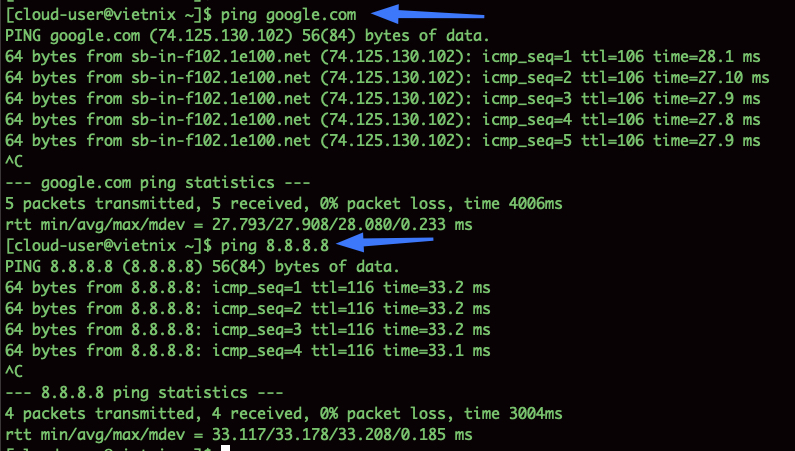
Sau khi thực thi, ping sẽ gửi liên tục các gói tin đến host đích và hiển thị phản hồi cho từng gói, giúp bạn xác nhận host có trả lời và độ trễ thực tế là bao nhiêu trên mỗi lần ping.
Mỗi dòng phản hồi thường có dạng tương tự:
64 bytes from 8.8.8.8: icmp_seq=1 ttl=117 time=15.2 msTrong đó:
- 64 bytes: Số byte dữ liệu ICMP nhận được từ host đích.
- from 8.8.8.8: Địa chỉ IP của máy chủ trả lời.
- icmp_seq=1: Số thứ tự gói ICMP, tăng dần theo từng lần gửi, hỗ trợ phát hiện gói bị mất hoặc trả về trễ.
- ttl=117: Giá trị Time To Live, biểu thị số hop tối đa gói tin được phép đi qua trước khi bị loại bỏ, gián tiếp gợi ý số router trung gian.
- time=15.2 ms: Thời gian khứ hồi (RTT) tính bằng mili giây, thể hiện độ trễ giữa máy nguồn và host đích.
Mặc định trên Linux, lệnh ping sẽ chạy liên tục cho đến khi bạn chủ động dừng, thường bằng tổ hợp phím Ctrl + C. Khi nhận tín hiệu dừng, ping sẽ in ra phần thống kê tổng hợp, bao gồm số gói đã gửi và nhận, tỷ lệ mất gói (packet loss) và thống kê RTT dạng min/avg/max/mdev, nhờ đó bạn có cái nhìn tổng quan về chất lượng kết nối trong suốt thời gian kiểm tra.
Giới hạn số gói tin và thời gian khi ping
Chỉ định số lần ping với tùy chọn -c
Để ping một số lần cố định rồi tự dừng, bạn sử dụng:
ping -c <số_lần_ping> <tên_miền_hoặc_địa_chỉ_IP>Ví dụ:
ping -c 5 google.com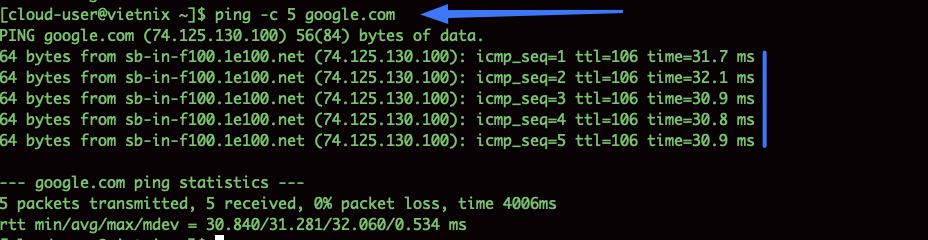
Tùy chọn -c (count) yêu cầu ping chỉ gửi đúng số gói ICMP Echo Request đã chỉ định, sau đó hiển thị thống kê tổng kết và thoát, phù hợp khi cần kiểm tra nhanh mà không muốn phải dùng Ctrl + C để dừng thủ công.
Thay đổi khoảng thời gian giữa các gói bằng -i
Khi muốn điều chỉnh tần suất gửi gói, chẳng hạn tăng hoặc giảm khoảng nghỉ giữa hai lần ping, bạn dùng:
ping -i 0.5 google.com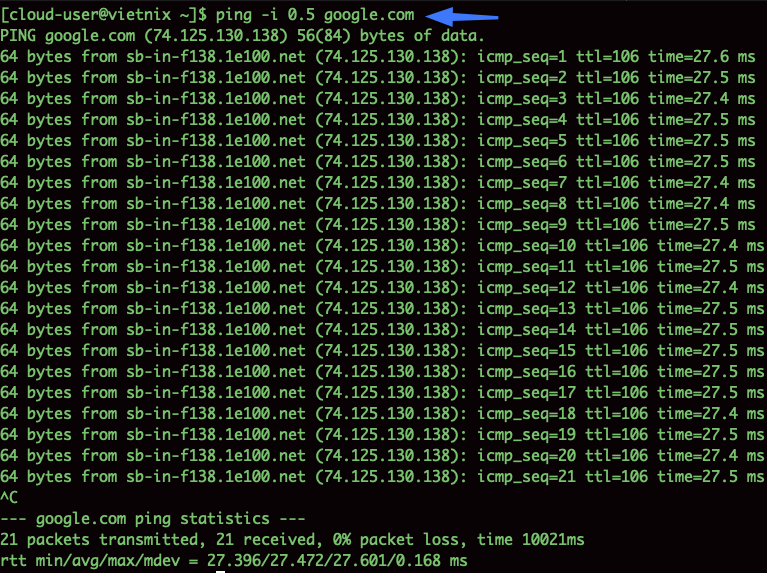
Trong đó, -i (interval) xác định khoảng thời gian (tính bằng giây) giữa hai gói liên tiếp, ví dụ 0.5 giây giúp gửi hai gói mỗi giây, trong khi giá trị lớn hơn sẽ giảm tải cho mạng và host đích vì số gói gửi đi thưa hơn.
Đặt giới hạn thời gian chạy ping bằng -w
Để quy định tổng thời gian tối đa mà lệnh ping được phép chạy, bất kể đã gửi bao nhiêu gói, bạn có thể dùng:
ping -w <seconds> <IP-Address>Tùy chọn -w (deadline) đặt giới hạn thời gian tính bằng giây cho toàn bộ phiên ping, sau khi hết thời gian này, lệnh sẽ dừng và in thống kê, giúp tránh tình trạng lệnh treo lâu khi ping tới host không phản hồi hoặc đường truyền có vấn đề.
Điều chỉnh kích thước và hình thức hiển thị gói ping
Đặt kích thước dữ liệu trong gói ICMP bằng -s
Trước tiên, nếu muốn kiểm tra mạng với gói tin lớn hơn mặc định (56 byte dữ liệu, tổng 84 byte cả header), bạn có thể đặt lại kích thước payload bằng:
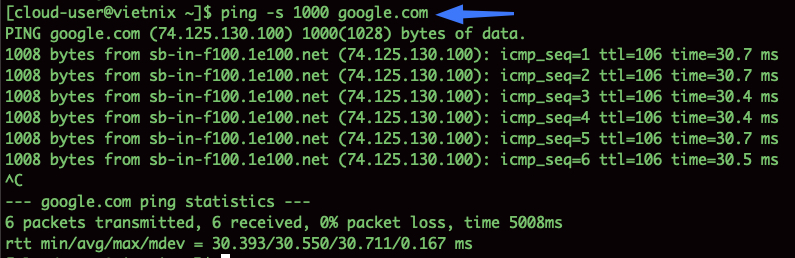
ping -s 1000 <ten_mien_hoac_dia_chi_IP>Ví dụ:
ping -s 1000 google.comTùy chọn -s cho phép gửi các gói ICMP có phần dữ liệu 1000 byte, từ đó kiểm tra phản ứng của đường truyền khi phải xử lý gói lớn hơn, phát hiện các vấn đề liên quan đến MTU, suy giảm hiệu năng hoặc giới hạn băng thông khi kích thước gói tăng.
Chỉ hiển thị phần thống kê tóm tắt với -q
Khi chỉ cần quan tâm tới kết quả tổng hợp mà không muốn theo dõi từng dòng phản hồi, bạn có thể chạy ping ở chế độ “quiet” với:
ping -q -c 5 <ten_mien_hoac_dia_chi_IP>Ví dụ:
ping -q -c 5 google.com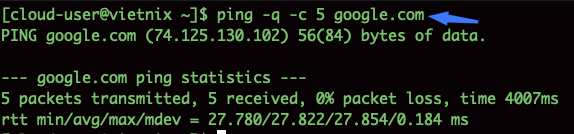
Ở chế độ này, ping sẽ gửi 5 gói (do -c 5), gần như không in từng dòng trả lời ra màn hình mà chỉ hiển thị phần thống kê cuối cùng gồm số gói gửi/nhận, tỷ lệ mất gói và RTT min/avg/max/mdev, giúp việc ghi log hoặc quan sát kết quả tổng thể trở nên gọn gàng hơn.
Phân tích kết quả ping và đánh giá chất lượng đường truyền
Cách đọc tỷ lệ mất gói và ý nghĩa đối với độ ổn định kết nối
Trong phần thống kê, dòng dạng: 4 packets transmitted, 4 received, 0% packet loss cho biết tổng số gói gửi, nhận và phần trăm mất gói. Tỷ lệ 0% packet loss biểu thị kết nối ổn định, trong khi phần trăm càng cao cho thấy càng nhiều gói không quay về, thường liên quan đến tắc nghẽn, lỗi thiết bị mạng hoặc nhiễu trên đường truyền (đặc biệt với mạng không dây). Với kiểm tra đơn giản, packet loss bằng 0% là trạng thái mong muốn, còn giá trị lớn hơn 0% cần được xem xét thêm tùy mức độ và ứng dụng sử dụng (web, VoIP, game,…).
Đánh giá độ trễ thông qua RTT min/avg/max/mdev và ngưỡng thời gian phản hồi thường gặp
Dòng RTT thường có dạng:
rtt min/avg/max/mdev = 22.500/23.875/25.200/1.067 msTrong đó:
- min: Thời gian khứ hồi nhỏ nhất trong phiên ping, thể hiện khả năng phản hồi tốt nhất của đường truyền.
- avg: Giá trị RTT trung bình, dùng để đánh giá độ trễ tổng thể của kết nối.
- max: RTT lớn nhất, cho thấy các lần phản hồi chậm bất thường hoặc đột biến trễ.
- mdev (mean deviation): Độ lệch trung bình của RTT so với giá trị trung bình, phản ánh mức độ ổn định của độ trễ (RTT dao động càng nhiều thì mdev càng lớn).
Trong thực tế, kết nối Internet thông thường thường có RTT trung bình dưới khoảng 100 ms tới máy chủ quốc tế và thấp hơn cho mục tiêu nội địa. RTT quá cao hoặc biến động lớn sẽ ảnh hưởng đến trải nghiệm với các ứng dụng thời gian thực.
Nhận diện dấu hiệu tắc nghẽn, jitter hoặc đường truyền kém qua thống kê ping
Khi phân tích kết quả, một số dấu hiệu cần chú ý gồm:
- Packet loss > 0% hoặc xuất hiện timeout xen kẽ giữa các lần ping cho thấy khả năng có tắc nghẽn, lỗi thiết bị hoặc đường truyền không ổn định, cần kiểm tra thêm bằng các công cụ như traceroute hoặc mtr.
- RTT max lớn hơn nhiều so với RTT avg và mdev cao phản ánh độ trễ dao động mạnh (jitter), thường xuất phát từ tắc nghẽn mạng, hàng đợi trên router/switch hoặc cấu hình QoS chưa hợp lý, gây ảnh hưởng rõ rệt đến dịch vụ VoIP, video call, game online.
- Trường hợp RTT luôn cao ngay cả khi không mất gói gợi ý độ trễ xuất phát từ khoảng cách địa lý xa hoặc tuyến đường mạng dài, trong khi kết hợp RTT cao với packet loss đáng kể thường cho thấy chất lượng đường truyền kém cần xử lý ở tầng hạ tầng hoặc nhà cung cấp dịch vụ.

Một số chế độ ping nâng cao thường dùng
Ping địa chỉ loopback và mạng nội bộ để kiểm tra cấu hình cục bộ
Trước tiên, để kiểm tra ngăn xếp TCP/IP trên chính máy đang dùng, bạn có thể ping địa chỉ loopback hoặc hostname nội bộ:
ping 127.0.0.1Hoặc:
ping localhostNếu lệnh này trả kết quả ổn định, có thể suy ra stack mạng cục bộ đang hoạt động bình thường, từ đó chuyển sang kiểm tra các IP trong LAN, ví dụ:
ping <IP nội bộ>Chẳng hạn ping 192.168.1.10 giúp xác định kết nối giữa máy hiện tại với một host khác trong cùng mạng nội bộ, hỗ trợ khoanh vùng xem lỗi nằm ở máy, ở mạng LAN hay ở phía ngoài Internet.
Lựa chọn phiên bản IP khi ping với IPv4/IPv6 (nếu hệ thống hỗ trợ)
Khi môi trường vừa sử dụng IPv4 vừa triển khai IPv6, bạn có thể buộc ping dùng một phiên bản IP cụ thể để kiểm tra riêng từng đường. Để yêu cầu ping hoạt động trên IPv4, dùng:
ping -4 google.comNgược lại, để kiểm tra kết nối IPv6, bạn dùng:
ping -6 google.comHai cú pháp này giúp phân biệt rõ ràng xem sự cố mạng liên quan tới tuyến IPv4 hay IPv6, đồng thời xác minh cấu hình DNS, route và firewall cho từng phiên bản giao thức trên hệ thống Linux.
Một số lỗi thường gặp và cách xử lý lỗi khi dùng ping
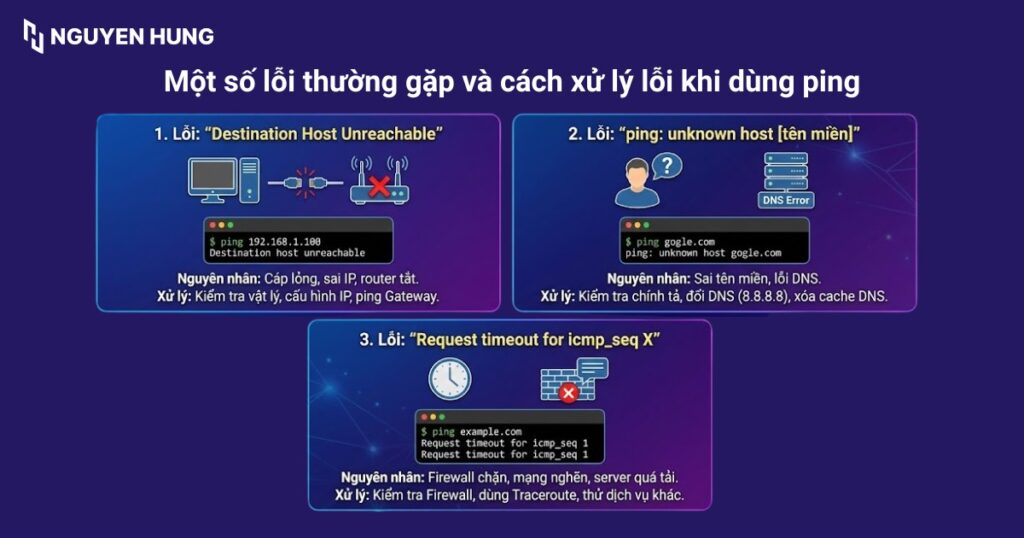
Lỗi “Destination Host Unreachable”
Khi ping trả về thông báo Destination Host Unreachable, điều này thường cho thấy host đích không nằm trong mạng cục bộ hiện tại hoặc đường đi đến host không tồn tại trong bảng định tuyến, nên gói ICMP không được gửi ra ngoài. Để kiểm tra và khắc phục, bạn có thể xem bảng route bằng một trong hai lệnh:
route -nHoặc:
ip rTừ kết quả này, bạn cần xác nhận có route đến mạng đích hay không, gateway mặc định đã được thiết lập đúng chưa và nếu cần thì cấu hình thêm tuyến hoặc kiểm tra router/gateway trung gian để đảm bảo đường đi tới host đích tồn tại.
Lỗi “ping: unknown host [tên miền]”
Khi bạn chạy lệnh ping google.com mà mà nhận thông báo ping: unknown host google.com thì hệ thống không phân giải được tên miền sang địa chỉ IP, thường do cấu hình DNS sai hoặc dịch vụ DNS không hoạt động. Cách xử lý là kiểm tra file cấu hình DNS, ví dụ:
cat /etc/resolv.confCâu lệnh trên sẽ kiểm tra xem máy đang sử dụng nameserver nào, bạn có thể tạm thời thêm DNS công cộng (như 8.8.8.8) vào file này nếu phù hợp với môi trường. Đồng thời, bạn nên thử ping trực tiếp IP, chẳng hạn ping 8.8.8.8. Nếu ping IP thành công nhưng ping tên miền thất bại, có thể kết luận vấn đề nằm ở tầng DNS, không phải kết nối IP thuần.
Lỗi “Request timeout for icmp_seq X”
Trường hợp mỗi dòng ping hiển thị Request timeout for icmp_seq X nghĩa là gói ICMP Echo Request đã được gửi nhưng không nhận được Echo Reply trong khoảng thời gian chờ, có thể do host đích không phản hồi, gói phản hồi bị chặn bởi firewall hoặc bị mất trên đường truyền. Để xử lý, bạn nên kiểm tra cấu hình tường lửa trên cả hai phía, ví dụ với iptables/ufw hoặc firewall trên router, nhằm xác định có rule nào chặn ICMP hay không, đồng thời xem lại chính sách bảo mật của hệ thống. Tiếp theo, có thể sử dụng công cụ truy vết đường đi như:
traceroute <địa_chỉ_đích>Hoặc:
mtr <địa_chỉ_đích>Câu lệnh trên giúp quan sát từng hop trung gian, qua đó phát hiện vị trí gói tin bị mất hoặc chặn, từ đó khoanh vùng lỗi ở mạng nội bộ, ISP hay phía máy chủ đích.
Câu hỏi thường gặp
Ping Linux có thể dùng để kiểm tra băng thông mạng không?
Ping Linux chủ yếu đo độ trễ (RTT) và tỷ lệ mất gói chứ không đo trực tiếp băng thông tối đa của đường truyền. Nếu cần kiểm tra băng thông, bạn nên sử dụng các công cụ chuyên dụng như iperf hoặc công cụ đo tốc độ của nhà cung cấp, trong khi ping chỉ đóng vai trò báo hiệu đường truyền có ổn định và độ trễ có phù hợp cho ứng dụng hay không.
Có nên chặn ICMP/ping trên server Linux để tăng bảo mật không?
Trong một số môi trường, quản trị viên có thể chặn hoặc giới hạn ICMP Echo để giảm khả năng bị scan hoặc bị lạm dụng ping flood, nhưng việc chặn hoàn toàn ping cũng khiến việc chẩn đoán sự cố mạng khó khăn hơn. Thực tế, nhiều hệ thống áp dụng chính sách trung gian như giới hạn tốc độ ICMP, chỉ cho phép ping từ mạng quản trị nội bộ hoặc dùng firewall để lọc có điều kiện, thay vì tắt hoàn toàn ICMP trên mọi giao diện.
Khi ping 8.8.8.8 được nhưng ping tên miền không được thì nên xử lý thế nào?
Trường hợp ping địa chỉ IP công cộng như ping 8.8.8.8 thành công nhưng ping google.com thất bại thường cho thấy kết nối IP ra Internet vẫn hoạt động, nhưng tầng DNS gặp vấn đề. Khi gặp tình huống này, bạn nên kiểm tra cấu hình DNS trong /etc/resolv.conf, đảm bảo nameserver hợp lệ, và có thể thử tạm thời cấu hình DNS công cộng (như 8.8.8.8 hoặc 1.1.1.1) để xác minh vấn đề có nằm ở máy chủ DNS hiện tại hay không.
Khi nắm vững các tùy chọn và cách đọc kết quả ping Linux, bạn có thể nhanh chóng xác định một kết nối có thông suốt, độ trễ có phù hợp và lỗi đang phát sinh ở đâu trên đường đi. Kết hợp ping với các công cụ như traceroute hoặc mtr, cùng việc theo dõi packet loss và RTT, sẽ giúp bạn chẩn đoán và tối ưu kết nối mạng hiệu quả hơn trong môi trường Linux.