Trong Linux, I/O Redirection và đặc biệt là Pipe (|) là những kỹ thuật quan trọng giúp dòng lệnh trở nên mạnh mẽ và linh hoạt hơn trong việc xử lý dữ liệu. Thông qua cơ chế điều hướng đầu vào/đầu ra và kết hợp các lệnh với nhau, người dùng có thể xây dựng những pipeline hiệu quả để tự động hóa công việc. Bài viết này sẽ giúp bạn hiểu rõ các khái niệm cơ bản, cách sử dụng các toán tử điều hướng và khai thác tối đa sức mạnh của pipeline trong Linux.
Những điểm chính
- Tìm hiểu về I/O Redirection và Pipes: Nắm vững khái niệm cốt lõi về điều hướng I/O và Pipes, hiểu cách chúng biến đổi cách xử lý dữ liệu trên dòng lệnh.
- Kỹ thuật điều hướng I/O cơ bản: Thành thạo việc sử dụng các toán tử điều hướng để kiểm soát đầu vào, đầu ra và luồng lỗi của lệnh với file.
- Kết nối lệnh với Pipe (|): Nắm vững cách sử dụng Pipe (|) để xây dựng các chuỗi lệnh mạnh mẽ và tối ưu hóa chúng với các công cụ như xargs và tee.
- Ứng dụng thực tế: Khám phá các ứng dụng thực tiễn của việc điều hướng I/O và Pipes trong các tác vụ quản trị hàng ngày như ghi log, phân tích dữ liệu và tự động hóa.
- Giải đáp thắc mắc (FAQ): Có được câu trả lời cho các tình huống nâng cao như điều hướng nhiều luồng, giới hạn của Pipe và cách sử dụng với các chương trình tương tác.
Tìm hiểu về I/O Redirection và Pipes
Trong Linux, mỗi lệnh hoặc chương trình bạn chạy trên terminal đều có các luồng (stream) dữ liệu đầu vào và đầu ra mặc định. I/O Redirection (Điều hướng đầu vào/đầu ra) là khả năng thay đổi nguồn đầu vào hoặc đích đến của đầu ra và thông báo lỗi của một lệnh. Điều này có nghĩa là thay vì mặc định đọc từ bàn phím và in ra màn hình, bạn có thể điều hướng để lệnh đọc dữ liệu từ một file hoặc ghi kết quả vào một file khác.
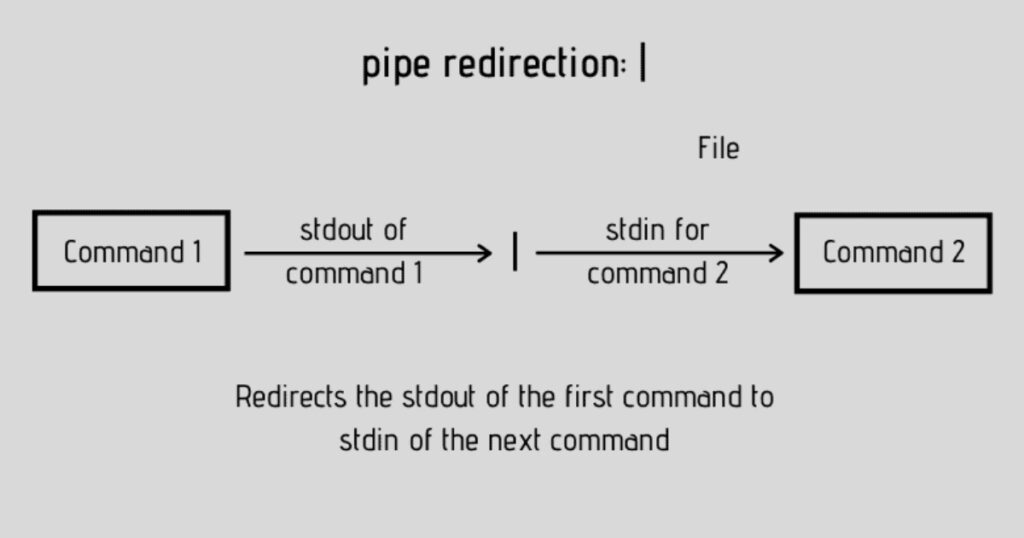
Pipes (|) là một khái niệm nâng cao của I/O Redirection, cho phép bạn kết nối đầu ra tiêu chuẩn (stdout) của một lệnh thành đầu vào tiêu chuẩn (stdin) của lệnh tiếp theo. Quá trình này tạo thành một chuỗi lệnh (command pipeline), nơi dữ liệu được truyền liên tục và xử lý qua nhiều giai đoạn bởi các lệnh khác nhau. Điều này cho phép bạn kết hợp các công cụ đơn lẻ lại với nhau để giải quyết các tác vụ phức tạp một cách linh hoạt và hiệu quả.
Kỹ thuật điều hướng I/O cơ bản với file
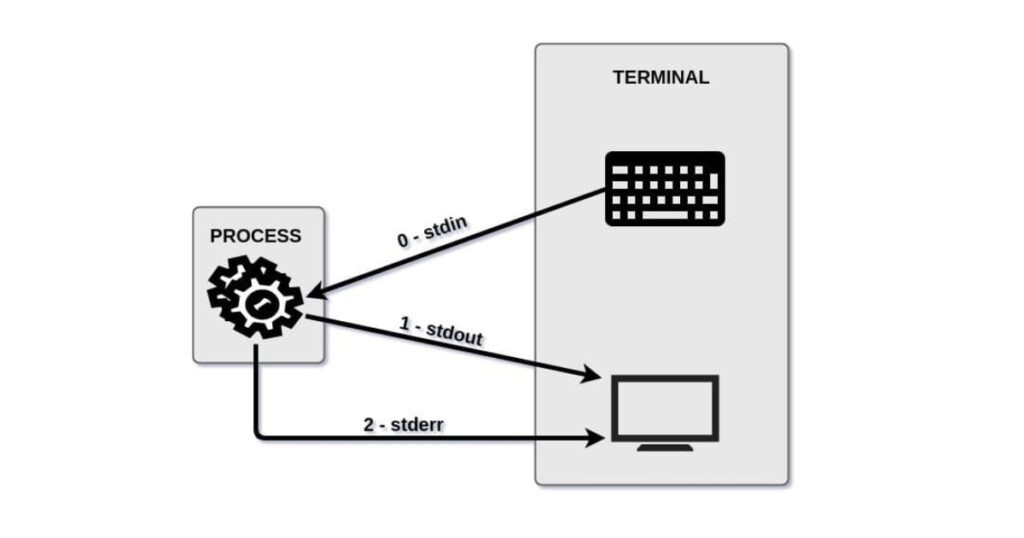
Mọi lệnh chạy trên hệ thống Unix-like (bao gồm Linux) đều tương tác với ba luồng I/O mặc định, được xác định bằng các số mô tả file (File Descriptor – FD):
stdin (Standard Input) – FD số 0:
- Mặc định được kết nối với bàn phím của bạn.
- Hầu hết các chương trình đều đọc dữ liệu đầu vào từ luồng này.
- Toán tử điều hướng:
<
stdout (Standard Output) – FD số 1:
- Mặc định được kết nối với màn hình terminal.
- Tất cả các chương trình gửi kết quả thành công của chúng tới luồng này.
- Toán tử điều hướng:
>hoặc>>
stderr (Standard Error) – FD số 2:
- Mặc định cũng được kết nối với màn hình terminal.
- Các chương trình gửi thông báo lỗi hoặc trạng thái thực thi tới luồng này. Điều này giúp phân biệt lỗi với kết quả chính của lệnh.
- Toán tử điều hướng:
2>hoặc2>>
Hướng dẫn kết nối trực tiếp các lệnh với Pipe (|)
1. Điều hướng Standard Output sang file
Bạn có thể điều hướng kết quả tiêu chuẩn của một lệnh từ màn hình terminal sang một file.
Ghi đè nội dung (>)
Toán tử > được dùng để chuyển hướng stdout của lệnh vào một file. Nếu file chưa tồn tại, hệ thống sẽ tự động tạo mới; nếu đã tồn tại, toàn bộ nội dung cũ sẽ bị ghi đè.
Ví dụ: Lưu trữ 5 lần cập nhật trạng thái của lệnh top vào file top.log.
top -bn 5 > top.logGiải thích:
top -bn 5: Lệnh top chạy ở chế độ batch (-b) và chỉ chạy 5 lần (-n 5) rồi tự động kết thúc.>: Toán tử điều hướng đầu ra.top.log: File đích sẽ lưu kết quả.
Để xem nội dung của top.log:
cat top.log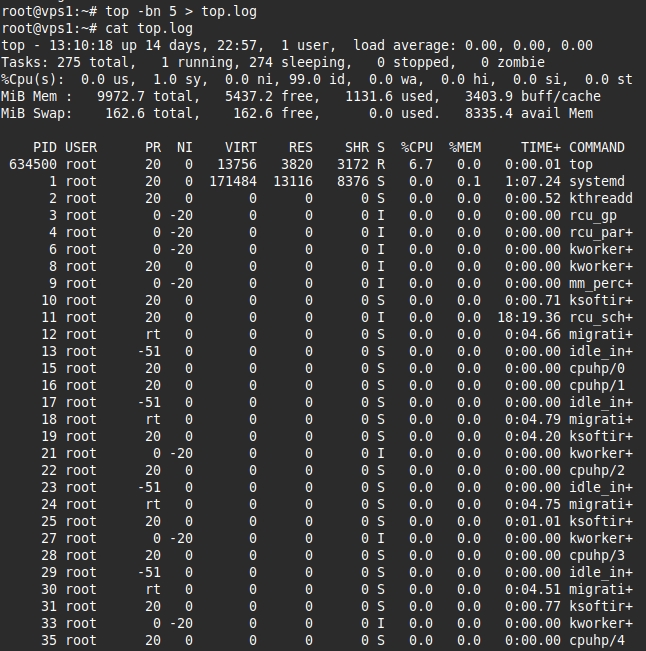
Nối thêm nội dung (>>)
Toán tử >> dùng để điều hướng stdout vào file theo kiểu nối thêm. Nếu file chưa tồn tại, hệ thống sẽ tạo mới; nếu đã tồn tại, dữ liệu mới sẽ được ghi vào cuối file mà không làm mất nội dung cũ.
Ví dụ: Nối thêm 5 lần cập nhật của lệnh top vào file top.log.
top -bn 5 >> top.logSau khi thực hiện, file top.log sẽ chứa tổng cộng 10 lần cập nhật từ lệnh top.
Ghi đè với chỉ định File Descriptor
Mặc định, toán tử > điều hướng stdout (File Descriptor 1). Tuy nhiên, bạn có thể viết rõ ràng là 1> để chỉ định chính xác luồng đầu ra cần điều hướng. Cách này đặc biệt hữu ích trong các script phức tạp hoặc khi kết hợp với điều hướng stderr, giúp câu lệnh rõ ràng và dễ kiểm soát hơn. Ví dụ
top -bn 5 1> top.log # Tương đương với top -bn 5 > top.log2. Điều hướng Standard Error sang file
Để điều hướng stderr (luồng lỗi), bạn cần chỉ định rõ ràng số File Descriptor 2 trước toán tử điều hướng.
Ghi đè lỗi (2>)
Ví dụ, khi người dùng không có quyền root chạy lệnh ls -l /root/, hệ thống sẽ trả về lỗi truy cập. Bạn có thể lưu lỗi này vào file:
ls -l /root/ 2> ls-error.logGiải thích:
ls -l /root/: Liệt kê nội dung thư mục /root (thường yêu cầu quyền root).2>: Toán tử điều hướng luồng lỗi (FD 2).ls-error.log: File đích sẽ lưu thông báo lỗi.
Để xem nội dung lỗi:
cat ls-error.log
Nối thêm thông báo lỗi (2>>)
Tương tự stdout, toán tử 2>> dùng để nối thêm lỗi vào cuối file mà không ghi đè dữ liệu cũ:
ls -l /root/ 2>> ls-error.log3. Điều hướng cả Standard Output và Standard Error vào cùng một file
Nếu muốn ghi lại cả kết quả thành công và thông báo lỗi của một lệnh vào cùng một file để dễ dàng kiểm tra, bạn có thể áp dụng hai phương pháp chính như sau:
Phương pháp cũ (> file 2>&1)
Đây là phương pháp quen thuộc và vẫn được sử dụng rộng rãi:
$ ls -l /root/ > ls-all.log 2>&1
Giải thích:
> ls-all.log: Shell đầu tiên điều hướng stdout (FD 1) của lệnh ls vào file ls-all.log.2>&1: Sau đó, shell điều hướng stderr (FD 2) đến cùng đích mà stdout (FD 1) đang trỏ tới. Vì stdout đã được điều hướng đếnls-all.log, nên stderr cũng sẽ được gửi đến đó.
Phương pháp hiện đại (&>, &>>)
Trong các shell hiện đại như Bash, bạn có thể dùng cú pháp ngắn gọn và dễ đọc hơn:
Ghi đè nội dung:
ls -l /root/ &> ls-all.log&>: Điều hướng cả stdout và stderr vào ls-all.log, ghi đè nếu tệp tin tồn tại.
Nối thêm nội dung:
ls -l /root/ &>> ls-all.log&>>: Điều hướng cả stdout và stderr vào ls-all.log, nối thêm vào cuối nếu file tồn tại.
4. Điều hướng Standard Input từ file
Theo mặc định, các lệnh trong Linux nhận dữ liệu đầu vào từ bàn phím (stdin). Tuy nhiên, bạn có thể chỉ định một file làm nguồn đầu vào bằng toán tử <.
Ví dụ: Bạn sử dụng lệnh cat để đọc nội dung từ file domains.list thay vì bàn phím:
cat < domains.list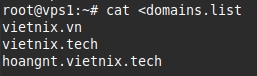
Giải thích:
cat: Lệnh cat (concatenate) thường đọc từ stdin hoặc file để in ra stdout.<: Toán tử điều hướng stdin.domains.list: File sẽ cung cấp đầu vào cho lệnh cat.
5. Kết hợp điều hướng Input và Output đồng thời
Trong Linux, bạn có thể sử dụng đồng thời các toán tử điều hướng để một lệnh vừa lấy dữ liệu đầu vào từ file, vừa ghi kết quả xử lý ra một file khác.
Ví dụ: Sắp xếp nội dung của file domains.list và lưu kết quả đã sắp xếp vào file sort.output.
sort < domains.list > sort.output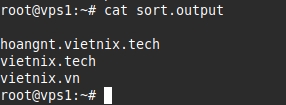
Giải thích:
sort: Lệnh sắp xếp các dòng của file.< domains.list:sortsẽ đọc đầu vào từdomains.list.> sort.output: Kết quả sắp xếp của sort sẽ được ghi vàosort.output.
Cách xây dựng Command Pipeline {#pipes}
Tìm hiểu về Pipes (|)
Pipes (|) là một công cụ mạnh mẽ trong Linux cho phép bạn lấy đầu ra (stdout) của lệnh trước làm đầu vào (stdin) cho lệnh sau. Nhờ đó, bạn có thể ghép nhiều lệnh nhỏ thành một chuỗi xử lý dữ liệu liên tiếp, còn gọi là command pipeline.chuyển
Ví dụ: Liệt kê 5 file được sửa đổi gần đây nhất trong thư mục hiện tại.
ls -lt | head -n 5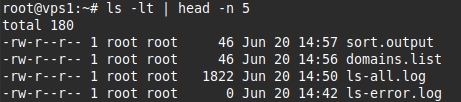
Giải thích:
ls -lt:-l: Hiển thị danh sách file dạng chi tiết (long listing format).-t: Sắp xếp theo thời gian sửa đổi (mới nhất trước).
|: Pipe, chuyển đầu ra của ls -lt thành đầu vào của lệnh head.head -n 5:head:Lệnh hiển thị các dòng đầu tiên của đầu vào.-n 5: Chỉ hiển thị 5 dòng đầu tiên.
Đầu tiên, Pipeline này tạo ra một danh sách tất cả các file theo thứ tự thời gian sửa đổi, sau đó chỉ lấy 5 file hàng đầu từ danh sách đó.
Các lệnh quan trọng trong xây dựng Pipeline
Một số lệnh được thiết kế để hoạt động hiệu quả trong các pipeline:
xargs – Tạo và thực thi lệnh từ Standard Input
xargs đọc dữ liệu từ stdin và chuyển chúng thành tham số cho lệnh khác. Công cụ này đặc biệt hữu ích khi bạn cần biến đầu ra của một lệnh thành danh sách đối số.
Ví dụ: Sao chép một file (sys_info.sh) vào nhiều thư mục khác nhau được cung cấp qua echo.
echo -e "/root/vietnix/tmp\n/root/vietnix/test" | xargs -n 1 -I {} cp -v /root/bin/sys_info.sh {}
Giải thích:
echo "/root/vietnix/test\n/root/vietnix/tmp": In ra hai đường dẫn thư mục, cách nhau bởi khoảng trắng.|: Pipe chuỗi đó tớixargs.xargs: Nhận các đường dẫn từ stdin.-n 1: Hướng dẫn xargs sử dụng tối đa một đối số cho mỗi lần gọi lệnhcp.cp -v /root/bin/sys_info.sh: Lệnh cp sẽ được thực thi vớisys_info.shlà nguồn và một trong các đường dẫn từxargslàm đích.-v: Hiển thị tiến trình sao chép.
Để hiểu sâu hơn về xargs, bạn có thể đọc trang hướng dẫn sử dụng (man page):
man xargstee: Đọc từ Standard Input, ghi ra Standard Output và file
tee cho phép bạn chia một luồng dữ liệu. Lệnh này đọc từ stdin và ghi đồng thời ra stdout để bạn có thể nhìn thấy trên màn hình và vào một hoặc nhiều file.
Ví dụ: Ghi một chuỗi văn bản ra màn hình và đồng thời lưu vào file1.
echo "Testing how tee command works" | tee file1Giải thích:
echo "...": In chuỗi văn bản ra stdout.|: Pipe chuỗi văn bản đó tới tee.tee file1: tee nhận chuỗi từ stdin, in ra stdout (để bạn thấy trên terminal) và ghi vào file1.
Nếu bạn muốn nối thêm nội dung vào file thay vì ghi đè, hãy sử dụng tùy chọn -a với tee:
echo "Adding more text" | tee -a file1
Ứng dụng thực tế của I/O Redirection và Pipes
Kỹ thuật I/O Redirection và Pipes có vai trò quan trọng của nhiều tác vụ quản trị và xử lý dữ liệu trong Linux. Một số ứng dụng phổ biến bao gồm:
- Ghi log: Điều hướng đầu ra của các dịch vụ hoặc tiến trình nền vào các file log để dễ dàng kiểm tra và phân tích sau này. Ví dụ:
systemctl status nginx > /var/log/nginx_status.log. - Phân tích dữ liệu: Xây dựng các pipeline phức tạp với grep, awk, sed, sort, uniq để trích xuất thông tin cụ thể từ log file khổng lồ, biến đổi định dạng dữ liệu hoặc tổng hợp báo cáo hệ thống nhanh chóng. Ví dụ:
cat /var/log/syslog | grep 'error' | sort | uniq -c. - Tự động hóa: Xây dựng các script shell mạnh mẽ để tự động hóa các tác vụ lặp đi lặp lại hàng ngày như sao lưu dữ liệu, kiểm tra trạng thái dịch vụ hoặc tạo báo cáo tự động.
- Gỡ lỗi: Điều hướng thông báo lỗi vào file riêng để dễ dàng phân tích và khắc phục sự cố mà không làm rối terminal chính. Ví dụ:
my_script.sh > /dev/null 2> script_errors.log.

Câu hỏi thường gặp
Có thể điều hướng đồng thời nhiều luồng I/O trong một lệnh không?
Có thể. Ví dụ, để điều hướng cả stdout và stderr đến hai file khác nhau, bạn chạy lệnh sau:command > out.log 2> err.log
Pipe có thể sử dụng với bao nhiêu lệnh liên tiếp trong Linux?
Pipe có thể kết nối nhiều lệnh liên tiếp không giới hạn về mặt cú pháp. Tuy nhiên, số lượng tối đa thực tế do kernel quy định (thường là vài trăm chuỗi pipe).
Có thể sử dụng pipe với các chương trình tương tác (yêu cầu nhập từ bàn phím) không?
Thường pipe hoạt động không tốt với chương trình tương tác vì stdin bị thay thế, nhưng bạn vẫn có thể dùng các giải pháp như expect hoặc xuất đầu vào từ file.
Pipe có thể dùng với lệnh có quản lý tiến trình nền (&) không?
Có thể nhưng bạn cần cẩn trọng, vì khi đẩy một lệnh vào nền (&), kết nối pipe sẽ bị ngắt hoặc dữ liệu truyền có thể không đúng thứ tự mong muốn.
I/O Redirection và Pipes là những tính năng cơ bản nhưng rất mạnh mẽ của dòng lệnh Linux. Việc nắm vững cách sử dụng các toán tử điều hướng (<, >, >>, 2>, &>) và sức mạnh của Pipe (|) sẽ hỗ trợ bạn rất tốt trong việc quản lý hệ thống, xử lý dữ liệu và tự động hóa các tác vụ. Hy vọng rằng qua bài viết này, bạn đã có cái nhìn rõ ràng và sâu sắc hơn về cách các luồng I/O được xử lý trong Linux và làm thế nào để kết hợp các lệnh thành các pipeline hiệu quả.