Lệnh uptime Linux là một công cụ dòng lệnh giúp kiểm tra nhanh chóng thời gian hoạt động của máy chủ kể từ lần khởi động gần nhất, thường được sử dụng trong các công việc giám sát, quản lý và đánh giá hiệu suất hoạt động của máy chủ Linux. Trong bài viết này, mình sẽ hướng dẫn bạn chi tiết cách sử dụng uptime để kiểm tra thời gian hoạt động của hệ thống nhanh chóng, dễ dàng.
Những điểm chính
- Định nghĩa lệnh uptime Linux: Hiểu rõ khái niệm, mục đích sử dụng lệnh
uptimegiúp kiểm tra nhanh thời gian hoạt động của hệ thống. - Cú pháp và các tùy chọn: Nắm được cú pháp và vận dụng tốt các tùy chọn như -p và -s để có được thông tin uptime một cách nhanh chóng và chính xác.
- Phân tích chi tiết kết quả đầu ra: Giải mã được ý nghĩa của từng thông số trong kết quả
uptime, từ thời gian hoạt động đến chỉ số tải trung bình. - So sánh uptime và /proc/uptime: Phân biệt rõ sự khác biệt giữa công cụ hiển thị cho người dùng và dữ liệu thô từ kernel để ứng dụng linh hoạt trong quản trị và lập trình script.
- Các công cụ thay thế: Khám phá thêm các lệnh khác như
top,htop,who -bđể có nhiều cách kiểm tra uptime, thường đi kèm với các thông tin hệ thống hữu ích khác. - Giải đáp thắc mắc: Có được câu trả lời cho các câu hỏi thực tế về kết quả đầu ra và khi nào nên dùng các công cụ khác nhau để giám sát.
Lệnh uptime Linux là gì?
Lệnh uptime Linux là một tiện ích dòng lệnh được dùng để xác định khoảng thời gian mà hệ thống của bạn đã hoạt động liên tục kể từ lần khởi động cuối cùng. Khi được thực thi, lệnh này sẽ hiển thị một dòng thông tin duy nhất, bao gồm thời gian hiện tại, tổng thời gian hệ thống đã chạy, số lượng người dùng đang đăng nhập và mức tải trung bình của hệ thống.

Cú pháp và tùy chọn phổ biến của lệnh uptime
Cú pháp của câu lệnh uptime như sau:
$ uptime [option]Dưới đây là bảng tổng hợp các tùy chọn phổ biến nhất:
| Tùy chọn | Chức năng |
|---|---|
-p hoặc --pretty | Hiển thị thời gian hoạt động dưới định dạng dễ đọc (chỉ hiện thời gian). |
-s hoặc --since | Hiển thị ngày và giờ chính xác hệ thống bắt đầu khởi động (boot time). |
-V hoặc --version | Hiển thị thông tin phiên bản và thoát. |
-h hoặc --help | Hiển thị hướng dẫn trợ giúp và danh sách các tùy chọn. |
Phân tích chi tiết kết quả đầu ra tiêu chuẩn của uptime
Khi bạn chạy lệnh uptime mà không có bất kỳ tùy chọn nào, kết quả trả về sẽ có cấu trúc như sau:
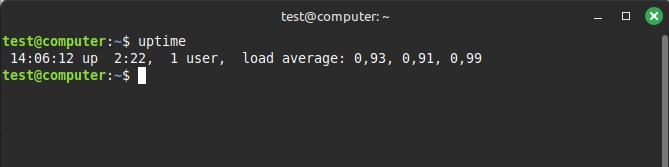
Mỗi thành phần trong chuỗi thông tin này có một ý nghĩa cụ thể:
- Thời gian hiện tại (Current time):
14:06:12– Hiển thị thời gian hiện tại của hệ thống tại thời điểm lệnh được thực thi. - Thời gian hoạt động (Up):
2:22– Cho biết tổng thời gian hệ thống đã chạy liên tục là 2 giờ 22 phút kể từ lần khởi động cuối. - Số lượng người dùng (User count):
1 user– Cho biết số lượng người dùng hiện đang đăng nhập vào hệ thống là 1 (bao gồm cả các phiên kết nối từ xa). - Trung bình tải hệ thống (Load average):
0.93, 0.91, 0.99– Ba con số này đại diện cho tải trung bình của hệ thống trong 1, 5, và 15 phút vừa qua. Chỉ số này phản ánh số lượng tiến trình đang sử dụng hoặc đang chờ đợi tài nguyên (CPU, I/O), giúp đánh giá mức độ bận rộn của máy chủ.
Ngoài ra, bạn có thể lọc kết quả của lệnh uptime để chỉ hiển thị thời gian hệ thống đã chạy với lệnh sau:
$ uptime -p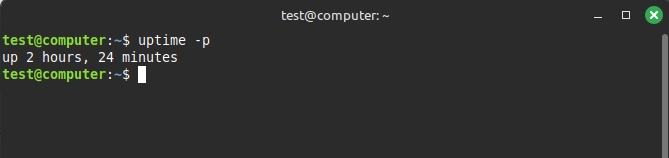
So sánh uptime và /proc/uptime
Mặc dù lệnh uptime và file /proc/uptime đều cung cấp thông tin về thời gian hoạt động, nhưng cách hiển thị và mục đích sử dụng của chúng khác nhau.
| Tiêu chí | Lệnh uptime | Tệp /proc/uptime |
|---|---|---|
| Định dạng hiển thị | Dễ đọc với con người (giờ, phút, ngày). | Dạng số thực (giây), khó đọc trực tiếp. |
| Nội dung thông tin | Bao gồm giờ hiện tại, uptime, user, load average. | Chỉ chứa 2 con số: tổng số giây đã chạy (uptime) và tổng số giây CPU ở chế độ nghỉ (idle). |
| Nguồn dữ liệu | Lấy dữ liệu từ /proc/uptime và định dạng lại. | Là nguồn dữ liệu gốc từ kernel. |
| Độ chính xác | Làm tròn đến phút (mặc định) hoặc giây. | Chính xác đến phần trăm giây. |
| Mục đích sử dụng | Dành cho quản trị viên kiểm tra nhanh bằng mắt thường. | Dành cho các script tự động hoặc phần mềm giám sát cần tính toán chính xác. |
Các công cụ và lệnh thay thế để kiểm tra Uptime trên Linux
Ngoài lệnh uptime, người dùng có thể sử dụng các công cụ khác để kiểm tra thông tin tương tự:
w: Lệnh này hiển thị thời gian uptime cùng thông tin chi tiết về những người dùng đang đăng nhập và tác vụ họ đang thực hiện.top: Là công cụ giám sát hệ thống phổ biến, cung cấp một cái nhìn động và thời gian thực về các tiến trình đang chạy. Ở dòng đầu tiên của kết quảtop, bạn sẽ thấy đầy đủ thông tin uptime, tương tự như đầu ra của lệnhuptime.htop: Là một phiên bản cải tiến, thân thiện hơn củatop,htopsử dụng giao diện có màu sắc và dễ điều hướng hơn. Thông tin Uptime cũng được hiển thị một cách nổi bật ở phần đầu của màn hình, giúp người dùng dễ dàng theo dõi.systemd-analyze: Trên các hệ thống hiện đại sử dụngsystemdlàm trình quản lý hệ thống (như Ubuntu, CentOS 7+, Debian 8+), lệnh này cung cấp các thống kê chi tiết về hiệu suất của quá trình khởi động, giúp bạn phân tích thời gian cần thiết để hệ thống sẵn sàng hoạt động.systemctl status: Lệnh này cung cấp một báo cáo trạng thái tổng thể của hệ thống, bao gồm dòng Active cho biết hệ thống đang hoạt động và thời gian uptime chính xác.who -b: Lệnhwhothường được dùng để xem ai đang đăng nhập, nhưng với tùy chọn-b(boot), nó sẽ hiển thị chính xác thời gian và ngày của lần khởi động cuối cùng. Từ thông tin này, bạn có thể dễ dàng suy ra thời gian hoạt động của hệ thống.

Câu hỏi thường gặp
Kết quả của lệnh uptime bao gồm những thành phần nào?
Khi thực thi uptime, kết quả trả về sẽ có thời gian hiện tại, tổng thời gian hoạt động, số lượng user đang đăng nhập và các chỉ số tải trung bình trong 1, 5, 15 phút gần nhất.
Làm sao để xem thời gian hoạt động chính xác của hệ thống bằng uptime?
Sử dụng tùy chọn -p hoặc --pretty với lệnh uptime để hiển thị thời gian hoạt động dưới dạng dễ đọc, chỉ tập trung vào thời lượng uptime.
Khi nào sử dụng lệnh top hoặc htop để kiểm tra uptime thay cho uptime?
Lệnh top và htop đều hiển thị uptime cùng với các thông tin chi tiết về tiến trình và hiệu suất hệ thống, phù hợp khi bạn cần theo dõi nhiều chỉ số hệ thống cùng lúc.
Lệnh uptime Linux là một trong những công cụ giám sát căn bản, giúp bạn nắm bắt nhanh trạng thái hoạt động và độ ổn định máy chủ. Bên cạnh đó, việc sử dụng phối hợp uptimr với nhiều công cụ như top, htop, systemd-analyze sẽ giúp bạn hoàn thiện quy trình giám sát và quản lý hệ thống chuyên nghiệp hơn.