Khi máy chủ của bạn báo lỗi Port Already In Use, điều đó có nghĩa là hai chương trình đang tranh chấp cùng một tài nguyên cổng mạng, dẫn đến xung đột và làm gián đoạn dịch vụ. Trong bài viết này, mình sẽ hướng dẫn chi tiết các bước giúp bạn xác định và giải phóng cổng mạng bị chiếm dụng một cách nhanh chóng nhất trên cả Linux và Windows.
Những điểm chính
- Định nghĩa lỗi “Port Already In Use” Linux: Biết được đây là lỗi gì và thường xuất hiện khi nào.
- Nguyên nhân gây lỗi: Hiểu rõ nguyên nhân gây ra lỗi xung đột cổng mạng để xác định đúng nguồn gốc vấn đề.
- Hướng dẫn sửa lỗi trên Linux: Nắm vững các lệnh mạnh mẽ (lsof, netstat, fuser) để nhanh chóng tìm và giải phóng cổng bị chiếm dụng.
- Hướng dẫn sửa lỗi trên Windows: Biết cách sử dụng cả giao diện đồ họa (Task Manager) và dòng lệnh (Command Prompt) để xử lý sự cố.
- Cách phòng tránh lỗi: Nắm được các chiến lược hiệu quả như lập kế hoạch phân bổ cổng và tắt ứng dụng an toàn để tránh lỗi tái diễn.
- Giải đáp thắc mắc (FAQ): Tìm được câu trả lời cho các vấn đề thực tế như ý nghĩa bảo mật của lỗi và các tình huống liên quan đến Docker.
Lỗi Port Already In Use là gì?
Lỗi “Port Already In Use” là thông báo cho biết một cổng (port) mạng mà một ứng dụng, dịch vụ hoặc tiến trình muốn sử dụng đã bị chiếm giữ bởi một tiến trình khác đang chạy trên hệ thống. Vì mỗi cổng mạng chỉ được phép gắn với một tiến trình tại một thời điểm, hệ thống sẽ từ chối yêu cầu của ứng dụng mới.
- Một phần mềm hoặc service đã chiếm dụng cổng mà ứng dụng bạn muốn chạy cũng cần dùng.
- Tiến trình cũ hoặc treo chưa được giải phóng hoàn toàn ra khỏi port đó.
- Các ứng dụng chỉ được phép lắng nghe trên một port nhất định, dẫn đến xung đột khi khởi động song song nhiều phiên bản ứng dụng.

Có hai hướng tiếp cận chính để xử lý lỗi này:
- Tìm và dừng tiến trình đang chiếm cổng: Đây là giải pháp phổ biến nhất, đặc biệt khi tiến trình chiếm dụng không quan trọng hoặc là một phiên bản lỗi của ứng dụng bạn đang chạy.
- Thay đổi cổng cho ứng dụng của bạn: Nếu tiến trình đang chiếm cổng là một dịch vụ quan trọng không thể dừng, bạn có thể cấu hình lại ứng dụng của mình để sử dụng một cổng khác.
Nguyên nhân gây lỗi Port Already In Use Linux
Lỗi này thường xuất hiện do ba nguyên nhân chính liên quan đến vòng đời của tiến trình và cơ chế mạng TCP:
- Tiến trình cũ chưa đóng hoàn toàn (Zombie Process): Một ứng dụng bị treo, dừng đột ngột, hoặc cửa sổ Terminal bị đóng nhưng tiến trình vẫn chạy ngầm và chưa giải phóng cổng mạng.
- Xung đột cấu hình dịch vụ: Hai ứng dụng hoặc dịch vụ khác nhau (ví dụ: Apache và Nginx) được cấu hình để lắng nghe trên cùng một cổng (ví dụ: cổng 80 hoặc 443), dẫn đến cạnh tranh cổng.
- Trạng thái TIME_WAIT của kết nối TCP: Sau khi một kết nối TCP đóng lại, cổng sẽ được giữ trong trạng thái TIME_WAIT một khoảng thời gian ngắn (thường là vài phút).
Đây là cơ chế tiêu chuẩn của TCP/IP nhằm đảm bảo mọi dữ liệu cuối cùng đã được truyền hết trước khi giải phóng cổng.

Hướng dẫn sửa lỗi Port Already In Use Linux
1. Sử dụng lệnh lsof
Lệnh lsof (List Open Files) sẽ liệt kê các tệp và kết nối mạng đang mở. Để tìm tiến trình đang dùng cổng (ví dụ cổng 8080), bạn chạy lệnh sau:
sudo lsof -i:8080Kết quả trả về sẽ tương tự như sau:
COMMAND   PID   USER   FD   TYPE DEVICE SIZE/OFF NODE NAME
node    12345   user   22u  IPv6 123456      0t0  TCP *:8080 (LISTEN)
Thông tin quan trọng nhất bạn cần ở đây là:
- COMMAND: Tên của chương trình (ví dụ:
node,java,nginx). - PID: Process ID (mã định danh tiến trình) – là thứ bạn cần để dừng tiến trình.
Để dừng tiến trình đang lắng nghe ở cổng 8080, bạn sử dụng lệnh sau:
sudo kill $(lsof -t -i:8080)
2. Sử dụng lệnh netstat
netstat(Network Statistics) là một công cụ để kiểm tra các kết nối mạng. Lệnh này rất hữu ích khi kết hợp với grep để lọc thông tin.
sudo netstat -tulnp | grep :8080Trong đó:
-t: Hiển thị kết nối TCP.-u: Hiển thị kết nối UDP.-l: Chỉ hiển thị các cổng đang lắng nghe (LISTEN).-n: Hiển thị địa chỉ dạng số thay vì tên miền.-p: Hiển thị PID và tên chương trình đang sử dụng cổng.

Kết quả sẽ cho bạn thấy dòng chứa thông tin về cổng 8080, với cột cuối cùng là PID/Program name. Giả sử, cổng 8080 đang được sử dụng bởi PID=77, bạn hãy chạy lệnh sau để dừng tiến trình:
sudo kill -9 77
3. Sử dụng lệnh fuser
fuser là một cách khác để tìm PID đang sử dụng một tài nguyên, bao gồm cả cổng mạng:
sudo fuser -n tcp 8080
Lệnh trên sẽ trực tiếp trả về PID của tiến trình đang sử dụng cổng TCP 8080. Để dừng tiến trình, bạn thực thi lệnh sau:
sudo fuser -k 8080/tcp
Hướng dẫn sửa lỗi Port Already In Use trên Windows
Cách 1: Sử dụng Task Manager và Resource Monitor
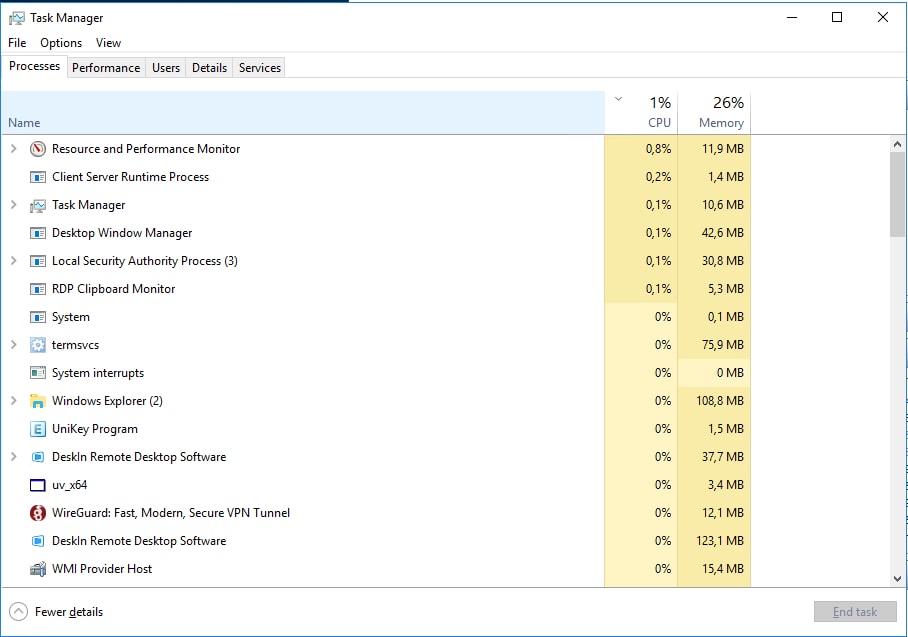
Bước 1: Mở công cụ Task Manager: Bạn có thể nhấn chuột phải vào thanh tác vụ (Taskbar) và chọn Task Manager, hoặc sử dụng tổ hợp phím Ctrl + Shift + Esc.
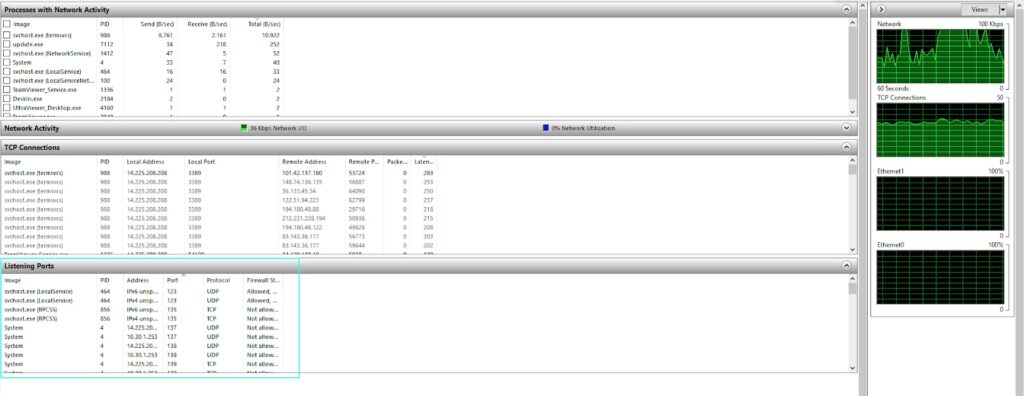
Bước 2: Truy cập vào Resource Monitor: Trong cửa sổ Task Manager, bạn chuyển sang tab Performance. Tại đây, bạn sẽ thấy một liên kết ở phía dưới cùng có tên là Open Resource Monitor, hãy nhấn vào để mở một công cụ giám sát hệ thống chi tiết hơn.

Bước 3: Kiểm tra các cổng đang hoạt động: Trong cửa sổ Resource Monitor, bạn chuyển sang tab Network. Bạn hãy chú ý đến phần Listening Ports. Khu vực này sẽ liệt kê tất cả các cổng đang lắng nghe kết nối, cùng với thông tin về PID (Process ID) – mã số định danh duy nhất của tiến trình đang sử dụng cổng đó.
Bước 4: Chấm dứt tiến trình liên quan: Do Resource Monitor chỉ dùng để theo dõi, bạn không thể đóng tiến trình trực tiếp tại đây. Bạn hãy ghi nhớ số PID của tiến trình mà bạn muốn đóng, sau đó quay trở lại cửa sổ Task Manager.
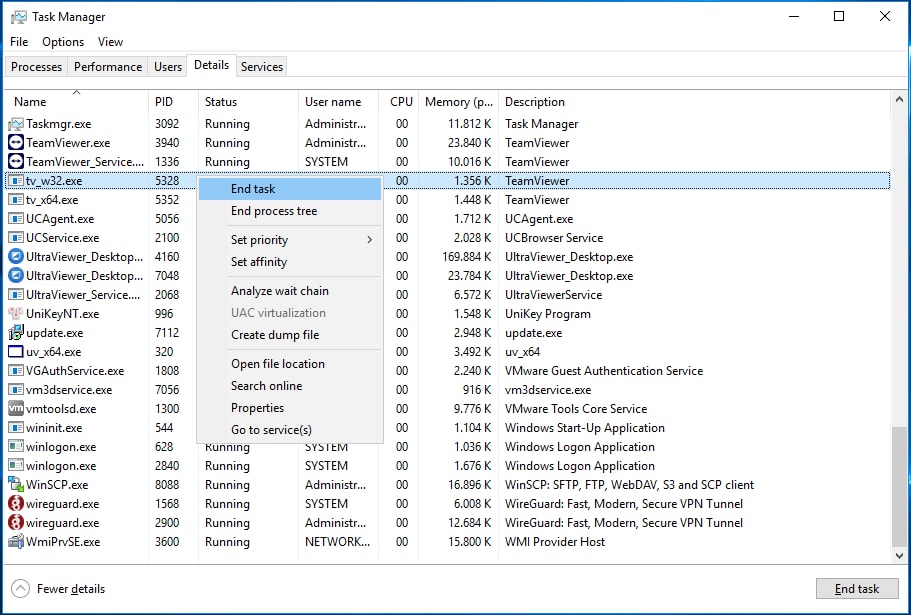
Bước 5: Tìm và kết thúc tiến trình: Trong Task Manager, bạn chuyển sang tab Details. Bạn tìm đến tiến trình có số PID tương ứng với số bạn đã ghi nhớ rồi nhấn chuột phải vào tiến trình đó và chọn End task để giải phóng cổng.
Cách 2: Sử dụng Command Prompt
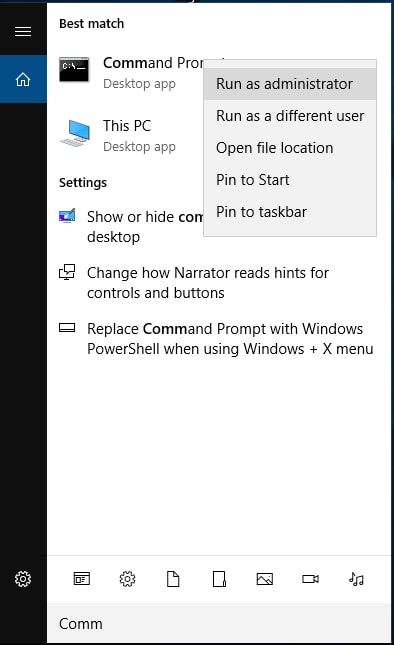
Bước 1: Mở Command Prompt với quyền quản trị viên: Bạn tìm kiếm cmd trong menu Start, sau đó nhấn chuột phải vào Command Prompt và chọn Run as administrator.
Bước 2: Tìm kiếm tiến trình đang sử dụng cổng: Bạn sử dụng lệnh netstat kết hợp với findstr để lọc ra đúng cổng bạn cần. Khi chạy lệnh dứoi đây, bạn hãy thay thế SỐ_CỔNG bằng số hiệu cổng thực tế.
netstat -aon | findstr "SỐ_CỔNG"Lệnh netstat -aon sẽ liệt kê tất cả các kết nối mạng (-a), hiển thị chúng dưới dạng số (-n), và kèm theo mã số PID của tiến trình sở hữu (-o).
Lệnh findstr sẽ lọc và chỉ hiển thị những dòng có chứa số cổng bạn yêu cầu.
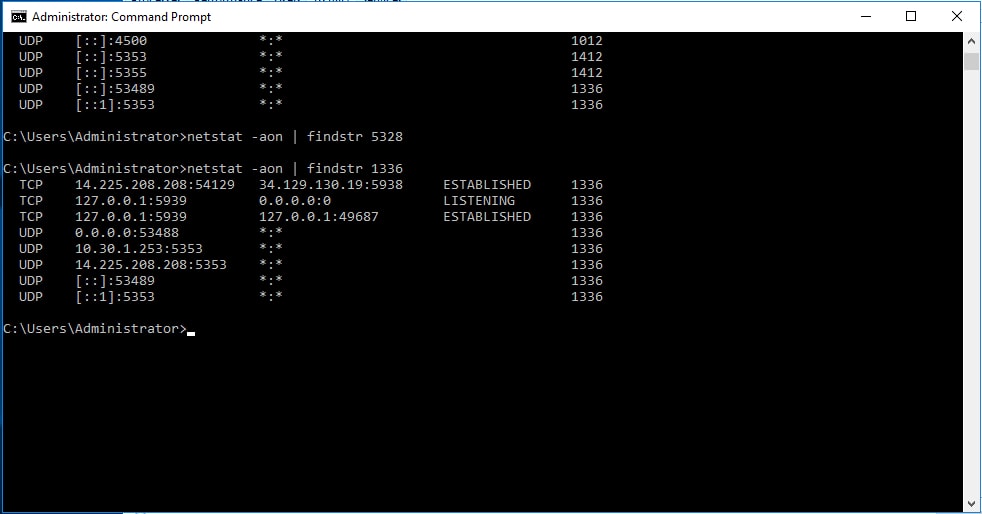
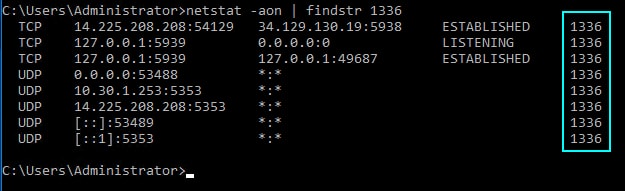
Bước 3: Xác định mã PID: Sau khi thực thi lệnh, bạn hãy nhìn vào cột cuối cùng của kết quả. Con số ở cột này chính là PID của tiến trình đang chiếm dụng cổng.
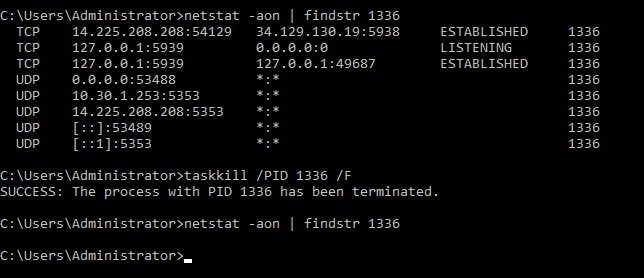
Bước 4: Đóng tiến trình bằng lệnh taskkill: Khi đã có số PID, bạn sử dụng lệnh sau để buộc tiến trình đó phải dừng lại. Bạn hãy thay thế SỐ_PID bằng mã số bạn vừa tìm được.
taskkill /PID SỐ_PID /Ftaskkill là lệnh để kết thúc một tác vụ. Tham số /PID chỉ định mục tiêu dựa trên mã số tiến trình và tham số /F yêu cầu hệ thống buộc tiến trình phải đóng ngay lập tức.
Cách phòng tránh lỗi “Port Already In Use”
- Lập kế hoạch phân bổ cổng: Bạn nên tránh sử dụng các cổng hệ thống (dưới 1024) cho các mục đích tùy chỉnh và ưu tiên các cổng có số hiệu lớn hơn (ví dụ: 8080, 9000). Việc ghi chép lại sự phân bổ này sẽ giúp ngăn chặn các xung đột có thể xảy ra trong tương lai.
- Thiết lập quy trình tắt ứng dụng an toàn: Bạn nên ưu tiên việc đóng các ứng dụng theo đúng quy trình. Việc sử dụng các lệnh quản lý dịch vụ như
systemctl stopsẽ cho phép ứng dụng có đủ thời gian để tự động dọn dẹp và giải phóng các tài nguyên đang chiếm dụng, bao gồm cả việc đóng các cổng mạng đang mở. - Đóng các ứng dụng không cần thiết: Thường xuyên kiểm tra và tắt các máy chủ web, ứng dụng gỡ lỗi hoặc dịch vụ nền không còn sử dụng.
- Khởi động lại hệ thống: Khởi động lại máy tính hoặc VPS là cách nhanh nhất để giải phóng tất cả các cổng đang bị chiếm dụng và bắt đầu lại với trạng thái sạch.
Giới thiệu
Câu hỏi thường gặp
“Port already in use” có phải là lỗi bảo mật không?
Thường là không vì đây là lỗi xung đột tài nguyên. Tuy nhiên, nếu một tiến trình lạ, không mong muốn đang chiếm dụng cổng, đó có thể là dấu hiệu của hoạt động độc hại. Bạn cần kiểm tra kỹ lưỡng xem tiến trình đó là gì và tại sao nó lại chạy trên hệ thống của bạn.
Làm thế nào để kiểm tra tất cả các cổng đang mở trên Linux?
Bạn có thể sử dụng các lệnh sau để liệt kê tất cả các cổng đang ở trạng thái LISTEN (chờ kết nối):sudo netstat -tulnp
Hoặc:sudo ss -tulnp
Có thể cấu hình một ứng dụng sử dụng cổng đã bị chiếm dụng không?
Câu trả lời là Không. Nguyên tắc cơ bản là một cổng chỉ có thể được lắng nghe bởi một tiến trình tại một thời điểm. Bạn bắt buộc phải giải phóng cổng hoặc cấu hình ứng dụng của mình sử dụng một cổng khác.
Lỗi “Port Already In Use” có liên quan đến Docker không?
Câu trả lời là Có. Lỗi này xảy ra khi bạn cố gắng ánh xạ một cổng từ máy chủ (host) vào container nhưng cổng 8080 trên host đã bị một dịch vụ khác hoặc một container khác chiếm dụng. Giải pháp là dừng tiến trình đang chiếm cổng hoặc chọn một cổng khác trên host để ánh xạ.
Hy vọng hướng dẫn này đã giúp bạn khắc phục thành công lỗi Port Already In Use trên cả hệ điều hành Linux và Windows. Bạn đã biết cách dùng các lệnh như netstat hoặc công cụ Resource Monitor để xác định tiến trình đang chiếm cổng và cách kết thúc tiến trình đó. Nếu bạn muốn bổ sung thêm nhiều kiến thức về quản trị máy chủ, đừng bỏ lỡ loạt bài quản trị Linux dưới đây: