

Cấu hình VPS chạy website là các thiết lập phần mềm được tối ưu để đảm bảo website vận hành ổn định với tốc độ tải trang nhanh. Trong bài viết này, mình sẽ hướng dẫn bạn từ việc lựa chọn cấu hình VPS phù hợp, các bước cài đặt môi trường web cần thiết, cho đến những tối ưu cơ bản về hiệu suất và bảo mật giúp bạn tự tin vận hành website trên VPS một cách ổn định.
Những điểm chính
- Khi nào nên dùng VPS: Hiểu rõ thời điểm website cần nâng cấp từ hosting sang VPS để đảm bảo hiệu suất, ổn định và khả năng mở rộng lâu dài.
- Chọn cấu hình phù hợp: Nắm vững các yếu tố kỹ thuật như CPU, RAM và SSD để lựa chọn gói VPS phù hợp, giúp cân bằng giữa chi phí và hiệu năng, tránh lãng phí tài nguyên hoặc thiếu hụt công suất.
- Cài đặt môi trường website: Thành thạo các phương pháp cài đặt từ thủ công (LEMP stack), sử dụng Control Panel (aaPanel) cho người mới bắt đầu, đến Script tự động dành cho người dùng nâng cao.
- Tối ưu và bảo mật: Nắm được các kỹ thuật cơ bản về caching, cấu hình tường lửa và sao lưu dữ liệu, giúp website vận hành nhanh chóng, an toàn và ổn định lâu dài.
- Câu hỏi thường gặp: Tìm hiểu câu trả lời cho các vấn đề phổ biến: khi nào cần nâng cấp, có nên dùng Control Panel, và chọn hệ điều hành nào.
Khi nào nên cấu hình VPS để chạy website?
Bạn nên thiết lập VPS để vận hành website trong các trường hợp sau:
- Lưu lượng truy cập cao và tăng trưởng nhanh: Nếu website của bạn thường xuyên gặp tình trạng chậm, lag hoặc thậm chí là lỗi 503 Server Errors, đây là dấu hiệu rõ ràng cho thấy gói hosting hiện tại không còn đủ tài nguyên để đáp ứng. VPS cung cấp một lượng tài nguyên riêng biệt và ổn định hơn, giúp xử lý lượng truy cập lớn mà không ảnh hưởng đến hiệu suất.
- Yêu cầu tài nguyên hệ thống lớn: Các trang web phức tạp như trang thương mại điện tử, diễn đàn lớn, hoặc các trang có nhiều hình ảnh, video chất lượng cao đòi hỏi nhiều tài nguyên hơn về CPU, RAM và dung lượng lưu trữ. Khi đó, VPS là lựa chọn cần thiết để đảm bảo website vận hành mượt mà.
- Cần toàn quyền kiểm soát và tùy chỉnh: Với VPS, bạn có quyền truy cập root, cho phép bạn toàn quyền cài đặt hệ điều hành (như Linux hoặc Windows Server), phần mềm, và cấu hình máy chủ theo nhu cầu cụ thể của mình.
- Yêu cầu bảo mật cao: VPS cung cấp một môi trường độc lập và an toàn hơn so với Shared Hosting. Do không phải chia sẻ tài nguyên với các website khác, nguy cơ bị ảnh hưởng bởi lỗ hổng bảo mật từ các trang web “hàng xóm” được giảm thiểu đáng kể.
- Cần chạy các ứng dụng hoặc phần mềm đặc thù: Nếu website của bạn yêu cầu các thư viện, phần mềm hoặc cấu hình đặc biệt mà nhà cung cấp hosting không hỗ trợ, VPS sẽ là giải pháp tối ưu. Bạn có thể cài đặt và chạy các ứng dụng đa dạng như máy chủ game, email doanh nghiệp, hoặc các môi trường phát triển riêng.
Trong những trường hợp này, VPS là giải pháp phù hợp giúp nâng cao hiệu năng, kiểm soát cấu hình linh hoạt và đảm bảo an toàn dữ liệu cho website của bạn.

Cách chọn cấu hình VPS để chạy website phù hợp
Xác định nhu cầu sử dụng
Chọn đúng cấu hình VPS ngay từ đầu sẽ giúp bạn tiết kiệm chi phí và đảm bảo hiệu suất. Trước tiên, bạn hãy xác định:
- Loại website: Blog cá nhân, trang tin tức, trang thương mại điện tử,…
- Mã nguồn: WordPress, Laravel, Node.js,…
- Lượng truy cập: Tại thời điểm hiện tại và dự kiến trong 3 – 6 tháng tới.
Các yếu tố cần cân nhắc khi lựa chọn cấu hình
Sau khi có hình dung cơ bản, bạn hãy xem xét các thông số kỹ thuật:
- CPU: CPU nhiều core hơn sẽ giúp bạn xử lý đồng thời nhiều tác vụ và yêu cầu từ người dùng mượt mà hơn.
- RAM: RAM càng lớn, bạn càng có thể chạy nhiều ứng dụng và xử lý nhiều truy cập cùng lúc mà không bị gián đoạn.
- Ổ cứng: Bạn nên ưu tiên chọn ổ cứng SSD hoặc NVMe thay cho HDD vì tốc độ đọc/ghi vượt trội của SSD và NVMe ảnh hưởng trực tiếp đến tốc độ tải trang của bạn.
- Băng thông: Đây là yếu tố định lượng dữ liệu website của bạn có thể truyền tải mỗi tháng.
- Hệ điều hành: Bạn nên chọn Linux nếu ưu tiên dung lượng nhẹ, ổn định, miễn phí (thích hợp cho LAMP/LEMP), hoặc chọn Windows Server nếu cần chạy các công nghệ của Microsoft (.NET, MSSQL).
- Phần mềm quản lý: VPS cần cài đặt môi trường máy chủ (như LAMP hoặc LEMP). Bạn có thể dùng các Control Panel (cPanel, Plesk) để quản lý dễ dàng hơn, nhưng lưu ý chúng tiêu tốn thêm RAM.
- Khả năng mở rộng: Lựa chọn nhà cung cấp cho phép nâng cấp cấu hình (RAM, CPU, dung lượng) một cách linh hoạt khi lưu lượng truy cập tăng.
- Bảo mật: Luôn cấu hình tường lửa và cập nhật phần mềm định kỳ để bảo vệ máy chủ và website.

Gợi ý cấu hình VPS để chạy website
Dưới đây là ba cấu hình VPS để chạy website dựa trên nhu cầu sử dụng mà bạn có thể tham khảo:
| Yếu tố | Website nhỏ, ít traffic | Website traffic trung bình, phức tạp | Website E-commerce, traffic lớn |
|---|---|---|---|
| CPU | 1 – 2 vCPU | 2 – 4 vCPU | 4 – 8 vCPU trở lên |
| RAM | 2GB | 4GB hoặc cao hơn | 8GB – 16GB trở lên |
| Ổ cứng | 20GB SSD (Tối thiểu) | 50GB SSD hoặc nhiều hơn | SSD dung lượng lớn (Tùy nhu cầu lưu trữ) |
Lời khuyên
Khi chọn nhà cung cấp VPS, bạn nên ưu tiên các yếu tố: Uptime cao (>99.9%), hỗ trợ kỹ thuật 24/7 và vị trí datacenter gần với người dùng của bạn.
Hướng dẫn cách cài đặt môi trường website trên VPS
Có 3 cách phổ biến để cài đặt môi trường web:
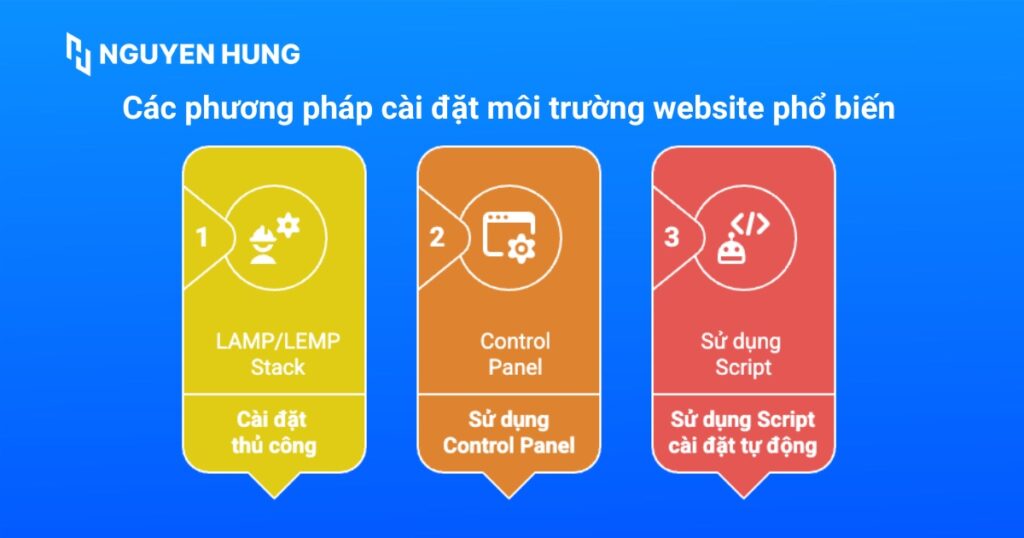
1. Cài đặt thủ công (LAMP/LEMP Stack)
Cài đặt thủ công là phương pháp truyền thống và đòi hỏi bạn cần có kiến thức kỹ thuật. Bạn sẽ kết nối với VPS qua SSH và tự cài đặt từng thành phần phần mềm cần thiết bằng các dòng lệnh. Phổ biến nhất là cài đặt:
- LAMP Stack: Linux, Apache, MySQL/MariaDB, PHP.
- LEMP Stack: Linux, Enginx, MySQL/MariaDB, PHP.
LEMP thường được ưa chuộng hơn vì Nginx có hiệu suất xử lý các yêu cầu đồng thời cao hơn Apache.
2. Sử dụng Control Panel
Đây là các phần mềm có giao diện đồ họa, giúp bạn quản lý website, tạo database, quản lý file,… một cách trực quan, tương tự như khi dùng Shared Hosting. Các Control Panel phổ biến thường là cPanel/DirectAdmin (trả phí), aaPanel/FASTPANEL (miễn phí).
Lời khuyên:
Dưới đây sẽ là các bước cấu hình VPS chạy website bằng aaPanel:
Bước 1: Cài đặt aaPanel lên VPS
Đầu tiên, bạn cần cài đặt aaPanel thông qua một dòng lệnh duy nhất. Sau khi đăng nhập vào VPS qua SSH với quyền root, hãy chạy lệnh cài đặt tương ứng với hệ điều hành của bạn.
Đối với Ubuntu/Debian:
URL=https://www.aapanel.com/script/install_7.0_en.sh && if [ -f /usr/bin/curl ];then curl -ksSO "$URL" ;else wget --no-check-certificate -O install_7.0_en.sh "$URL";fi;bash install_7.0_en.shĐối với CentOS/AlmaLinux:
URL=https://www.aapanel.com/script/install_7.0_en.sh && if [ -f /usr/bin/curl ];then curl -ksSO "$URL" ;else wget --no-check-certificate -O install_7.0_en.sh "$URL";fi;bash install_7.0_en.shQuá trình cài đặt sẽ tự động diễn ra. Sau khi hoàn tất, màn hình Terminal sẽ hiển thị thông tin đăng nhập bao gồm:
- URL để truy cập aaPanel (có dạng
http://IP_VPS:PORT/tên_đăng_nhập_an_toàn). - Username và Password.
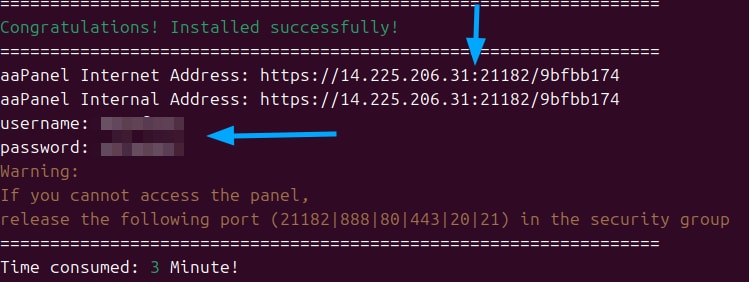
Bước 2: Cấu hình môi trường Web Server (LNMP)
Khi bạn đăng nhập vào aaPanel lần đầu tiên, một cửa sổ sẽ hiện ra yêu cầu bạn chọn môi trường web để cài đặt.
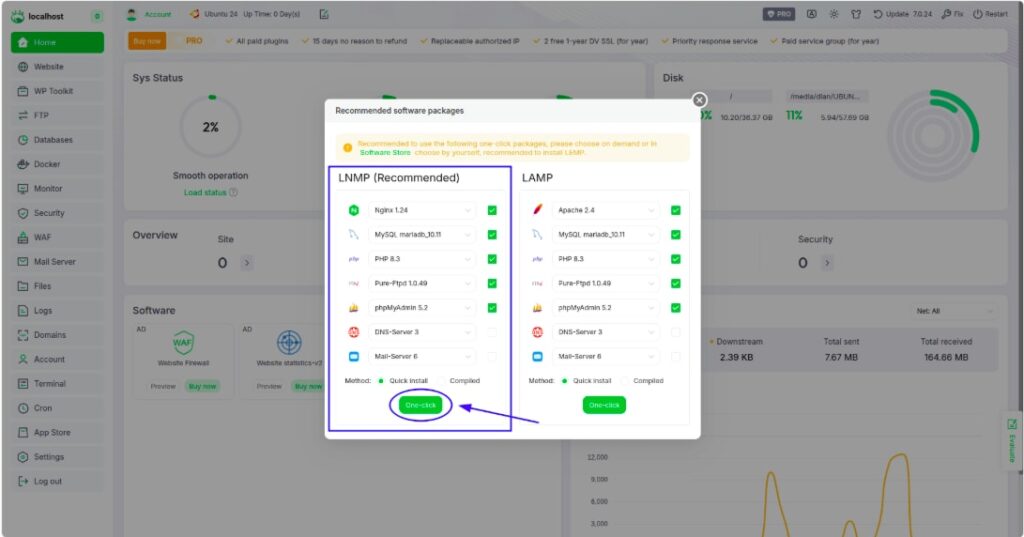
- Tại đây, bạn chọn bộ LNMP (Linux, Nginx, MySQL, PHP)
- Sau đó bạn lựa chọn phiên bản:
- Nginx: Chọn phiên bản ổn định mới nhất.
- MySQL: Chọn phiên bản
8.0hoặc cao hơn. - PHP: Chọn phiên bản
8.1hoặc8.2để đảm bảo tương thích và bảo mật.
- Tiếp theo bạn nhấn nút One-click Install và chờ đợi, quá trình này có thể mất từ 10 – 30 phút tùy thuộc vào tốc độ của VPS.
Bước 3: Thêm Website và tạo Database
Sau khi môi trường web đã được cài đặt, bạn có thể bắt đầu thêm website của mình.
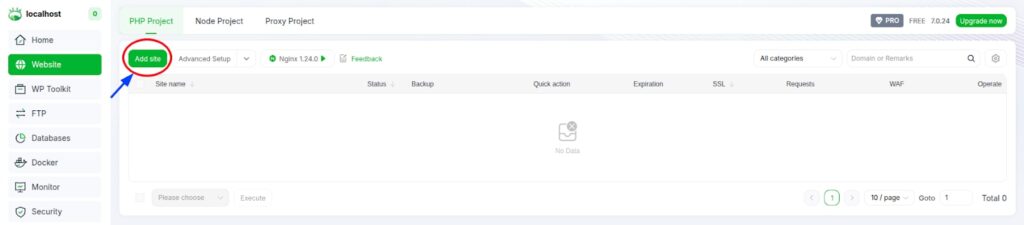
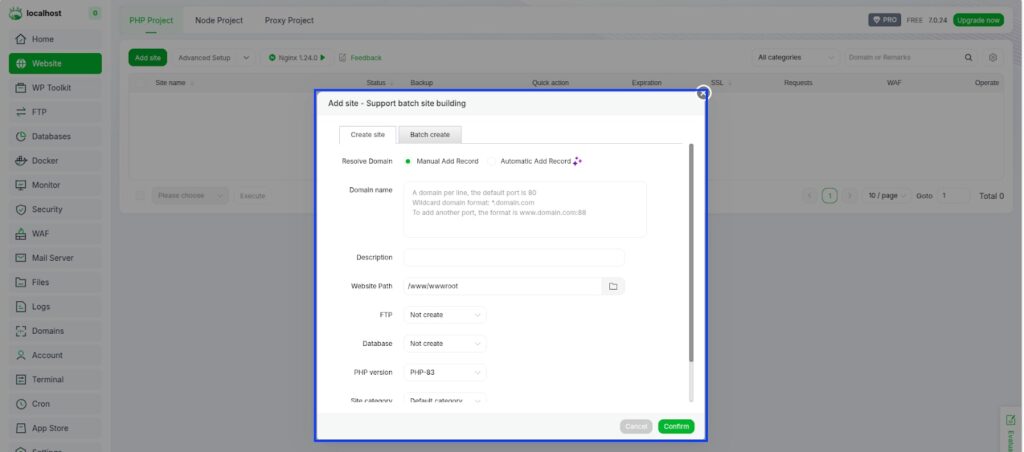
- Từ giao diện chính của aaPanel, bạn chọn mục Website ở thanh menu bên trái.
- Tiếp theo bạn nhấn nút Add Site và điền các thông tin sau:
- Domain: Nhập tên miền của bạn.
- Database: Bạn chọn Create Database, aaPanel sẽ tự động tạo một database và người dùng database với thông tin tương ứng.
- PHP Version: Bạn chọn phiên bản PHP bạn đã cài ở Bước 2.
- Bạn nhấn Submit, một cửa sổ sẽ hiện ra chứa thông tin database (tên database, username, password), bạn hãy lưu lại thông tin này để sử dụng ở bước sau.
Bước 4: Tải lên mã nguồn WordPress
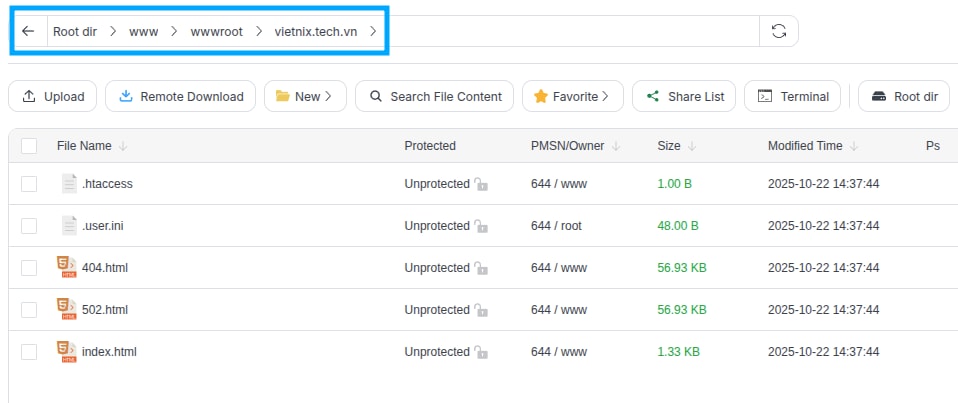
- Bạn truy cập vào mục Files từ menu bên trái và điều hướng đến thư mục gốc của website bạn vừa tạo (Thường có đường dẫn là
/www/wwwroot/tenmiencuaban.com).
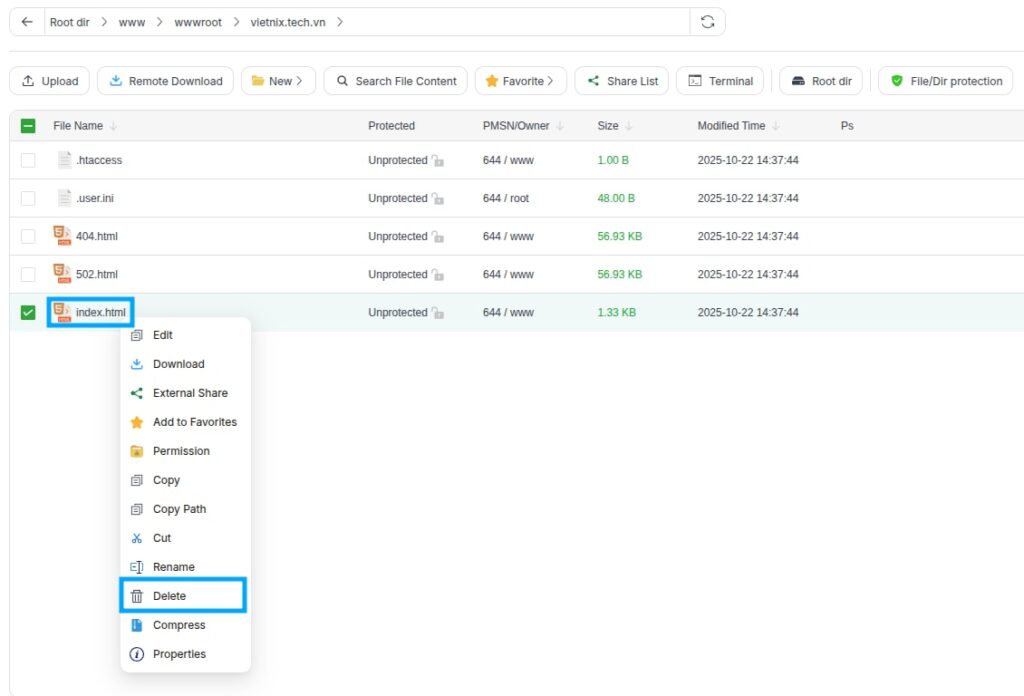
- Tiếp theo bạn xóa tệp
index.htmlmặc định mà aaPanel đã tạo.
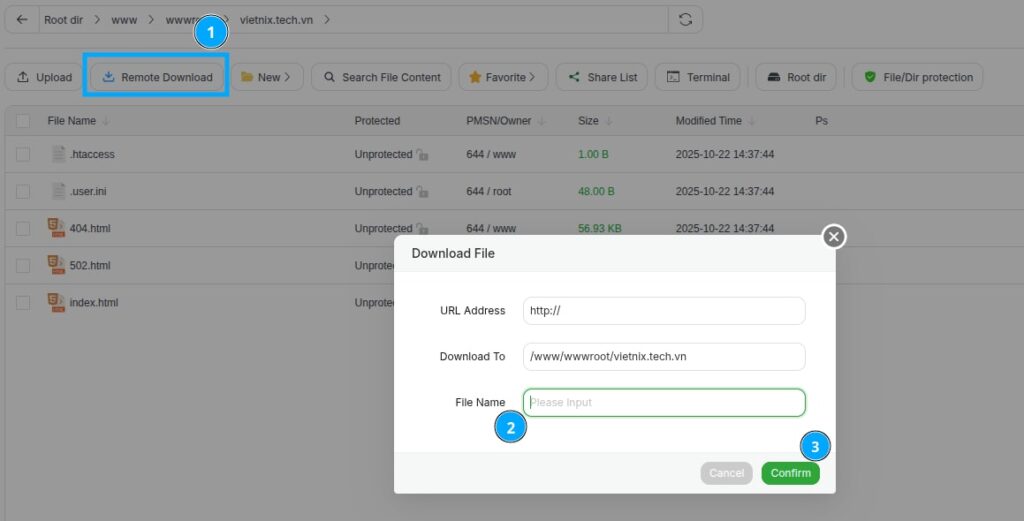
- Bạn nhấn Remote Download rồi dán URL tải về phiên bản WordPress mới nhất vào:
https://wordpress.org/latest.zipvà nhấn Confirm.
- Sau khi tệp
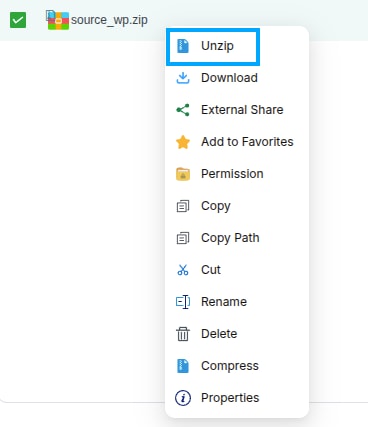
latest.zipđược tải về, nhấn chuột phải vào tệp và chọn “Unzip”.
- Bây giờ bạn sẽ có một thư mục tên là wordpress, bạn hãy truy cập vào thư mục này, chọn tất cả các tệp và thư mục bên trong, sau đó nhấn Cut.
- Bạn quay trở lại thư mục gốc của website (ví dụ:
/www/wwwroot/tenmiencuaban.com) và nhấn Paste.
Bước 5: Chạy trình cài đặt WordPress và cài đặt SSL
- Cài đặt WordPress:
- Bạn mở trình duyệt web và truy cập vào tên miền của bạn.
- Tiếp đến, bạn sẽ thấy giao diện cài đặt của WordPress, hãy chọn ngôn ngữ và tiếp tục.
- Ở bước kết nối cơ sở dữ liệu, hãy điền các thông tin database bạn đã lưu ở Bước 3.
- Bạn hoàn thành các bước còn lại bằng cách điền tên website, tạo tài khoản quản trị (admin username và password) và email của bạn.
- Cài đặt SSL (HTTPS):
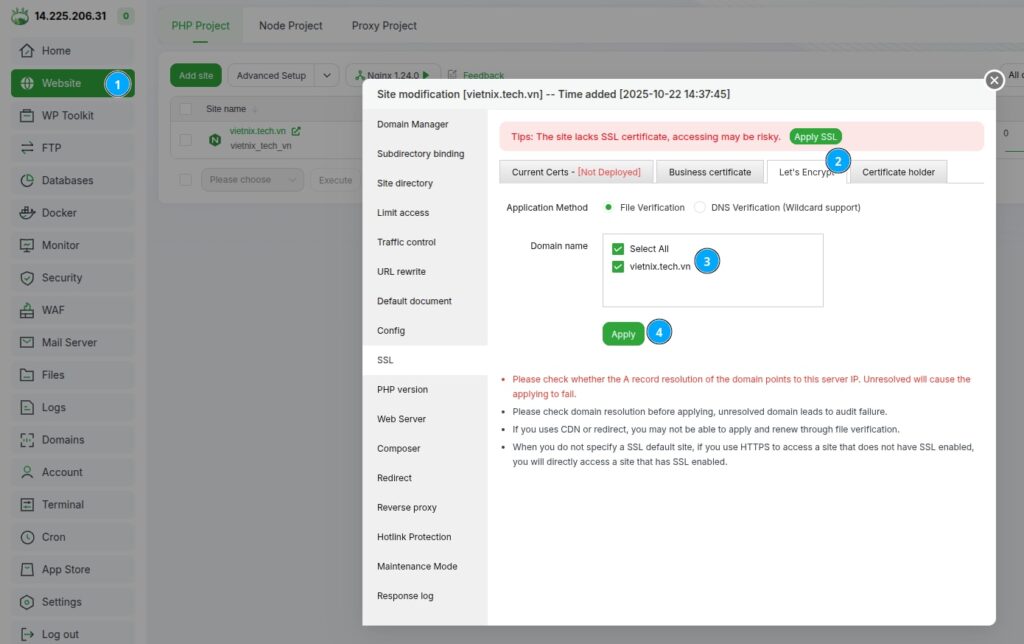
- Bạn quay trở lại giao diện aaPanel, vào mục Website.
- Nhấn vào tên miền của bạn để mở cửa sổ cấu hình.
- Bạn chọn tab SSL và chọn Let’s Encrypt.
- Chọn tên miền của bạn và nhấn Apply, sau đó aaPanel sẽ tự động cài đặt chứng chỉ SSL miễn phí.
- Sau khi cài đặt thành công, bạn hãy bật nút Force HTTPS để mọi truy cập đều được tự động chuyển hướng sang giao thức an toàn.
3. Sử dụng Script cài đặt tự động
Các script như HocVPS, VPSSIM,… là giải pháp lai cho phép tự động hóa việc cài đặt LAMP/LEMP chỉ bằng vài dòng lệnh giúp bạn tiết kiệm đáng kể thời gian. Dưới đây là các bước hướng dẫn sử dụng Script cài đặt tự động bằng HocVPS:
Bước 1: Cài đặt HocVPS
Bạn sao chép và chạy lệnh sau đây trong cửa sổ dòng lệnh (Terminal/PuTTY):
curl -sO https://hocvps.com/install && bash installBước 2: Cấu hình thông tin ban đầu
Trình cài đặt sẽ yêu cầu bạn nhập vào một số thông tin cơ bản:
- Phiên bản PHP: Chọn phiên bản PHP bạn muốn sử dụng. Khuyến nghị chọn phiên bản mới nhất (ví dụ: 7.1 trở lên) để có hiệu suất tốt nhất.
- Tên miền chính: Nhập tên miền chính sẽ được sử dụng cho VPS này (ví dụ: yourdomain.com). Script sẽ tự động xử lý chuyển hướng giữa www và non-www.
- Port quản trị (Admin Port): Chọn một cổng để truy cập các công cụ quản lý máy chủ. Cổng này sẽ được dùng cho các URL sau:
- Trang quản trị Script: http://yourdomain.com:port/.
- Quản lý File: http://yourdomain.com:port/filemanager/.
- Quản lý Database: http://yourdomain.com:port/phpmyadmin/.
- Thông tin hệ thống: http://yourdomain.com:port/serverinfo/.
 Lưu ý
Lưu ý
Trong quá trình cài đặt, nếu tên miền chưa được trỏ (DNS) về địa chỉ IP của VPS, bạn cần thay thế domain.com bằng địa chỉ IP của VPS để truy cập các trang quản trị (ví dụ: http://123.45.67.89:port).
Bước 3: Hoàn tất cài đặt
Sau khi bạn cung cấp đủ thông tin, script sẽ tự động cài đặt mọi thứ. Quá trình này có thể mất từ 3 đến 5 phút. Khi hoàn tất, thông tin quản trị máy chủ sẽ được hiển thị trên màn hình và được lưu tại file /root/hocvps-script.txt.
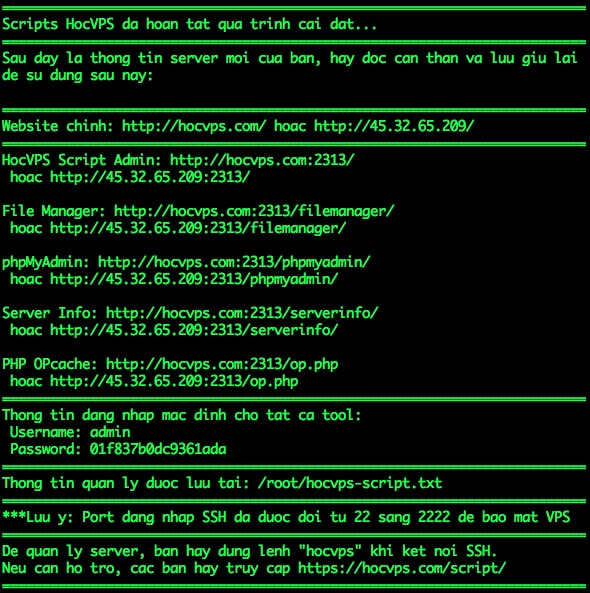
Máy chủ sẽ tự động khởi động lại. Bạn cần kết nối lại SSH bằng port mới (mặc định là 2222) và thông tin đăng nhập mới để bắt đầu sử dụng.
Bước 4: Thêm Website WordPress thông qua Menu quản lý
Sau khi cài đặt xong, bạn sử dụng lệnh hocvps trong SSH để mở Menu quản trị Script và thực hiện các tác vụ cơ bản:
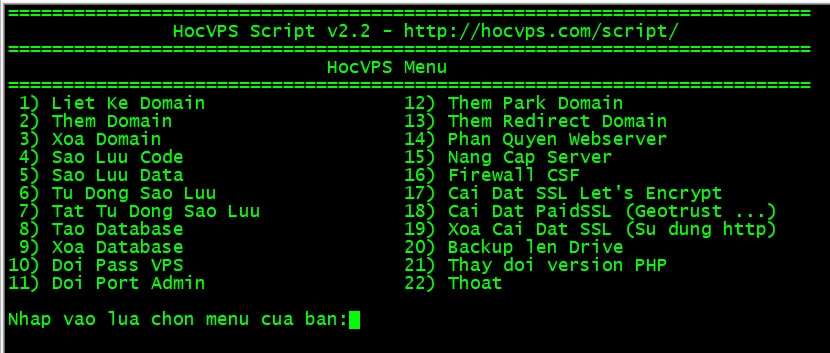
Thêm tên miền mới
- Trong menu hocvps, bạn chọn chức năng Thêm tên miền (thường là số 2).
- Nhập tên miền bạn muốn thêm và nhấn Enter.
- Tải mã nguồn website của bạn lên thư mục /home/ten-mien-cua-ban.com/public_html/ thông qua sFTP hoặc File Manager.
- Sau khi tải lên, bạn quay lại menu hocvps và chọn tùy chọn Phan Quyen Webserver (thường là số 14) để cấp quyền cho máy chủ web, tránh lỗi truy cập hoặc các vấn đề khi cài đặt plugin trên WordPress.
Tạo cơ sở dữ liệu (Database)
- Trong menu, bạn chọn chức năng Tạo database (thường là số 8).
- Sau đó bạn nhập tên database, username và password.
- Bạn có thể truy cập phpMyAdmin (http://domain.com:port/phpmyadmin/) để quản lý hoặc upload cơ sở dữ liệu lên.
Tối ưu hiệu suất và bảo mật cơ bản cho website trên VPS
Tối ưu hiệu suất website
Đây là những việc bạn nên làm để website chạy nhanh hơn:
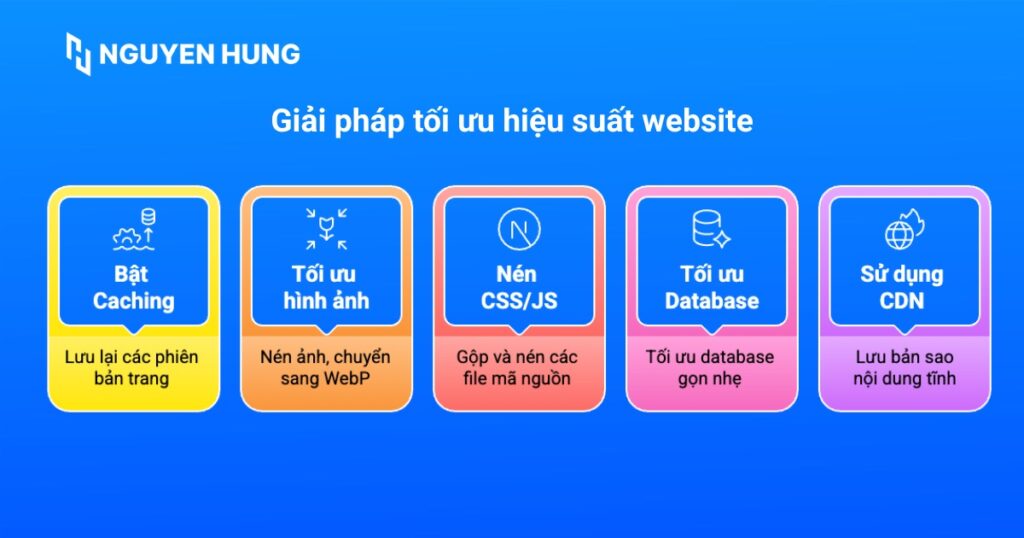
- Bật Caching: Bạn sử dụng các công cụ cache như Redis hoặc Memcached phía server, hoặc các plugin cache cho WordPress (ví dụ: LiteSpeed Cache, WP Rocket) để lưu lại các phiên bản trang, giúp phục vụ người dùng nhanh hơn.
- Tối ưu hình ảnh: Bạn hãy nén ảnh trước khi tải lên hoặc dùng plugin tự động nén, chuyển đổi sang định dạng WebP để có kích thước nhỏ hơn mà chất lượng ảnh vẫn tốt.
- Nén CSS/JS: Việc sử dụng các plugin hoặc tính năng của Control Panel để gộp và nén các file mã nguồn sẽ giúp làm giảm số lượng yêu cầu đến server.
- Tối ưu Database: Bạn nên định kỳ dọn dẹp các bản nháp cũ, bình luận rác, revision không cần thiết để cơ sở dữ liệu luôn gọn nhẹ.
- Sử dụng CDN: Dịch vụ này sẽ lưu bản sao nội dung tĩnh của bạn (hình ảnh, CSS, JS) trên nhiều máy chủ toàn cầu, giúp người dùng tải trang nhanh hơn bằng cách lấy dữ liệu từ máy chủ gần họ nhất.
Bảo mật VPS và website cơ bản
Bảo mật là việc rất quan trọng khi bạn có toàn quyền quản trị VPS.
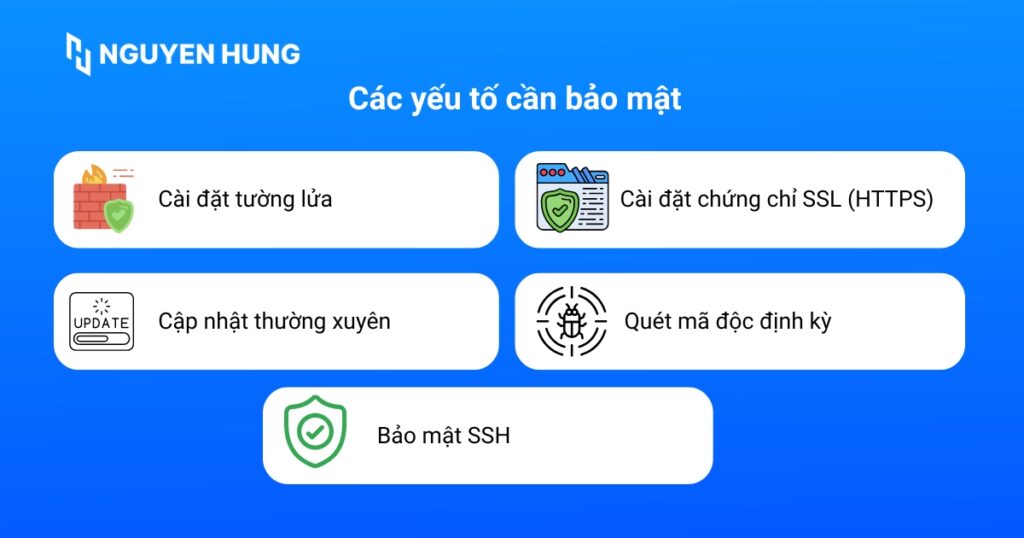
- Cài đặt tường lửa: Bạn sử dụng UFW trên Ubuntu để mở các cổng cần thiết (như 80 cho HTTP, 443 cho HTTPS, cổng SSH) và chặn toàn bộ các kết nối khác.
# Cho phép truy cập web qua Nginx
sudo ufw allow 'Nginx Full'
# Kích hoạt tường lửa
sudo ufw enable- Cập nhật thường xuyên: Luôn giữ cho hệ điều hành và các phần mềm (web server, PHP,…) của bạn được cập nhật lên phiên bản mới nhất để vá các lỗ hổng bảo mật.
sudo apt update && sudo apt upgrade -y- Bảo mật SSH: Bạn hãy đổi cổng SSH mặc định từ 22 sang một cổng khác (ví dụ: 2222). Nếu có thể, bạn hãy tắt đăng nhập bằng mật khẩu và chuyển sang dùng SSH Key để tăng cường bảo mật.
- Cài đặt chứng chỉ SSL (HTTPS): Bạn nên sử dụng Let’s Encrypt (miễn phí) để cài đặt SSL, việc này giúp mã hóa kết nối giữa người dùng và website, vừa bảo mật vừa tốt cho SEO. Hầu hết các Control Panel đều tích hợp tính năng này.
- Quét mã độc định kỳ: Sử dụng các phần mềm chuyên dụng như ClamAV hoặc Maldet để kiểm tra, phát hiện và loại bỏ sớm các tệp tin hoặc mã độc tiềm ẩn trên VPS và website.
Lưu ý
Quản lý VPS để đảm bảo hoạt động ổn định
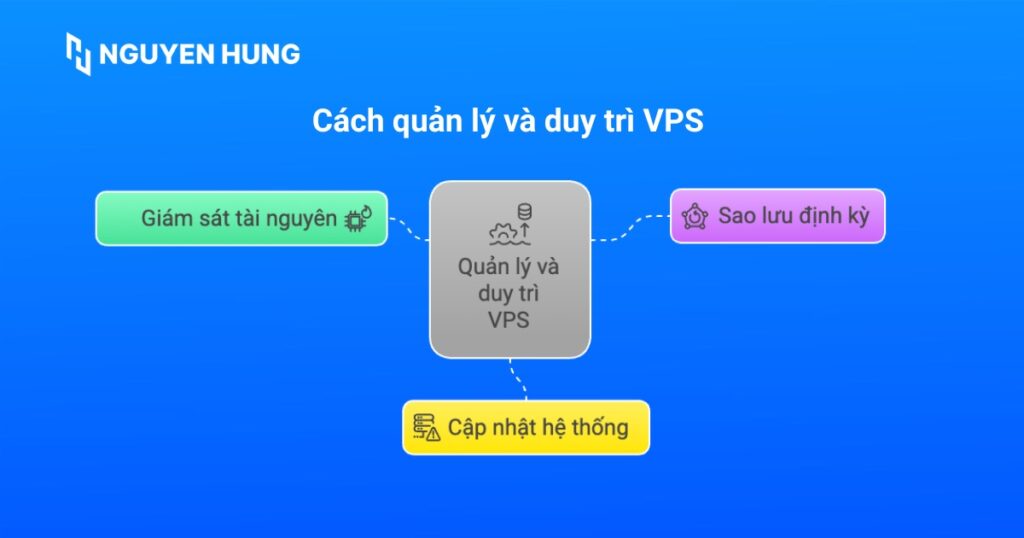
- Giám sát tài nguyên: Bạn nên thường xuyên đăng nhập vào VPS và dùng các lệnh như
htopđể kiểm tra CPU/RAM,df -hđể xem dung lượng ổ cứng, đảm bảo mọi thứ không bị quá tải. - Sao lưu định kỳ: Bạn hãy thiết lập sao lưu tự động hàng ngày hoặc hàng tuần cho cả mã nguồn và database. Quan trọng hơn, hãy lưu ít nhất một bản sao lưu ở một nơi khác như Google Drive, Dropbox, Amazon S3,…
- Cập nhật hệ thống: Hãy duy trì việc cập nhật thường xuyên để tránh nguy cơ bị hacker tấn công.
Câu hỏi thường gặp
Nên chọn hệ điều hành Ubuntu hay CentOS?
Với người mới, Ubuntu là lựa chọn thân thiện hơn do có cộng đồng hỗ trợ lớn và nhiều tài liệu hướng dẫn. CentOS (và các bản fork như AlmaLinux) thường được ưa chuộng trong môi trường doanh nghiệp vì tính ổn định lâu dài.
Có nhất thiết phải dùng Control Panel không?
Không bắt buộc, nhưng Control Panel rất cần thiết nếu bạn không có nhiều kiến thức chuyên môn về dòng lệnh. Control Panel sẽ giúp bạn tiết kiệm rất nhiều thời gian và tập trung vào việc phát triển website thay vì quản trị server.
Làm sao để biết VPS đang bị yếu và cần nâng cấp?
Nếu website của bạn bị chậm đi dù đã tối ưu hoặc khi kiểm tra bằng lệnh htop thấy cột CPU hoặc RAM thường xuyên ở mức trên 80-90%, đó là dấu hiệu bạn cần nâng cấp lên gói cấu hình cao hơn.
Cấu hình VPS cho WordPress có gì đặc biệt không?
Với WordPress, bạn hãy ưu tiên VPS có tốc độ CPU cao và ổ cứng SSD nhanh. Khi cài đặt, bạn cần đảm bảo cấu hình PHP-FPM và MySQL/MariaDB đã được tối ưu và quan trọng nhất là phải cài đặt một plugin cache hiệu quả.
Hy vọng bài viết này đã cung cấp những kiến thức và chỉ dẫn cơ bản để bạn để bắt đầu cấu hình VPS của mình. Nếu có bất kỳ thắc mắc nào, đừng ngần ngại để lại bình luận bên dưới. Để nâng cao kỹ năng và tối ưu hóa hệ thống hơn nữa, đặc biệt là với hệ điều hành Linux, bạn có thể theo dõi thêm một số bài viết sau đây:





