Lỗi An internal error has occurred VPS thường xuất hiện khi kết nối bằng Remote Desktop Protocol (RDP) bị gián đoạn hoặc gặp sự cố nội bộ. Trong bài viết này, mình sẽ cùng bạn tìm hiểu nguyên nhân và cách khắc phục lỗi An internal error has occurred VPS nhanh chóng nhất.
Những điểm chính
- Khái niệm lỗi An internal error has occurred: Là một thông báo lỗi chung khi kết nối Remote Desktop đến VPS thất bại, thường liên quan đến các vấn đề về cấu hình bảo mật hoặc kết nối mạng.
- Nguyên nhân gây ra lỗi: Thường do các vấn đề về bảo mật trên cổng RDP, kết nối mạng không ổn định, cấu hình NLA không tương thích, hoặc do tường lửa chặn kết nối.
- Cách khắc phục hiệu quả: Bao gồm các bước từ cơ bản như khởi động lại dịch vụ, đến các giải pháp nâng cao như điều chỉnh Group Policy, tắt Network Level Authentication và thay đổi cổng RDP mặc định.
- Các biện pháp phòng ngừa hiệu quả: Gồm việc cấu hình tường lửa để chỉ cho phép IP tin cậy, sử dụng mật khẩu mạnh, giám sát tài nguyên định kỳ và lựa chọn nhà cung cấp VPS uy tín.
- Giải đáp thắc mắc (FAQ): Có được câu trả lời cho các vấn đề thực tế như cách phát hiện tấn công Brute-force, rủi ro khi sửa Registry và tầm quan trọng của việc cập nhật hệ điều hành.
Lỗi An internal error has occurred là gì?
Lỗi “An internal error has occurred” là một thông báo chung xuất hiện khi kết nối Remote Desktop (RDP) tới một máy chủ ảo (VPS) hoặc máy tính từ xa thất bại. Lỗi này thường không chỉ rõ nguyên nhân cụ thể nhưng thường liên quan đến sự cố cấu hình bảo mật, lỗi kết nối mạng, hoặc các thiết lập không tương thích giữa máy tính của bạn và máy chủ.
Nguyên nhân gây lỗi An internal error has occurred VPS
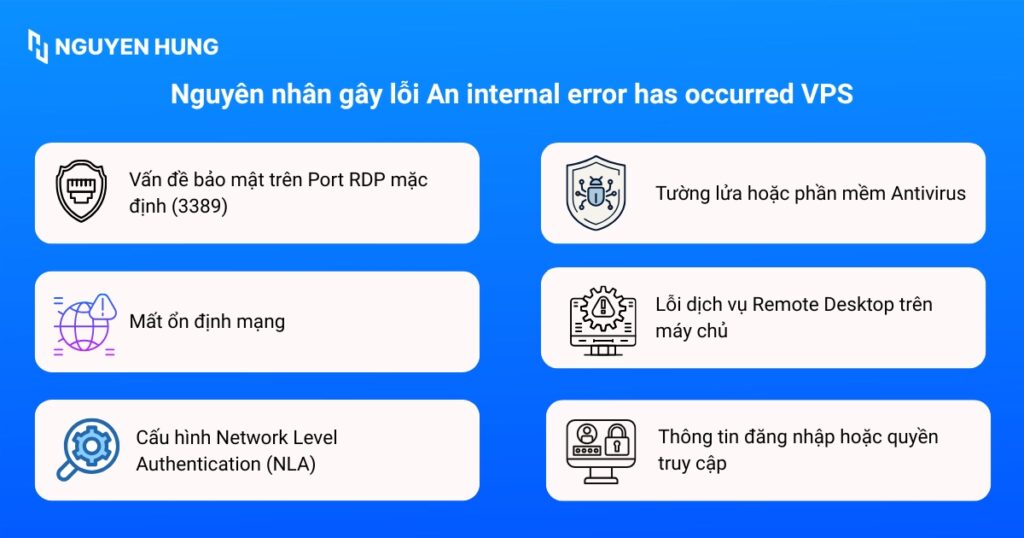
Lỗi An internal error has occurred VPS có thể xuất phát từ nhiều yếu tố, cả phía máy chủ và phía người dùng. Dưới đây là những nguyên nhân thường gặp nhất:
- Vấn đề bảo mật trên Port RDP mặc định (3389): Port 3389 là mục tiêu của các cuộc tấn công dò mật khẩu (brute-force). Khi phát hiện hoạt động đáng ngờ, hệ thống có thể tạm thời khóa kết nối để bảo vệ máy chủ, dẫn đến lỗi này.
- Mất ổn định mạng: Kết nối mạng yếu, chập chờn, hoặc có độ trễ (ping) cao, đặc biệt khi kết nối tới máy chủ ở xa (ví dụ: từ Việt Nam tới châu Âu/Mỹ), có thể làm gián đoạn phiên kết nối và gây ra lỗi.
- Cấu hình Network Level Authentication (NLA): NLA là một lớp bảo mật yêu cầu xác thực người dùng trước khi thiết lập phiên RDP đầy đủ. Nếu có sự không tương thích về phiên bản hoặc cấu hình NLA giữa máy tính của bạn và máy chủ, kết nối sẽ thất bại.
- Tường lửa hoặc phần mềm Antivirus: Tường lửa trên máy tính của bạn, trên máy chủ, hoặc của nhà cung cấp mạng có thể vô tình chặn cổng kết nối RDP.
- Lỗi dịch vụ Remote Desktop trên máy chủ: Dịch vụ chịu trách nhiệm xử lý các kết nối RDP trên máy chủ có thể bị treo hoặc gặp lỗi.
- Thông tin đăng nhập hoặc quyền truy cập: Tài khoản người dùng bị khóa, sai mật khẩu, hoặc không được cấp quyền truy cập từ xa cũng là một nguyên nhân.
Cách khắc phục lỗi “An internal error has occurred” trên VPS hiệu quả BỔ SUNG GÌ NÈ
1. Khởi động lại máy tính cá nhân
Trước khi thực hiện các thay đổi trên máy chủ, bạn hãy thử khởi động lại máy tính của mình và thực hiện kết nối lại. Đôi khi, lỗi có thể xuất phát từ các vấn đề tạm thời trên máy khách.
2. Khởi động lại dịch vụ Remote Desktop trên VPS
Remote Desktop chịu trách nhiệm quản lý tất cả các phiên kết nối RDP. Việc khởi động lại có thể giải quyết các xung đột hoặc trạng thái lỗi đang tồn tại trên máy chủ.
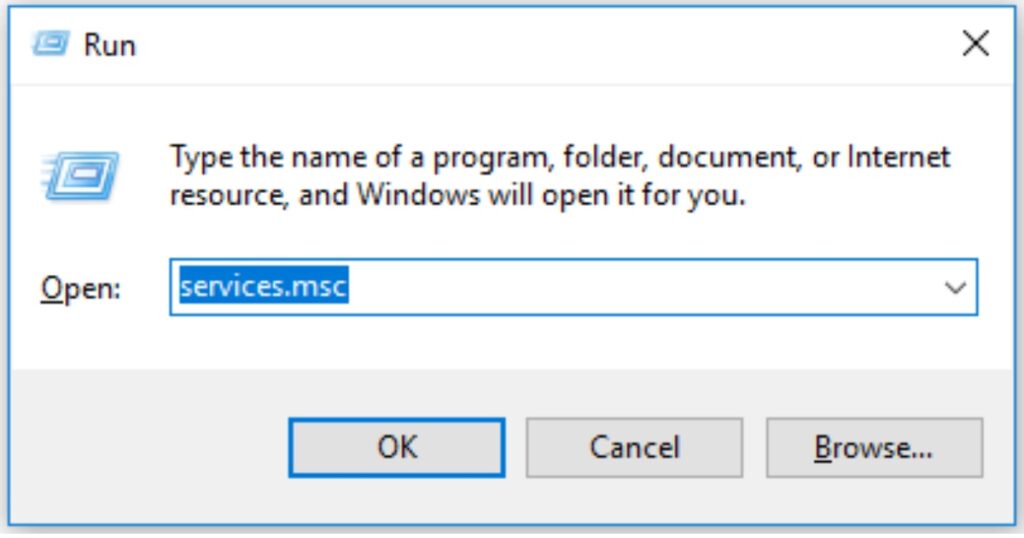
Bước 1: Đầu tiên, bạn mở hộp thoại Run bằng cách nhấn tổ hợp phím Windows + R.
Bước 2: Bạn nhập lệnh services.msc và nhấn OK.
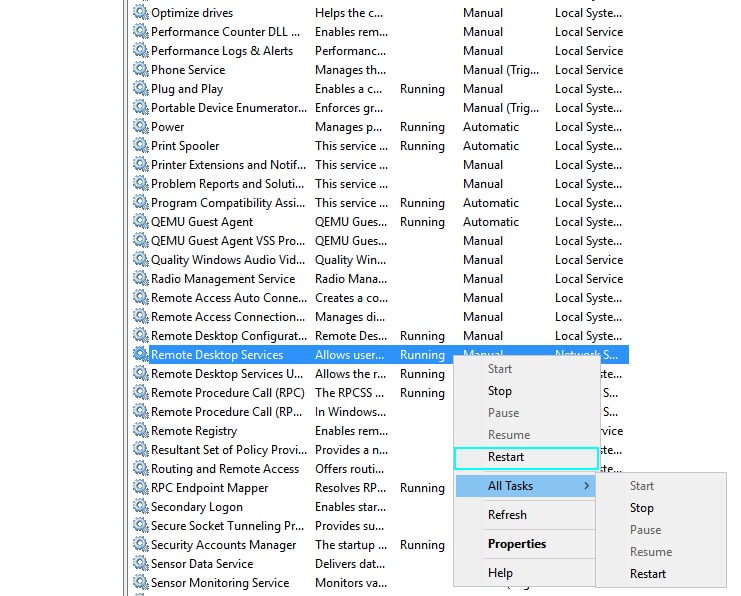
Bước 3: Trong cửa sổ Services, bạn tìm đến dịch vụ có tên Remote Desktop Services.
Bước 4: Cuối cùng bạn nhấn chuột phải vào dịch vụ này và chọn Restart.
3. Vô hiệu hóa tính năng tự động kết nối lại
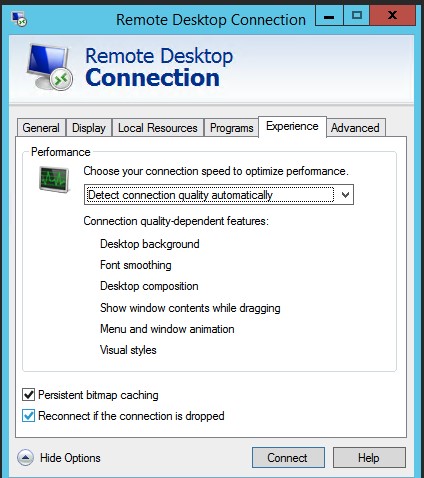
Bước 1: Đầu tiên, bạn mở ứng dụng Remote Desktop Connection trên máy tính.
Bước 2: Tiếp theo, bạn nhấn vào Show Options để mở rộng cửa sổ cài đặt.
Bước 3: Bạn chuyển đến tab Experience.
Bước 4: Cuối cùng bạn bỏ dấu tích ở ô Reconnect if the connection is dropped và tiến hành kết nối lại.
4. Cấu hình nâng cao thông qua Group Policy Editor
Cách này sẽ can thiệp sâu hơn vào chính sách bảo mật của hệ thống để khắc phục lỗi một cách triệt để.
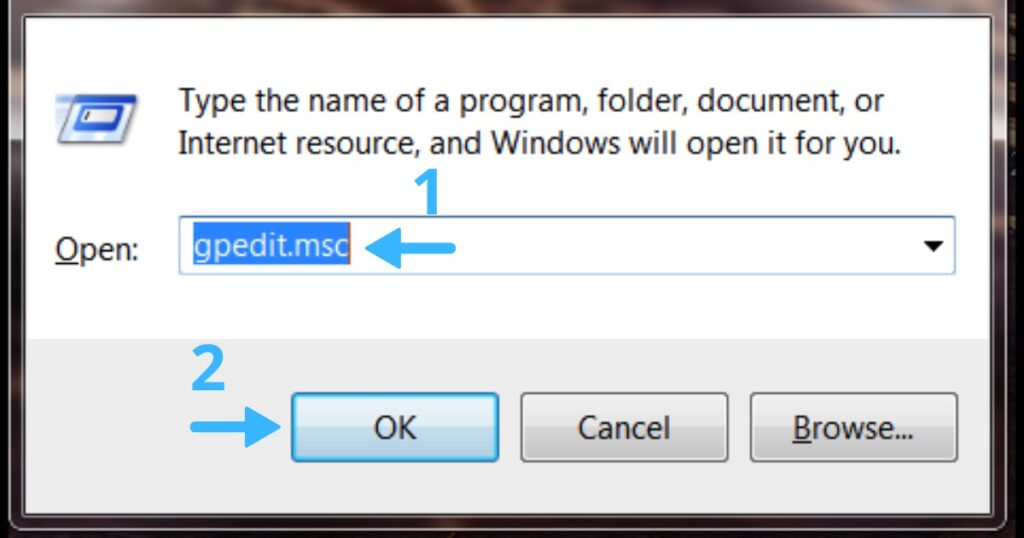
Bước 1: Đầu tiên bạn nhấn tổ hợp phím Windows + R để mở hộp thoại Run. Sau đó, bạn nhập lệnh gpedit.msc và nhấn OK.
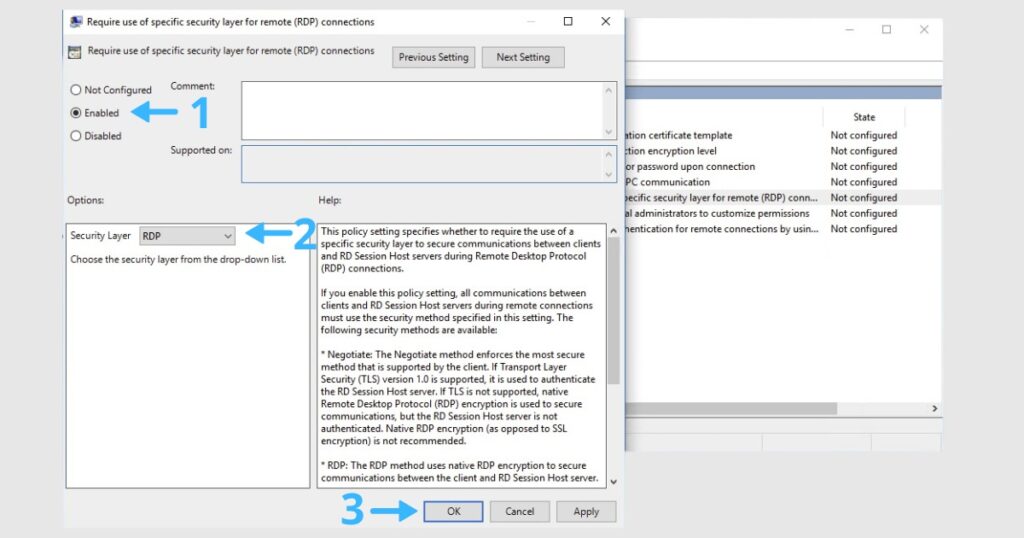
Bước 2: Bạn thay đổi lớp bảo mật RDP theo các bước sau:
- Trong giao diện Local Group Policy Editor, bạn điều hướng lần lượt như sau: Computer Configuration > Administrative Templates > Windows Components > Remote Desktop Services > Remote Desktop Session Host > Security
- Bạn tìm và nhấp đúp vào chính sách Require use of specific security layer for remote (RDP) connections.
- Bạn chọn Enabled. Trong mục Security Layer ở phía dưới, bạn chọn RDP từ danh sách thả xuống.
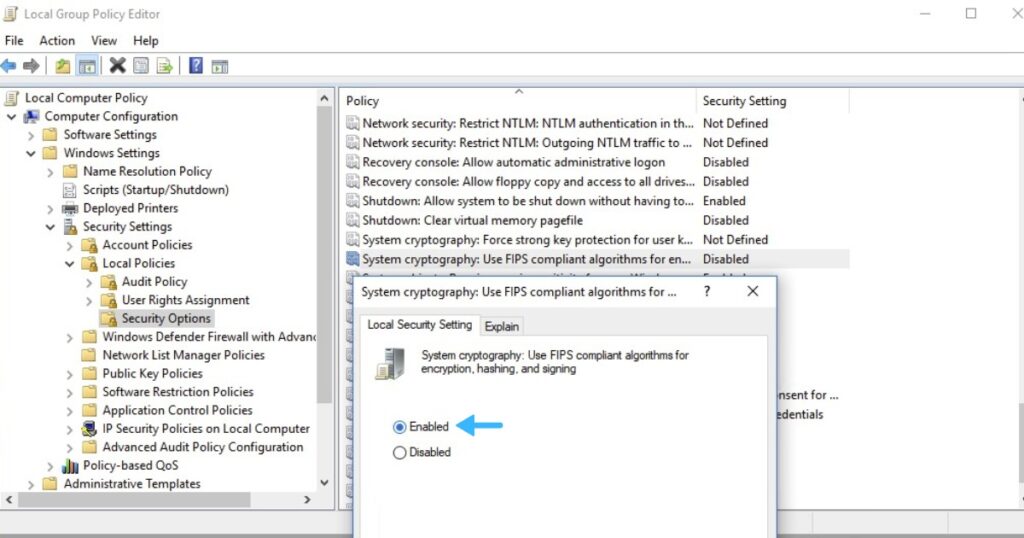
Bước 3: Bật thuật toán tương thích FIPS:
- Tiếp tục trong Local Group Policy Editor, bạn điều hướng các tùy chọn như sau: Computer Configuration > Windows Settings > Security Settings > Local Policies > Security Options.
- Bạn tìm chính sách có tên System cryptography: Use FIPS compliant algorithms for encryption, hashing, and signing.
- Tiếp theo, bạn nhấp đúp vào chính sách này và chọn Enabled.
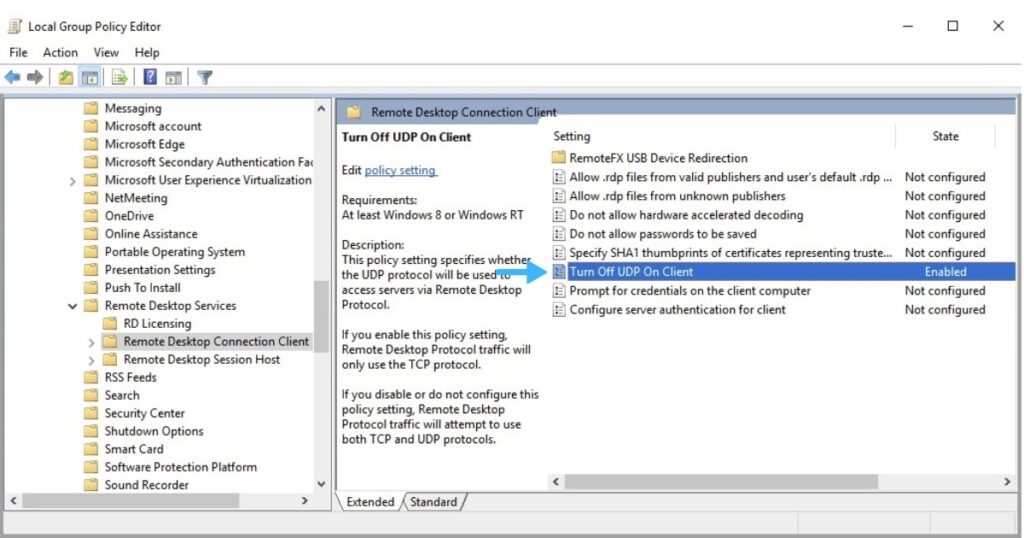
Bước 4: Bạn tắt giao thức UDP trên máy khách như sau:
- Bạn điều hướng lần lượt theo các mục: Computer Configuration > Administrative Templates > Windows Components > Remote Desktop Services > Remote Desktop Connection Client.
- Tiếp theo, bạn tìm và nhấp đúp vào chính sách Turn Off UDP On Client rồi chọn Enabled.
Bước 5: Cuối cùng, bạn áp dụng các thay đổi:
- Sau khi đã thiết lập tất cả các chính sách trên, bạn cần mở Command Prompt với quyền quản trị viên (Administrator).
- Bạn nhập lệnh sau và nhấn Enter để hệ thống áp dụng ngay lập tức các thay đổi mà không cần phải khởi động lại:
gpupdate /force- Sau khi hoàn thành các bước trên, bạn hãy thử kết nối lại với VPS. Sự cố “An internal error has occurred” sẽ được khắc phục hoàn toàn.
5. Tắt Network Level Authentication (NLA)
Bước 1: Đầu tiên bạn đăng nhập vào VPS bằng các cách khác (ví dụ qua bảng điều khiển của nhà cung cấp). Sau đó bạn nhấp chuột phải vào This PC, chọn Properties, chọn Advanced system settings và chọn System Properties.
Bước 2: Tiếp theo bạn chuyển đến tab Remote rồi thử bỏ chọn mục “Allow connections only from computers running Remote Desktop with Network Level Authentication (recommended)“.
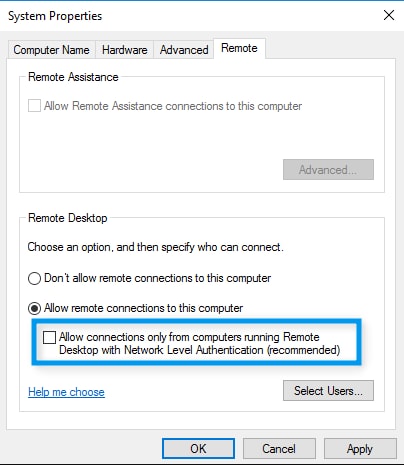
Lưu ý: Việc này sẽ làm giảm mức độ bảo mật, bạn chỉ nên dùng như một giải pháp tạm thời để kiểm tra.
6. Đổi cổng RDP mặc định
Nếu lỗi xảy ra do tấn công dò quét liên tục, việc thay đổi port là cần thiết. Bạn cũng nên thực hiện giải pháp này để tránh các cuộc tấn công tự động và tăng cường bảo mật cho VPS.
Bước 1: Bạn sử dụng giao diện điều khiển từ xa VNC (thường có sẵn trong trang quản lý của nhà cung cấp) để đăng nhập vào VPS vì RDP đã bị lỗi.
Bước 2: Bạn mở PowerShell với quyền Administrator và thực hiện lệnh sau để đổi port (ví dụ: sang 2022) và cập nhật tường lửa:
Thêm quy tắc vào Firewall để cho phép kết nối qua port mới (ví dụ: 2022):
netsh advfirewall firewall add rule name="Custom RDP Port" dir=in action=allow protocol=TCP localport=2022Thay đổi port RDP trong Registry:
Set-ItemProperty -Path "HKLM:\SYSTEM\CurrentControlSet\Control\Terminal
Server\WinStations\RDP-Tcp" -Name "PortNumber" -Value 2022
Khởi động lại máy chủ để áp dụng thay đổi:
shutdown /r /t 0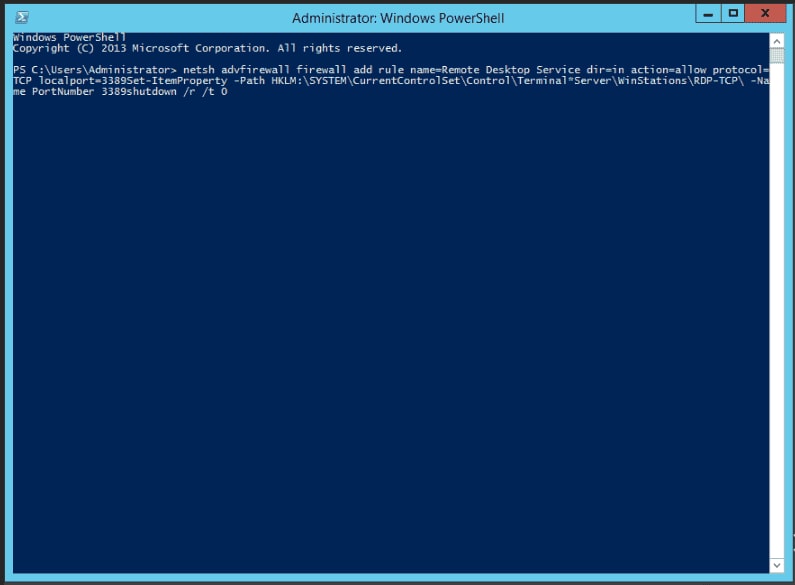
Bước 3: Sau khi VPS khởi động lại, bạn đăng nhập bằng Remote Desktop với địa chỉ IP kèm port mới (Ví dụ: 103.xxx.xxx.xxx:2022).
7. Kiểm tra các vấn đề liên quan đến mạng và tài khoản
Nếu các bước trên không thành công, bạn hãy kiểm tra các yếu tố sau:
- Tường lửa: Đảm bảo tường lửa trên cả VPS và máy tính cá nhân không chặn cổng kết nối RDP (mặc định là 3389).
- Kết nối mạng: Kiểm tra sự ổn định của kết nối Internet ở cả hai phía bằng cách dùng lệnh ping .
- Quyền truy cập tài khoản: Xác minh rằng tài khoản người dùng bạn đang sử dụng có quyền truy cập Remote Desktop. Tài khoản này cần thuộc nhóm Remote Desktop Users trên VPS.
- Tấn công Brute-force: Các cuộc tấn công dò mật khẩu liên tục có thể khiến hệ thống bảo mật tự động khóa địa chỉ IP của bạn. Hãy kiểm tra nhật ký bảo mật trên VPS hoặc liên hệ nhà cung cấp dịch vụ để được hỗ trợ kiểm tra và mở khóa IP.
Các biện pháp phòng ngừa lỗi “An internal error has occurred” hiệu quả
- Cấu hình Windows Firewall: Bạn hãy tạo một quy tắc để chỉ cho phép các địa chỉ IP tin cậy (IP nhà, IP văn phòng) được kết nối RDP.
- Sử dụng mật khẩu mạnh: Luôn đặt mật khẩu phức tạp (dài, có chữ hoa, chữ thường, số, ký tự đặc biệt) cho tài khoản Administrator của bạn và các tài khoản người dùng khác.
- Cân nhắc công cụ chuyên dụng: Bạn có thể sử dụng các phần mềm như RDPGuard để tự động phát hiện và chặn các IP đang cố gắng tấn công brute-force.
- Giám sát tài nguyên VPS định kỳ: Bạn nên đăng nhập vào VPS hàng tuần để mở Task Manager, kiểm tra xem có tiến trình nào đang chạy bất thường hoặc tiêu tốn quá nhiều tài nguyên hay không. Việc này giúp phát hiện sớm các vấn đề để xử lý trước khi chúng gây ra sự cố lớn.
- Lựa chọn nhà cung cấp VPS uy tín và chất lượng: Uy tín của nhà cung cấp VPS ảnh hưởng trực tiếp đến sự ổn định và an toàn cho hệ thống của bạn. Một nhà cung cấp tốt sẽ giúp bạn hạn chế lỗi này thông qua:
- Hạ tầng mạng ổn định: Giảm thiểu các sự cố về kết nối.
- Phần cứng mạnh mẽ: Đảm bảo hiệu suất, tránh tình trạng quá tải không đáng có.
- Đội ngũ hỗ trợ 24/7: Sẵn sàng can thiệp và giúp đỡ khi bạn không thể tự xử lý.
Giới thiệu
Câu hỏi thường gặp
Làm thế nào để biết VPS có bị tấn công Brute-force không?
Bạn có thể kiểm tra trong Event Viewer theo các bước sau:
1. Đầu tiên, bạn mở Event Viewer, tìm đến mục Windows Logs và mở Security.
2. Tiếp theo, bạn tìm các sự kiện có Event ID là 4625 (An account failed to log on).
3. Nếu bạn thấy hàng ngàn sự kiện này từ các địa chỉ IP lạ trong một khoảng thời gian ngắn, chắc chắn VPS của bạn đang là mục tiêu của một cuộc tấn công.
Có nên tự sửa Registry để khắc phục lỗi này không?
Tuyệt đối không nếu bạn chưa hoàn toàn hiểu rõ về hệ thống vì chỉnh sửa sai một giá trị trong Registry có thể khiến hệ điều hành không thể khởi động được nữa. Bạn chỉ nên thực hiện theo các hướng dẫn từ nguồn cực kỳ uy tín và luôn sao lưu Registry trước khi thay đổi.
Lỗi này có phải do hệ điều hành VPS của tôi đã cũ không?
Lỗi này có thể xảy ra trên cả các phiên bản Windows Server mới và cũ. Tuy nhiên, việc không cập nhật hệ điều hành thường xuyên sẽ khiến VPS tồn tại nhiều lỗ hổng bảo mật, làm tăng nguy cơ bị tấn công, từ đó gián tiếp gây ra lỗi. Vì vậy, bạn hãy luôn bật Windows Update.
Tóm lại, lỗi “An internal error has occurred” tuy gây gián đoạn nhưng hoàn toàn có thể được xử lý một cách triệt để. Bằng việc áp dụng các hướng dẫn chi tiết từ khắc phục sự cố tức thời đến cấu hình hệ thống chuyên sâu, bạn sẽ khôi phục được kết nối và xây dựng được một nền tảng phòng ngừa vững chắc. Để tìm hiểu thêm các kiến thức quản trị VPS hiệu quả, bạn có thể tham khảo một số bài viết dưới đây của mình: