Cài đặt VirtualBox trên VPS Ubuntu giúp tối ưu hóa khả năng sử dụng phần cứng, nâng cao bảo mật và tăng tính linh hoạt cho quá trình học tập, phát triển và quản trị hệ thống. Trong bài viết này, mình sẽ hướng dẫn bạn 3 cách cài đặt VirtualBox trên VPS Ubuntu đơn giản, dễ hiểu nhất, kèm theo các lời khuyên hữu ích để tối ưu hiệu suất và khắc phục sự cố.
Những điểm chính
- Định nghĩa VirtualBox: Hiểu rõ VirtualBox là gì và những lợi ích thiết thực khi cài đặt trên VPS.
- Các trường hợp sử dụng phổ biến: Khám phá các kịch bản ứng dụng thực tế để biết cách khai thác tối đa sức mạnh của VirtualBox cho công việc của bạn.
- Yêu cầu và chuẩn bị: Nắm vững các yêu cầu quan trọng về VPS (KVM, ảo hóa lồng nhau) và cách chuẩn bị hệ thống để quá trình cài đặt diễn ra suôn sẻ.
- Cách cài đặt VirtualBox: Được hướng dẫn chi tiết 3 phương pháp cài đặt khác nhau, giúp bạn tự tin lựa chọn và thực hiện thành công.
- Giải đáp thắc mắc (FAQ): Tìm được câu trả lời cho các lỗi phổ biến và các câu hỏi thực tế về quản lý, kết nối máy ảo.
VirtualBox là gì?
VirtualBox là phần mềm máy ảo miễn phí và mã nguồn mở, cho phép tạo và chạy nhiều hệ điều hành khác nhau song song trên cùng một máy tính vật lý mà không cần cài đặt lại hoặc phân vùng ổ cứng.
Việc cài đặt VirtualBox mang lại nhiều lợi ích thiết thực như:
- Môi trường thử nghiệm: Tạo môi trường an toàn để thử nghiệm code, cập nhật ứng dụng hoặc triển khai phần mềm mới mà không gây ảnh hưởng đến hệ thống VPS chính đang hoạt động.
- Chạy hệ điều hành khác: Triển khai các ứng dụng đặc thù chỉ chạy trên Windows (ví dụ: một số công cụ marketing, game server, phần mềm kế toán) ngay trên nền tảng VPS Linux mạnh mẽ.
- Phân chia tài nguyên linh hoạt: Chia một VPS cấu hình cao thành nhiều máy ảo nhỏ hơn, mỗi máy phục vụ một mục đích riêng biệt, giúp tối ưu hóa việc sử dụng tài nguyên.
- Đơn giản hóa quản lý: Tập trung quản lý nhiều môi trường khác nhau thông qua một giao diện dòng lệnh duy nhất (VBoxManage), giúp công việc quản trị trở nên gọn gàng hơn.
Các trường hợp sử dụng VirtualBox phổ biến
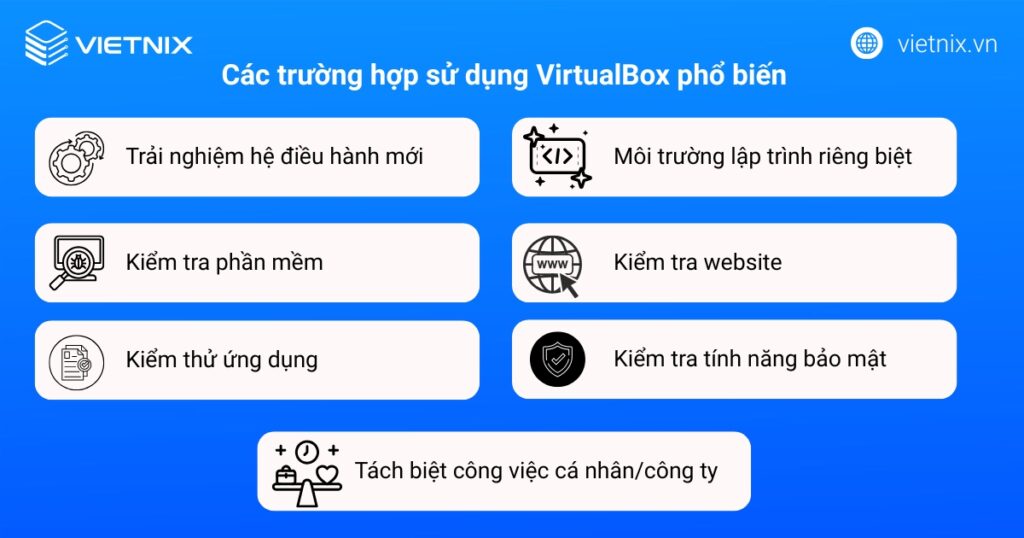
Bạn có thể ứng dụng VirtualBox trên VPS vào nhiều kịch bản thực tế:
- Trải nghiệm hệ điều hành mới: Người dùng có thể dễ dàng cài đặt và dùng thử các phiên bản hệ điều hành khác nhau (như Linux, macOS, hoặc các phiên bản Windows mới) mà không cần thay đổi hay ảnh hưởng đến hệ điều hành chính của máy.
- Kiểm tra phần mềm: Tạo ra một môi trường an toàn và biệt lập để cài đặt, kiểm thử các phần mềm lạ hoặc không đáng tin cậy. Nếu phần mềm gây ra lỗi hoặc chứa mã độc thì sẽ chỉ ảnh hưởng đến máy ảo chứ không gây hại cho máy tính thật.
- Kiểm thử ứng dụng: Lập trình viên có thể nhanh chóng kiểm tra xem ứng dụng của họ hoạt động như thế nào trên các hệ điều hành khác nhau (Windows, macOS, Linux) mà không cần đến nhiều máy tính vật lý.
- Môi trường lập trình riêng biệt: Tạo ra các máy ảo chuyên dụng cho từng dự án, mỗi máy ảo có thể cài đặt các phiên bản ngôn ngữ lập trình, cơ sở dữ liệu và thư viện khác nhau mà không sợ xung đột.
- Kiểm tra website: Dựng một máy chủ web ảo để thử nghiệm website trong một môi trường an toàn trước khi triển khai chính thức.
- Kiểm tra tính năng bảo mật: Sử dụng các máy ảo để thử nghiệm các công cụ bảo mật, kiểm tra lỗ hổng (Penetration Testing) hoặc phân tích mã độc trong môi trường an toàn.
- Tách biệt công việc cá nhân/công ty: Sử dụng một máy ảo riêng cho các tác vụ của công ty để đảm bảo dữ liệu công việc không bị lẫn lộn hoặc bị rò rỉ vào môi trường cá nhân.
Chuẩn bị trước khi cài đặt VirtualBox trên VPS Ubuntu
Kiểm tra hỗ trợ ảo hóa lồng nhau
Ảo hóa lồng nhau là khả năng một hypervisor chạy bên trong một máy ảo. Nếu không có tính năng này, VirtualBox sẽ phải dùng giả lập phần mềm, khiến hiệu suất máy ảo chậm hoặc không thể khởi động. Bạn có thể kiểm tra bằng lệnh sau trên VPS:
lscpu | grep -E 'vmx|svm'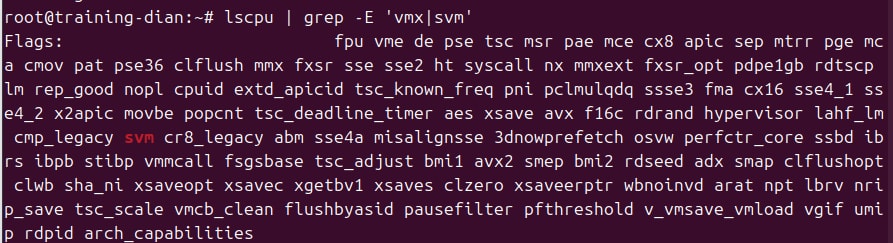
Nếu kết quả trả về có chứa vmx (cho CPU Intel) hoặc svm (cho CPU AMD), nghĩa là CPU của bạn có hỗ trợ.
 Lưu ý
Lưu ý
Lệnh kiểm tra chỉ xác định CPU có hỗ trợ tính năng cần thiết hay không; tuy nhiên, việc máy ảo VPS thực tế có sử dụng và bật tính năng này lại phụ thuộc vào cấu hình của nhà cung cấp dịch vụ. Để chắc chắn, bạn nên liên hệ trực tiếp bộ phận hỗ trợ của nhà cung cấp VPS để xác nhận chính xác tình trạng cấu hình máy ảo.
Lựa chọn loại VPS phù hợp
Bạn hãy sử dụng VPS được xây dựng trên công nghệ ảo hóa KVM. KVM là một hypervisor loại 1, cho phép truyền thẳng các tính năng ảo hóa phần cứng từ máy chủ vật lý đến máy ảo VPS của bạn. Các công nghệ ảo hóa dựa trên container như OpenVZ/LXC sẽ không hoạt động, vì chúng chia sẻ chung kernel với máy chủ chủ và không thể chạy một hypervisor độc lập như VirtualBox.
Yêu cầu tài nguyên VPS
Để VirtualBox và các máy ảo con chạy ổn định, cấu hình VPS của bạn cần đáp ứng các yêu cầu tối thiểu sau:
- RAM: Tối thiểu 2GB.
- CPU: Tối thiểu 2 cores.
- Dung lượng ổ đĩa: Tối thiểu 2GB.
Cập nhật hệ thống Ubuntu và cài đặt các gói phụ thuộc
Bạn hãy chạy các lệnh để cập nhật hệ thống Ubuntu:
sudo apt update && sudo apt upgrade -y
sudo apt install -y build-essential dkms linux-headers-$(uname -r)
Cụ thể:
build-essential: Cung cấp các công cụ biên dịch cần thiết.dkms: Giúp tự động xây dựng lại các module kernel của VirtualBox mỗi khi kernel hệ thống được cập nhật.linux-headers-$(uname -r): Cung cấp các file header cần thiết để biên dịch module kernelvboxdrv, đảm bảo VirtualBox tương tác được với kernel của Ubuntu.
Cách cài đặt VirtualBox trên VPS Ubuntu
Cách 1: Cài đặt VirtualBox từ kho lưu trữ chính thức của Ubuntu
Bước 1: Cài đặt gói VirtualBox chính
Đầu tiên, bạn cần cập nhật danh sách các gói phần mềm để đảm bảo hệ thống có thông tin mới nhất bằng lệnh sau:
sudo apt updateTiếp theo, bạn thực thi lệnh sau để cài đặt VirtualBox:
sudo apt install virtualboxLưu ý
sudo apt install virtualbox sau đó nhấn phím Tab để xem danh sách các phiên bản có sẵn.Bạn nên sử dụng sudo apt list -a virtualbox để xem danh sách các phiên bản có sẵn.

Bước 2: Cài gói mở rộng VirtualBox
Để cài đặt các gói mở rộng VirtualBox, bạn chạy lệnh sau:
sudo apt install virtualbox-ext-packTrong quá trình cài đặt, hệ thống sẽ hiển thị các điều khoản cấp phép (PUEL). Bạn cần đọc và chọn <Ok>, sau đó chọn <Yes> để đồng ý và hoàn tất.
Bước 3: Khởi chạy VirtualBox
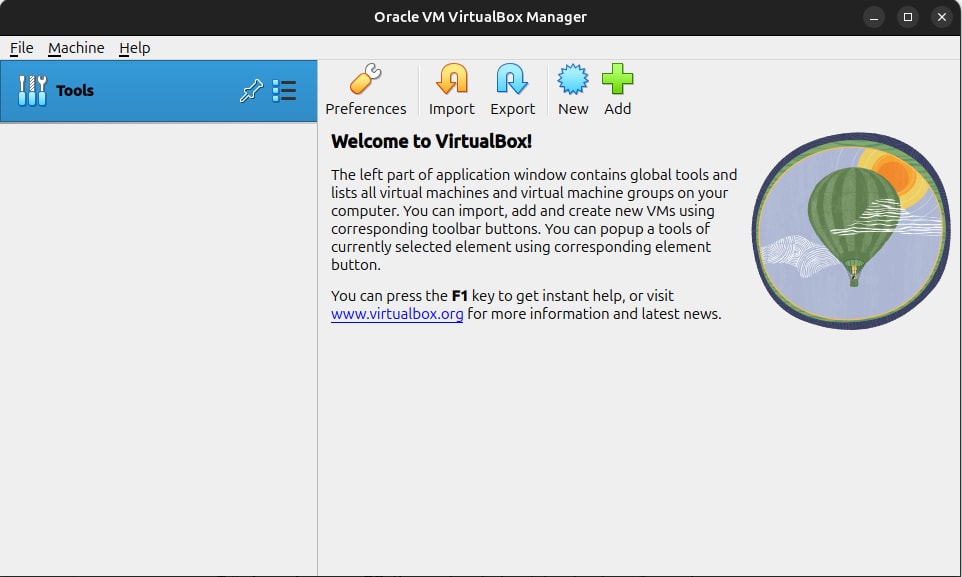
Sau khi cài đặt hoàn tất, bạn có thể khởi động ứng dụng bằng cách thực thi lệnh sau trong cửa sổ dòng lệnh:
virtualboxLệnh này sẽ mở giao diện đồ họa của VirtualBox mà không hiển thị kết quả nào trong Terminal.
Cách 2: Cài đặt VirtualBox từ kho lưu trữ của Oracle
Để đảm bảo luôn cài đặt phiên bản VirtualBox mới nhất (ví dụ: 7.0.14 thay vì 6.1.50 cũ hơn), bạn nên cài đặt trực tiếp từ kho lưu trữ chính thức của Oracle thay vì kho lưu trữ mặc định của hệ điều hành (như Ubuntu). Mặc dù quy trình này chi tiết hơn nhưng sẽ đảm bảo bạn nhận được các bản vá bảo mật và tính năng mới nhất.
Bước 1: Cài đặt gói hỗ trợ
Đầu tiên, bạn cần cài đặt gói software-properties-common để hệ thống có thể quản lý các kho lưu trữ phần mềm của bên thứ ba.
sudo apt install software-properties-commonBước 2: Thêm khóa GPG của Oracle
Tiếp theo, bạn cần thêm khóa GPG của Oracle để xác thực các gói cài đặt, đảm bảo chúng an toàn và không bị thay đổi.
wget -q https://www.virtualbox.org/download/oracle_vbox_2016.asc -O- | sudo apt-key add -Bước 3: Thêm Kho lưu trữ VirtualBox
Bạn thực thi lệnh sau để thêm kho lưu trữ phần mềm chính thức của VirtualBox vào danh sách nguồn của hệ thống.
echo "deb [arch=amd64] https://download.virtualbox.org/virtualbox/debian $(lsb_release -cs) contrib" | sudo tee /etc/apt/sources.list.d/virtualbox.listBước 4: Cài đặt phiên bản VirtualBox mới nhất
Sau khi thêm kho lưu trữ mới, bạn cần cập nhật lại danh sách các gói phần mềm.
sudo apt updateSau đó, bạn cài đặt phiên bản VirtualBox mong muốn. Ở đây, mình sẽ cài phiên bản 7.0:
sudo apt install virtualbox-7.0Bước 5: Cài đặt gói mở rộng
Để nâng cao chức năng của máy ảo, bạn cần cài đặt gói mở rộng tương ứng:
- Tải về gói mở rộng: Bạn tải về tệp gói mở rộng tương ứng với phiên bản VirtualBox đã cài đặt. Ví dụ, với phiên bản 7.0.14:
wget https://download.virtualbox.org/virtualbox/7.0.14/Oracle_VM_VirtualBox_Extension_Pack-7.0.14.vbox-extpack- Cài đặt gói mở rộng: Cuối cùng, bạn sử dụng công cụ
VBoxManageđể cài đặt gói vừa tải về.
sudo VBoxManage extpack install Oracle_VM_VirtualBox_Extension_Pack-7.0.14.vbox-extpackCách 3: Cài đặt VirtualBox bằng tệp .deb
Bước 1: Tải về file cài đặt .deb
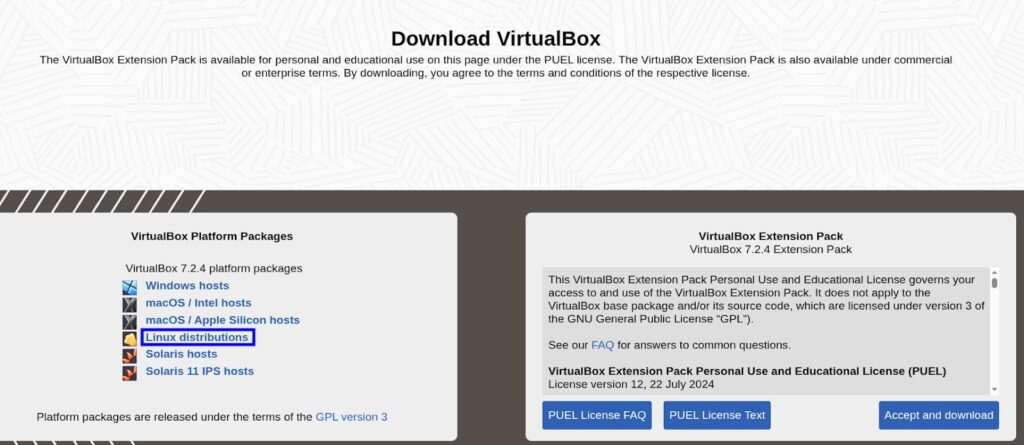
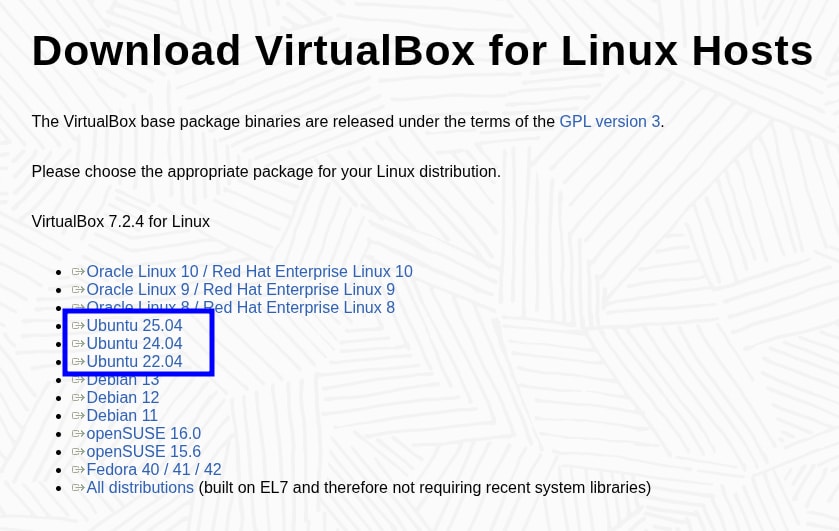
Đầu tiên, bạn cần truy cập vào trang tải về chính thức của VirtualBox. Tại đây, bạn tìm đến mục dành cho các bản phân phối Linux và chọn tệp .deb tương ứng với phiên bản Ubuntu của bạn (ví dụ: Ubuntu 22.04). Sau khi quá trình tải về hoàn tất, bạn cần ghi nhớ vị trí lưu tệp, thông thường là thư mục Downloads.
Bước 2: Cài đặt gói .deb
Để cài đặt, bạn mở cửa sổ dòng lệnh và di chuyển đến thư mục chứa tệp vừa tải về. Ví dụ, nếu tệp nằm trong thư mục Downloads, bạn sử dụng lệnh cd:
cd ~/DownloadsTiếp theo, bạn sử dụng trình quản lý gói dpkg để tiến hành cài đặt. Cú pháp lệnh như sau:
sudo dpkg -i [tên-tệp-cài-đặt].debVí dụ cụ thể với tệp đã tải về:
sudo dpkg -i virtualbox-7.0_7.0.14-61095~Ubuntu~vietnix_amd64.deb
Bước 3: Xác minh cài đặt
Sau khi quá trình cài đặt hoàn tất, bạn có thể khởi chạy ứng dụng để xác minh. Bạn thực thi lệnh sau trong cửa sổ dòng lệnh:
virtualboxLệnh này sẽ mở giao diện đồ họa của VirtualBox, xác nhận rằng việc cài đặt đã thành công.
Câu hỏi thường gặp
Nguyên nhân gây lỗi “Kernel driver not installed (rc=-1908) là gì?
Có 3 nguyên nhân chính:
1. Bạn chưa cài đủ các gói dkms, build-essential, linux-headers hoặc phiên bản headers không khớp với kernel đang chạy.
2. Secure Boot đang được bật trên hệ thống.
3. Nhà cung cấp dịch vụ chưa kích hoạt tính năng Nested Virtualization (VT-x/AMD-V) cho máy ảo của bạn.
Vì sao tôi không thể truy cập máy ảo từ bên ngoài?
Chế độ mạng mặc định là NAT. Ở chế độ này, máy ảo có thể truy cập Internet nhưng các thiết bị bên ngoài không thể nhìn thấy và kết nối trực tiếp vào máy ảo.
Có cần giao diện đồ họa (GUI) để quản lý VirtualBox trên VPS không?
Câu trả lời là không vì việc cài đặt giao diện đồ họa trên môi trường server có thể gây tiêu tốn tài nguyên đáng kể.
Bài viết đã trình bày chi tiết 3 phương pháp để cài đặt VirtualBox trên VPS Ubuntu, bao gồm cài đặt từ kho lưu trữ Ubuntu, kho lưu trữ chính thức của Oracle và sử dụng tập tin .deb. Giờ đây, bạn có thể tự tin triển khai và quản lý các máy ảo của mình một cách hiệu quả. Nếu bạn đang tìm hiểu sâu hơn về quản lý và tối ưu hóa VPS thì có thể tham khảo thêm các bài viết khác của mình: