

VPS (Virtual Private Server) là dạng máy chủ ảo cho phép người dùng truy cập và quản lý hệ thống từ xa. Việc sử dụng VPS giúp nâng cao hiệu quả quản trị, bảo mật dữ liệu và dễ dàng triển khai nhiều ứng dụng chuyên nghiệp. Bài viết dưới đây sẽ hướng dẫn bạn cách đăng nhập VPS an toàn và tối ưu nhất.
Những điểm chính
- Lợi ích khi sử dụng VPS: Khám phá các lợi ích vượt trội của VPS, từ tối ưu chi phí đến tăng tính linh hoạt và bảo mật.
- Hướng dẫn đăng nhập VPS trên máy tính Windows: Nắm vững quy trình 4 bước đăng nhập VPS trên máy tính Windows một cách chi tiết.
- Đăng nhập VPS từ điện thoại: Biết cách đăng nhập và quản lý VPS từ điện thoại cho cả Windows và Linux qua các ứng dụng chuyên dụng.
- Những lưu ý cần nhớ khi sử dụng VPS: Nắm được những lưu ý quan trọng để sử dụng VPS an toàn và hiệu quả, tránh các lỗi phổ biến.
- (FAQ) Giải đáp thắc mắc thường gặp: Giải đáp các thắc mắc thường gặp về bảo mật, kết nối và quản lý VPS trên thiết bị di động.
Lợi ích khi sử dụng VPS
Việc sử dụng và đăng nhập vào VPS mang tới những lợi ích vượt trội, giúp bạn tạo môi trường thử nghiệm cho lập trình, phân tích phần mềm độc hại, hoặc khởi động các hệ điều hành mới một cách dễ dàng.
VPS còn là lựa chọn tối ưu về chi phí, cho phép trải nghiệm những chức năng của máy chủ riêng mà không cần đầu tư hoặc quản lý phần cứng phức tạp từ đó tăng sự linh hoạt, tiết kiệm và an toàn cho mọi nhu cầu cá nhân hoặc doanh nghiệp.

Hướng dẫn đăng nhập VPS trên máy tính Windows
- Bước 1: Mở ứng dụng kết nối từ xa
- Bước 2: Điền địa chỉ kết nối
- Bước 3: Nhập thông tin truy cập
- Bước 4: Xác nhận kết nối
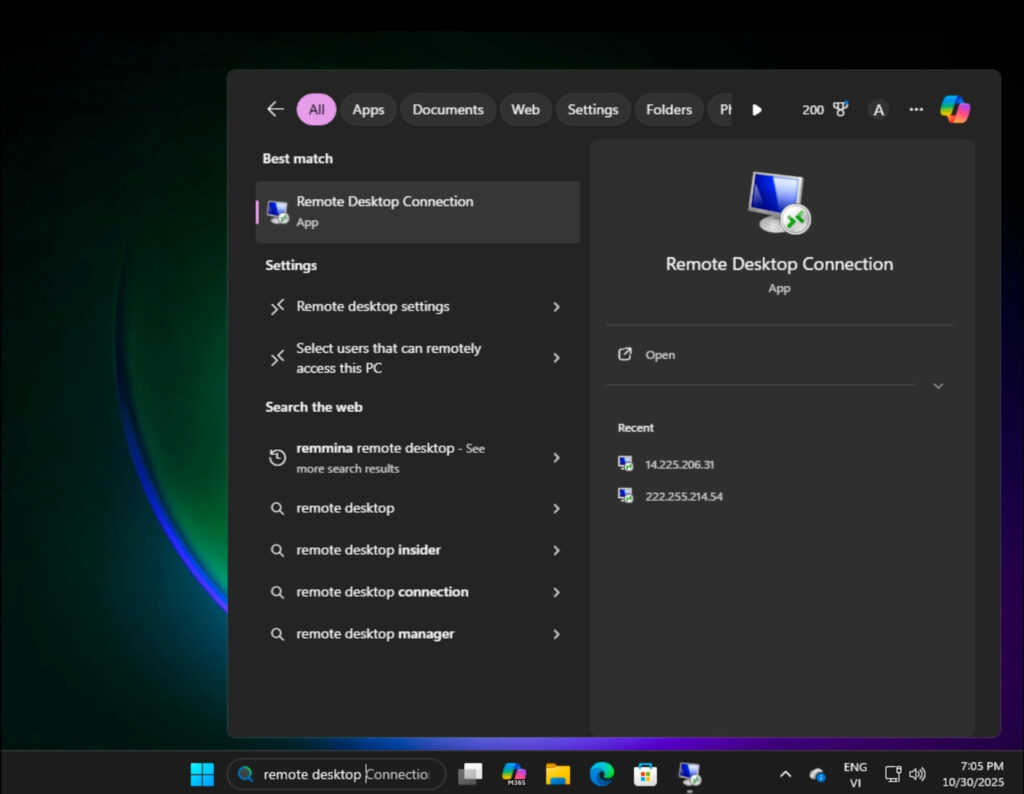
Bước 1: Mở ứng dụng kết nối từ xa
Trên máy tính chạy Windows, bạn hãy tìm kiếm và mở phần mềm Remote Desktop Connection. Bạn có thể thao tác nhanh bằng tổ hợp phím Windows + R, gõ mstsc, rồi nhấn Enter.

Bước 2: Điền địa chỉ kết nối
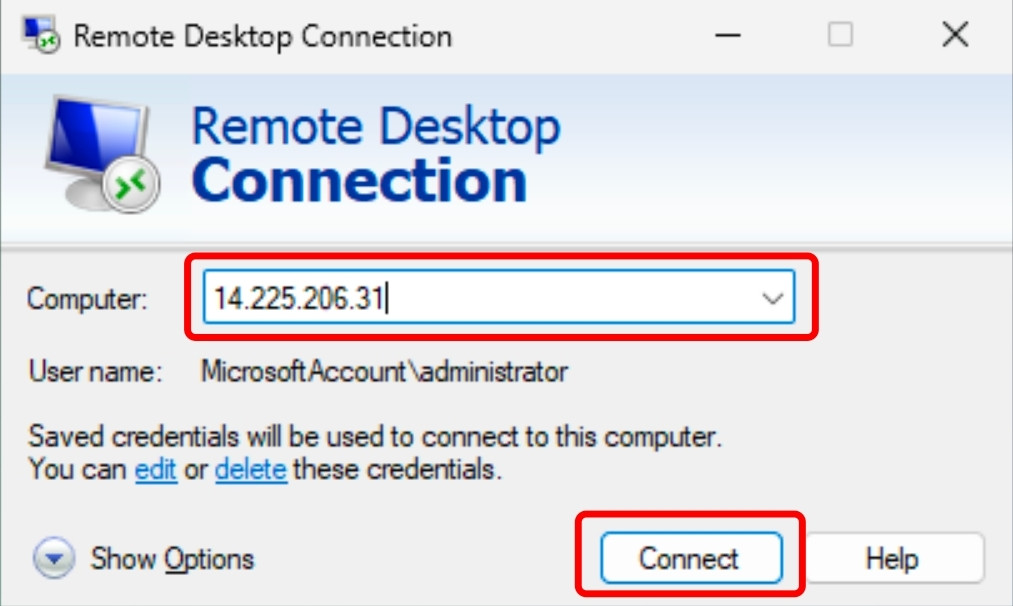
Ở giao diện chính, bạn hãy nhập địa chỉ IP máy chủ VPS mà bạn được cấp (thường là dạng số, ví dụ: 123.456.78.90). Cuối cùng, bạn nhấn Connect để bắt đầu kết nối từ xa.
Bước 3: Nhập thông tin truy cập
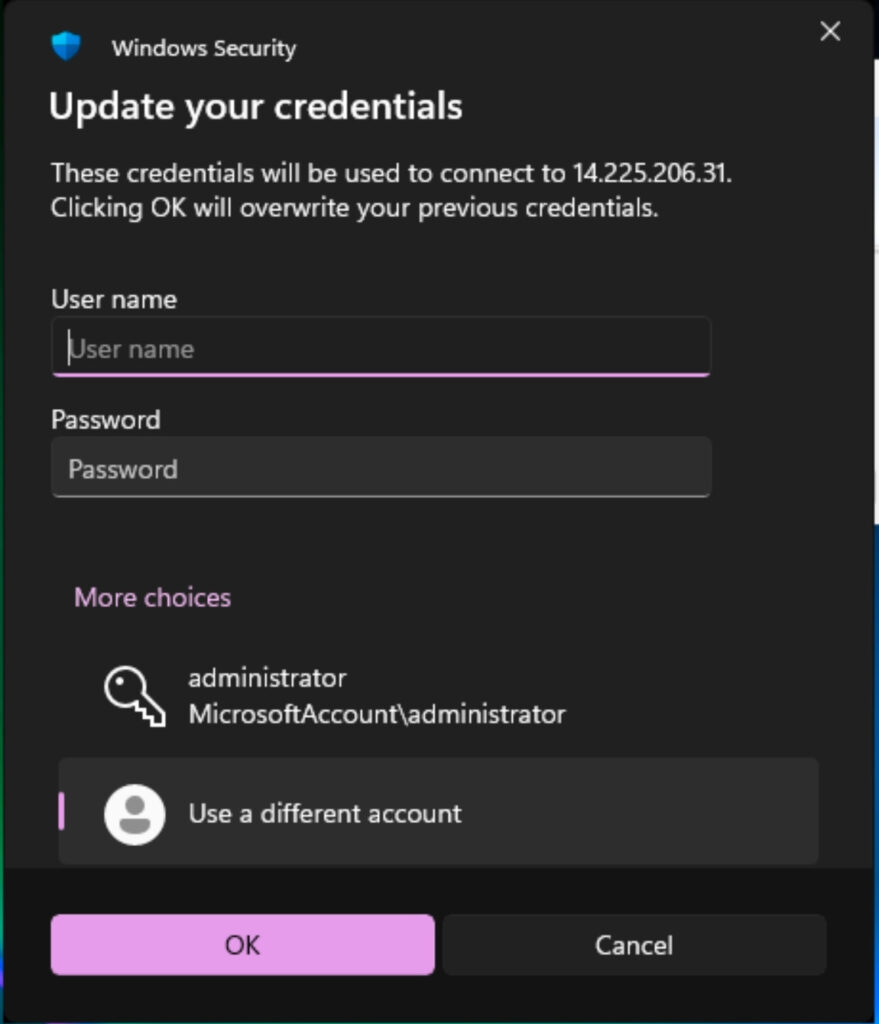
Bước kế tiếp là nhập Username và Password do nhà cung cấp dịch vụ VPS cung cấp. Sau khi điền xong, bạn nên chọn Save để lưu lại thông tin truy cập để dễ dàng kết nối ở các lần tiếp theo.
Bước 4: Xác nhận kết nối
Khi một cửa sổ thông báo xuất hiện, bạn hãy nhấn YES để chấp nhận. Nếu không muốn hộp thoại này hiện lên lần sau, bạn hãy chọn thêm Don’t ask me again. Sau đó, Windows sẽ tự động truy cập vào VPS, sẵn sàng cho bạn thao tác quản lý máy chủ.
Đăng nhập VPS từ điện thoại
- Đối với VPS Windows
- Đối với VPS Linux
Tùy vào máy chủ VPS dùng Windows hay Linux, bạn sẽ cần lựa chọn ứng dụng kết nối phù hợp:
Đối với VPS Windows
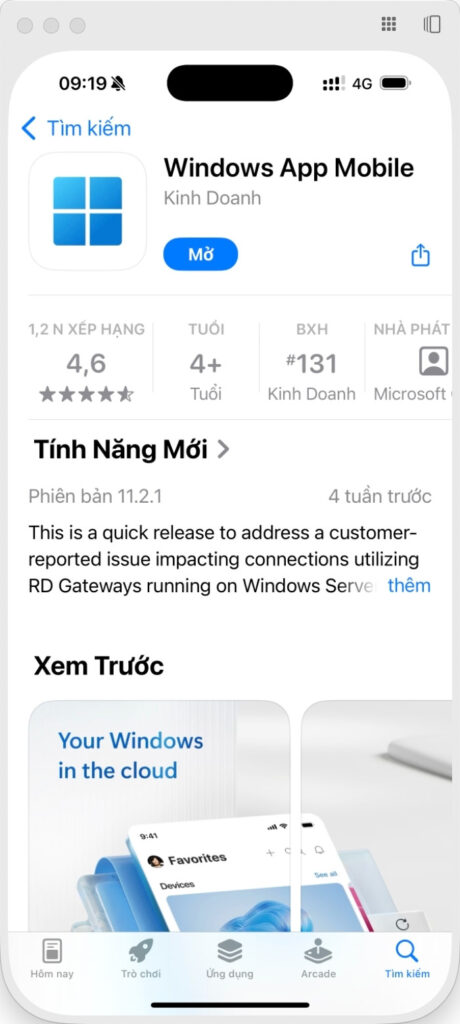
Bạn sử dụng ứng dụng Windows App Mobile phù hợp cho cả Android và iOS, dễ sử dụng, bảo mật cao. Bạn hoàn toàn có thể tải từ Google Play hoặc App Store. Bạn cần thực hiện theo những bước sau:
- Bước 1: Bạn cần cài đặt và mở ứng dụng.
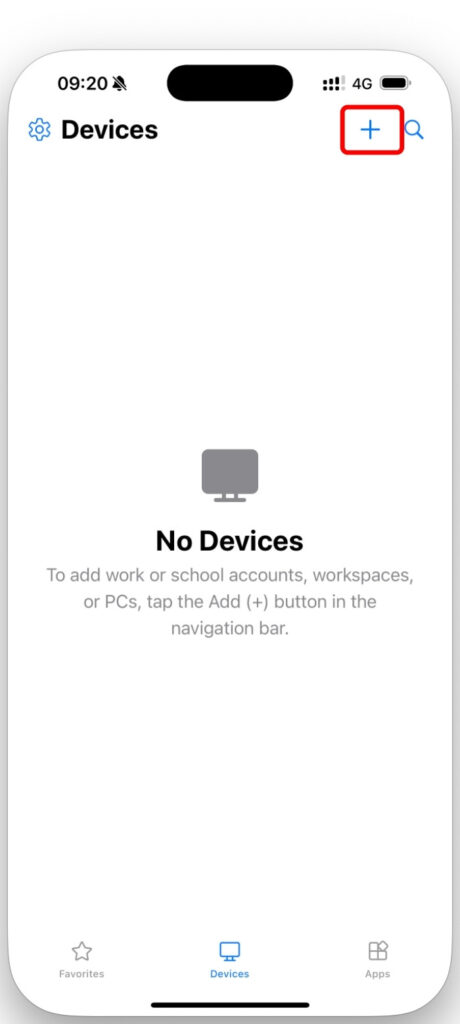
- Bước 2: Bạn nhấn dấu + để thêm kết nối mới và chọn PC Connection.

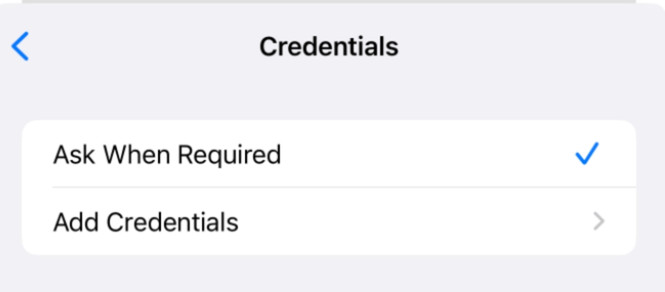
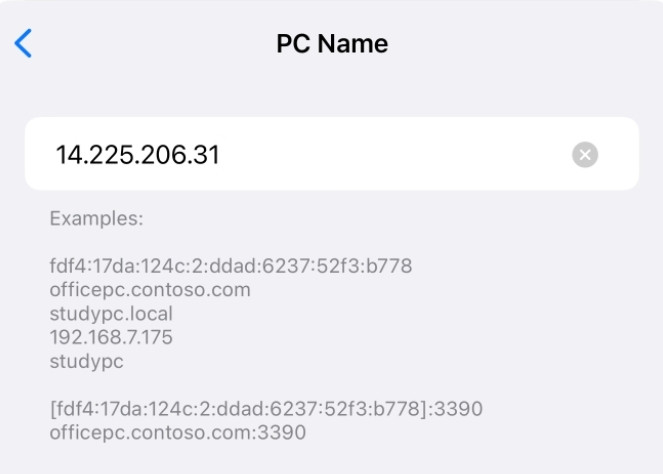
- Bước 3: Bạn điền IP VPS vào PC name, bạn có thể chọn thêm thông tin truy cập (Username, Password) khi yêu cầu hoặc thêm trực tiếp luôn.

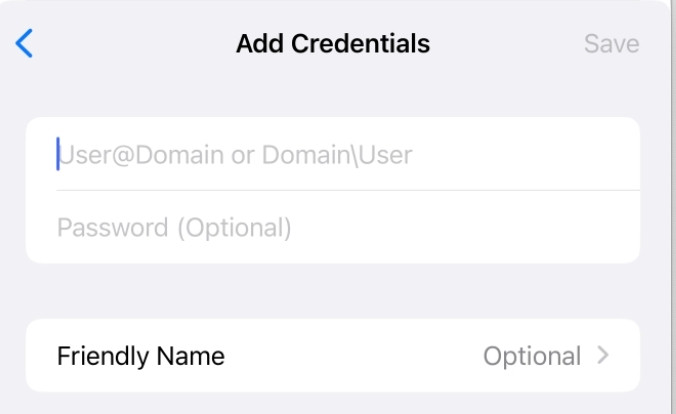
- Bước 4: Bạn nhấn Save để lưu lại cấu hình.
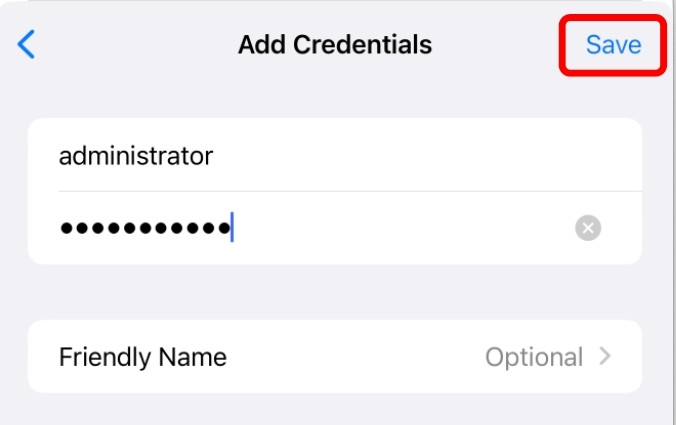
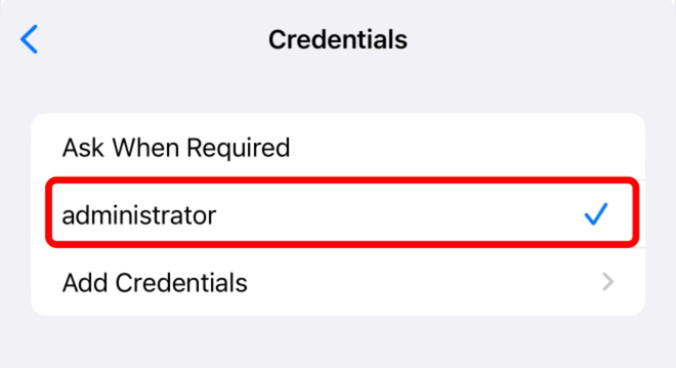
- Bước 5: Bạn cần nhấn vào kết nối vừa tạo và xác nhận Connect. Nếu có cảnh báo chứng chỉ để bắt đầu phiên quản trị từ xa.

Đối với VPS Linux
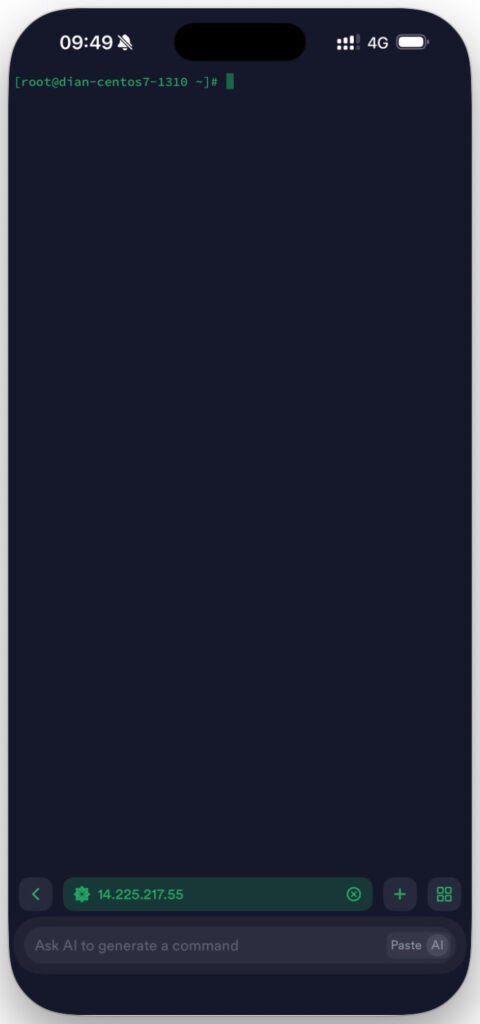
Bạn sử dụng ứng dụng Termius. Ứng dụng hỗ trợ mạnh mẽ cho SSH, giao diện dễ dùng, đồng bộ hóa tiện lợi. Ứng dụng Termius có thể áp dụng cho cả Android lẫn iOS. Các bước thực hiện như sau:
- Bước 1: Bạn cài và mở Termius, tạo tài khoản nếu muốn (không bắt buộc).
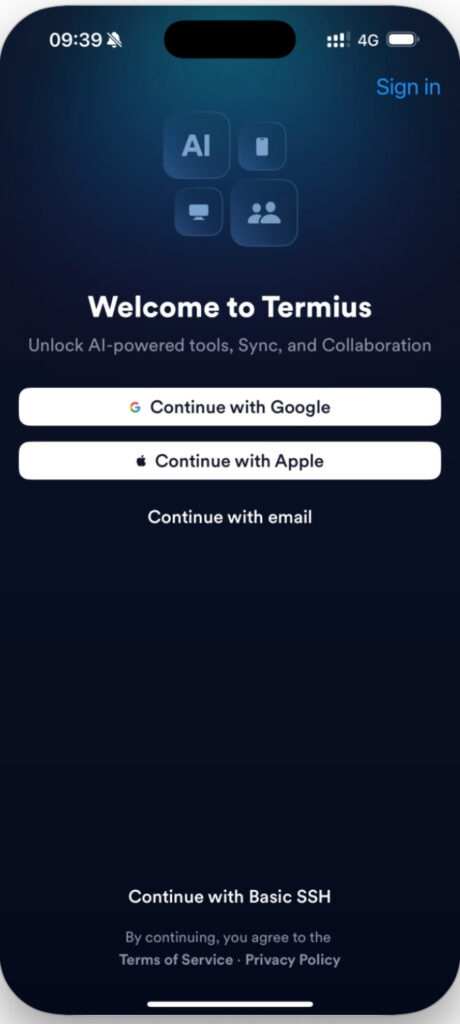
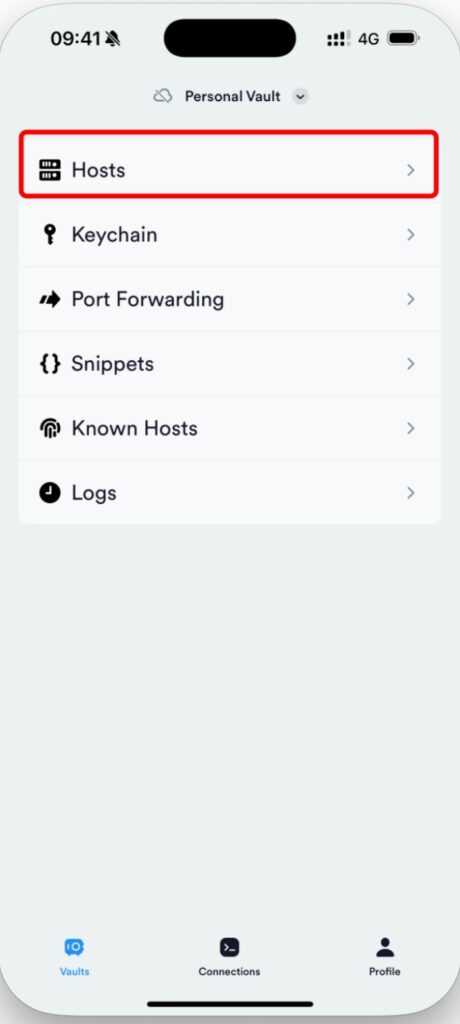
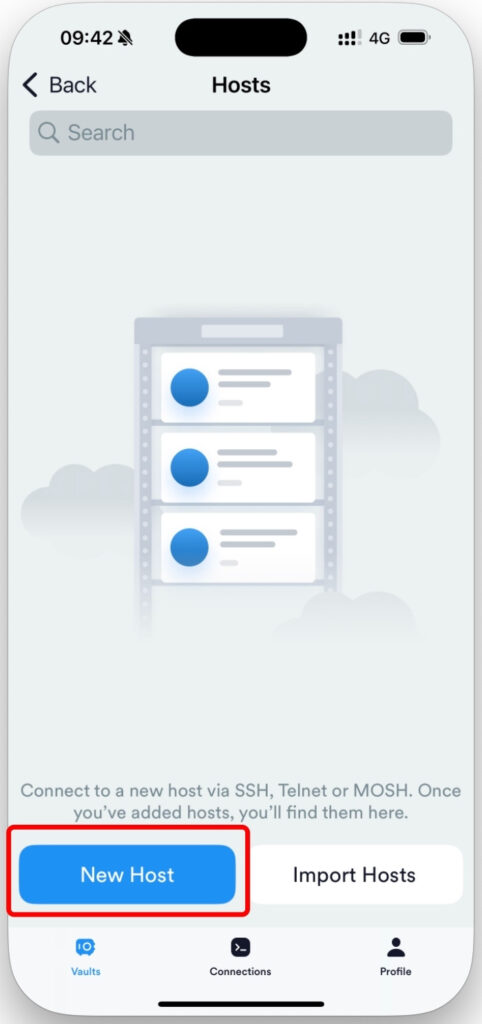
- Bước 2: Bạn vào Hosts và nhấn dấu +, chọn New Host.
- Bước 3: Bạn cần đặt tên Alias dễ nhận diện, điền IP VPS (Hostname), Port thường mặc định là 22, Username thường là root và Password.
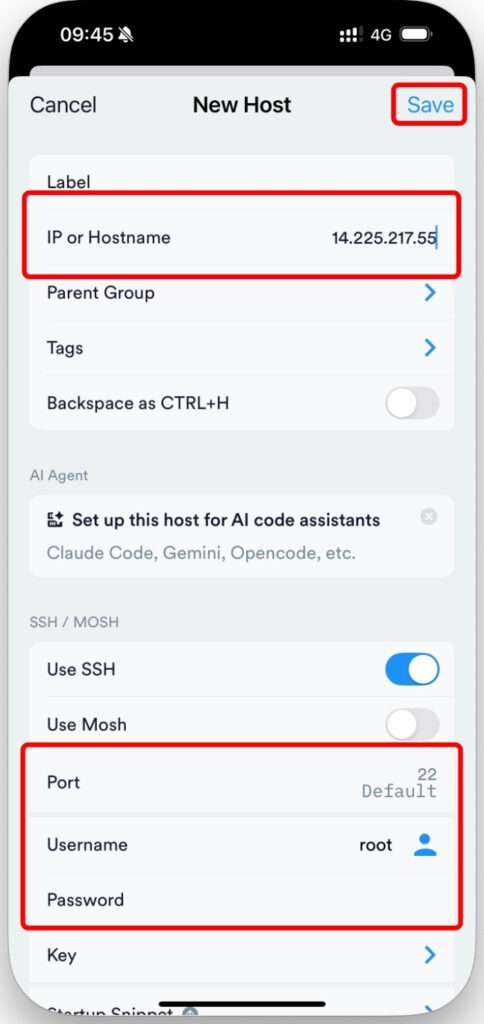
- Bước 4: Bạn lưu lại cấu hình bằng dấu tick hoặc nút Save.
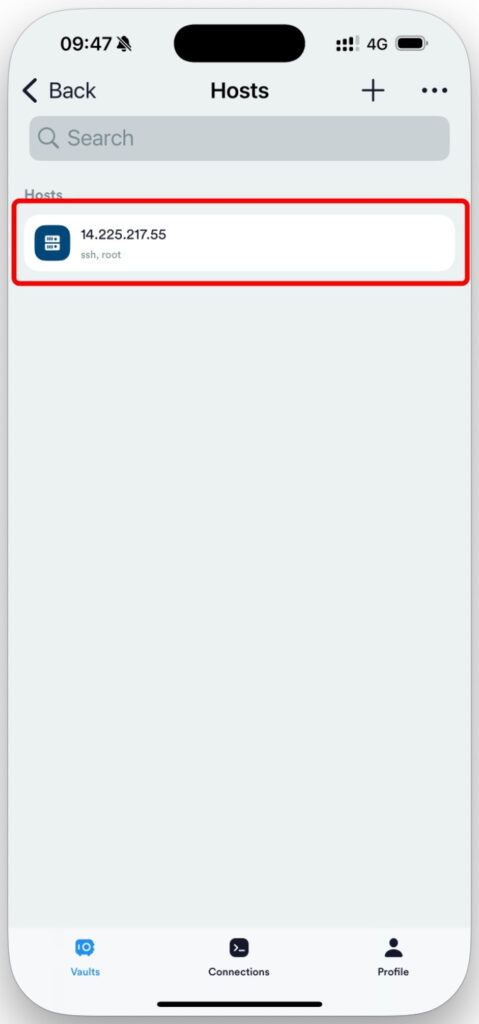
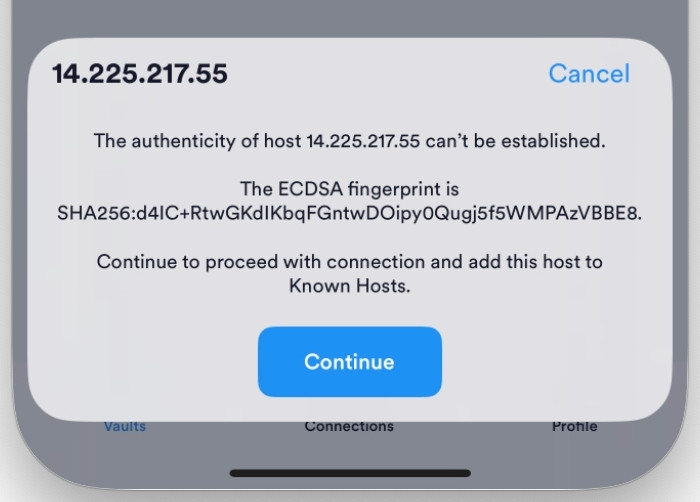
- Bước 5: Bạn chỉ cần bấm vào host vừa tạo là bạn có thể thực hiện các thao tác dòng lệnh trên VPS Linux qua SSH.
Những lưu ý cần nhớ khi sử dụng VPS
Một số lưu ý mà bạn cần nhớ khi sử dụng VPS bao gồm:
- Không thay đổi địa chỉ IP máy chủ vì sẽ mất quyền truy cập, cần liên hệ nhà cung cấp nếu lỡ đổi.
- Tránh sử dụng CPU vượt quá 85% trong thời gian dài để VPS không bị lag hoặc khởi động lại bất ngờ.
- Kiểm tra và thiết lập tường lửa phù hợp để bảo mật, hạn chế các lỗi bị chặn IP hay mất kết nối.
- Khi truy cập VPS từ điện thoại, bạn nên đổi cổng mặc định, dùng mật khẩu mạnh, kích hoạt firewall và ưu tiên xác thực bằng SSH key trên Linux để tăng bảo mật.
Câu hỏi thường gặp
Đăng nhập VPS trên điện thoại liệu có an toàn không?
Có, miễn là bạn dùng ứng dụng uy tín, bật mã hóa (RDP/SSH), bảo vệ kỹ thông tin truy cập và cấu hình bảo mật hợp lý.
Làm sao để copy/paste khi quản lý VPS trên điện thoại?
Các app remote đều hỗ trợ copy/paste, bạn có thể nhấn giữ để mở menu hoặc dùng nút chức năng riêng của từng ứng dụng.
Vì sao không kết nối được VPS?
Nguyên nhân thường gặp: nhập sai thông tin truy cập, mạng yếu, firewall/chặn cổng, hoặc dịch vụ VPS bị treo.
Có thể quản lý nhiều VPS trên cùng một ứng dụng không?
Hoàn toàn được, các app đều hỗ trợ lưu nhiều kết nối, dễ dàng chuyển đổi giữa các máy chủ VPS bạn quản lý.
Việc đăng nhập VPS ngày càng thuận tiện cho người dùng, kể cả trên máy tính lẫn điện thoại. Tuy nhiên, để đảm bảo an toàn và trải nghiệm tối ưu, bạn hãy luôn tuân thủ các nguyên tắc bảo mật, chủ động bảo vệ thông tin truy cập, và thiết lập cấu hình phù hợp với nhu cầu thực tế.





