fkill là một công cụ dòng lệnh giúp tìm, lọc và kết thúc tiến trình nhanh chóng với những thao tác đơn giản, giúp việc quản lý tiến trình trở nên nhanh gọn và trực quan hơn. Trong bài viết này, mình sẽ hướng dẫn bạn các cài đặt và sử dụng fkill để kết thúc tiến trình nhanh chóng, chính xác trên Linux.
Những điểm chính
- Định nghĩa lệnh fkill: Hiểu rõ
fkilllà một công cụ dòng lệnh hiện đại, tương tác và thân thiện hơn để kết thúc các tiến trình so với các lệnhkilltruyền thống. - Tính năng nổi bật: Cung cấp giao diện tương tác bằng phím mũi tên, hỗ trợ tìm kiếm thông minh và có khả năng hoạt động ổn định trên nhiều hệ điều hành.
- Quy trình cài đặt: Yêu cầu hệ thống có sẵn môi trường Node.js và sử dụng trình quản lý gói npm để cài đặt gói fkill-cli toàn cục.
- Hướng dẫn sử dụng cơ bản: Người dùng có thể khởi chạy chế độ tương tác, tắt nhanh theo tên ứng dụng, mã PID hoặc sử dụng dấu hai chấm trước số cổng để đóng kết nối mạng.
- So sánh với các lệnh truyền thống: Ưu việt hơn kill và killall nhờ tính tương tác cao, khả năng xác nhận trước khi tắt và hỗ trợ đóng tiến trình theo cổng mạng.
- Lưu ý khi vận hành: Cần kiểm tra kỹ tên tiến trình để tránh tắt nhầm ứng dụng hệ thống và luôn ưu tiên lưu trữ dữ liệu trước khi đóng tiến trình.
- Giải đáp thắc mắc: Có được câu trả lời cho các câu hỏi thực tế về việc so sánh
fkillvới công cụ GUI, khả năng kết hợp với script và cách tắt nhiều tiến trình cùng lúc.
Lệnh fkill là gì?
fkill (Fabulously kill processes) là một công cụ mã nguồn mở dựa trên giao diện dòng lệnh, được sử dụng để đóng các tiến trình hoặc các cổng mạng đang chạy trên máy tính. Công cụ này được phát triển dựa trên môi trường Node.js và hỗ trợ hoạt động đa nền tảng trên các hệ điều hành phổ biến bao gồm Windows, macOS và Linux.
Khác với các lệnh truyền thống như kill hay killall, fkill cung cấp một giao diện tương tác trực quan, cho phép người dùng chọn tiến trình từ một danh sách thay vì phải tự tìm và ghi nhớ PID như các công cụ truyền thống.
Các tính năng nổi bật của fkill
- Giao diện tương tác thân thiện: fkill cho phép sử dụng phím mũi tên để chọn tiến trình cần tắt thay vì gõ lệnh thủ công phức tạp. Bạn có thể duyệt qua danh sách các tiến trình đang chạy và chọn bằng spacebar, giúp việc quản lý tiến trình trở nên trực quan và dễ hiểu hơn
- Tìm kiếm thông minh: Lệnh này hỗ trợ tìm kiếm theo tên hoặc PID, cho phép bạn nhanh chóng tìm thấy tiến trình bất kỳ mà không cần nhớ tên chính xác. Khi bạn gõ một vài ký tự, fkill sẽ tự động lọc và hiển thị các tiến trình phù hợp
- Đa nền tảng: fkill hoạt động tốt trên Linux, macOS và Windows, giúp bạn có trải nghiệm nhất quán khi chuyển đổi giữa các hệ điều hành khác nhau. Điều này hữu ích cho các nhà phát triển làm việc trên nhiều máy tính với các nền tảng khác nhau.
- An toàn và nhanh chóng: Sử dụng fkill giúp giảm thiểu rủi ro tắt nhầm tiến trình hệ thống nhờ khả năng hiển thị rõ ràng từng tiến trình trước khi kết thúc, bạn có thể xác nhận lựa chọn của mình trước khi thực hiện, tránh tắt sai tiến trình quan trọng.
- Hỗ trợ đóng tiến trình bằng nhiều phương thức: Người dùng có thể chỉ định đóng một ứng dụng thông qua tên tiến trình (ví dụ: chrome), thông qua mã tiến trình (PID) hoặc thông qua cổng mạng đang được sử dụng (ví dụ: :8080).

Cách cài đặt lệnh fkill
Do fkill được phân phối dưới dạng gói của Node.js nên hệ thống của bạn bắt buộc phải có môi trường Node.js và trình quản lý gói npm.
Bước 1: Chuẩn bị môi trường
Kiểm tra xem Node.js và npm đã được cài đặt chưa bằng lệnh:
node -v
npm -v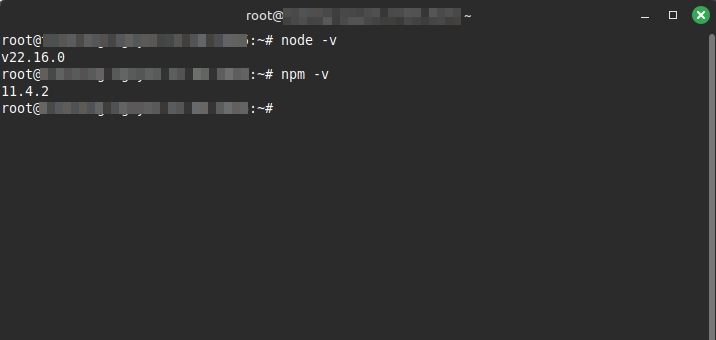
Bước 2: Chạy lệnh cài đặt toàn cầu
Bạn sử dụng npm để cài đặt gói fkill vào hệ thống dưới dạng toàn cục để có thể gọi lệnh ở bất kỳ đâu:
npm install -g fkill-cli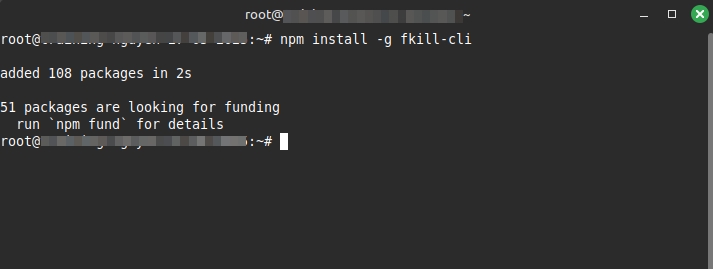
 Lưu ý
Lưu ý
Bạn có thể cần thêm sudo ở trước nếu gặp lỗi về quyền hạn:
sudo npm install -g fkill-cli
Bước 3: Kiểm tra cài đặt
Sau đó, bạn xác nhận quá trình cài đặt thành công bằng cách gõ lệnh sau:
fkill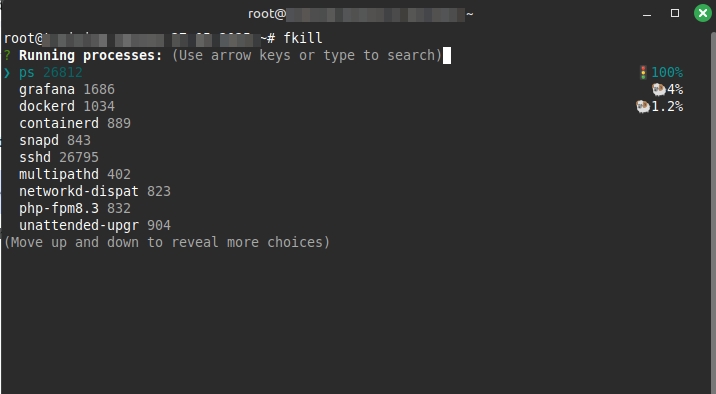
Hướng dẫn dùng lệnh fkill để kết thúc tiến trình
Khởi chạy chế độ tương tác
Khi gõ fkill và nhấn Enter, danh sách các tiến trình đang chạy sẽ hiện ra.
fkillSau đó bạn hãy dùng phím mũi tên lên/xuống để di chuyển và nhấn Enter để kết thúc tiến trình đã chọn.
Kết thúc tiến trình theo tên hoặc PID
Nếu bạn đã biết tên ứng dụng, bạn có thể truyền trực tiếp tên đó vào lệnh. Công cụ có hỗ trợ tìm kiếm không phân biệt chữ hoa chữ thường.
fkill grafana
fkill firefox
Chạy lệnh tương tự nếu bạn biết PID:
fkill 1686Kết thúc tiến trình theo cổng
Nếu bạn đang phát triển web và một cổng mạng bị treo, bạn có thể đóng ứng dụng đang dùng cổng đó bằng cách thêm dấu hai chấm : trước số cổng:
fkill :8080Kết thúc nhiều tiến trình cùng lúc
Người dùng có thể cung cấp nhiều đối số cùng một lúc để đóng hàng loạt ứng dụng trong một câu lệnh duy nhất:
fkill vscode chrome :8080Các tùy chọn nâng cao
- Buộc dừng: Bạn sử dụng cờ
-f(force) nếu tiến trình bị treo và không phản hồi với lệnh tắt thông thường. Khi đó, lệnh sẽ buộc tắt tiến trình có PID là 9090:
fkill -f 9090- Hiển thị chi tiết: Bạn sử dụng cờ
-vđể xem chi tiết các đối số của tiến trình:
fkill -v firefox- Xem trợ giúp: Để xem toàn bộ danh sách lệnh hỗ trợ, bạn thực thi lệnh sau:
fkill --helpSo sánh lệnh fkill với kill và killall
Khi làm việc với các hệ thống dựa trên Unix/Linux, người dùng thường sử dụng kill hoặc killall. Tuy nhiên, fkill mang lại trải nghiệm hiện đại hơn. Dưới đây là sự so sánh chi tiết:
| Tiêu chí so sánh | Lệnh fkill | Lệnh kill | Lệnh killall |
|---|---|---|---|
| Cách thức hoạt động | Cung cấp giao diện tương tác trực quan để chọn tiến trình. | Yêu cầu nhập lệnh tĩnh trên Terminal. | Yêu cầu nhập lệnh tĩnh trên Terminal. |
| Thông tin đầu vào | Có thể dùng tên ứng dụng, mã PID hoặc cổng (Port). | Bắt buộc phải biết và nhập chính xác mã PID. | Bắt buộc phải biết và nhập chính xác tên tiến trình. |
| Phạm vi tác động | Tắt từng tiến trình hoặc nhiều tiến trình cùng lúc thông qua giao diện chọn. | Tắt từng tiến trình cụ thể. | Tắt toàn bộ tiến trình có cùng tên. |
| Nền tảng hỗ trợ | Đa nền tảng (Linux, macOS, Windows). | Chỉ tích hợp sẵn trên các hệ điều hành gốc Unix/Linux. | Chỉ tích hợp sẵn trên các hệ điều hành gốc Unix/Linux. |
| Yêu cầu cài đặt | Cần phải cài đặt thông qua Node.js (npm). | Được tích hợp sẵn vào hệ điều hành. | Được tích hợp sẵn vào hệ điều hành. |
| Tính tương tác | Có. | Không. | Không. |
| Mức độ an toàn | Cao, nhờ giao diện trực quan xác nhận trước khi tắt. | Cao nhất do chỉ định đích danh PID. | Trung bình do dễ tắt nhầm tiến trình hệ thống nếu trùng tên. |
| Độ khó sử dụng | Dễ vì chỉ cần nhớ một số từ trong tên hoặc số cổng. | Khó vì phải dùng ps hoặc top để tìm PID trước. | Trung bình và cần nhớ chính xác tên. |
Những lưu ý khi sử dụng lệnh fkill
Để sử dụng fkill an toàn và hiệu quả, người dùng cần lưu ý một số điểm quan trọng sau:
- Kiểm tra kỹ trước khi chấm dứt: Luôn xác nhận danh sách các tiến trình được chọn trước khi nhấn Enter để tránh tắt nhầm những ứng dụng quan trọng.
- Tránh sử dụng option -f trừ khi cần thiết: Option
-fsẽ tắt tất cả các tiến trình mà không cần xác nhận, có thể dẫn đến mất dữ liệu hoặc làm hệ thống không ổn định. Do đó bạn chỉ sử dụng option này khi thực sự cần thiết và đã backup dữ liệu quan trọng. - Không tắt các tiến trình hệ thống: Bạn không nên tắt các tiến trình hệ thống quan trọng vì có thể làm hệ thống xung đột hoặc không ổn định và luôn kiểm tra tên tiến trình trước khi tắt.
- Sử dụng port number thay vì process name khi cần cụ thể: Khi tắt process theo tên, bạn có thể tắt nhầm các process khác có tên tương tự. Do đó việc sử dụng port number sẽ chính xác hơn.
- Không tắt process khi chưa lưu dữ liệu: Nếu có các ứng dụng có dữ liệu chưa được lưu, việc tắt chúng có thể sẽ làm mất dữ liệu, do đó bạn hãy lưu công việc trước khi chấm dứt process.
- Kiểm tra tiến trình trước khi tắt: Bạn có thể sử dụng ps hoặc top để kiểm tra danh sách các tiến trình đang chạy và hiểu rõ mục đích của chúng trước khi quyết định tắt.
- Sử dụng verbose mode để xem chi tiết: Dùng option
-vđể xem thêm thông tin chi tiết về process như tham số chạy, giúp đảm bảo bạn tắt đúng process.

Câu hỏi thường gặp
fkill có khác gì so với các công cụ GUI như System Monitor hay Task Manager?
fkill chạy thuần trên terminal, thao tác rất nhanh qua bàn phím, không cần mở giao diện đồ họa và phù hợp khi làm việc từ xa qua SSH hoặc trên server không có GUI.
Có thể kết hợp fkill với alias hoặc script shell để thao tác nhanh hơn không?
Hoàn toàn được, bạn có thể tạo alias kiểu alias fk=’fkill :3000′ hoặc viết script tự động gợi ý và xử lý các tiến trình dev thường dùng (Node, PHP, Docker,…) để tiết kiệm thao tác lặp lại.
Có thể dùng fkill để kill nhiều process cùng lúc ngoài chế độ tương tác không?
Có, bạn có thể truyền nhiều PID, tên process hoặc port trong cùng một lệnh, ví dụ fkill 1337 firefox :8080, lệnh sẽ lần lượt kết thúc toàn bộ các tiến trình tương ứng.
fkill là một lựa chọn hiện đại và linh hoạt để thay thế cho các lệnh kill truyền thống trong những tác vụ quản lý tiến trình hằng ngày. Với khả năng tương tác trực quan, hỗ trợ tìm kiếm theo tên, PID hoặc cổng và hoạt động ổn định trên nhiều hệ điều hành, fkill là công cụ hữu ích cho quản trị viên hệ thống và lập trình viên thường xuyên làm việc với terminal, giúp việc kiểm soát tiến trình trở nên nhanh chóng, chính xác và chuyên nghiệp hơn.