

Lệnh atop linux là công cụ giám sát hiệu suất toàn diện giúp theo dõi chi tiết CPU, RAM, disk I/O, network và tiến trình theo thời gian thực lẫn từ dữ liệu lịch sử đã ghi log. Trong bài viết này, mình sẽ cùng bạn tìm hiểu cách cài đặt, sử dụng các tùy chọn quan trọng và áp dụng atop vào những kịch bản thực tế như giám sát realtime, phân tích sau sự cố và tối ưu hiệu suất máy chủ Linux.
Những điểm chính
- Quan điểm của mình: Lệnh atop không chỉ là một công cụ giám sát, mà là một “hộp đen” ghi lại toàn bộ lịch sử hoạt động của máy chủ, giúp bạn truy vết nguyên nhân gốc rễ của sự cố một cách chính xác thay vì chỉ phỏng đoán.
- Khái niệm: Hiểu rõ atop là một công cụ giám sát hiệu suất, giúp bạn theo dõi chi tiết tài nguyên hệ thống và hành vi tiến trình cả trong thời gian thực và theo dữ liệu lịch sử.
- Lợi ích chính: Nhận thức được các lợi ích vượt trội, giúp bạn hiểu rõ tại sao atop lại mạnh mẽ trong việc điều tra sự cố, phân tích xu hướng tải và giám sát toàn diện máy chủ Linux.
- Cú pháp và các tùy chọn: Nắm vững cú pháp cơ bản và các tùy chọn quan trọng, giúp bạn kiểm soát chi tiết loại tài nguyên cần giám sát và cách thức thu thập dữ liệu.
- Cách cài đặt và kích hoạt: Nắm vững các bước cài đặt atop và bật dịch vụ ghi log, giúp bạn nhanh chóng thiết lập một hệ thống giám sát tự động và sẵn sàng cho việc phân tích dữ liệu lịch sử.
- Các kịch bản thực tế: Nắm vững các ví dụ thực tế, giúp bạn áp dụng lệnh atop một cách linh hoạt để theo dõi realtime, xem lại dữ liệu quá khứ và chẩn đoán các vấn đề về hiệu suất.
- Các mẹo sử dụng nâng cao: Tìm hiểu các mẹo hữu ích như tạo alias và tối ưu cấu hình, giúp bạn làm việc với atop một cách hiệu quả và chuyên nghiệp hơn.
- Câu hỏi thường gặp: Giải đáp các thắc mắc liên quan đến atop Linux.
Lệnh atop Linux là gì?
Lệnh atop Linux là một chương trình giám sát hiệu suất dạng giao diện chữ (ASCII, full-screen) dùng để theo dõi chi tiết mức sử dụng tài nguyên hệ thống và tiến trình trong thời gian thực lẫn theo giai đoạn. Khi khởi chạy, atop hiển thị các thông tin cốt lõi như mức sử dụng CPU, bộ nhớ, swap, đĩa/SSD và kết nối mạng theo chu kỳ mặc định (thường 10 giây), đồng thời cho phép xem thống kê CPU, RAM, disk I/O theo từng process và thread để xác định tiến trình tiêu tốn tài nguyên.

Điểm làm nên sức mạnh thực sự của lệnh atop so với các công cụ khác là khả năng ghi nhận cả những tiến trình đã bắt đầu và kết thúc trong chu kỳ đo, đảm bảo không có bất kỳ hoạt động ẩn nào bị bỏ sót. Trong các nhân Linux hiện đại, atop còn hỗ trợ hiển thị PSI (Pressure Stall Information) và hoạt động tốt với môi trường cgroup v2 dành cho container.
Ngoài chế độ xem trực tiếp, dịch vụ atop còn tự động ghi lại số liệu hệ thống vào file nhị phân (mặc định lưu tại thư mục /var/log/atop/ với chu kỳ 10 phút một lần). Các tệp log này thường được lưu giữ trong khoảng 28 ngày, đóng vai trò như “hộp đen” hỗ trợ quản trị viên phân tích tải, điều tra sự cố mạng hoặc đánh giá hiệu suất máy chủ Linux về dài hạn
Lợi ích khi sử dụng lệnh atop Linux
Lệnh atop mang lại nhiều lợi ích trong việc giám sát và phân tích hiệu suất máy chủ Linux, đặc biệt khi cần theo dõi chi tiết tài nguyên và hành vi tiến trình trong một khoảng thời gian dài. Các lợi ích nổi bật có thể kể đến như:
- Theo dõi đồng thời nhiều loại tài nguyên hệ thống: atop hiển thị trong một màn hình thống nhất các thông số về CPU, bộ nhớ, swap, đĩa/SSD và kết nối mạng, giúp đánh giá nhanh tình trạng tổng thể của hệ thống.
- Giám sát mọi tiến trình: Công cụ có khả năng hiển thị cả các tiến trình đã hoàn thành và tự đóng trong chu kỳ đo, giúp bạn phát hiện các đoạn script chạy ngầm vòng lặp ngắn gây tốn CPU.
- Phân tích chi tiết theo process và thread: Công cụ cho phép xem CPU, RAM, disk I/O, trạng thái, ưu tiên, người dùng và thậm chí mã thoát của từng tiến trình và luồng, giúp xác định tiến trình tiêu thụ tài nguyên lớn.
- Lưu trữ số liệu để phân tích dài hạn: Atop có thể ghi lại thống kê hệ thống và tiến trình vào file nhị phân nén, mặc định lưu trong khoảng 28 ngày, phục vụ việc phân tích xu hướng tải, làm post-mortem và tìm nguyên nhân gốc rễ sự cố.
- Hữu ích khi điều tra tình trạng quá tải máy chủ: Trong các tình huống CPU cao, RAM đầy hoặc I/O nặng, atop hỗ trợ xem lại hệ thống đã hoạt động như thế nào tại các thời điểm trước đó, thay vì chỉ dựa vào trạng thái hiện tại.
- Phù hợp cho môi trường production và tối ưu hiệu suất: Nhờ khả năng giám sát realtime kết hợp ghi log lịch sử, atop đáp ứng tốt nhu cầu giám sát liên tục, đánh giá hiệu suất và tối ưu tài nguyên trên máy chủ Linux lâu dài.

Cú pháp và các tùy chọn quan trọng của lệnh atop
Cú pháp chuẩn của lệnh atop
Lệnh atop sử dụng cấu trúc gồm phần tùy chọn và hai tham số liên quan đến chu kỳ refresh và số lần lặp, nhờ đó bạn có thể điều chỉnh cách hiển thị theo nhu cầu giám sát. Cú pháp tổng quát như sau:
atop [options] [interval] [samples]Trong đó:
options: Là các cờ (flag) dùng để chọn kiểu dữ liệu muốn xem, ví dụ-r,-w,-c,-m,-dtùy mục đích đọc log, ghi log hay tập trung vào CPU, RAM, disk.interval: Là khoảng thời gian giữa mỗi lần cập nhật màn hình (tính bằng giây), ví dụ 2, 5, 10. Nếu không khai báo, atop dùng giá trị mặc định (thường khoảng 10 giây).samples: Là số lần refresh, nếu bạn không truyền tham số này, atop sẽ tiếp tục chạy cho đến khi dừng thủ công bằng tổ hợp phím như Ctrl+C.
Các tùy chọn của lệnh atop Linux
Dưới đây là bảng tóm tắt các tuỳ chọn thường gặp của lệnh atop Linux:
| Tùy chọn | Chức năng chính | Ví dụ lệnh | Mô tả |
|---|---|---|---|
-r | Đọc lại dữ liệu lịch sử từ file log atop | atop -r /var/log/atop/atop_20250203 | Mở file log nhị phân theo ngày để “replay” lại trạng thái hệ thống trong quá khứ. |
-w | Ghi dữ liệu hiệu suất vào file để phân tích sau | atop -w /tmp/data.raw 5 10 | Ghi snapshot hệ thống vào file mỗi 5 giây, tổng 10 mẫu, dùng cho benchmark hoặc test tải. |
-c | Hiển thị chi tiết CPU theo từng process | atop -c | Tập trung vào thống kê CPU cho từng tiến trình và luồng, hỗ trợ tìm process dùng CPU cao. |
-m | Hiển thị thông tin memory chuyên sâu | atop -m | Hiển thị bảng chi tiết RAM/swap theo process, giúp phát hiện tiến trình dùng nhiều bộ nhớ. |
-d | Phân tích Disk I/O chi tiết theo thiết bị và process | atop -d | Xem các chỉ số I/O và process liên quan, hỗ trợ điều tra bottleneck trên đĩa/SSD. |
-n | Hiển thị thống kê network cho interface và tiến trình | atop -n | Theo dõi lưu lượng network, số gói và byte theo interface và process gửi/nhận. |
Các phím tắt tương tác
Khi đang mở giao diện màn hình atop, bạn có thể nhấn các phím tắt sau để điều hướng mà không cần thoát lệnh:
z: Tạm dừng quá trình cập nhật dữ liệu để bạn dễ dàng đọc thông số.q: Thoát khỏi chương trình atop.i: Thay đổi thời gian làm mới ngay lập tức.t / T: Khi đọc file log bằng cờ-r, phím t giúp bạn tiến tới chu kỳ thời gian tiếp theo và phím T giúp lùi lại chu kỳ trước đó.b: Nhảy ngay đến một khoảng thời gian cụ thể trong file log.
Cài đặt và kích hoạt atop trên các bản phân phối Linux
Cài đặt atop trên Debian/Ubuntu
Trên các bản Debian/Ubuntu, atop có sẵn trong repository nên bạn chỉ cần cập nhật danh sách gói và cài trực tiếp bằng apt.
Bước 1: Bạn cập nhật danh sách package để hệ thống lấy thông tin mới nhất về phiên bản atop bằng lệnh:
sudo apt updateBước 2: Cài đặt gói atop từ kho phần mềm mặc định:
sudo apt install atopBước 3: Bạn kiểm tra lại phiên bản và xác nhận atop đã cài thành công bằng lệnh:
atop -vBước 4: Bạn cấu hình interval ghi log nếu cần chi tiết hơn (tùy chọn), bằng cách chỉnh LOGINTERVAL trong file cấu hình atop trên Ubuntu/Debian. Câu lệnh mở file cấu hình:
sudo nano /etc/default/atopMẹo từ chuyên gia: Mặc định, atop trên Debian/Ubuntu ghi log mỗi 10 phút. Trong môi trường production nhạy cảm, mình khuyến nghị bạn nên chỉnh tần suất ghi log xuống còn 5 phút bằng cách sửa giá trị LOGINTERVAL=300 trong file /etc/default/atop. Điều này giúp bạn có dữ liệu chi tiết hơn khi phân tích sự cố mà không gây ảnh hưởng đáng kể đến hiệu năng.
Cài đặt atop trên CentOS/RHEL/Rocky/AlmaLinux
Với các bản phân phối họ RHEL, bạn có thể dùng yum hoặc dnf để cài atop, tùy theo phiên bản hệ điều hành đang sử dụng.
Bước 1: Bạn cài đặt atop trên các hệ dùng yum (ví dụ CentOS 7, RHEL 7) bằng lệnh:
sudo yum install atopBước 2: Bạn cài đặt atop trên các hệ dùng dnf (ví dụ CentOS 8+, RHEL 8+, Rocky, AlmaLinux) với lệnh:
sudo dnf install atopBước 3: Sau khi cài, bạn kiểm tra lại phiên bản để chắc chắn package đã được cài đầy đủ:
atop -vBước 4: Nếu cần tinh chỉnh tần suất ghi log, bạn chỉnh LOGINTERVAL trong file /etc/default/atop hoặc script atop.daily tùy bản phân phối. Câu lệnh xem script mặc định:
sudo cat /usr/share/atop/atop.dailyBật dịch vụ atop/atopsar
Sau khi cài đặt, bạn cần bật dịch vụ atop (hoặc unit liên quan) để hệ thống tự động thu thập và lưu log hiệu suất theo chu kỳ, phục vụ việc xem lại bằng atop -r sau này. Các bước dưới đây áp dụng cho cả Debian/Ubuntu và họ RHEL sử dụng systemd:
Bước 1: Bạn kích hoạt dịch vụ atop để nó tự khởi động cùng hệ thống.
sudo systemctl enable atopBước 2: Khởi động dịch vụ atop ngay lập tức để bắt đầu quá trình ghi log bằng lệnh:
sudo systemctl start atopBước 3: Bạn kiểm tra trạng thái dịch vụ để xác nhận atop đang chạy và không báo lỗi với lệnh:
sudo systemctl status atopBước 4: Xác định thư mục log atop để đảm bảo dữ liệu đang được ghi nhận đúng vị trí (thường là /var/log/atop).
ls -l /var/log/atop/Bước 5: Sau một thời gian, bạn dùng atop ở chế độ đọc log để kiểm tra lại xem hệ thống đã có dữ liệu lịch sử hay chưa, ví dụ với file log theo ngày:
sudo atop -r /var/log/atop/atop_$(date +%Y%m%d)Lỗi thường gặp: Sau khi cài đặt, nhiều người dùng quên không kích hoạt và khởi động dịch vụ atop. Điều này dẫn đến việc không có file log lịch sử nào được tạo ra trong thư mục /var/log/atop/, làm mất đi tính năng mạnh mẽ nhất của atop khi cần truy vết sự cố trong quá khứ.
Các kịch bản thực tế khi dùng lệnh atop
Theo dõi hoạt động hệ thống realtime với khoảng refresh 2 giây
Khi cần giám sát hệ thống theo thời gian thực với độ chi tiết cao hơn so với interval mặc định, bạn có thể tăng tần suất cập nhật của atop xuống 2 giây bằng lệnh:
sudo atop 2Sau đó bạn quan sát phần tổng quan ở phía trên (CPU, memory, disk, network) và bảng process phía dưới, chú ý các cột %CPU, VSIZE/RSIZE, I/O để phát hiện các giá trị tăng bất thường trong những lần refresh liên tiếp.
Xem lại dữ liệu hiệu suất hệ thống trong quá khứ
Đây là tính năng đắt giá nhất của atop. Khi server bị treo vào ban đêm và bạn cần kiểm tra lại vào buổi sáng, bạn thực hiện như sau:
sudo atop -r /var/log/atop/atop_20251208Bạn nhấn phím t liên tục để xem sự thay đổi tài nguyên qua từng phút, hoặc nhấn b để nhảy tới khung giờ xảy ra sự cố. Hệ thống sẽ tái hiện lại trạng thái máy chủ y hệt như lúc đó.
Ghi lại hoạt động hệ thống để phân tích sau
Khi cần thực hiện benchmark, stress test hoặc phân tích tải trong một khoảng thời gian xác định, bạn có thể yêu cầu atop ghi dữ liệu vào file riêng bằng tùy chọn -w.
Bước 1: Bạn khởi chạy atop ở chế độ ghi log thủ công với khoảng lấy mẫu và số lần lặp cụ thể, ví dụ mỗi 5 giây, tổng 12 mẫu (tương đương 1 phút dữ liệu).
sudo atop -w /tmp/perf.raw 5 12Bước 2: Thực hiện workload cần đo (chạy stress test, benchmark ứng dụng…) trong thời gian atop đang ghi dữ liệu.
Bước 3: Sau khi hoàn tất, bạn đọc lại file log vừa ghi bằng chế độ read mode để phân tích chi tiết.
sudo atop -r /tmp/perf.rawBước 4: Sử dụng các tính năng lọc và sắp xếp của atop trong chế độ replay để xem process nào chiếm CPU, RAM, I/O nhiều nhất trong giai đoạn test.
Tìm process có mức I/O cao nhất
Để điều tra các vấn đề chậm đĩa hoặc nghi ngờ bottleneck I/O, bạn có thể dùng atop ở chế độ disk và kết hợp với grep để tập trung vào phần hiển thị liên quan đến disk.
sudo atop -d 1 | grep -A3 "DSK"Trong đó:
-d: Bật chế độ disk.| grep: Lọc phần hiển thị liên quan đến disk.-A3: In thêm 3 dòng phía sau, tránh mất context.
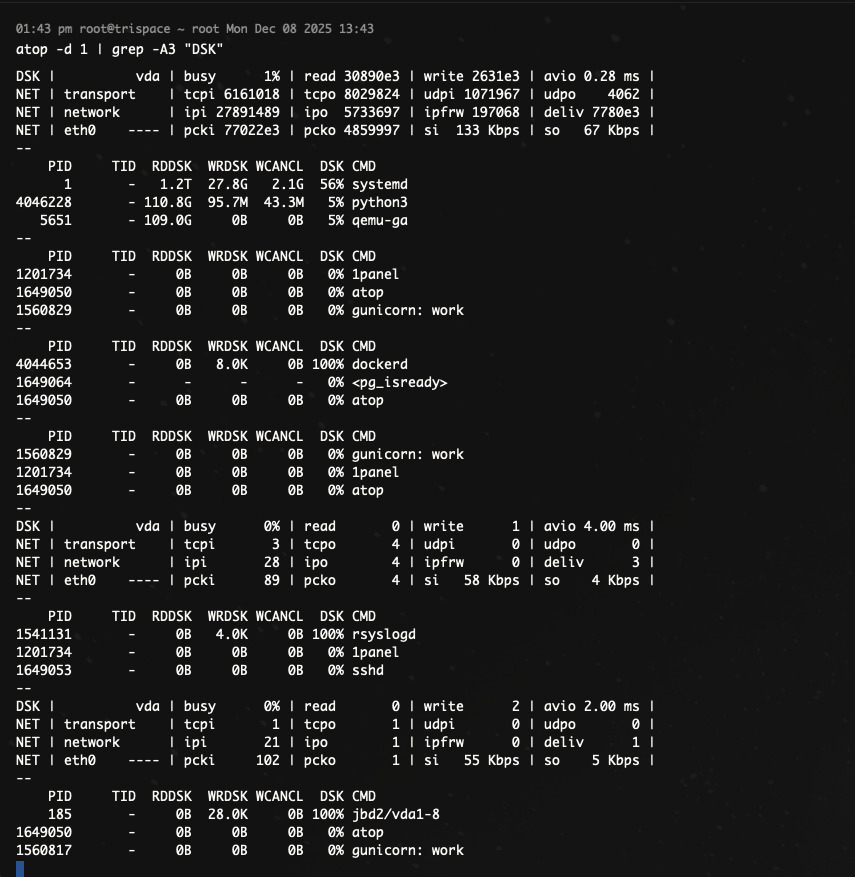
Dựa trên các cột I/O và tên tiến trình trong phần disk, bạn xác định process nào đang tạo nhiều I/O nhất, từ đó tiếp tục kiểm tra sâu hơn ở ứng dụng hoặc database tương ứng.
Lọc process tốn nhiều RAM và báo cáo báo cáo
Khi muốn nhanh chóng liệt kê các process sử dụng nhiều bộ nhớ, bạn có thể kết hợp atop ở chế độ memory với awk để lọc và xuất ra báo cáo theo pattern quan tâm.
sudo atop -m 1 1 | awk '/MEM/ || /processname/'Bạn dùng kết quả lọc để nhận diện process có RSIZE/VSIZE cao và quyết định bước xử lý tiếp theo (tối ưu cấu hình, giới hạn bộ nhớ hoặc điều chỉnh ứng dụng).
Giám sát tiến trình tạo nhiều file log
Trong các hệ thống có nguy cơ ghi log quá nhiều, bạn có thể kết hợp các lệnh shell với atop để vừa phát hiện file log mới, vừa xem process nào đang gây tải I/O liên quan.
find /var/log -type f -mmin -1 | xargs echo "New files detected:" ; sudo atop -d 1Trong đó:
find /var/log -type f -mmin -1 | xargs echo "New files detected:": Kiểm tra nhanh xem trong thư mục log (ví dụ /var/log) có nhiều file mới được tạo hoặc thay đổi trong 1 phút gần nhất hay không.sudo atop -d 1: Chạy atop ở chế độ disk với chu kỳ 1 giây để giám sát I/O của các process liên quan.

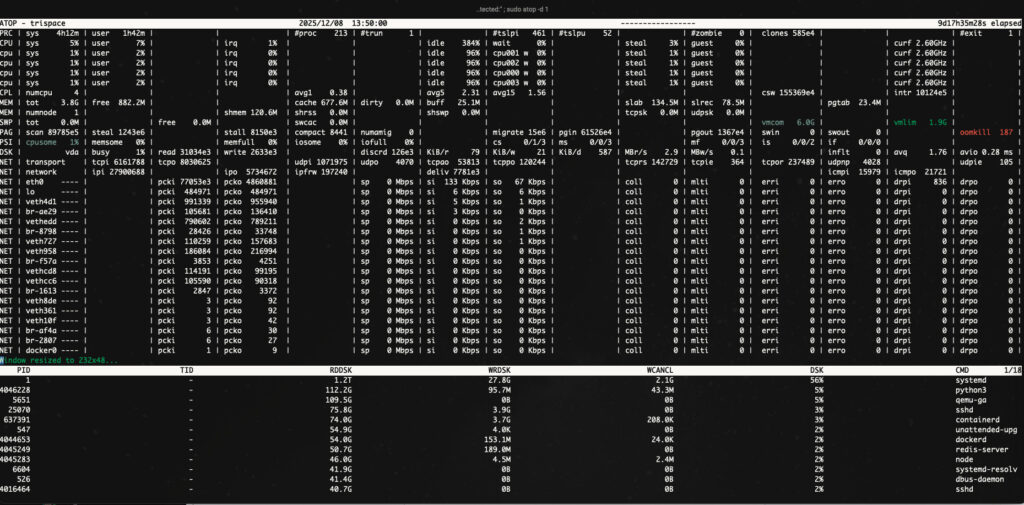
Dựa trên output disk của atop, bạn xác định tiến trình đang ghi log nhiều và xem xét cấu hình lại mức độ logging hoặc rotation nếu cần.
Phát hiện process gây tải network cao
Để kiểm tra process nào đang chiếm nhiều băng thông mạng, bạn có thể sử dụng atop ở chế độ network với interval ngắn.
Bước 1: Bạn chạy atop với tùy chọn -n để hiển thị thống kê network theo interface và process, cập nhật mỗi 2 giây.
sudo atop -n 2Bước 2: Quan sát các cột liên quan đến network (số byte, số packet gửi/nhận) trong phần network và process, tập trung vào các giá trị cao bất thường. Dựa trên tên process và user trong bảng process tương ứng, bạn xác định ứng dụng hoặc dịch vụ đang tạo nhiều lưu lượng, từ đó áp dụng các biện pháp kiểm soát băng thông, tối ưu cấu hình hoặc phân tách tải nếu cần.
Mẹo sử dụng lệnh atop cho admin Linux
Tạo alias atopx để bật toàn diện thông số
Để khỏi phải gõ nhiều flag mỗi lần phân tích hệ thống, bạn có thể tạo một alias kết hợp sẵn các tùy chọn CPU, memory, disk và network, sau đó chỉ cần thêm interval khi chạy.
Bước 1: Bạn thêm alias atopx vào file cấu hình shell (ví dụ ~/.bashrc) để định nghĩa lệnh tắt gọi atop với đầy đủ flag bằng lệnh:
echo "alias atopx='sudo atop -c -m -d -n'" >> ~/.bashrcBước 2: Bạn nạp lại file cấu hình shell để alias có hiệu lực trong phiên làm việc hiện tại.
source ~/.bashrcBước 3: Bạn sử dụng alias atopx với interval mong muốn để xem tổng hợp CPU, RAM, Disk, Network trong một màn hình duy nhất.
atopx 2Bước 4: Khi cần phân tích chi tiết, bạn có thể tạm thời bỏ alias và chạy riêng lẻ từng flag hoặc kết hợp với các tham số khác như -w hoặc -r tùy mục đích.
Tùy chỉnh khoảng thời gian ghi log phù hợp
Hệ thống mặc định thường lấy mẫu 10 phút một lần (600 giây). Nếu cần dữ liệu chi tiết hơn, bạn hãy mở file /etc/default/atop (hoặc /etc/sysconfig/atop) và sửa LOGINTERVAL=60 (1 phút).
Sau khi chỉnh xong, bạn lưu file cấu hình và khởi động lại dịch vụ atop để áp dụng các giá trị mới.
sudo systemctl restart atopLưu ý từ chuyên gia: Mặc dù atop rất nhẹ, nhưng nếu hệ thống của bạn là môi trường production xử lý hàng chục nghìn kết nối, bạn không nên đặt interval này quá thấp (như 1-2 giây). Việc liên tục ghi log ở cường độ cao sẽ làm tốn dung lượng ổ đĩa và tự sinh ra một lượng Disk I/O không cần thiết.
Câu hỏi thường gặp
Atop khác gì so với top và htop trong Linux?
Atop không chỉ hiển thị CPU và RAM mà còn ghi log chi tiết về disk I/O, network và tiến trình để xem lại sau, trong khi top/htop chủ yếu thiên về giám sát realtime và ít hỗ trợ lưu lịch sử hệ thống dài ngày.
Atop có làm nặng hệ thống hoặc tốn nhiều dung lượng log không?
Atop dùng tài nguyên khá nhẹ nhưng nếu bạn cấu hình LOGINTERVAL quá nhỏ và giữ LOGGENERATIONS quá nhiều ngày, dung lượng log có thể lên tới hàng trăm MB hoặc vài GB, vì vậy nên tinh chỉnh interval và số ngày lưu theo tài nguyên đĩa thực tế.
Có nên cài thêm netatop để giám sát network chi tiết hơn không?
Nếu bạn cần theo dõi kỹ TCP/UDP và băng thông đến từng tiến trình, nên cài thêm module netatop vì nó mở rộng khả năng giám sát network của atop, giúp phân tích sự cố nghẽn mạng hoặc kết nối bất thường chính xác hơn.
Khi nắm vững cách vận hành và các mẹo khai thác atop Linux, bạn sẽ dễ dàng hơn trong việc theo dõi tải hệ thống, truy vết nguyên nhân gây quá tải dựa trên số liệu thay vì phỏng đoán. Dựa trên những kiến thức và ví dụ thực tế đã trình bày, bạn có thể bắt đầu tích hợp atop vào quy trình vận hành server hiện tại để nâng cao khả năng giám sát và phân tích hiệu suất lâu dài cho hạ tầng Linux của mình.





