SCP Linux là lệnh Secure Copy dùng để sao chép file/thư mục giữa máy local và máy remote thông qua SSH, đảm bảo dữ liệu được mã hóa an toàn khi truyền qua mạng. Trong bài viết dưới đây, mình sẽ cùng bạn tìm hiểu chi tiết về vai trò và cách sử dụng lệnh SP hiệu quả, giúp tối ưu quy trình sao chép file qua SSH.
Những điểm chính
- Khái niệm: Hiểu rõ bản chất của lệnh SCP giúp truyền tải file bảo mật dựa trên nền tảng mã hóa SSH.
- Các tùy chọn quan trọng: Nắm vững các tham số cần thiết để tùy chỉnh quy trình sao chép thư mục, cổng kết nối và nén dữ liệu linh hoạt.
- Thời điểm sử dụng phù hợp: Xác định các trường hợp nên dùng SCP để thay thế các phương thức truyền tải phức tạp như FTP.
- Lợi ích của lệnh SCP: Thấy rõ giá trị về bảo mật tuyệt đối, tính thân thiện với tường lửa và khả năng tối ưu hóa băng thông đường truyền.
- Hướng dẫn sử dụng nhanh: Nắm chắc cú pháp cơ bản để đưa file lên máy chủ ngay lập tức mà không cần cấu hình dịch vụ phức tạp.
- Ví dụ thực tế: Sở hữu các câu lệnh mẫu dùng được ngay cho việc sao chép file và thư mục giữa máy cục bộ và máy chủ từ xa.
- Kết hợp với các lệnh khác: Biết cách phối hợp SCP với lệnh find, xargs và tar để tự động hóa quy trình tìm kiếm và nén file trước khi gửi.
- Sử dụng nâng cao: Tiếp cận giải pháp thay thế tối ưu bằng rsync để tăng tốc độ xử lý và khả năng phục hồi khi truyền tải dữ liệu lớn.
- Câu hỏi thường gặp: Giải đáp các thắc mắc thường gặp liên quan đến lệnh SCP.
Lệnh SCP Linux là gì?
SCP (Secure Copy Protocol) là lệnh hoạt động trên môi trường Linux/Unix, được sử dụng để truyền tải file và thư mục giữa các máy tính trong mạng. Lệnh này hỗ trợ ba mô hình truyền dữ liệu linh hoạt đó là:
- Từ máy cục bộ lên máy chủ từ xa.
- Tải từ máy chủ từ xa về máy cục bộ.
- Chuyển dữ liệu trực tiếp giữa hai máy chủ từ xa khác nhau.
SCP hoạt động dựa trên nền tảng giao thức SSH, nghĩa là toàn bộ dữ liệu truyền đi bao gồm cả nội dung file và mật khẩu xác thực đều được mã hóa nghiêm ngặt. Điều này giúp bảo vệ thông tin tuyệt đối khỏi các nguy cơ bị nghe lén hay đánh cắp trên đường truyền. Cú pháp tổng quát của lệnh SCP như sau:
scp [options] nguồn đíchVí dụ minh họa cho việc sử dụng lệnh SCP để truyền file thông thường:
scp file user@host:/path/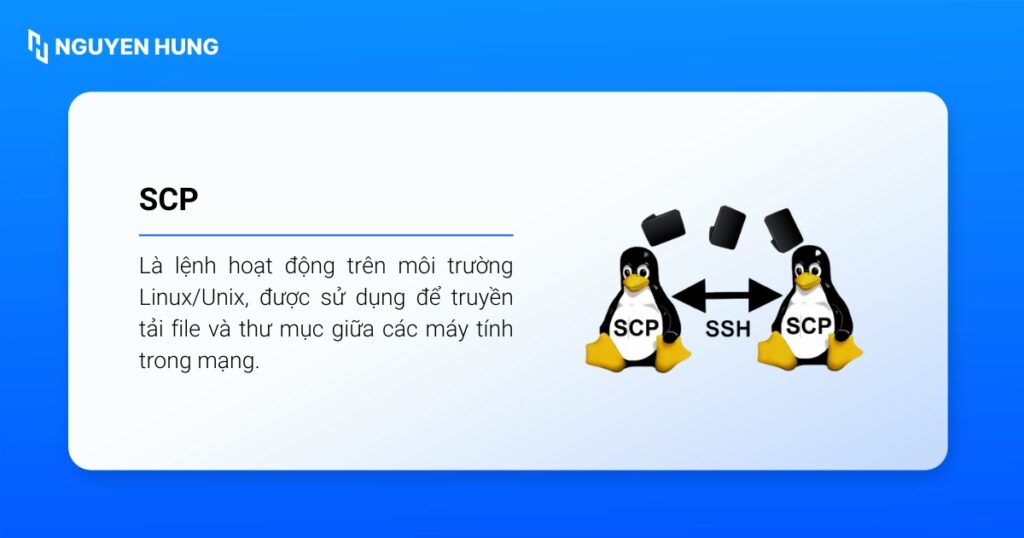
Các tùy chọn quan trọng
Dưới đây là bảng các tùy chọn của lệnh SCP thường được sử dụng nhất trong thực tế:
| Option | Ý nghĩa | Ví dụ |
|---|---|---|
| -r | Bắt buộc sử dụng khi bạn muốn sao chép toàn bộ thư mục. | scp -r dir user@host:/data |
| -P | Chỉ định port kết nối SSH của máy chủ từ xa. | scp -P 2222 file user@host:/ |
| -i | Dùng SSH key để xác thực. | scp -i key.pem file user@host:/ |
| -C | Kích hoạt tính năng nén dữ liệu trong quá trình truyền. | scp -C file user@host:/ |
| -v | Hiển thị chi tiết. | scp -v file user@host:/ |
| -p | Giữ nguyên các thuộc tính gốc của file tại nơi đích đến. | scp -p file user@host:/path/ |
| -q | Tắt toàn bộ các thanh tiến trình và thông báo không cần thiết. | scp -q file user@host:/path/ |
Khi nào nên sử dụng lệnh SCP?
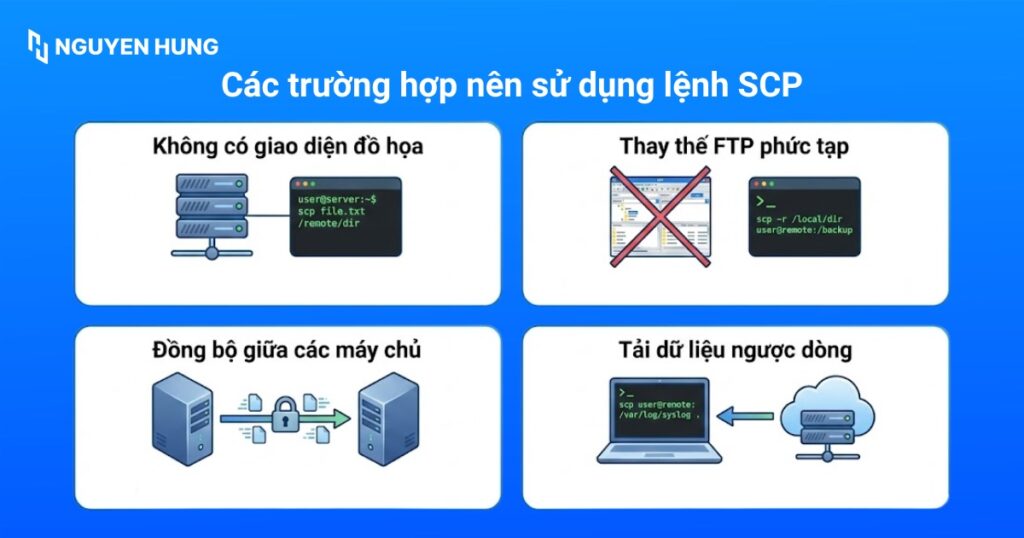
Trong quản trị hệ thống, việc di chuyển dữ liệu giữa các môi trường đôi khi trở nên phức tạp nếu thiếu công cụ phù hợp. Khi đó, bạn có thể sử dụng lệnh SCP để tối ưu trong các tình huống cụ thể sau:
- Không có giao diện đồ họa: Khi bạn làm việc trên các máy chủ chỉ cho phép truy cập qua thiết bị đầu cuối và giao thức SSH, SCP là phương thức truyền tải hiệu quả nhất.
- Thay thế FTP rườm rà: Bạn sử dụng lệnh SCP khi cần sao chép file ngay lập tức mà không muốn tốn thời gian cài đặt hay cấu hình các dịch vụ chia sẻ file phức tạp như FTP server hay Samba.
- Đồng bộ giữa các máy chủ: Khi cần chuyển nhanh các file backup, source code hoặc log từ server này sang server khác một cách trực tiếp mà không cần tải về máy cá nhân rồi mới upload lại.
- Tải dữ liệu ngược dòng: Khi bạn đang SSH vào server và phát hiện cần đẩy một file cấu hình từ máy tính cá nhân lên hoặc cần kéo một file log từ server về máy để phân tích.
Những lợi ích quan trọng khi sử dụng lệnh SCP
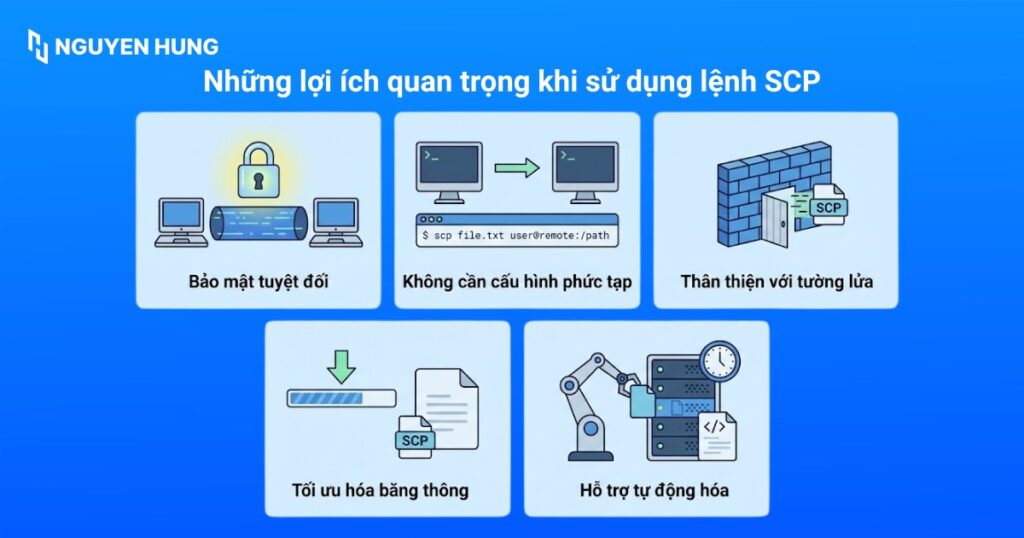
Dưới đây là các lợi ích nổi bật của lệnh SCP trong việc truyền tải dữ liệu trên Linux:
- Bảo mật tuyệt đối: Mọi dữ liệu truyền đi đều được mã hóa qua giao thức SSH, giúp ngăn chặn nguy cơ bị nghe lén hoặc đánh cắp dữ liệu khi truyền qua mạng Internet công cộng.
- Không cần cấu hình phức tạp: Khác với FTP yêu cầu phải cài đặt và cấu hình FTP Server/Client riêng biệt phức tạp, SCP có thể sử dụng dịch vụ SSH có sẵn để thể truyền tải file ngay lập tức.
- Thân thiện với tường lửa: SCP hoạt động trên cùng một port với SSH nên bạn không cần phải mở thêm các cổng lạ trên Firewall hay NAT router, giảm thiểu rủi ro lỗ hổng an ninh mạng.
- Tối ưu hóa băng thông: Với tùy chọn -C, SCP có khả năng tự động nén dữ liệu trước khi gửi và giải nén khi đến đích giúp tăng tốc độ truyền tải khi làm việc với các file log dung lượng lớn hoặc khi kết nối mạng yếu.
- Hỗ trợ tự động hóa: Vì sử dụng chung cơ chế xác thực với SSH, bạn có thể dùng SSH Key để truyền file mà không cần nhập mật khẩu, giúp bạn viết các script sao lưu dữ liệu tự động định kỳ một cách dễ dàng.
Cách sử dụng lệnh SCP nhanh chóng
Để sao chép file từ máy local lên server một cách nhanh chóng, bạn hãy sử dụng cú pháp lệnh sau:
scp file.txt user@server:/path/to/dir/Dưới đây là một ví dụ cụ thể:
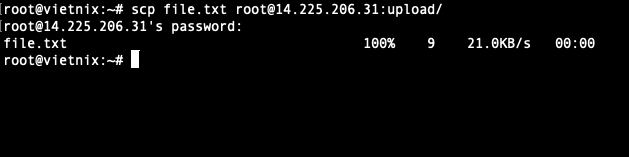
scp file.txt root@14.225.206.31:upload/Lệnh này sẽ sử dụng giao thức SSH, do đó bạn không cần cài đặt thêm bất kỳ dịch vụ nào khác và toàn bộ dữ liệu sẽ được mã hóa trong quá trình truyền tải.
Các ví dụ sử dụng lệnh SCP thực tế
1. Copy file từ local lên server
Để đẩy một file từ máy tính cá nhân lên server, bạn dùng lệnh sau:
scp backup.sql root@14.225.206.31:upload/
2. Copy file từ server lên local
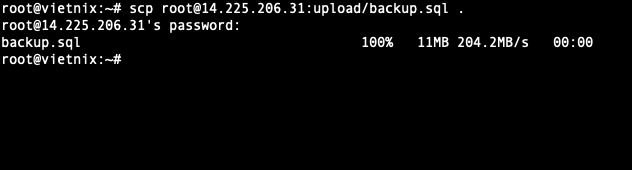
Để tải một file từ server về máy tính cá nhân, bạn dùng lệnh dưới đây:
scp root@14.225.206.31:upload/backup.sql . Lưu ý
Lưu ý
Dấu . đại diện cho thư mục hiện tại. Lệnh này sẽ copy file từ server về ngay tại thư mục mà bạn đang chạy lệnh SCP.
3. Copy toàn bộ thư mục
Để sao chép toàn bộ thư mục, bạn dùng tùy chọn -r để giữ nguyên cấu trúc thư mục:
scp -r website root@server:/var/www/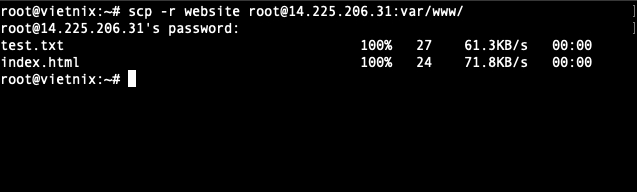
Cách kết hợp SCP với lệnh khác
1. Copy file được tìm thấy bởi lệnh find
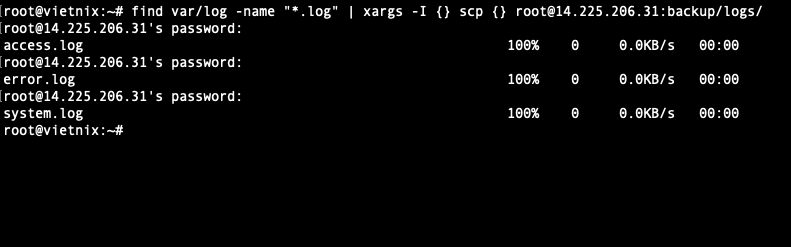
Bạn có thể kết hợp find và SCP để tìm và copy file cùng lúc bằng lệnh sau:
find var/log -name "*.log" | xargs -I {} scp {} root@14.225.206.31:backup/logs/Lệnh find sẽ liệt kê danh sách file, sau đó xargs sẽ chuyển danh sách đó thành tham số đầu vào cho SCP.
2. Copy file sau khi nén
Để giảm dung lượng và tăng tốc độ copy, bạn nên nén dữ liệu trước khi truyền với cú pháp lệnh như sau:
tar czf backup.tar.gz /var/www
scp backup.tar.gz root@server:/backup/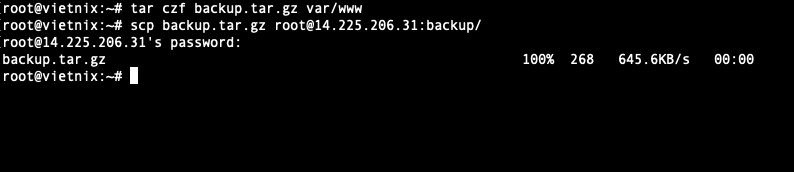
Cách sử dụng lệnh nâng cao
Mặc dù SCP vẫn hoạt động tốt nhưng OpenSSH khuyến nghị nên sử dụng rsync vì lệnh này nhanh, hỗ trợ resume hoặc sử dụng sftp để có sự ổn định cao hơn. Ví dụ, bạn chạy lệnh sau để sử dụng rsync:
rsync -avz website root@14.225.206.31:backup/logs/Giải thích các tham số rsync -avz:
-a(archive): Copy đầy đủ, giữ nguyên quyền, owner, thời gian và thư mục con.-v(verbose): Hiển thị chi tiết file đang được copy.-z(compress): Nén dữ liệu khi truyền qua mạng.
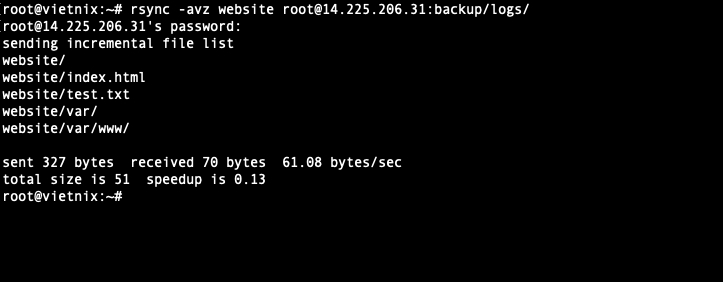
Bạn nên dùng lệnh rsync để thay thế SCP trong hầu hết các trường hợp thực tế, đặc biệt là khi copy nhiều file text qua SSH. Ngoài ra, lệnh SCP thường xử lý chậm khi gặp số lượng lớn các file nhỏ nên việc sử dụng rsync sẽ xử lý tốt hơn.
Câu hỏi thường gặp
Tôi dùng Windows thì có chạy được lệnh SCP không?
Có. Trên Windows 10 và Windows 11, lệnh SCP đã được tích hợp sẵn trong Command Prompt (CMD) và PowerShell. Bạn có thể mở CMD và gõ lệnh y hệt như trên Linux. Nếu dùng các phiên bản Windows cũ hơn, bạn có thể cần cài đặt các phần mềm hỗ trợ như PuTTY hoặc dùng WinSCP.
Tại sao dùng tùy chọn -p để đổi port nhưng lại bị báo lỗi?
Nguyên nhân là từ sự nhầm lẫn phổ biến giữa lệnh SSH và SCP:
– Lệnh SSH dùng -p (chữ thường) để chỉ định port.
– Lệnh SCP dùng -P (chữ hoa) để chỉ định port, còn -p (chữ thường) trong SCP là để giữ nguyên thời gian sửa đổi và quyền hạn của file gốc (Preserve).
Khi đó, bạn cần kiểm tra lại xem bạn đã viết hoa chữ P chưa.
Lỗi “Permission denied” khi copy file lên server nghĩa là gì?
Lỗi “Permission denied” xuất hiện khi user bạn dùng để đăng nhập không có quyền ghi dữ liệu vào thư mục đích trên server. Để xử lý, bạn hãy thử copy file vào thư mục /tmp trước, sau đó SSH vào server và dùng lệnh sudo mv để di chuyển file về đúng vị trí mong muốn.
Lệnh SCP có hỗ trợ resume khi đang copy bị ngắt mạng không?
Không. Nếu quá trình truyền file bị ngắt giữa chừng, SCP sẽ phải copy lại từ đầu. Nếu bạn cần tính năng resume cho các file dung lượng lớn, hãy sử dụng lệnh rsync với tùy chọn -P hoặc –partial.
SCP Linux là công cụ nhanh, đơn giản và có độ bảo mật cao nên thường phù hợp khi bạn cần copy file nhanh chóng mà không muốn cấu hình thêm dịch vụ phức tạp. Tuy nhiên, với dữ liệu lớn hoặc số lượng file nhiều, bạn nên cân nhắc sử dụng rsync để tối ưu quy trình xử lý.