

modprobe là lệnh được sử dụng để thêm hoặc bớt các module ra khỏi Kernel một cách an toàn và thông minh nhờ khả năng tự động xử lý các mối quan hệ phụ thuộc. Trong bài viết này, mình sẽ hướng dẫn bạn cách sử dụng lệnh modprobe từ cơ bản đến nâng cao để quản lý các module trong Kernel hiệu quả, nhanh chóng.
Những điểm chính
Quan điểm của mình: Lệnh modprobe thường được biết đến như một cách đơn giản để nạp hoặc gỡ bỏ module nhân. Tuy nhiên, giá trị thực sự của nó nằm ở khả năng quản lý các module một cách thông minh, tự động xử lý các phụ thuộc và cho phép tùy chỉnh sâu hoạt động của phần cứng. Hiểu rõ modprobe không chỉ là biết cú pháp, mà là nắm được cách kiểm soát các thành phần cốt lõi của hệ thống Linux. Dưới đây là các nội dung chính bạn cần nắm trong bài viết:
- Khái niệm: Hiểu rõ modprobe là công cụ quản lý module nhân Linux thông minh với khả năng tự động xử lý các thành phần phụ thuộc.
- Lý do sử dụng: Biết cách tận dụng modprobe để giải quyết sự phụ thuộc, quản lý tài nguyên và ngăn chặn xung đột driver hiệu quả.
- Vai trò: Nắm bắt mục đích của lệnh trong việc tối ưu hóa vận hành và tùy biến hệ thống chuyên sâu mà không cần khởi động lại máy chủ.
- Yêu cầu cài đặt: Biết cách kiểm tra sự hiện diện của lệnh modprobe trên các bản phân phối Linux phổ biến như Ubuntu, CentOS, Debian.
- Cách sử dụng kèm ví dụ thực tế: Thành thạo các cú pháp nạp, gỡ bỏ module, kiểm tra sự phụ thuộc và truyền tham số tùy chỉnh cho driver.
- Xử lý lỗi: Nắm vững quy trình khắc phục các lỗi phổ biến như không tìm thấy module, module đang bận hoặc lỗi phân quyền.
- Lưu ý quan trọng: Ghi nhớ các quy tắc về quyền quản trị, tính chất tạm thời của lệnh và cách nạp module tự động khi khởi động.
- Câu hỏi thường gặp: Giải đáp các thắc mắc liên quan đến lệnh modprobe.
Lệnh modprobe là gì?
modprobe là một công cụ dòng lệnh linh hoạt, cho phép nạp hoặc gỡ bỏ các module nhân khỏi hệ thống một cách đơn giản. Thay vì phải tự tìm đúng file module và xử lý thủ công, modprobe sẽ tự động xử lý phần phụ thuộc giữa các module, giúp chúng được nạp theo đúng thứ tự cần thiết.
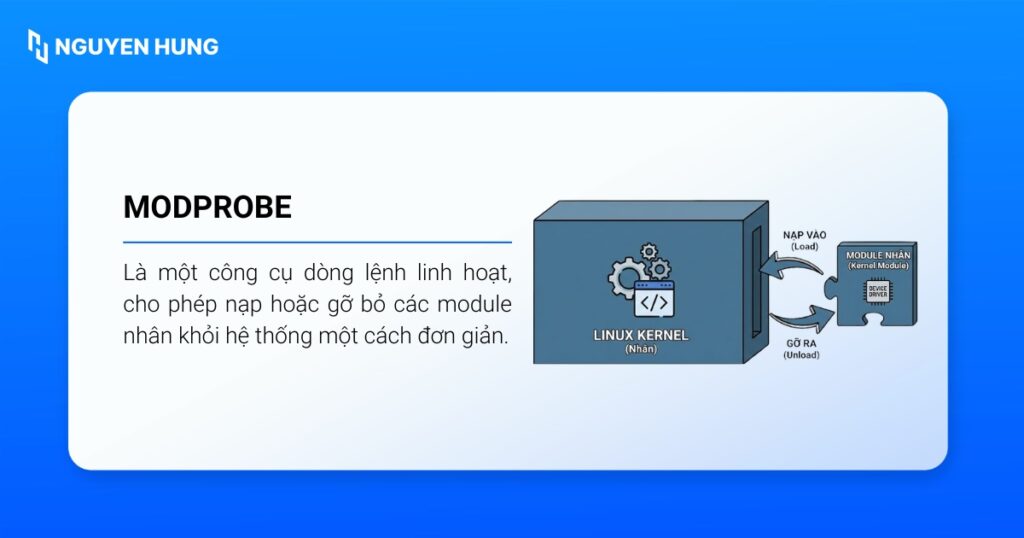
Công cụ này dựa vào các file cấu hình và cơ sở dữ liệu module để xác định module nào cần dùng và cách nạp chúng cho phù hợp. Nhờ đó, việc quản lý driver và mở rộng tính năng cho Linux trở nên gọn nhẹ, giúp bạn điều khiển các thành phần phần cứng một cách hiệu quả và an toàn hơn.
Lý do cần sử dụng lệnh modprobe Linux
Dưới đây là những thông tin chi tiết về lý do cần sử dụng lệnh modprobe:
- Tự động giải quyết sự phụ thuộc: Khi người quản trị yêu cầu nạp một module cụ thể, hệ thống sẽ tự động quét cơ sở dữ liệu để tìm kiếm và nạp trước tất cả các module phụ thuộc cần thiết, đảm bảo quy trình kích hoạt phần cứng diễn ra suôn sẻ mà không gặp lỗi thiếu thành phần.
- Quản lý tài nguyên và đảm bảo an toàn hệ thống: Công cụ này đóng vai trò quan trọng trong việc duy trì sự ổn định cho hệ điều hành Linux. Người dùng có thể sử dụng modprobe với tùy chọn -r để gỡ bỏ an toàn các driver đang bị lỗi, gây xung đột hoặc không còn nhu cầu sử dụng, từ đó giải phóng tài nguyên bộ nhớ RAM và ngăn chặn các nguy cơ gây treo máy chủ.
- Khả năng cấu hình linh hoạt: Lệnh modprobe mang lại quyền kiểm soát cao độ trong quá trình thiết lập phần cứng. Bạn có thể truyền trực tiếp các tham số tùy chỉnh ngay tại thời điểm nạp module, giúp thiết bị hoạt động chính xác theo yêu cầu kỹ thuật mà không cần phải can thiệp sâu vào mã nguồn hay biên dịch lại nhân hệ điều hành.

Trên thực tế, sức mạnh thực sự của modprobe không chỉ dừng ở việc nạp/gỡ module mà nằm ở khả năng tinh chỉnh vĩnh viễn. Ví dụ kinh điển nhất là “blacklist” một module. Khi một driver gây xung đột (như nouveau trước khi cài driver NVIDIA), mình không dùng rmmod mỗi lần khởi động. Thay vào đó, mình tạo một file cấu hình trong /etc/modprobe.d/ để cấm modprobe nạp nó. Đây là cách quản lý driver chuyên nghiệp và bền vững, giúp hệ thống luôn ổn định.
Vai trò và mục đích sử dụng của lệnh morprobe
Dưới đây là vai trò và mục đích quan trọng của lệnh modprobe:
- Quản lý động các thành phần hạt nhân: Lệnh morprobe cho phép bạn linh hoạt nạp thêm hoặc gỡ bỏ các module chức năng ra khỏi nhân hệ điều hành ngay trong thời gian thực, giúp mở rộng khả năng của hệ thống mà không yêu cầu phải khởi động lại máy chủ.
- Tự động hóa xử lý phụ thuộc: Đây là tính năng quan trọng giúp đơn giản hóa quy trình quản lý bằng cách tự động nhận diện và giải quyết các mối quan hệ phụ thuộc giữa các module, đảm bảo rằng mọi thành phần bổ trợ cần thiết đều được nạp hoặc gỡ bỏ một cách đồng bộ và chính xác.
- Tối ưu hóa quy trình vận hành: Công cụ này đóng vai trò là giải pháp thay thế cao cấp và thân thiện hơn so với các phương pháp can thiệp thủ công, giúp giảm thiểu rủi ro lỗi do con người gây ra khi thao tác với cấu trúc phức tạp của kernel.
- Hỗ trợ tùy biến hệ thống chuyên sâu: modprobe cung cấp khả năng cho các nhà phát triển và quản trị viên hệ thống tinh chỉnh môi trường làm việc hiệu quả, đảm bảo tính ổn định và toàn vẹn của hệ điều hành khi tích hợp các trình điều khiển hoặc tính năng mới.

Yêu cầu cài đặt lệnh modprobe
Lệnh modprobe là một phần của gói kmod hoặc module-init-tools trên các hệ thống cũ. Công cụ này mặc định có sẵn trên hầu hết các bản phân phối Linux hiện nay như Ubuntu, CentOS, Debian, RHEL hay Arch. Để kiểm tra đường dẫn của lệnh trên hệ thống, bạn sử dụng câu lệnh sau:
which modprobe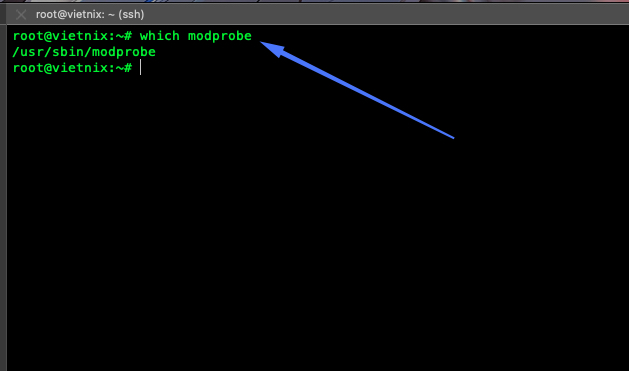
Các lệnh modprobe kèm ví dụ thực tế
1. Thêm một Module vào Kernel
Để kích hoạt một driver phần cứng hoặc một tính năng mạng cụ thể, ví dụ như tính năng network bridging để kết nối nhiều interface lại với nhau, bạn sử dụng lệnh:
modprobe <Tên module>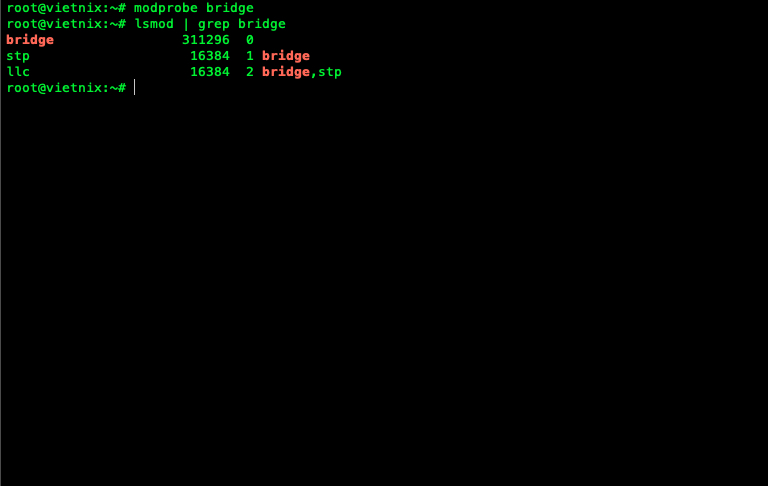
Lệnh này sẽ tìm kiếm module trong thư mục /lib/modules/$(uname -r)/ để nạp vào nhân. Nếu module cần nạp như bridge yêu cầu các module khác như stp và llc, modprobe sẽ tự động nạp chúng theo đúng thứ tự. Bạn có thể kiểm tra lại kết quả bằng lệnh lsmod | grep bridge.
2. Gỡ bỏ một Module (Remove)
Trong trường hợp bạn muốn tắt một tính năng hoặc gỡ bỏ một driver đang hoạt động không ổn định mà không cần khởi động lại máy, hãy sử dụng lệnh bên dưới đây:
modprobe -r <Tên module>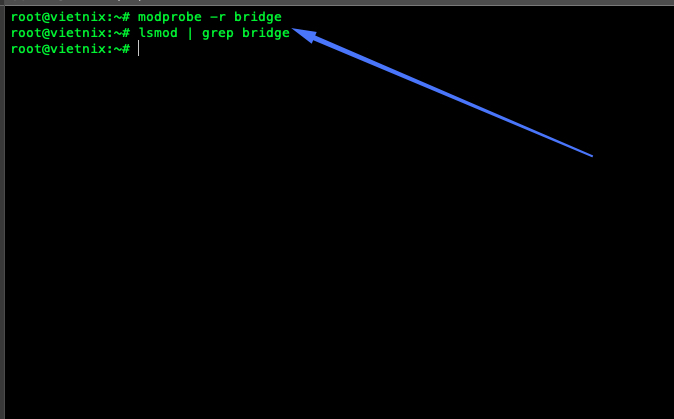
Tùy chọn -r (hoặc --remove) sẽ ra lệnh cho kernel gỡ bỏ module. Nếu module đang được sử dụng bởi một chương trình hoặc một module khác, hệ thống sẽ báo lỗi FATAL: Module is in use để bảo vệ tính ổn định. Khi gỡ thành công, các module phụ thuộc cũng sẽ tự động được gỡ bỏ nếu không còn thành phần nào khác sử dụng chúng.
3. Xem chi tiết quá trình nạp
Nếu bạn muốn theo dõi chính xác từng bước xử lý của hệ thống, hãy sử dụng tùy chọn -v với cú pháp lệnh như sau:
modprobe -v <Tên module>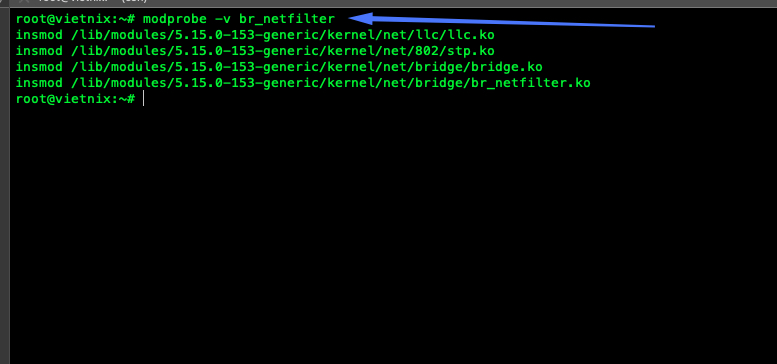
Tùy chọn -v (verbose) sẽ in ra màn hình các câu lệnh thực tế mà hệ thống thực thi. Nếu module có các thành phần phụ thuộc, modprobe sẽ hiển thị rõ thứ tự nạp các module đó, giúp ích rất nhiều cho việc gỡ lỗi.
4. Kiểm tra sự phụ thuộc
Để liệt kê tất cả các module cần thiết nhằm phục vụ cho một module cụ thể hoạt động mà không thực sự thực hiện việc nạp chúng, bạn sử dụng lệnh dưới đây:
modprobe --show-depends <Tên module>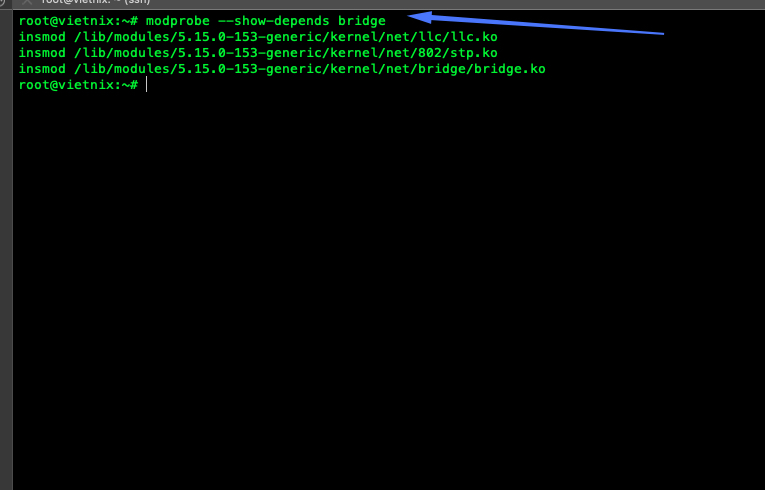
Giải thích: Lệnh này liệt kê toàn bộ các module cần thiết kèm theo đường dẫn file .ko tương ứng của chúng. Các thành phần phụ thuộc sẽ hiện ra trước, module chính hiện ra sau. Đây là tính năng giúp bạn xem trước các thay đổi đối với hệ thống.
5. Nạp Module với tham số tùy chỉnh
Để thay đổi hành vi mặc định của trình điều khiển ngay tại thời điểm nạp vào hệ thống, bạn thực hiện câu lệnh theo cú pháp dưới đây:
modprobe <Tên module> <Tham số>=<Giá trị>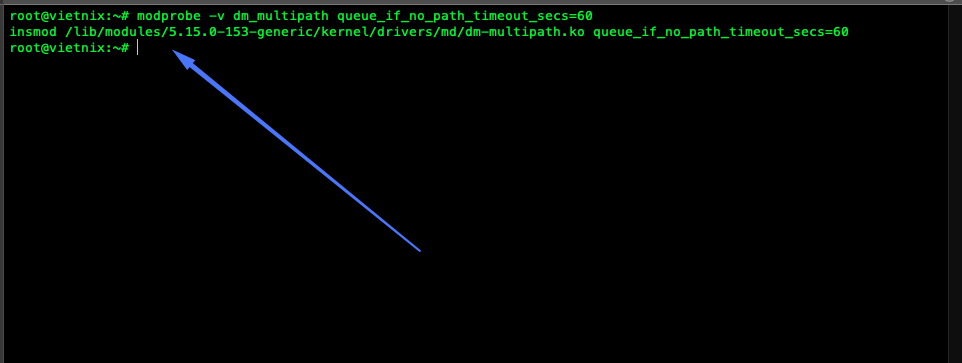
Trong ví dụ này, driver dm_multipath được nạp kèm tham số queue_if_no_path_timeout_secs=60 để thiết lập thời gian chờ là 60 giây. Thao tác này thường được dùng để tinh chỉnh hiệu suất hoặc xử lý các lỗi phần cứng đặc thù.
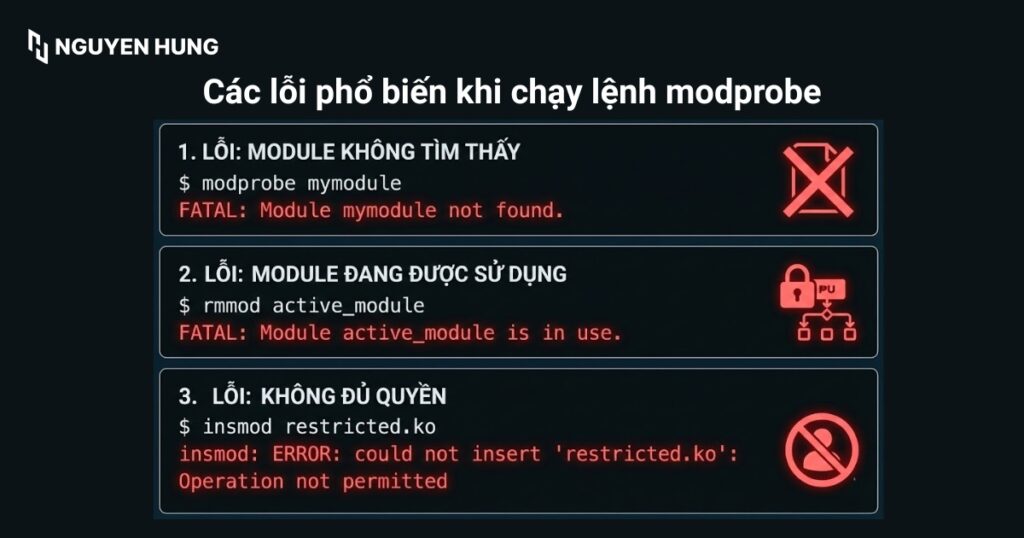
Cách xử lý lỗi phổ biến khi chạy lệnh modprobe
- 1. Lỗi: “FATAL: Module [tên_module] not found”
- 2. Lỗi: “FATAL: Module is in use”
- 3. Lỗi: “Operation not permitted”
Dưới đây là các lỗi thường gặp khi sử dụng lệnh modprobe:
1. Lỗi: “FATAL: Module [tên_module] not found”
Lỗi này xảy ra khi hệ thống không thể tìm thấy file module (.ko) tương ứng trong thư mục thư viện của phiên bản kernel đang chạy. Điều này thường do nhập sai tên, module chưa được biên dịch hoặc cơ sở dữ liệu phụ thuộc chưa được cập nhật.
Cách xử lý:
- Bạn kiểm tra kỹ chính tả của tên module.
- Sau đó bạn chạy lệnh
depmod -ađể làm mới cơ sở dữ liệu liên kết giữa các module. - Bạn cũng có thể sử dụng lệnh
find /lib/modules/$(uname -r) -name "[tên_module]*"để xác minh xem tập tin module có thực sự tồn tại trên ổ cứng hay không.
2. Lỗi: “FATAL: Module is in use”
Lỗi “FATAL: Module is in use” xảy ra khi bạn cố gắng gỡ bỏ một module, nhưng thao tác bị từ chối do module này đang hoạt động và phục vụ cho một tiến trình hoặc một module khác
Cách xử lý:
- Bạn dùng lệnh
lsmodvà quan sát cột “Used by” để xác định thành phần nào đang giữ module này. - Sau đó bạn tiến hành tắt các dịch vụ liên quan hoặc gỡ bỏ các module phụ thuộc trước, sau đó mới gỡ module mục tiêu.
3. Lỗi: “Operation not permitted”
Nguyên nhân gây lỗi thường xuất phát từ việc can thiệp vào nhân hệ điều hành yêu cầu quyền hạn cao nhất, nhưng bạn đang thực thi lệnh với tư cách người dùng thông thường.
Cách xử lý: Bạn cấp quyền quản trị cho câu lệnh bằng cách thêm tiền tố sudo phía trước hoặc chuyển sang tài khoản root để thực hiện thao tác.
Lưu ý khi sử dụng lệnh modprobe
Để quá trình quản trị hệ thống diễn ra an toàn và tránh gây lỗi cho nhân hệ điều hành, bạn cần ghi nhớ những lưu ý quan trọng sau đây khi sử dụng lệnh modprobe:
- Yêu cầu quyền quản trị: Bạn bắt buộc phải sử dụng quyền sudo hoặc đăng nhập bằng tài khoản root để thực thi lệnh này, vì các thao tác can thiệp vào Kernel đều bị hạn chế đối với người dùng thông thường.
- Tính chất tạm thời của lệnh: Các module được nạp bằng lệnh modprobe sẽ biến mất sau khi bạn khởi động lại hệ thống. Do đó, để module tự động khởi chạy, bạn cần cấu hình chúng trong các tệp tại thư mục /etc/modules-load.d/ hoặc /etc/modprobe.d/.
- Cơ sở dữ liệu phụ thuộc: Lệnh modprobe dựa vào file modules.dep.bin để xử lý các module phụ thuộc, vì vậy nếu bạn vừa cài đặt driver mới thủ công, bạn nên chạy lệnh depmod -a để cập nhật lại cơ sở dữ liệu này.
- Kiểm tra trạng thái sử dụng trước khi gỡ: Khi sử dụng tùy chọn -r để xóa module, bạn phải đảm bảo không có dịch vụ hay module nào khác đang chiếm dụng để tránh gây ra lỗi “FATAL: Module is in use” hoặc làm mất ổn định hệ thống.
- Sự tương thích với phiên bản Kernel: Mỗi module thường được biên dịch cho một phiên bản nhân cụ thể, do đó bạn cần kiểm tra tính tương thích của module với phiên bản hiện tại của hệ thống thông qua lệnh uname -r.

Câu hỏi thường gặp
Sự khác biệt lớn nhất giữa lệnh modprobe và lệnh insmod là gì?
Sự khác biệt nằm ở tính thông minh khi xử lý các thành phần phụ thuộc. Lệnh insmod là một công cụ cơ bản, yêu cầu bạn phải cung cấp đường dẫn đầy đủ đến file .ko và không thể tự nạp các module liên quan. Ngược lại, lệnh modprobe sẽ tự động tìm kiếm trong thư mục hệ thống và nạp toàn bộ các module phụ thuộc cần thiết để module chính có thể hoạt động.
Làm thế nào để cấu hình cho một module tự động nạp mỗi khi khởi động máy?
Bản thân lệnh modprobe chỉ có tác dụng tức thời trong phiên làm việc hiện tại. Để module luôn được nạp khi hệ thống khởi động, bạn hãy thêm tên của module đó vào file cấu hình hệ thống bằng lệnh sau:echo "tên_module" | sudo tee -a /etc/modulesTrên một số hệ thống hiện đại, bạn nên tạo file riêng trong thư mục /etc/modules-load.d/
Làm sao để kiểm tra kết quả thành công khi thực thi lệnh modprobe?
Sau khi thực hiện lệnh nạp, bạn nên xác nhận lại trạng thái của module bằng cách sử dụng lệnh lsmod kết hợp với grep:lsmod | grep [Tên_module]
Lệnh modprobe là công cụ quan trọng giúp bạn giao tiếp và tinh chỉnh phần nhân hệ điều hành một cách thông minh và linh hoạt. Việc nắm vững quy trình nạp, gỡ và cơ chế quản lý phụ thuộc sẽ giúp bạn tự tin xử lý các sự cố về driver cũng như tối ưu hóa máy chủ hiệu quả hơn.





