Kiểm tra băng thông VPS là cần thiết để xác định tốc độ mạng thực tế, đánh giá chất lượng nhà cung cấp và đảm bảo máy chủ đáp ứng đủ nhu cầu. Bài viết này được mình tổng hợp từ kinh nghiệm đo kiểm và so sánh băng thông trên nhiều hệ thống VPS Linux và Windows khác nhau, tập trung vào các công cụ thực tế như Speedtest CLI và iPerf3 để bạn tự kiểm tra, đọc kết quả đúng cách và dùng dữ liệu đó làm cơ sở làm việc với nhà cung cấp khi cần.
Những điểm chính
- Quan điểm của mình: Kiểm tra băng thông VPS chỉ thực sự có giá trị khi bạn hiểu rõ các chỉ số như ping, tốc độ tải,… và packet loss để đối chiếu với nhu cầu sử dụng, từ đó biến mỗi lần đo bằng Speedtest hoặc iPerf3 thành cơ sở kỹ thuật cụ thể giúp bạn tối ưu cấu hình hệ thống hoặc làm việc với nhà cung cấp một cách rõ ràng hơn.
- Mục tiêu kiểm tra: Hiểu rõ tầm quan trọng của việc đo lường tốc độ mạng giúp bạn đánh giá đúng chất lượng dịch vụ và phát hiện sớm các điểm nghẽn hiệu năng.
- Kiểm tra trên Linux: Sử dụng các công cụ dòng lệnh mạnh mẽ trên hệ điều hành Linux để thu thập số liệu băng thông khách quan mà không bị ảnh hưởng bởi giao diện đồ họa.
- Kiểm tra trên Windows: Thực hiện đo tốc độ mạng qua giao diện đồ họa và trình duyệt trên Windows Server, giúp việc kiểm tra trở nên đơn giản, trực quan và nhanh chóng.
- Phân tích chỉ số: Hiểu đúng ý nghĩa các thông số Ping, Download, Upload và các yếu tố ảnh hưởng để đánh giá chính xác hiệu năng mạng thực tế của VPS.
- Cách thức khắc phục: Nắm được quy trình xử lý khi tốc độ mạng thấp hoặc không đạt yêu cầu, giúp bạn chủ động tối ưu hóa hệ thống hoặc làm việc hiệu quả với nhà cung cấp.
- Câu hỏi thường gặp: Được giải đáp các thắc mắc liên quan đến Kiểm tra băng thông VPS.
Tại sao cần kiểm tra băng thông và tốc độ VPS
Băng thông và tốc độ mạng là những yếu tố then chốt quyết định hiệu năng và trải nghiệm người dùng đối với website hoặc ứng dụng chạy trên VPS hay. Cloud Server. Việc chủ động kiểm tra các chỉ số này mang lại nhiều lợi ích thiết thực:
- Xác định hiệu năng thực tế và đối chiếu với cam kết: Việc kiểm tra giúp bạn biết tốc độ mạng thực tế của VPS có đúng như cam kết của nhà cung cấp dịch vụ hay không, đảm bảo bạn nhận được chất lượng tương xứng với chi phí bỏ ra.
- Đánh giá hiệu năng mạng tổng thể: Băng thông và tốc độ mạng tốt là nền tảng cho tốc độ tải website, tốc độ download/upload file và phản hồi của ứng dụng. Việc đánh giá hiệu năng mạng tổng thể giúp bạn hiểu rõ hiệu suất hoạt động của VPS.
- Phát hiện sớm sự cố mạng và điểm nghẽn: Kiểm tra băng thông/tốc độ là một trong những bước đầu tiên để phát hiện sớm các vấn đề về mạng như đường truyền chậm, không ổn định, mất gói tin hoặc thậm chí là dấu hiệu của việc tài nguyên mạng bị chia sẻ quá mức. Đôi khi, sự cố website chậm không phải do code hay server quá tải xử lý, mà lại nằm ở vấn đề đường truyền.
- Tối ưu hóa hiệu năng hệ thống tổng thể: Kết quả kiểm tra băng thông/tốc độ giúp bạn xác định liệu mạng có phải là điểm nghẽn hiệu năng của VPS hay không. Từ đó, bạn có thể đưa ra các kế hoạch tối ưu hóa phù hợp hơn cho các thành phần khác hoặc xem xét nâng cấp hạ tầng mạng.
- Kiểm soát sử dụng băng thông và chi phí: Việc theo dõi băng thông sử dụng giúp bạn biết mình có đang tiến gần đến giới hạn băng thông của gói dịch vụ hay không, từ đó có kế hoạch điều chỉnh hoặc nâng cấp, tránh tình trạng bị bóp băng thông hoặc phát sinh chi phí đột xuất.
- Đảm bảo đáp ứng nhu cầu cho ứng dụng: Đặc biệt khi lưu lượng truy cập website tăng cao hoặc khi bạn chạy các ứng dụng đòi hỏi băng thông lớn, việc kiểm tra đảm bảo VPS của bạn có đủ khả năng đáp ứng, duy trì hoạt động mượt mà.
- Nâng cao trải nghiệm người dùng: Một website hoặc ứng dụng có tốc độ mạng tốt, tải nhanh và phản hồi tức thời sẽ mang lại trải nghiệm tích cực cho người dùng cuối, góp phần vào sự thành công chung.

Kiểm tra băng thông trên VPS Linux
Linux có các công cụ kiểm tra tốc độ mạng bằng dòng lệnh rất hiệu quả. Sử dụng CLI để kiểm tra băng thông cho kết quả rất khách quan vì chúng không bị ảnh hưởng bởi giao diện đồ họa hay các yếu tố phụ trợ khác làm chậm quá trình đo.
Sử dụng Speedtest CLI
Đây là công cụ phổ biến, nhanh chóng và dễ sử dụng nhất, mô phỏng lại website Speedtest.net ngay trên cửa sổ terminal của bạn. Công cụ này sẽ đo các chỉ số quan trọng gồm Ping, Download và Upload.
Hướng dẫn cài đặt:
- Trên Ubuntu/Debian:
bash
sudo apt update && sudo apt install speedtest-cli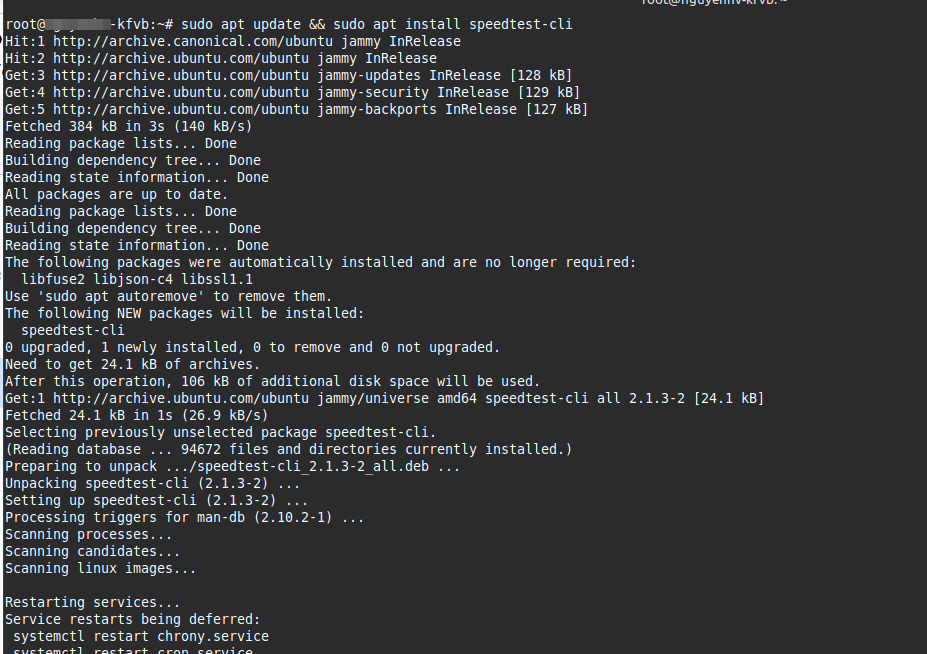
- Trên CentOS/Rocky/AlmaLinux:
bash
sudo yum install speedtest-cli
hoặc
sudo dnf install speedtest-cli(Lưu ý: Nếu lệnh không hoạt động, bạn có thể cần cài đặt kho lưu trữ EPEL trước bằng lệnh sudo dnf install epel-release)
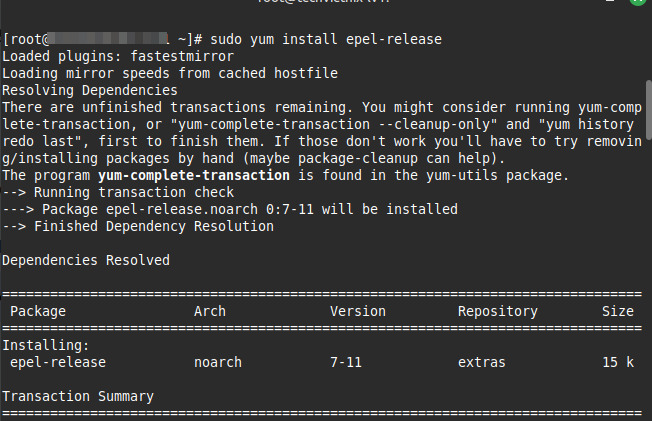
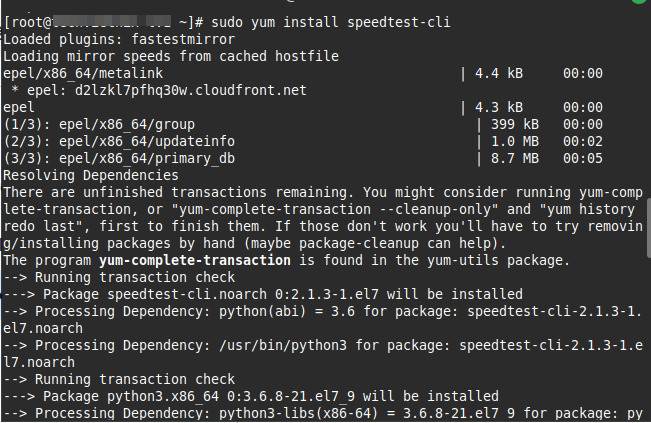
- Nếu cách trên không thành công, bạn có thể cài đặt thông qua pip của Python:
bash
sudo apt install python3-pip # Đối với Ubuntu/Debian
sudo dnf install python3-pip # Đối với CentOS/Rocky/AlmaLinux
pip install speedtest-cl
Hướng dẫn sử dụng:
Chỉ cần chạy lệnh sau trong terminal:
speedtest-cliKết quả trả về sẽ trông tương tự như thế này:
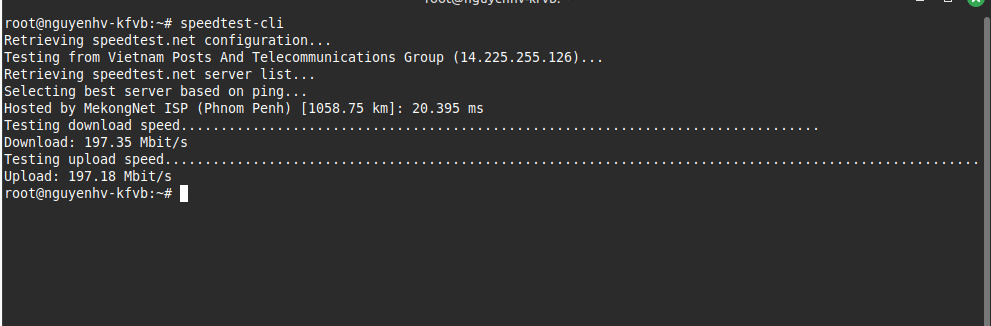
- Để xem danh sách các máy chủ test gần đó:
speedtest-cli --list - Sau khi có ID của máy chủ, chạy lệnh test với ID đó:
speedtest-cli --server [ID]
Sử dụng Iperf
Iperf3 là một công cụ chuyên dụng hơn, dùng để đo băng thông trực tiếp giữa hai điểm (ví dụ: giữa hai VPS hoặc giữa VPS và máy tính cá nhân của bạn) cực kỳ chính xác khi bạn muốn kiểm tra tốc độ thực tế giữa máy chủ web và máy chủ cơ sở dữ liệu, hoặc kiểm tra kết nối từ VPS ở Việt Nam tới một VPS khác ở Singapore.

Hướng dẫn cài đặt:
Cài đặt iperf3 trên cả hai máy chủ bạn muốn kiểm tra:
- Trên Ubuntu/Debian:
sudo apt install iperf3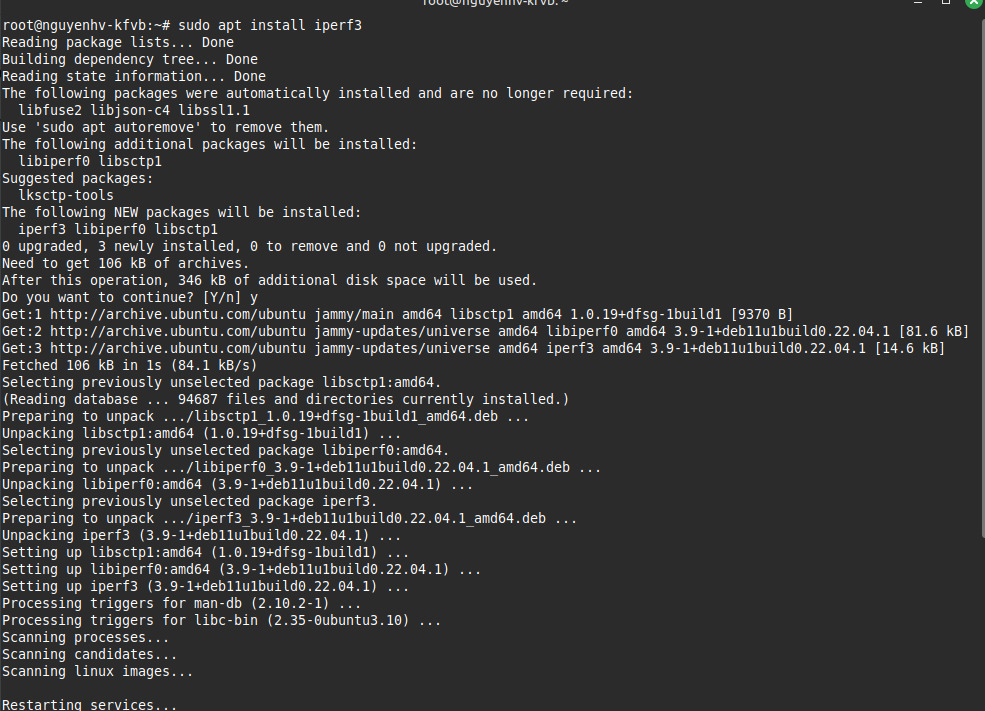
- Trên CentOS/Rocky/AlmaLinux:
sudo yum install iperf3
hoặc
sudo dnf install iperf3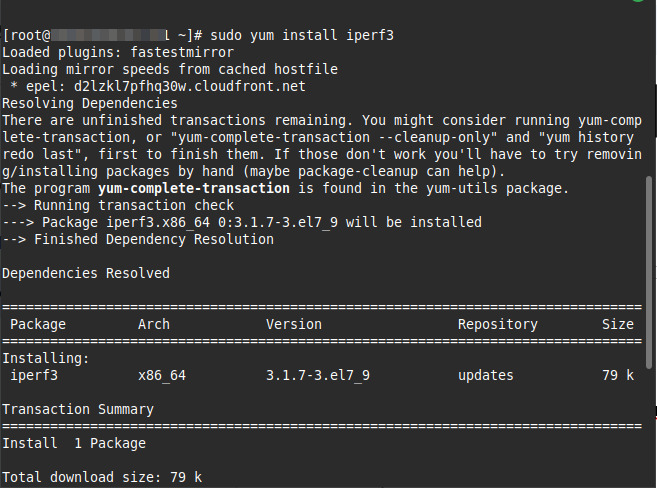
Hướng dẫn sử dụng:
Trên Server A (máy chủ nhận dữ liệu): Chạy lệnh sau để bắt đầu lắng nghe kết nối. Giữ nguyên cửa sổ terminal này.
iperf3 -s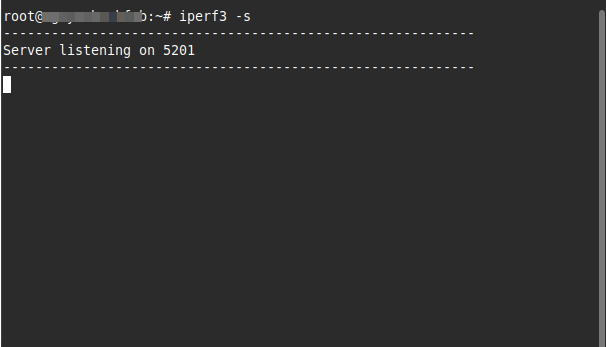
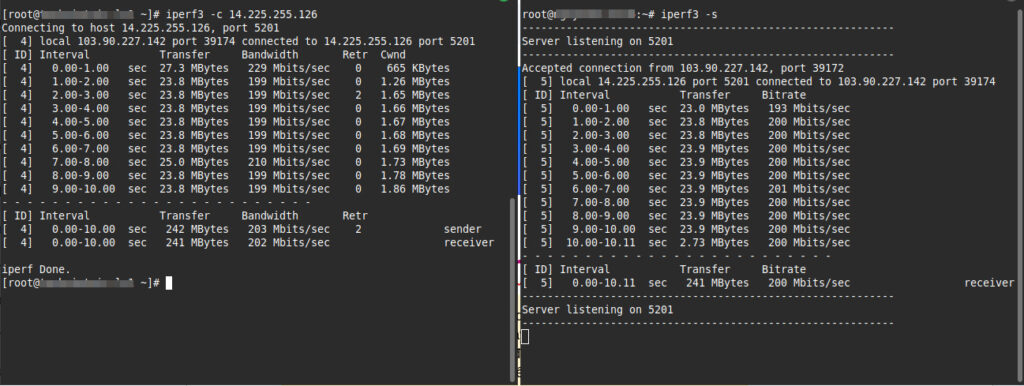
Trên Server B (máy khách gửi dữ liệu): Chạy lệnh sau, thay
[IP_CUA_SERVER_A]bằng địa chỉ IP của Server A.
bash
iperf3 -c [IP_CUA_SERVER_A]
Kết quả cuối cùng sẽ hiển thị thông số Bandwidth, đây chính là tốc độ truyền tải thực tế giữa hai máy chủ.
Theo dõi băng thông theo thời gian với vnStat
Khác với hai công cụ trên, vnStat không dùng để đo tốc độ tức thời mà giống như một nhân viên kế toán ghi chép lại tổng lưu lượng mạng đã được sử dụng.
Công cụ này rất hữu ích để:
- Theo dõi tổng dung lượng băng thông đã dùng trong tháng, tránh bị nhà cung cấp tính thêm phí.
- Phát hiện các hoạt động mạng bất thường, ví dụ như có một tiến trình lạ đang dùng mạng hoặc dấu hiệu bị tấn công DDoS nhẹ.
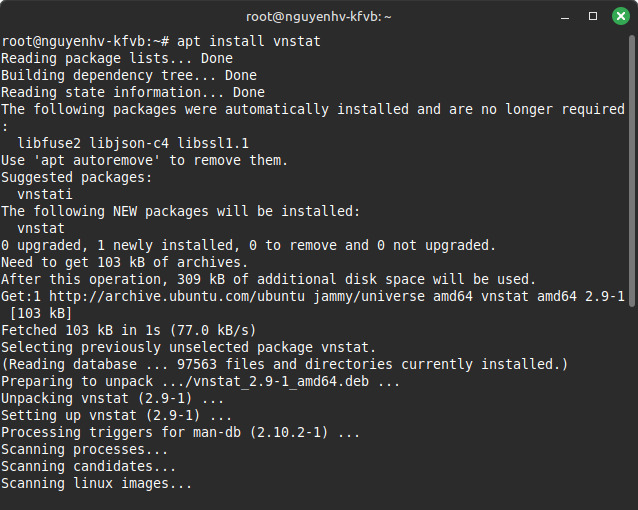
Cài đặt bằng lệnh sudo apt install vnstat (trên Ubuntu/Debian).
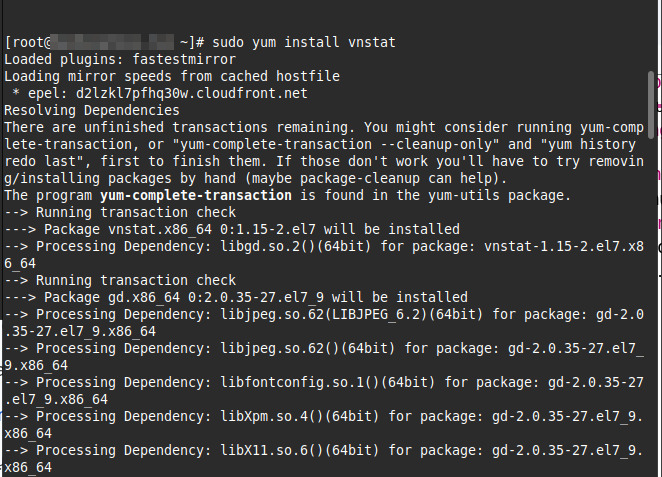
Hoặc sudo dnf install vnstat (trên CentOS).
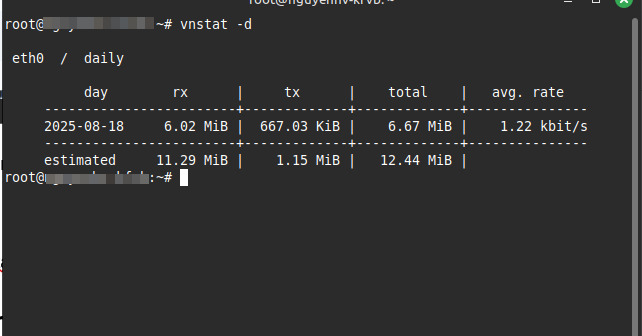
Sau đó, bạn có thể dùng các lệnh đơn giản như vnstat để xem tổng quan hoặc vnstat -d để xem theo ngày.
Kiểm tra băng thông trên Windows Server
Với Windows Server, việc kiểm tra đơn giản hơn rất nhiều vì bạn có thể sử dụng giao diện đồ họa quen thuộc.
Hướng dẫn từng bước:
- Sử dụng Remote Desktop để kết nối vào VPS Windows của bạn.
- Mở một trình duyệt web bất kỳ (Microsoft Edge, Chrome, Firefox…).
- Truy cập vào trang web: https://www.speedtest.net
- Nhấn nút GO và chờ đợi trong vài giây để xem kết quả.
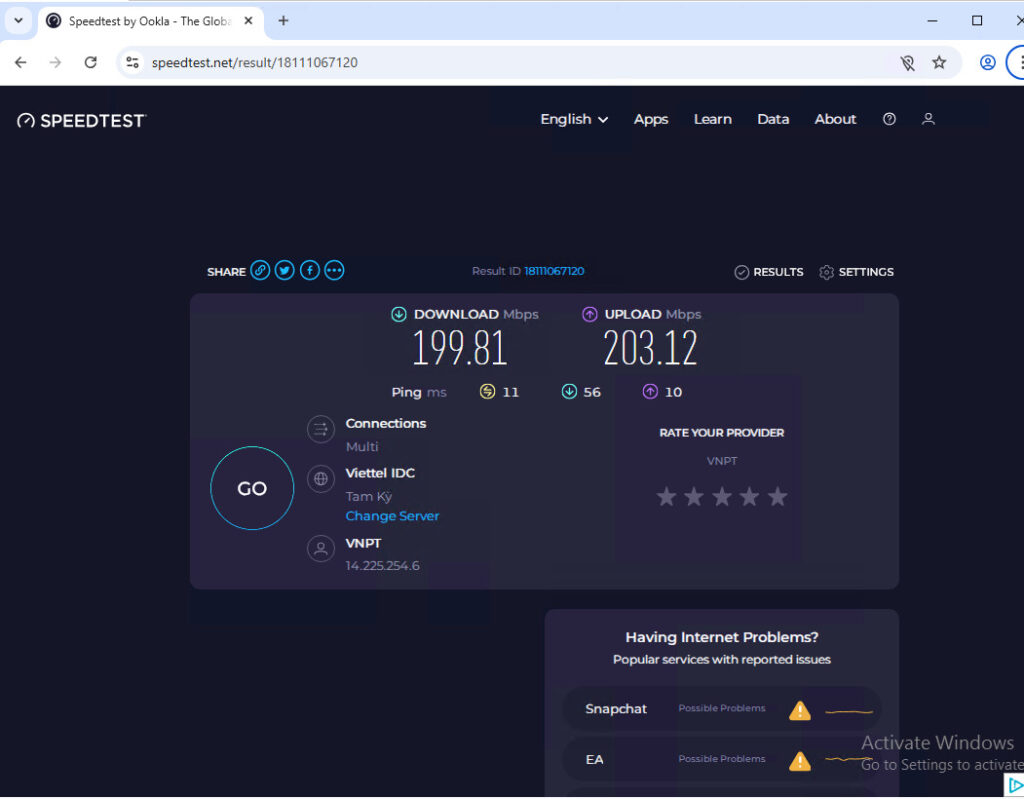
Lưu ý quan trọng: So với phương pháp CLI trên Linux, kết quả trên trình duyệt có thể bị ảnh hưởng một chút bởi hiệu năng của chính trình duyệt và các tác vụ khác đang chạy trên môi trường đồ họa của Windows. Tuy nhiên, với nhu cầu kiểm tra nhanh thì đây vẫn là cách rất hiệu quả.
Lưu ý quan trọng khi đọc kết quả và khắc phục
Việc thu thập các chỉ số đo lường từ công cụ mới chỉ là bước đầu tiên. Để quản lý VPS hiệu quả, điều cốt lõi là phải hiểu đúng ý nghĩa đằng sau những con số đó, từ đó biết cần phải làm gì khi kết quả không như mong đợi.
Ý nghĩa các chỉ số:
- Ping (Latency): Đo độ trễ của kết nối, tính bằng mili giây (ms). Chỉ số này rất quan trọng cho các ứng dụng cần phản hồi tức thì (game online, VoIP). Ping càng thấp thì càng phản hồi nhanh.
- Download: Đo tốc độ VPS tải dữ liệu từ Internet về máy chủ. Quan trọng khi VPS cần cập nhật hệ điều hành, phần mềm, hoặc tải file.
- Upload: Đo tốc độ VPS gửi dữ liệu ra Internet. Đây là chỉ số quan trọng nhất đối với máy chủ web, mail server hoặc file server, vì chúng quyết định trực tiếp tốc độ mà người dùng cuối nhận được dữ liệu từ VPS của bạn.
Kinh nghiệm khi kiểm tra để đảm bảo kết quả phản ánh đúng nhất hiệu năng thực tế của VPS:
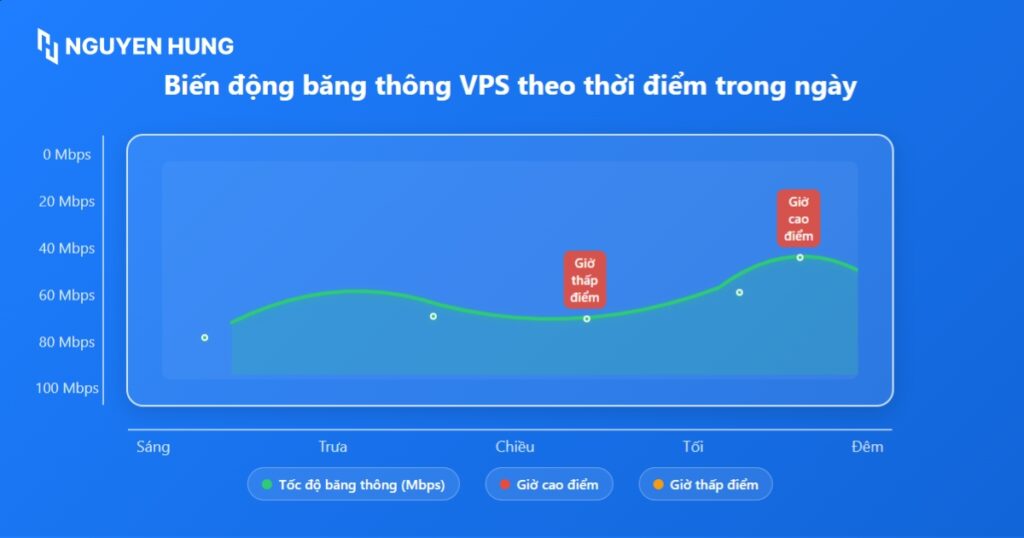
Tốc độ mạng luôn biến động. Để có cái nhìn toàn diện, bạn hãy thực hiện kiểm tra vào các thời điểm khác nhau trong ngày (giờ cao điểm, giờ thấp điểm) và thử với vài máy chủ test khác nhau (đặc biệt với Speedtest CLI) để có được con số trung bình khách quan nhất về hiệu năng mạng của VPS.
Kết quả đo lường có thể bị ảnh hưởng nếu VPS đang bận xử lý các tác vụ nặng (CPU, RAM, ổ cứng đang quá tải) tại thời điểm test. Hãy kiểm tra tình trạng tài nguyên của VPS (ví dụ dùng lệnh top hoặc htop) trước khi test băng thông để đảm bảo VPS có đủ tài nguyên cho việc test.
Các yếu tố ảnh hưởng đến kết quả:
- Vị trí địa lý: Khoảng cách giữa VPS của bạn và máy chủ test, cũng như chất lượng đường truyền mạng trung gian, ảnh hưởng lớn đến độ trễ và tốc độ.
- Thời điểm test: Giờ cao điểm thường có tốc độ thấp hơn.
- Tải hiện tại của VPS: VPS bị quá tải sẽ làm giảm tốc độ mạng đo được.
- Cấu hình Firewall: Các quy tắc tường lửa trên VPS hoặc của nhà cung cấp có thể vô tình giới hạn băng thông test.
- Hạ tầng mạng của nhà cung cấp: Chất lượng và năng lực của hạ tầng mạng tổng thể là yếu tố cốt lõi quyết định hiệu năng.
Hướng dẫn xử lý khi băng thông VPS thấp
Nếu kết quả kiểm tra băng thông thấp một cách đáng ngạc nhiên, hãy thực hiện các bước sau:
- Kiểm tra lại tải VPS: Đảm bảo VPS không bị quá tải tại thời điểm bạn test. Bạn hãy dùng lệnh top hoặc htop để xác nhận.
- Thử với máy chủ test khác: Kết quả từ một máy chủ test duy nhất có thể không khách quan. Lúc này, bạn hãy dùng Speedtest CLI để đo lường với nhiều server ở các vị trí địa lý khác nhau. Nếu chỉ một vài server cho kết quả thấp, vấn đề có thể nằm ở đường truyền đến các server đó, không phải do VPS của bạn.
- Kiểm tra Firewall (tường lửa): Xem lại các quy tắc tường lửa (ví dụ: iptables, UFW) trên VPS hoặc của nhà cung cấp xem có rule nào vô tình giới hạn băng thông không. Vì một số quy tắc được thiết lập sai có thể vô tình làm giảm hoặc giới hạn băng thông.
- Liên hệ nhà cung cấp: Đây là bước quan trọng nhất. Khi tạo ticket hỗ trợ, hãy cung cấp đầy đủ thông tin (công cụ dùng, ID máy chủ test, thời gian test, kết quả cụ thể). Điều này giúp đội ngũ kỹ thuật của họ chẩn đoán vấn đề nhanh hơn rất nhiều.
- Cân nhắc lựa chọn khác: Nếu vấn đề về đường truyền thấp kéo dài và không được giải quyết thỏa đáng bởi nhà cung cấp hiện tại, đây là lúc nên xem xét nâng cấp gói cước hoặc tìm một nhà cung cấp uy tín hơn với hạ tầng mạng mạnh và minh bạch về chính sách băng thông.

Câu hỏi thường gặp
Ngoài Speedtest CLI và Iperf3, còn có công cụ nào khác để kiểm tra băng thông VPS không?
Câu trả lời là có, một số công cụ phổ biến khác bao gồm nuttcp, netperf hoặc các dịch vụ kiểm tra tốc độ trực tuyến dựa trên trình duyệt. Tuy nhiên, Speedtest CLI và Iperf3 là hai công cụ dòng lệnh được sử dụng rộng rãi và đáng tin cậy nhất cho việc kiểm tra VPS.
Thế nào là một chỉ số Ping tốt cho một VPS, đặc biệt là Web Server?
Chỉ số Ping tốt phụ thuộc vào vị trí địa lý của người dùng và máy chủ. Đối với người dùng trong cùng quốc gia hoặc khu vực lân cận (ví dụ: Việt Nam – Singapore), Ping dưới 50ms (lý tưởng là dưới 20ms) được coi là rất tốt. Ping dưới 150ms thường chấp nhận được cho website thông thường trên phạm vi quốc tế. Ping thấp là rất quan trọng cho trải nghiệm người dùng, đặc biệt với các ứng dụng tương tác thời gian thực.
Độ biến thiên độ trễ ảnh hưởng như thế nào đến hiệu suất mạng?
Jitter là sự thay đổi của độ trễ giữa các gói tin. Jitter cao gây ra sự không đồng đều trong luồng dữ liệu, đặc biệt ảnh hưởng tiêu cực đến các ứng dụng thời gian thực như gọi thoại (VoIP), video conferencing, và game online. Đối với website thông thường, ảnh hưởng ít hơn nhưng jitter cực cao vẫn có thể là dấu hiệu của vấn đề mạng.
Việc tắt tường lửa trên VPS có làm kết quả test băng thông cao hơn không?
Có thể, nếu tường lửa được cấu hình không chính xác hoặc giới hạn traffic test. Tuy nhiên, việc tắt tường lửa sẽ khiến VPS của bạn dễ bị tấn công nghiêm trọng. Vì vậy luôn kiểm tra và cấu hình tường lửa đúng cách thay vì tắt đi.
Độ phân giải của ổ cứng trên VPS có ảnh hưởng trực tiếp đến kết quả đo băng thông mạng không?
Không trực tiếp đến tốc độ tối đa của đường truyền mạng. Tuy nhiên, nếu ổ cứng quá chậm hoặc đang bị quá tải I/O có thể trở thành điểm nghẽn, khiến VPS không có đủ tài nguyên để xử lý việc gửi/nhận dữ liệu cho bài test băng thông, dẫn đến kết quả đo được bị thấp hơn so với khả năng thực tế của đường truyền.
Kiểm tra băng thông là kỹ năng quản trị VPS thiết yếu giúp bạn đánh giá hiệu năng mạng, đảm bảo chất lượng dịch vụ và phát hiện sớm vấn đề. Sử dụng Speedtest CLI và Iperf3 là các công cụ hiệu quả để có được những số liệu khách quan. Việc hiểu kết quả và các yếu tố ảnh hưởng là chìa khóa để tối ưu hóa VPS. Để có một máy chủ ảo ổn định với tốc độ mạng đúng như cam kết, lựa chọn nhà cung cấp uy tín với hạ tầng đầu tư bài bản, là yếu tố then chốt.