Việc chuyển đổi website từ hosting sang VPS sẽ giúp bạn có thể toàn quyền kiểm soát theo ý mình hay hiệu suất ổn định trong quá trình vận hành. Bài viết này được mình tổng hợp từ kinh nghiệm trực tiếp di chuyển nhiều website WordPress từ shared hosting sang VPS, tập trung vào những bước chuẩn bị, quy trình chuyển dữ liệu và cấu hình cần thiết để bạn hạn chế tối đa lỗi phát sinh và đạt hiệu năng ổn định sau khi chuyển đổi.
Những điểm chính
- Quan điểm của mình: Nếu website đã có lượng truy cập ổn định và bắt đầu gặp hiện tượng chậm, quá tải hoặc hạn chế khi cần tùy chỉnh sâu, thì việc nắm vững quy trình chuyển sang VPS ngay từ đầu sẽ giúp bạn nâng cấp hạ tầng một cách chủ động, vừa cải thiện hiệu suất vừa tăng cường bảo mật mà không phải di chuyển nhiều lần.
- Dấu hiệu nhận biết: Nhận diện các tín hiệu website bị quá tải hoặc chậm chạp, giúp bạn quyết định thời điểm thích hợp để nâng cấp lên máy chủ ảo.
- Lợi ích vượt trội: So sánh sự khác biệt về tài nguyên và quyền quản trị, giúp người đọc thấy rõ ưu thế của VPS trong việc tăng tốc và bảo mật website.
- Công tác chuẩn bị: Nắm vững các tài khoản và công cụ hỗ trợ cần thiết, giúp quá trình chuyển đổi dữ liệu diễn ra suôn sẻ, tránh các sai sót kỹ thuật.
- Quy trình di chuyển: Thực hiện chi tiết các bước từ sao lưu mã nguồn đến cấu hình cơ sở dữ liệu, giúp bạn tự tin chuyển website sang VPS mới một cách an toàn.
- Xử lý sự cố: Nhận diện và khắc phục các lỗi kết nối hoặc hiển thị thường gặp, giúp website nhanh chóng hoạt động ổn định sau khi thay đổi hạ tầng.
- Tối ưu sau chuyển đổi: Thực hiện các bước kiểm tra toàn diện và nâng cao bảo mật, giúp đảm bảo website vận hành đạt hiệu suất tốt trên môi trường mới.
- Tiêu chí lựa chọn: Đánh giá các yếu tố về vị trí máy chủ và chất lượng hỗ trợ kỹ thuật, giúp bạn tìm kiếm được nhà cung cấp VPS uy tín và phù hợp với nhu cầu.
- Câu hỏi thường gặp: Được giải đáp các thắc mắc liên quan đến việc chuyển website từ Hosting sang VPS.
Dấu hiệu cho thấy bạn cần chuyển website WordPress từ Hosting sang VPS
Khi quản lý website WordPress, nếu bạn bắt đầu gặp những tình trạng dưới đây, đó là lúc nên cân nhắc chuyển từ hosting thông thường lên VPS để đảm bảo website hoạt động ổn định, hiệu quả hơn:
- Website tải chậm, nhất là vào giờ cao điểm: Lượng truy cập tăng khiến thời gian load trang kéo dài, ảnh hưởng trải nghiệm người dùng.
- Thường xuyên bị cảnh báo sử dụng quá tài nguyên: Nhận thông báo vượt giới hạn CPU, RAM từ nhà cung cấp hosting, khiến website bị hạn chế hoặc ngắt kết nối tạm thời.
- Gặp lỗi 50x ngày càng nhiều: Các lỗi như 500 Internal Server Error, 503 Service Unavailable, 502 Bad Gateway xuất hiện thường xuyên, gây gián đoạn hoạt động website.
- Bị hạn chế cài đặt phần mềm, thư viện: Bạn có nhu cầu sử dụng các phần mềm, module hoặc phiên bản PHP/MySQL riêng nhưng hosting không đáp ứng được.
- Lo lắng về bảo mật khi dùng chung server: Hosting chia sẻ tiềm ẩn nguy cơ lây lan mã độc hoặc bị ảnh hưởng nếu website khác cùng server gặp sự cố bảo mật.
- Muốn toàn quyền quản trị máy chủ: Cần quyền root để tự do cấu hình và tối ưu server theo nhu cầu đặc thù của dự án.
Lợi ích vượt trội của VPS so với Hosting
Khi so sánh giữa Shared Hosting và VPS, những khác biệt về hiệu suất, mức độ kiểm soát và bảo mật là hết sức rõ ràng. Dưới đây là bảng so sánh giúp bạn nhận thấy những ưu điểm nổi bật của VPS so với hosting thông thường:
| Tiêu chí | Shared Hosting | VPS (Virtual Private Server) |
|---|---|---|
| Tài nguyên | Dùng chung CPU, RAM với hàng trăm website khác. | Được cấp phát tài nguyên riêng không bị ảnh hưởng bởi người dùng khác. |
| Hiệu suất | Dễ bị ảnh hưởng, chậm đi khi các website khác trên cùng server có lượng truy cập cao. | Ổn định, tốc độ nhanh và hiệu quả hơn do không phải chia sẻ tài nguyên. |
| Kiểm soát | Bị giới hạn, chỉ có thể sử dụng những gì nhà cung cấp cho phép. | Toàn quyền kiểm soát, có thể cài đặt hệ điều hành, phần mềm theo ý muốn. |
| Bảo mật | Rủi ro cao hơn do có thể bị ảnh hưởng bởi lỗ hổng bảo mật từ website khác. | Bảo mật tốt hơn do môi trường hoạt động độc lập, có thể tùy chỉnh firewall riêng. |
| Mở rộng | Linh hoạt, dễ dàng nâng cấp lên các gói khác khi cần. | Linh hoạt, dễ dàng nâng cấp tài nguyên khi cần. |
Những điều cần chuẩn bị trước khi di chuyển WordPress lên VPS
Để quá trình chuyển website WordPress từ hosting cũ sang VPS diễn ra suôn sẻ, bạn cần chuẩn bị đầy đủ các yếu tố sau:
Thông tin và tài khoản cần thiết
Hãy đảm bảo bạn đã thu thập đầy đủ các thông tin sau trước khi bắt đầu:
- Hosting cũ: Tài khoản đăng nhập vào control panel, thông tin tài khoản FTP/SFTP để truy xuất và sao lưu dữ liệu website và thông tin truy cập phpMyAdmin để xuất/import database.
- VPS mới: Địa chỉ IP, tài khoản
root, thông tin đăng nhập vào control panel của VPS (nếu có). - Tên miền: Tài khoản quản lý tên miền để cập nhật bản ghi DNS về IP VPS mới.
Lựa chọn và cấu hình VPS cơ bản
Việc lựa chọn VPS phù hợp là rất quan trọng. Bạn cần chú ý đến hai yếu tố chính:
- Cấu hình: Một cấu hình tối thiểu cho website WordPress thông thường là 2 CPU, 2GB RAM, 25GB SSD.
- Vị trí máy chủ: Chọn vị trí server gần với đối tượng độc giả chính của bạn để giảm độ trễ, giúp website tải nhanh hơn.
Các công cụ hỗ trợ di chuyển
Các công cụ phổ biến và miễn phí cần thiết cho quá trình chuyển website:
- Plugin WordPress: All-in-One WP Migration hoặc UpdraftPlus là những lựa chọn tốt để sao lưu và phục hồi website một cách tự động.
- FTP Client: FileZilla là công cụ hỗ trợ truyền nhận file giữa máy tính cá nhân và cả hai máy chủ.
- SSH Client: Terminal hoặc PuTTY để truy cập VPS, cài đặt/phục hồi dữ liệu, chỉnh sửa file cấu hình hoặc chạy lệnh quản trị server.
 Lưu ý
Lưu ý
Luôn đảm bảo tạo một bản sao lưu toàn diện trước khi tiến hành bất kỳ thay đổi nào trên website. Plugin All-in-One WP Migration rất tiện dụng nhưng phiên bản miễn phí sẽ giới hạn dung lượng file import, thường khoảng 512MB. Nếu website của bạn vượt quá giới hạn này, bạn có thể gặp lỗi khi nhập dữ liệu. Vì vậy, hãy kiểm tra kích thước bản sao lưu trước và sẵn sàng chuẩn bị phương án di chuyển thủ công qua FTP và phpMyAdmin để tránh tình trạng gián đoạn trong quá trình chuyển đổi.
Hướng dẫn chuyển website WordPress từ Hosting sang VPS
Bước 1: Sao lưu source code website
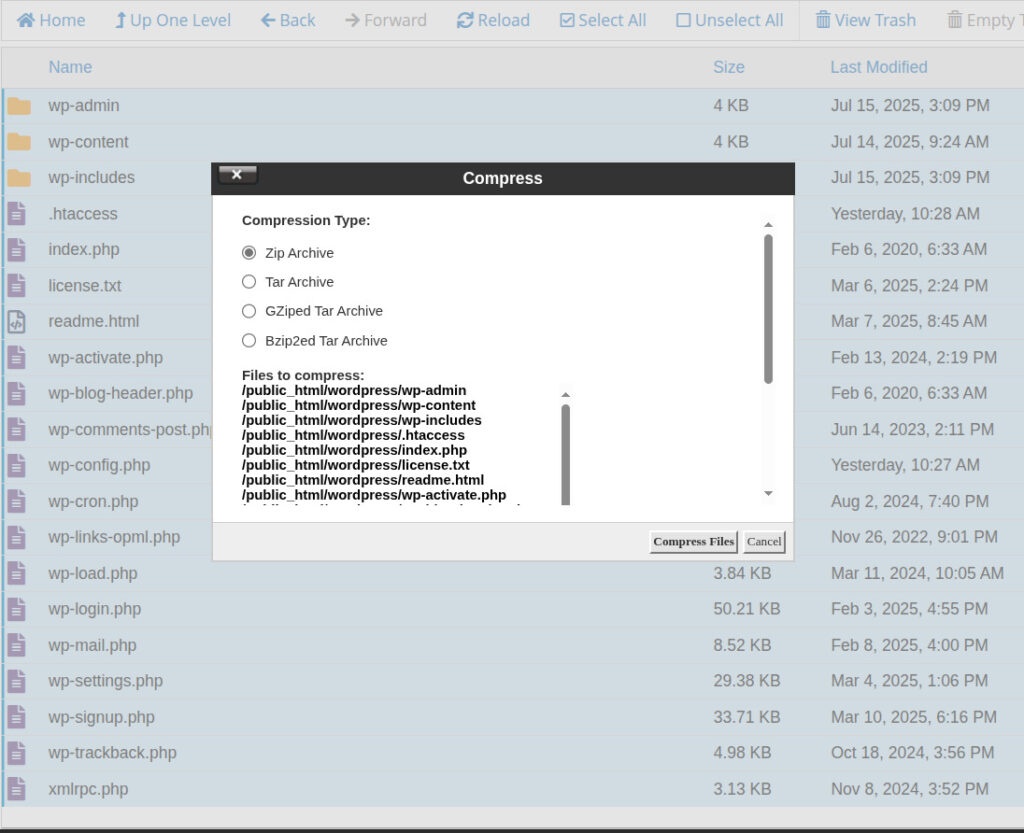
Đầu tiên bạn đăng nhập vào cPanel rồi vào File Manager, nén toàn bộ thư mục public_html thành một file .zip rồi tải về.
Bước 2: Sao lưu database
Cách 1: Sử dụng Plugin
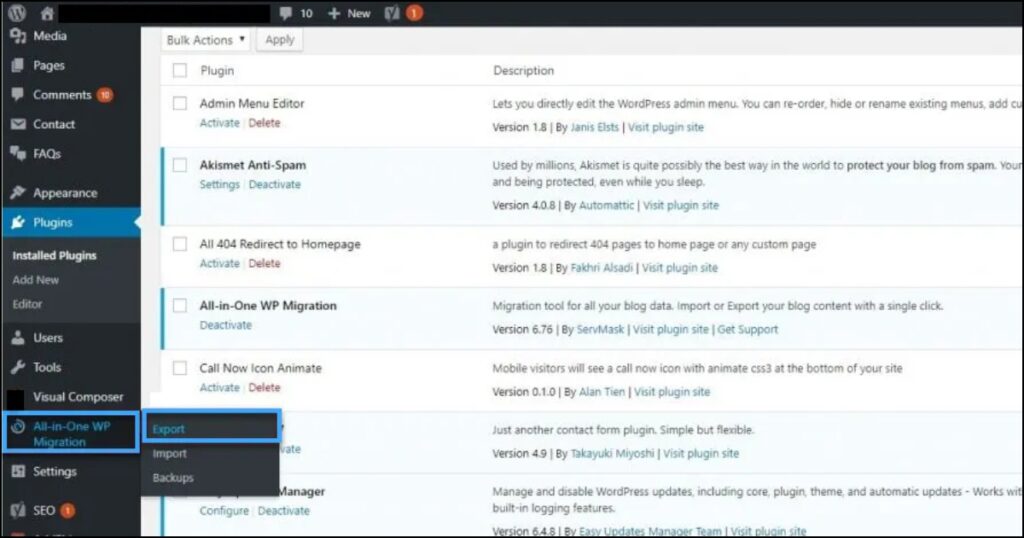
- Trên website ở hosting cũ, bạn tiến hành cài đặt và kích hoạt plugin All-in-One WP Migration.
- Sau đó, trong menu quản trị, tìm đến All-in-One WP Migration và chọn Export.
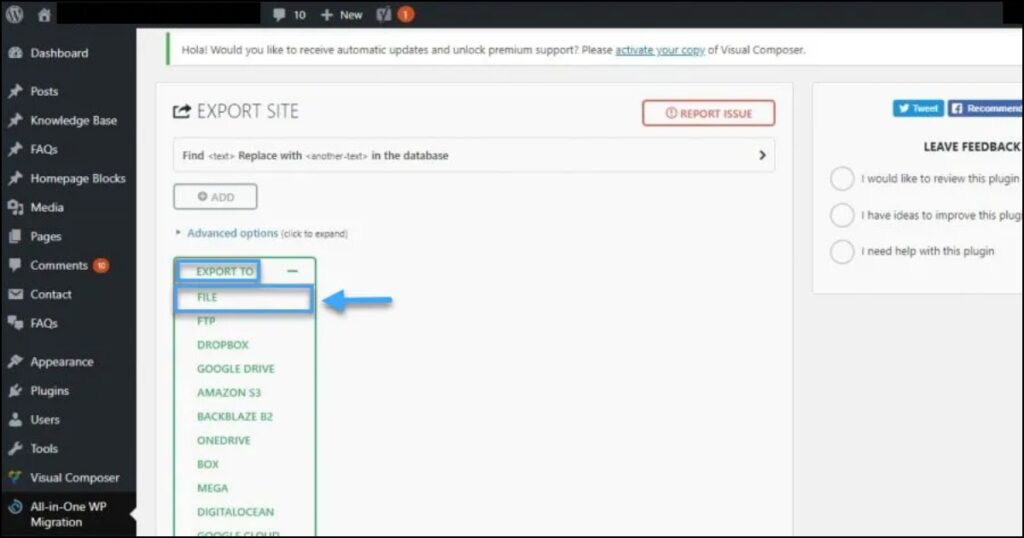
- Bạn chọn Export To và chọn File.
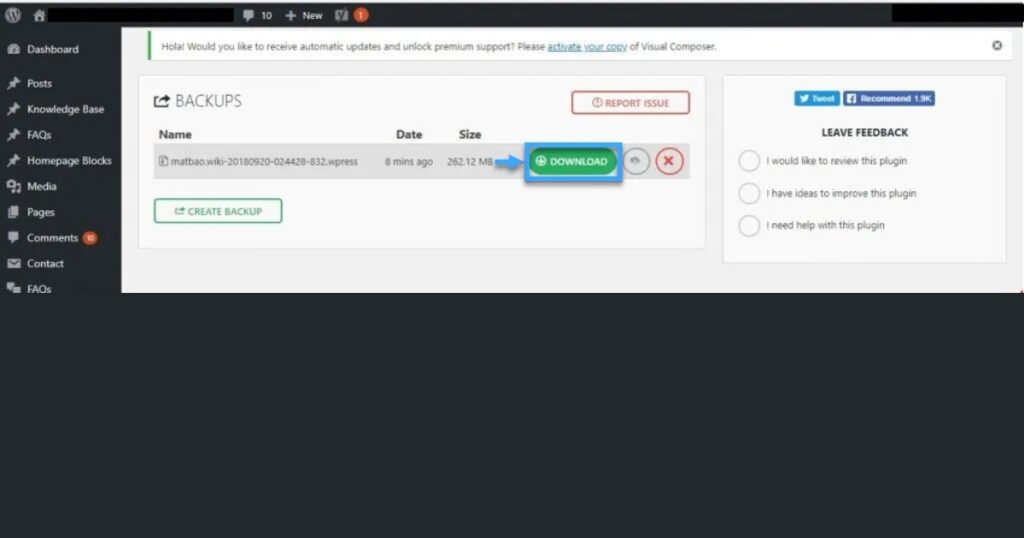
- Tiếp theo, bạn chờ quá trình đóng gói hoàn tất và tải file có đuôi .wpress về máy tính.
Cách 2: Sử dụng phương pháp thủ công (Tùy chọn)
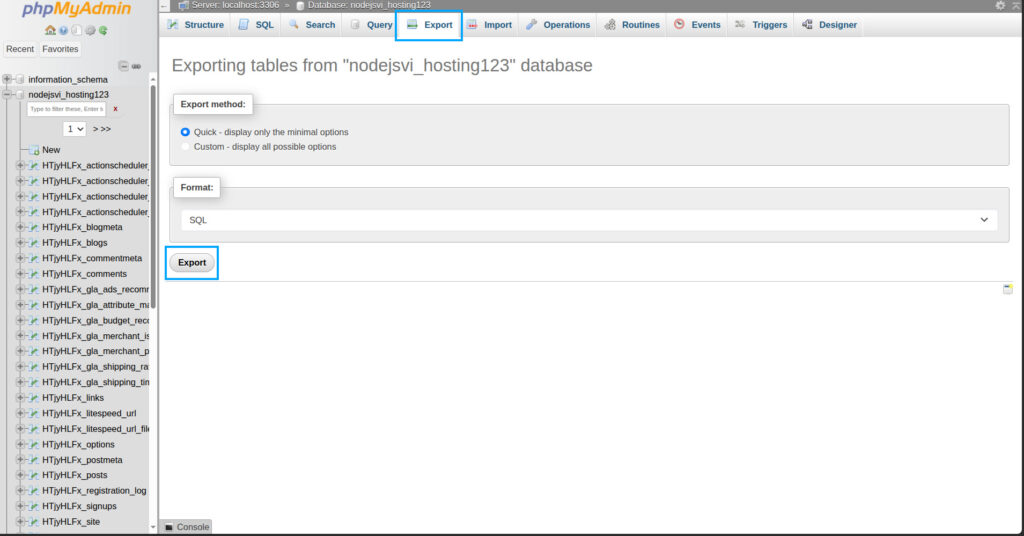
Trong cPanel, vào phpMyAdmin, chọn database của website. Sau đó, bạn chọn tab Export, giữ nguyên cài đặt mặc định và nhấn Go để tải file .sql về máy.
Bước 3: Đăng nhập VPS
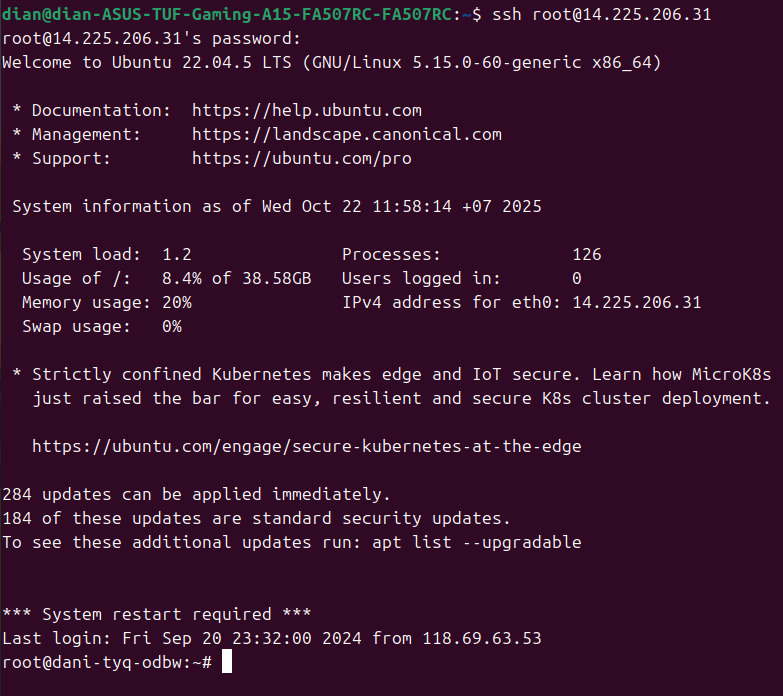
Sau khi đăng ký dịch vụ, bạn sẽ nhận được tài khoản đăng nhập từ nhà cung cấp. Sau đó, truy cập liên kết được cung cấp, điền chính xác tên tài khoản và mật khẩu, rồi đổi mật khẩu ngay lần đầu tiên để bảo vệ dữ liệu của bạn.
Bước 4: Thiết lập môi trường WordPress trên VPS mới
Lúc này, bạn tạo Website/Domain trên VPS bằng cách đăng nhập vào DirectAdmin, tìm mục Account Manager chọn Domain Setup. Sau đó, nhấn Add New ở góc phải trên và thêm tên miền của bạn vào.
Tạo Database mới:
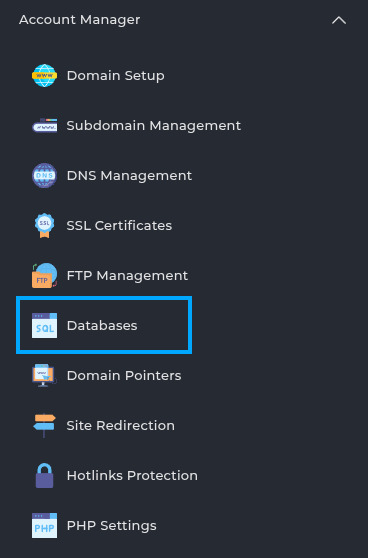
- Trong giao diện DirectAdmin, bạn vào Account Manager, chọn Database.
- Sau đó, bạn chọn Create New Database.
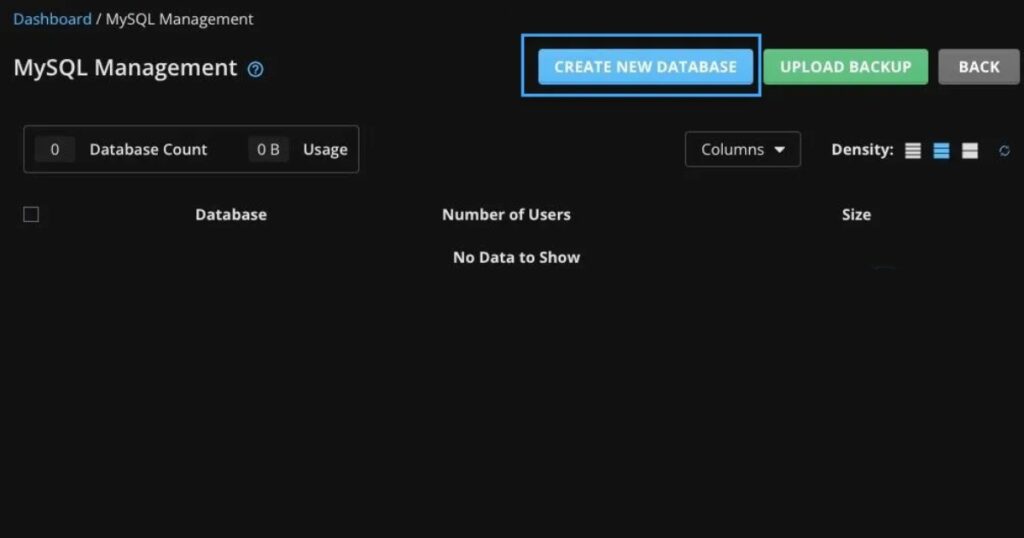
- Bạn nhập tên database, tạo người dùng và mật khẩu.
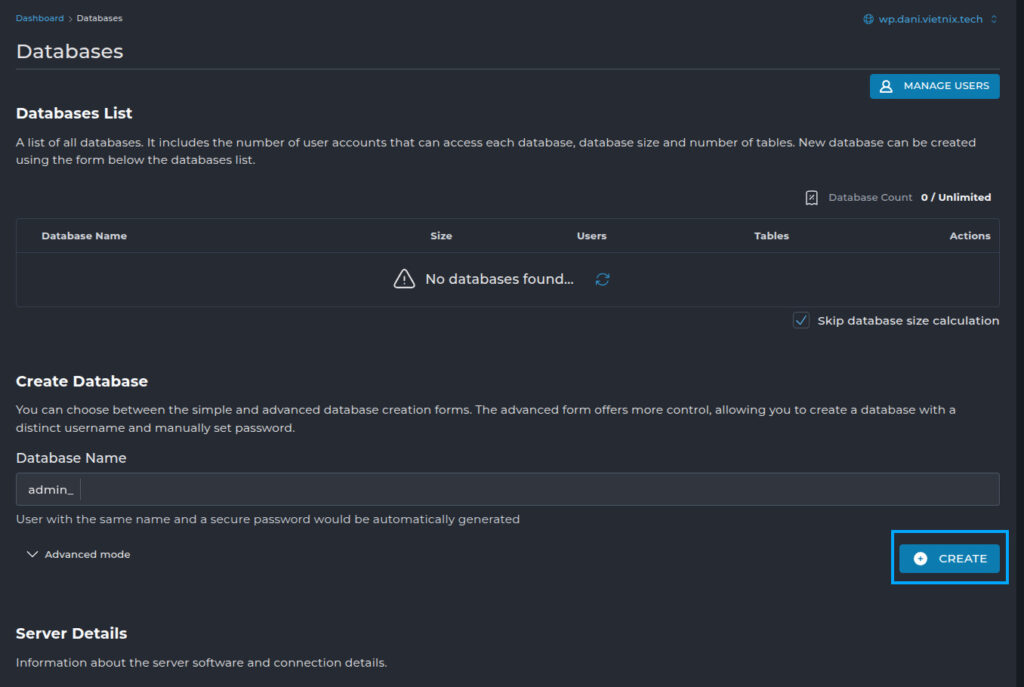
- Rồi bạn ghi lại cẩn thận 3 thông tin gồm tên database, username và password để cấu hình lại wp-config.php sau này.
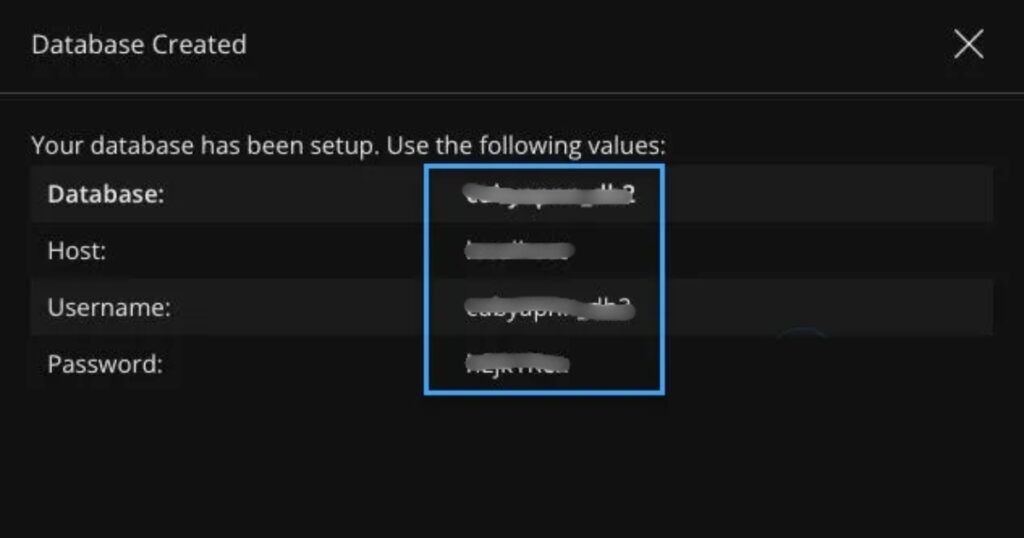
Bước 5: Import dữ liệu từ hosting cũ vào VPS mới
Sau khi tạo Database, bước tiếp theo là bạn thực hiện nhập dữ liệu đã tải về ở bước 2 vào VPS như sau:
- Trong phần Extra Features, chọn mục phpMyAdmin.
- Sử dụng Tên đăng nhập và Mật khẩu đã tạo ở Bước 4 để nhập.
- Trên giao diện phpMyAdmin, chọn Database mà bạn vừa tạo.
- Và chuyển sang tab Import.
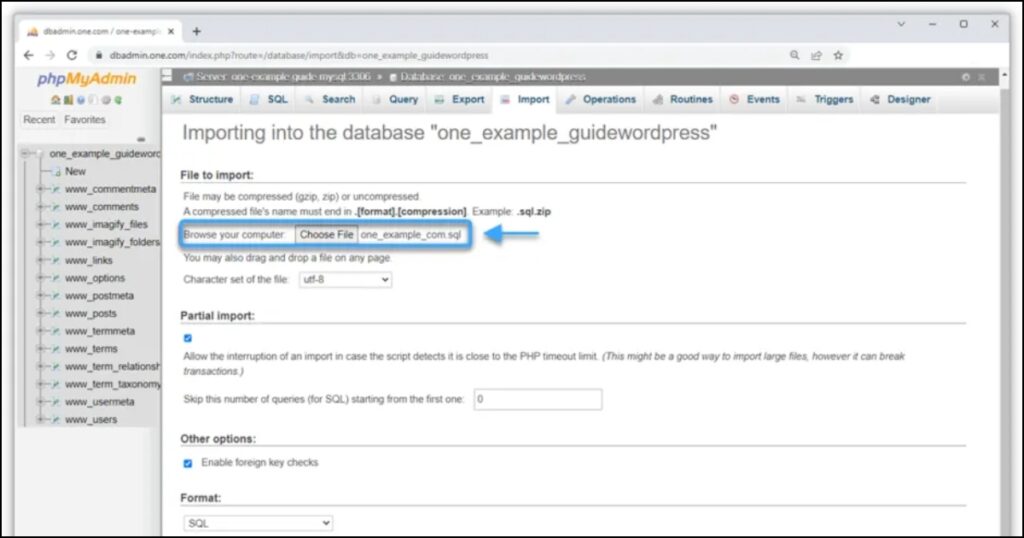
- Chọn file dữ liệu mà bạn đã tải về ở Bước 2.
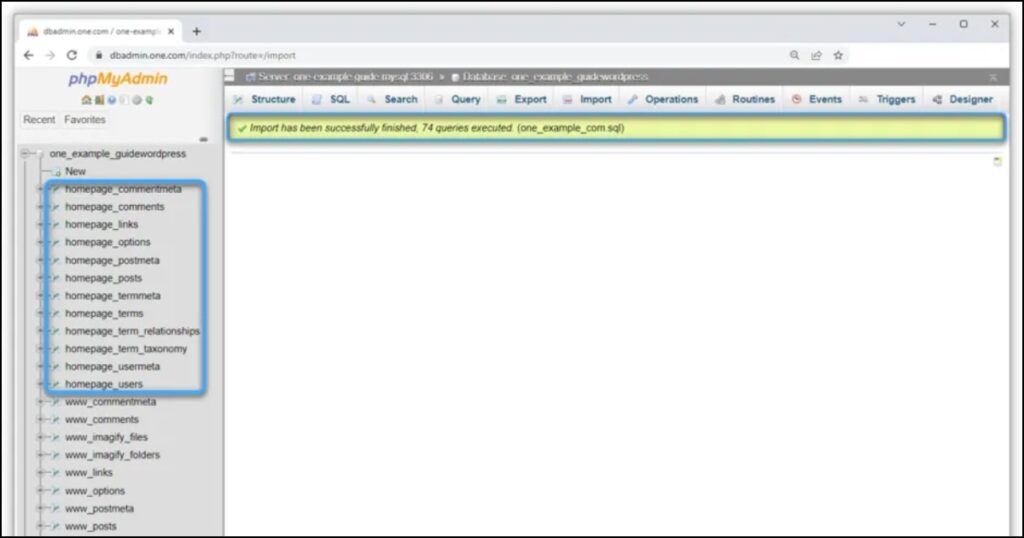
- Sau đó, nhấn nút Go để hoàn tất.
Bước 6: Upload source code website
Bạn dùng giao diện DirectAdmin để thực hiện việc upload mã nguồn website theo các quy trình sau:
- Bạn chọn mục File Manager.
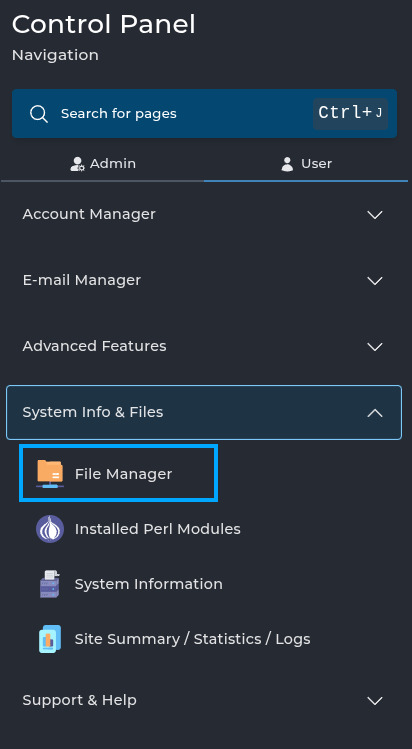
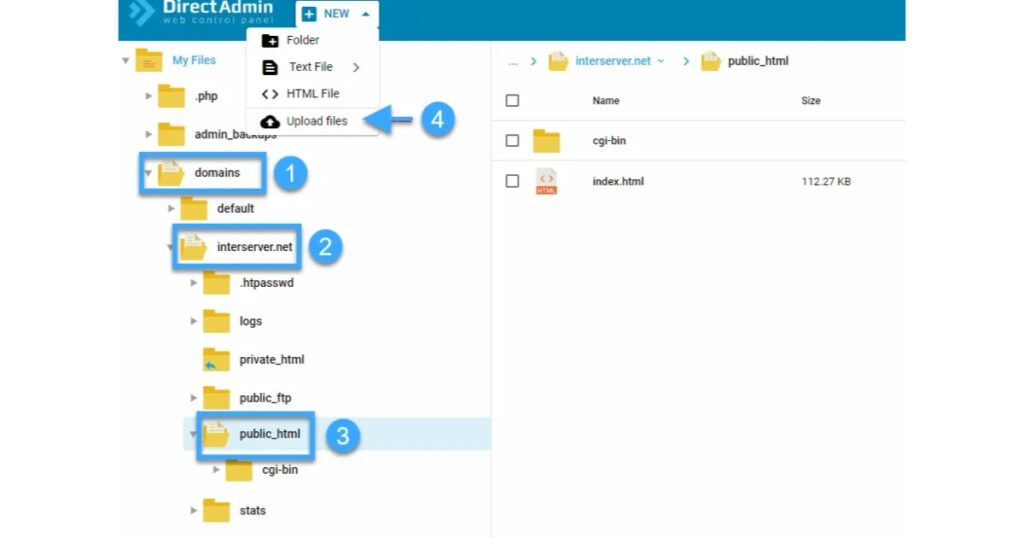
- Tiếp tục bạn bấm vào mục Domain rồi chọn tên miền website vừa được thêm. Rồi chọn mục public_html và xóa 2 file đang tồn tại sẵn trong thư mục này. Kế tiếp, chọn Upload file và kéo file source ở bước 1 lên.
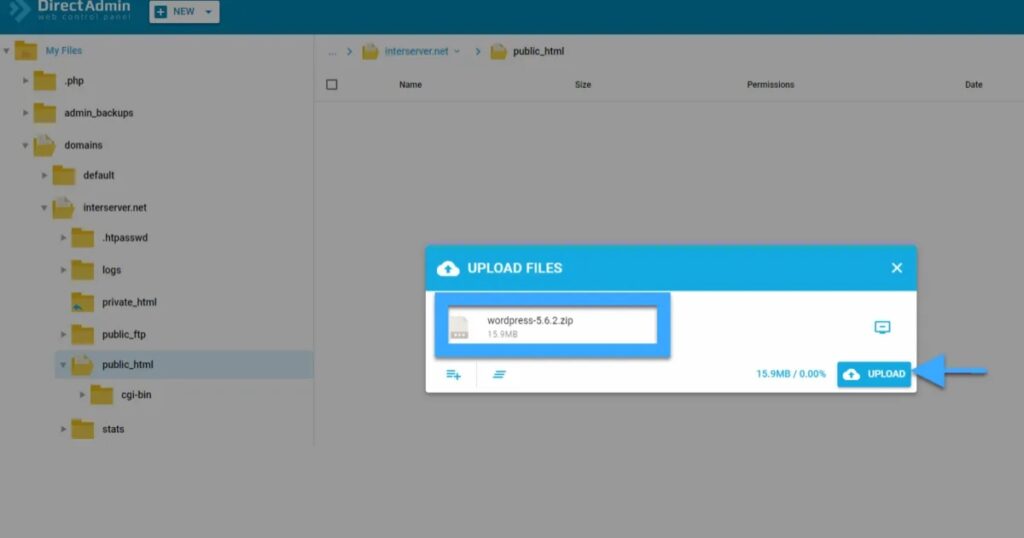
- Bạn bấm Upload và chờ một khoảng thời gian.
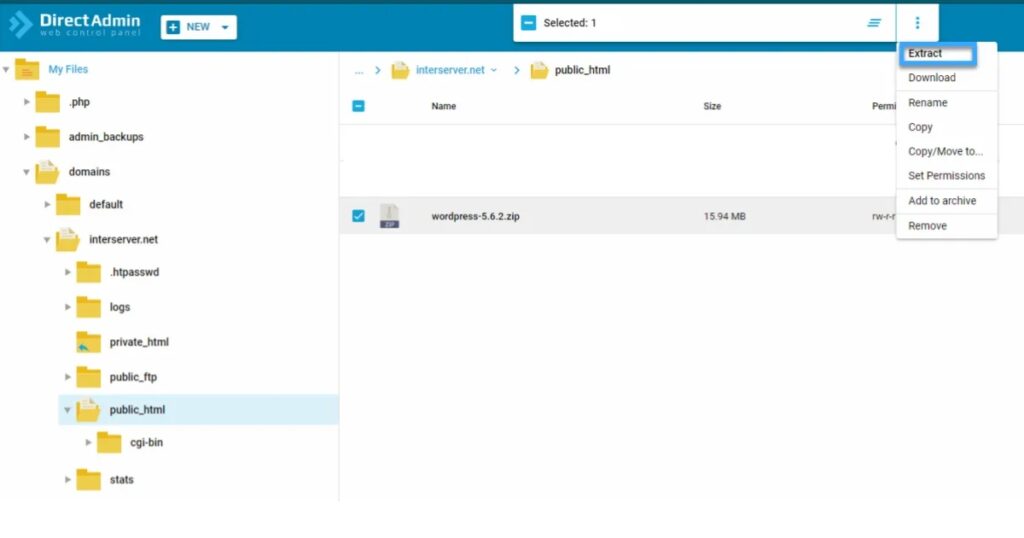
- Sau đó, giải nén (Extract) file source code và chọn toàn bộ file vừa giải nén và di chuyển chúng lại vào mục public_html.
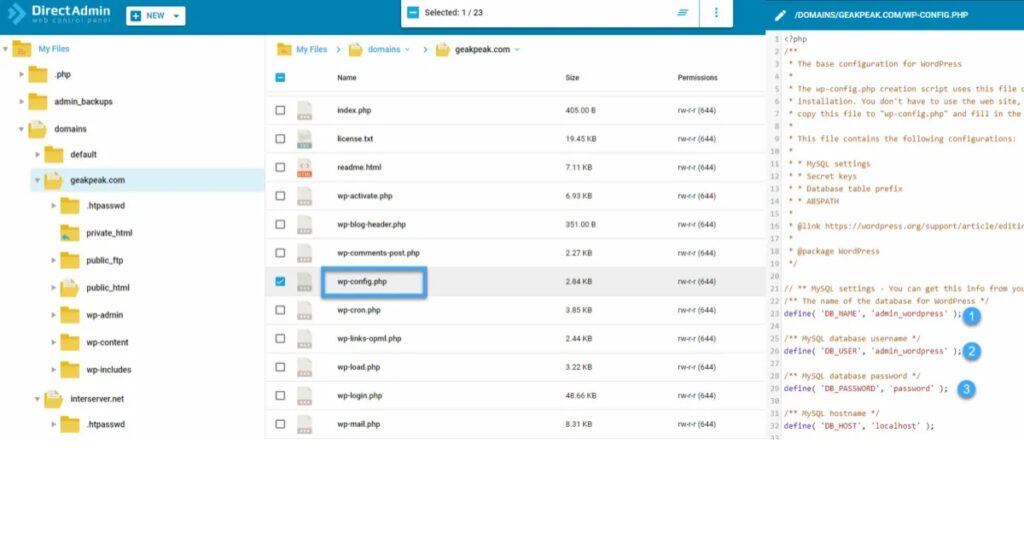
Bước 7: Kết nối mã nguồn website với database
Trong thư mục public_html, bạn tìm và chỉnh sửa file wp-config.php rồi cập nhật chính xác Database Name, Database Username, Database Password theo thông tin bạn đã tạo ở các bước trước.
Bước 8: Trỏ tên miền về VPS mới
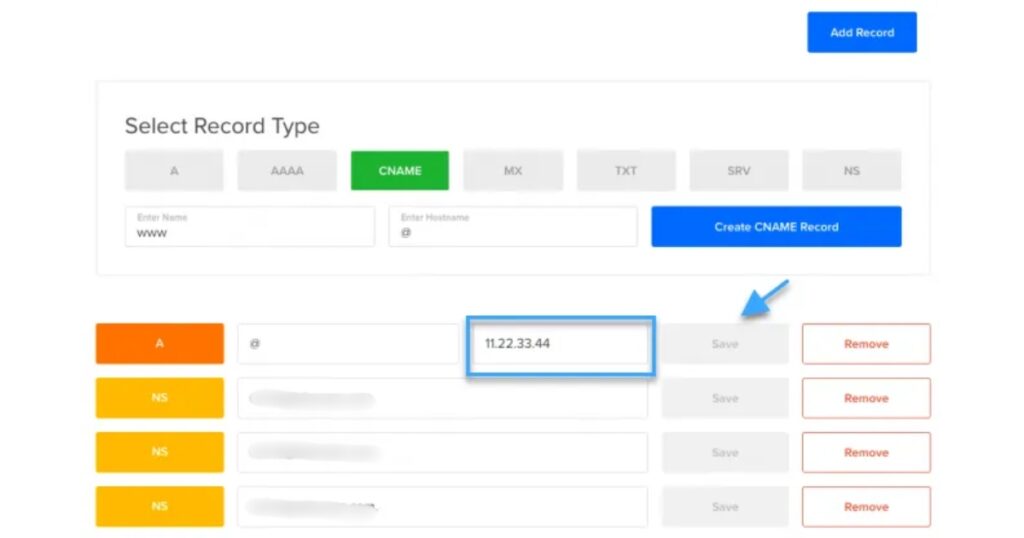
- Trước hết, đăng nhập vào trang quản trị của nhà cung cấp tên miền.
- Tìm đến phần quản lý DNS (DNS Management).
- Tìm bản ghi loại
Acó tên là@hoặcyourdomain.com. Sửa giá trị thành địa chỉ IP của VPS mới. - Tương tự, sửa bản ghi
Acó tênwwwđể trỏ về cùng địa chỉ IP đó.
Lưu ý: Thay đổi DNS có thể mất từ vài phút đến vài giờ để được cập nhật trên toàn cầu.
Lưu ý
Nếu file backup của bạn quá lớn và việc import bằng plugin thất bại, hãy thử tăng các giá trị upload_max_filesize, post_max_size trong file cấu hình php.ini trên VPS.
Các lỗi thường gặp và cách khắc phục khi chuyển đổi WordPress
Lỗi kết nối cơ sở dữ liệu (Error Establishing a Database Connection)
- Nguyên nhân: Sai thông tin trong
wp-config.php, database chưa được import hoặc import không thành công hay User database chưa được cấp quyền truy cập đúng. - Cách khắc phục: Kiểm tra lại 100% các thông tin DB_NAME,
DB_USER, DB_PASSWORD, DB_HOST. Đảm bảo database đã import thành công trên phpMyAdmin của VPS.
Lỗi trắng trang (White Screen of Death – WSOD)
- Nguyên nhân: Xung đột plugin/theme hoặc thiếu bộ nhớ PHP.
- Khắc phục: Mở file
wp-config.phpvà thêm dòng sau để bật chế độ debug xem lỗi chi tiết:
define('WP_DEBUG', true);Cách nhanh nhất là dùng FTP đổi tên thư mục plugins thành plugins_old để vô hiệu hóa tất cả plugin.
Lỗi không truy cập được Admin Dashboard
- Nguyên nhân: File .htaccess bị lỗi hoặc hỏng; sai cấu hình đường dẫn tĩnh (permalinks).
- Khắc phục: Dùng FTP đăng nhập vào VPS, xóa hoặc đổi tên file .htaccess. Sau đó, bạn truy cập lại admin, vào Cài đặt chọn Đường dẫn tĩnh và nhấn Lưu thay đổi để WordPress tự tạo lại file .htaccess mới.
Lỗi 500 Internal Server Error
- Nguyên nhân: Cấu hình sai trong file .htaccess hoặc quyền truy cập của file hoặc thư mục không đúng.
- Khắc phục: Bạn kiểm tra file error_log của webserver để tìm lỗi chính xác. Đặt lại quyền cho thư mục là
755và cho file là644.
Hình ảnh/CSS bị lỗi hiển thị
- Nguyên nhân: Đường dẫn tuyệt đối của domain cũ còn sót lại trong database.
- Khắc phục: Bạn cài đặt plugin như Better Search Replace, sau đó tìm kiếm
http://domaincu.comvà thay thế bằnghttp://domainmoi.comtrong toàn bộ database.
Lời khuyên: Luôn kiểm tra log file. Đây là nơi ghi lại mọi lỗi xảy ra trên server. Log của Apache thường nằm ở /var/log/apache2/error.log và Nginx là /var/log/nginx/error.log. Xem log sẽ cho bạn biết chính xác vấn đề nằm ở đâu thay vì đoán mò.
Những việc cần làm sau khi chuyển đổi thành công
- Kiểm tra toàn diện website: Đảm bảo hoạt động ổn định, đầy đủ nội dung, hình ảnh và chức năng.
- Tối ưu hiệu suất và nâng cao bảo mật: Tối ưu hóa hiệu suất để website trên VPS mới hoạt động hiệu quả. Đồng thời, tăng cường bảo mật cho VPS bằng cách cài đặt và cấu hình firewall cùng các phần mềm bảo mật cần thiết, phòng tránh các cuộc tấn công mạng.
- Cập nhật thông tin và duy trì hệ thống: Kiểm tra và đảm bảo các tác vụ định kỳ vẫn được thiết lập và hoạt động chính xác trên VPS và theo dõi đều đặn hoạt động của tài nguyên.
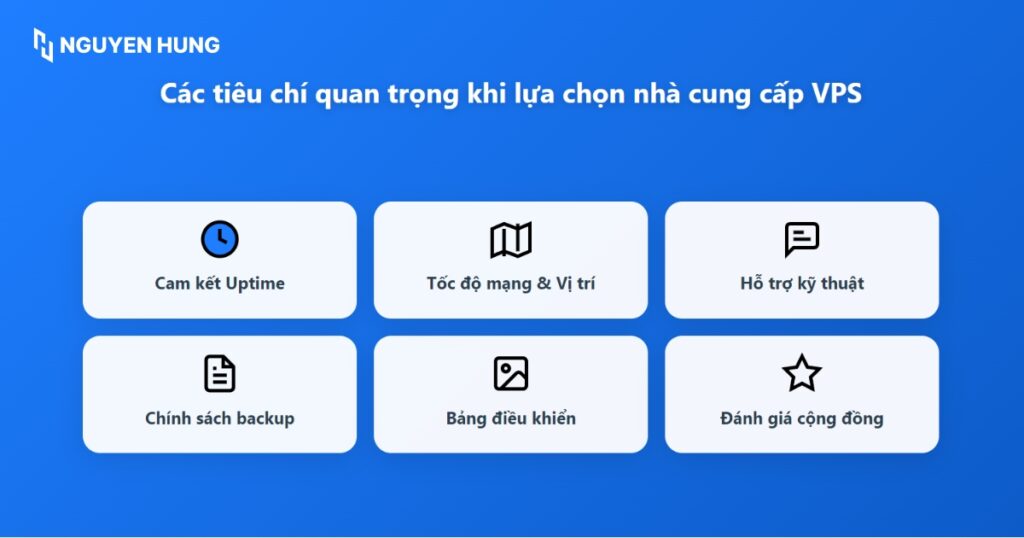
Tiêu chí quan trọng khi lựa chọn nhà cung cấp VPS
Khi lựa chọn một dịch vụ VPS phù hợp để xây dựng hoặc nâng cấp website, bạn cần lưu ý những tiêu chí sau:
- Cam kết Uptime: Đảm bảo máy chủ hoạt động ổn định với tỷ lệ uptime tối thiểu 99.9%.
- Tốc độ mạng và vị trí máy chủ: Ưu tiên nhà cung cấp có server đặt gần khu vực đối tượng người dùng chính, giúp tối ưu tốc độ truy cập, giảm độ trễ đáng kể.
- Chất lượng hỗ trợ kỹ thuật: Hỗ trợ 24/7, đội ngũ kỹ thuật nhiệt tình, am hiểu sâu, có khả năng phản hồi và xử lý sự cố nhanh chóng.
- Chính sách sao lưu: Có giải pháp backup tự động đều đặn để bảo vệ dữ liệu trong mọi tình huống rủi ro.
- Bảng điều khiển quản trị miễn phí: Nên ưu tiên các đơn vị tặng kèm bảng điều khiển như DirectAdmin hoặc cPanel, giúp quản lý hệ thống trở nên dễ dàng, thân thiện hơn.
- Đánh giá từ cộng đồng: Tham khảo review, ý kiến người dùng khác là nguồn thông tin giá trị để chọn được nhà cung cấp thực sự uy tín.
Nếu tiêu chí của bạn bao gồm máy chủ đặt tại Việt Nam để tối ưu tốc độ cho người dùng trong nước và cần một nơi luôn sẵn sàng hỗ trợ kỹ thuật tận tâm, thì bạn hãy chọn những nhà cung cấp uy tín trong nước như Vietnix. Với kinh nghiệm nhiều năm trong lĩnh vực VPS, Vietnix không chỉ cung cấp hạ tầng chất lượng cao mà còn được cộng đồng đánh giá cao về thái độ phục vụ và khả năng xử lý vấn đề nhanh chóng. Đặc biệt phù hợp với những ai muốn yên tâm di chuyển, vận hành website mà không quá lo lắng về mặt kỹ thuật ban đầu.
Câu hỏi thường gặp
Chuyển website từ Hosting sang VPS có làm website bị gián đoạn không?
Nếu bạn thực hiện đúng quy trình, downtime sẽ rất ngắn, gần như bằng không. Website cũ vẫn hoạt động bình thường cho đến khi bạn trỏ tên miền sang IP của VPS mới.
Tôi không có kiến thức lập trình, có thể tự chuyển được không?
Hoàn toàn có thể. Nếu bạn sử dụng các công cụ như plugin All-in-One WP Migration và một VPS có sẵn control panel như DirectAdmin, quy trình sẽ khá tự động và không đòi hỏi kiến thức về dòng lệnh hay lập trình.
Sau khi chuyển sang VPS, tôi có cần tự quản lý mọi thứ không?
Câu trả lời là Có, với VPS không quản trị, bạn sẽ chịu trách nhiệm về việc cài đặt, bảo mật và cập nhật server. Nếu bạn không tự tin, hãy cân nhắc dịch vụ Managed VPS hoặc chọn nhà cung cấp có đội ngũ hỗ trợ kỹ thuật tốt.
Chuyển website WordPress từ Hosting sang VPS là bước nâng cấp cần thiết khi website phát triển, nhằm đảm bảo hiệu suất, bảo mật và khả năng mở rộng. Lựa chọn nhà cung cấp VPS uy tín sẽ đơn giản hóa quy trình này, giúp website của bạn hoạt động ổn định và bền vững. Để tìm hiểu thêm về các kiến thức về VPS, bạn có thể tìm đọc những bài viết liên quan dưới đây.