

Lỗi không vào được VPS có thể xảy ra bất cứ lúc nào và do nhiều nguyên nhân khác nhau, từ lỗi mạng đơn giản đến các vấn đề cấu hình phức tạp. Trong bài viết này, mình sẽ cung cấp cho bạn các nguyên nhân phổ biến nhất, song song với đó là những giải pháp xử lý sự cố hiệu quả và nhanh chóng.
Các điểm chính
- Nguyên nhân gây lỗi: Nắm được danh sách các nguyên nhân phổ biến, từ sự cố mạng, cấu hình tường lửa đến các vấn đề từ nhà cung cấp, giúp bạn chẩn đoán đúng.
- Cách khắc phục nhanh: Được hướng dẫn chi tiết các bước kiểm tra và khắc phục hiệu quả, từ việc kiểm tra kết nối, trạng thái VPS đến xác nhận thông tin và cấu hình tường lửa.
- Các lỗi khác và cách xử lý: Biết cách xử lý các vấn đề cụ thể khác như VPS hết hạn, ổ đĩa đầy hoặc lỗi xác thực RDP.
- Giải đáp thắc mắc thường gặp khi khắc phục lỗi không vào được VPS.
Nguyên nhân gây ra lỗi không vào được VPS
Nguyên nhân gây ra lỗi không vào được VPS có thể đến từ 3 phía: Người dùng, Nhà cung cấp/mạng và chính máy chủ VPS. Dưới đây là tổng hợp các nguyên nhân để bạn có thể bắt đầu kiểm tra ngay:
1. Lỗi từ phía người dùng (Client)
Đây là những nguyên nhân phổ biến nhất, thường do sai sót trong quá trình kết nối.
- Sai thông tin đăng nhập: Gõ sai địa chỉ IP, tên đăng nhập (thường là root hoặc administrator), sai mật khẩu, hoặc sai cổng kết nối (Port).
- Mạng Internet của bạn có vấn đề: Mạng nhà bạn bị rớt, hoặc kết nối không ổn định.
- Tường lửa trên máy tính chặn kết nối: Windows Defender Firewall hoặc phần mềm diệt virus trên máy tính của bạn cho rằng kết nối tới VPS là không an toàn và đã chặn chúng.
2. Lỗi từ phía mạng và trung gian
- Tường lửa của nhà cung cấp VPS: Hầu hết các nhà cung cấp VPS hiện nay đều có một lớp tường lửa bảo vệ bên ngoài VPS (còn gọi là Security Group/Network Firewall). Lớp tường lửa này có thể đang chặn IP của bạn hoặc không mở cổng kết nối cần thiết.
- Nhà mạng của bạn chặn cổng: Một số nhà mạng (đặc biệt là mạng công cộng, mạng công ty) có thể chặn các cổng lạ để tăng cường bảo mật.
3. Lỗi từ chính máy chủ VPS (Server)
Nếu bạn đã loại trừ tất cả các nguyên nhân trên, khả năng cao vấn đề nằm ở chính VPS.
- VPS bị tắt hoặc đang khởi động lại: VPS đang ở trạng thái tắt (Powered Off) hoặc đang trong quá trình reboot.
- VPS bị treo hệ điều hành: Hệ điều hành (Windows/Linux) bị lỗi, dẫn đến treo và không phản hồi các yêu cầu kết nối.
- Dịch vụ Remote (SSH/RDP) bị lỗi: Dịch vụ sshd (trên Linux) hoặc Remote Desktop Service (trên Windows) bị dừng hoặc gặp lỗi.
- VPS hết tài nguyên: Một tiến trình nào đó đang chiếm hết 100% RAM hoặc CPU, khiến VPS không còn tài nguyên để xử lý yêu cầu kết nối mới.
- Tường lửa bên trong VPS chặn IP của bạn: Các công cụ bảo mật như Fail2Ban hoặc Windows Firewall có thể đã tự động khóa IP của bạn do phát hiện đăng nhập sai nhiều lần.

Cách khắc phục nhanh lỗi không vào được VPS
Kiểm tra kết nối mạng của bạn
Đầu tiên, hãy chắc chắn rằng vấn đề không xuất phát từ máy tính hay mạng của bạn.
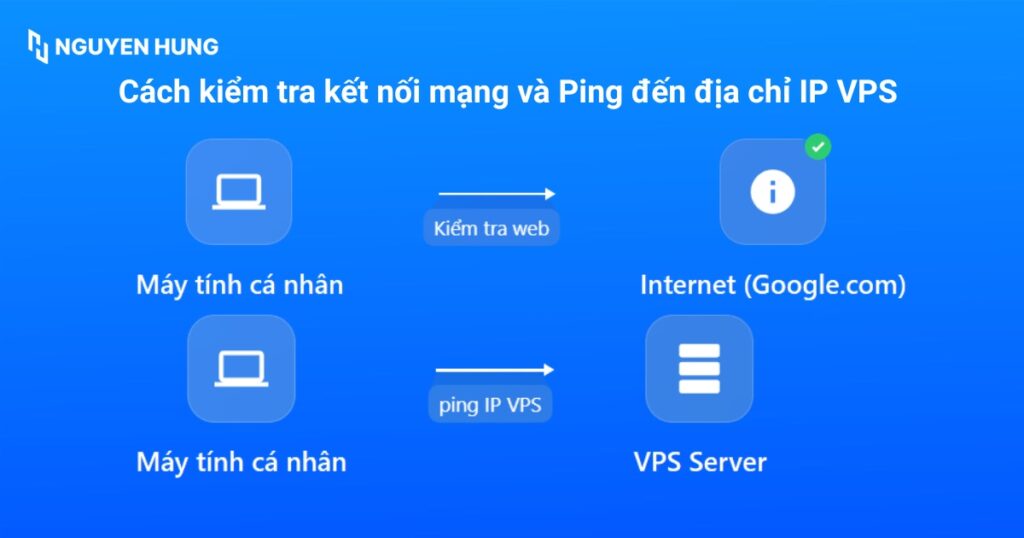
- Thử truy cập một trang web khác như
google.com. Nếu thành công, có nghĩa là máy tính của bạn vẫn đang có kết nối Internet. - Sử dụng lệnh
pingđến địa chỉ IP của VPS. Lệnh này giống như bạn gọi đến VPS để xem có nhận được phản hồi hay không. Mở Command Prompt (Windows) hoặc Terminal (macOS/Linux) và gõ lệnh sau:- Nếu bạn nhận được phản hồi như Reply from,…, điều này có nghĩa là có kết nối mạng cơ bản giữa máy bạn và VPS.
- Nếu bạn nhận được Request timed out hoặc các lỗi khác, vấn đề có thể nằm ở kết nối mạng của bạn hoặc của nhà cung cấp.
Kiểm tra trạng thái VPS qua bảng điều khiển nhà cung cấp
Nếu mạng của bạn ổn, bước tiếp theo là kiểm tra tình trạng của VPS từ trang quản trị của nhà cung cấp.
- Đăng nhập vào khu vực khách hàng (client area) của nhà cung cấp VPS.
- Tìm đến mục quản lý dịch vụ VPS của bạn và kiểm tra các thông tin sau:
- Trạng thái VPS: Đảm bảo VPS vẫn đang ở trạng thái Running hoặc Online. Nếu trạng thái là Stopped, Suspended, hoặc Offline, đây chính là nguyên nhân bạn không thể truy cập.
- Biểu đồ tài nguyên: Xem lại biểu đồ sử dụng CPU, RAM trong vài giờ qua. Nếu bạn thấy CPU hoặc RAM liên tục ở mức 100%, rất có thể VPS đã bị treo do quá tải.
- Sử dụng Web Console/VNC: Hầu hết các nhà cung cấp đều có tính năng Web Console hoặc VNC. Đây là công cụ cho phép bạn truy cập trực tiếp vào màn hình VPS qua trình duyệt, ngay cả khi kết nối RDP/SSH thông thường bị lỗi.
Xác nhận lại thông tin kết nối
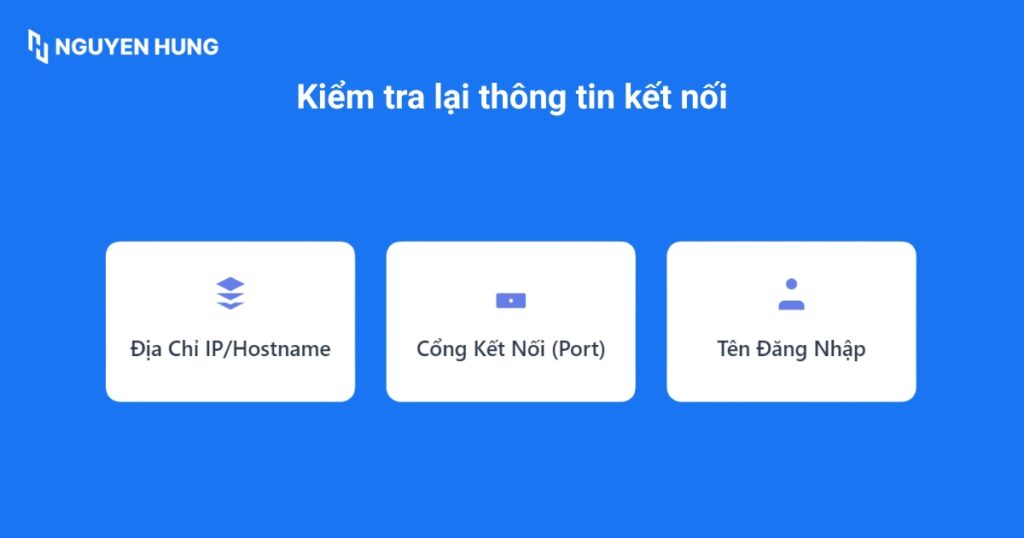
Những lỗi nhỏ do gõ nhầm cũng rất phổ biến. Hãy kiểm tra lại một cách cẩn thận:
- Địa chỉ IP/Hostname: Bạn đã nhập đúng địa chỉ IP chưa? Có bị nhầm lẫn với một VPS khác không?
- Cổng kết nối (Port): Bạn đang dùng cổng mặc định (RDP: 3389, SSH: 22) hay một cổng tùy chỉnh?
- Tên người dùng (Username): Đảm bảo tên người dùng chính xác.
- Mật khẩu (Password): Kiểm tra xem có đang bật Caps Lock không. Một mẹo nhỏ là hãy gõ mật khẩu ra Notepad rồi sao chép và dán vào để đảm bảo không sai sót.
Nếu sử dụng các công cụ quản lý tự động, hãy tìm hiểu về VPSSIM để biết chúng thường thay đổi cổng mặc định như thế nào
Kiểm tra tường lửa
Nếu các bước trên đều ổn, vấn đề có thể nằm ở cấu hình bên trong VPS. Để thực hiện các bước này, bạn sẽ cần dùng đến tính năng Web Console/VNC đã đề cập ở trên.
Bạn cần kiểm tra tường lửa ở hai nơi:
- Trên máy tính cá nhân: Các phần mềm diệt virus (Kaspersky, Bitdefender,…) hoặc Windows Defender Firewall đôi khi có thể chặn kết nối ra ngoài. Hãy thử tạm thời vô hiệu hóa để kiểm tra xem có kết nối được không.
- Trên VPS:
- Đối với Windows Server: Truy cập Windows Defender Firewall with Advanced Security. Tìm đến Inbound Rules và đảm bảo có quy tắc cho phép (Allow) kết nối TCP đến cổng 3389 (hoặc cổng RDP tùy chỉnh của bạn).
- Đối với Linux VPS: Nếu dùng firewalld (phổ biến trên CentOS, RHEL, Fedora):
sudo firewall-cmd --state
sudo firewall-cmd --list-ports
sudo firewall-cmd --list-all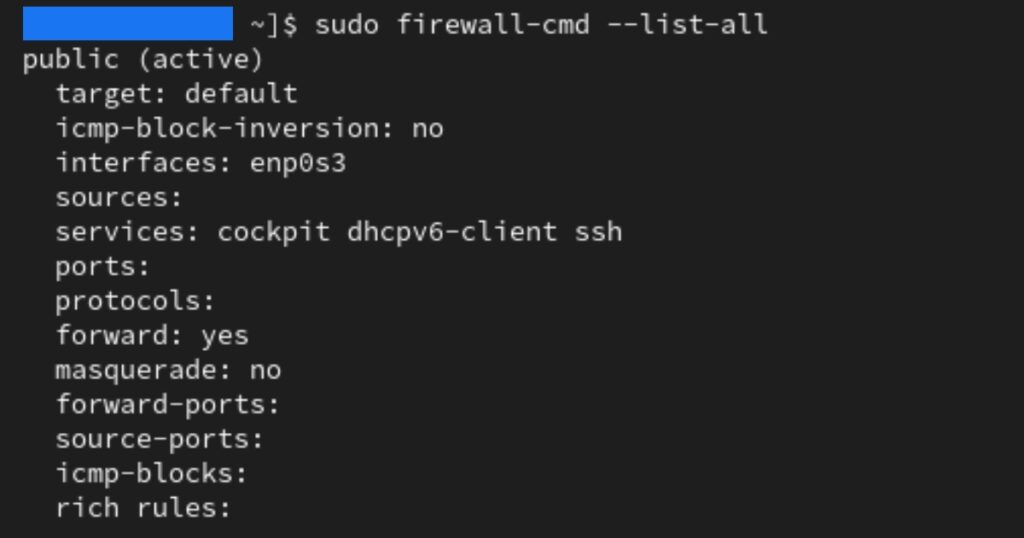
Kiểm tra xem cổng 3389 đã mở chưa:
sudo firewall-cmd --query-port=3389/tcpNếu trả về yes nghĩa là đã mở, no là chưa mở.
Kiểm tra dịch vụ RDP hoặc SSH trên VPS
Ngay cả khi tường lửa đã mở, dịch vụ chịu trách nhiệm xử lý kết nối có thể đang không hoạt động. Hãy dùng Web Console/VNC để kiểm tra.
Trên Windows Server:
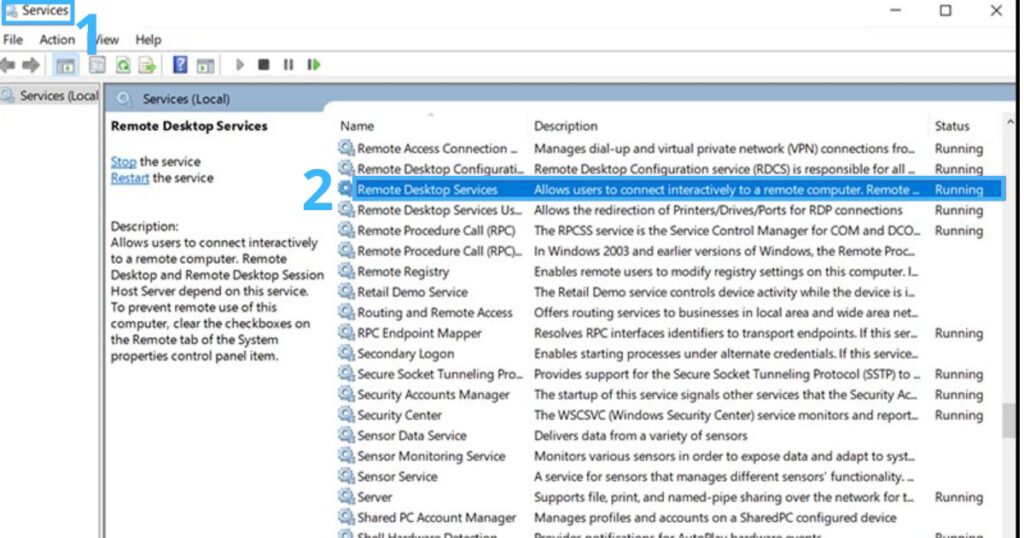
- Mở hộp thoại Run (Win + R), nhập
services.mscvà nhấn Enter. - Tìm dịch vụ Remote Desktop Services (hoặc TermService), cột Status phải hiển thị là
Running. - Nếu dịch vụ chưa chạy, chuột phải chọn Start. Nếu đã chạy nhưng vẫn lỗi, hãy thử Restart dịch vụ này.
Trên Linux VPS:
Để kiểm tra trạng thái dịch vụ SSH (thường là sshd), bạn chạy lệnh:
sudo systemctl status sshdhoặc
sudo systemctl status sshNếu dòng Active: active (running) xuất hiện, dịch vụ SSH đang hoạt động bình thường.
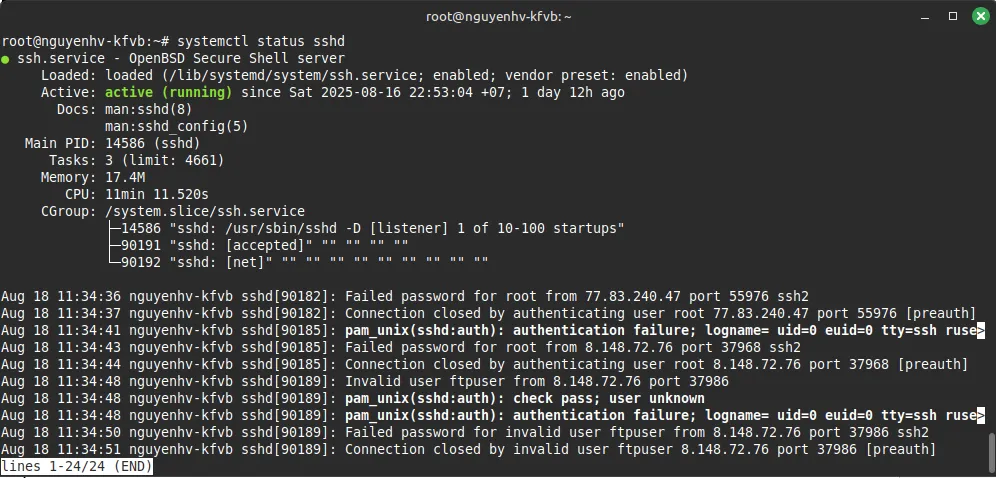
Nếu dịch vụ không chạy, bạn khởi động lại bằng lệnh:
sudo systemctl start sshdhoặc
sudo systemctl restart sshdNgoài ra, bạn có thể kiểm tra SSH đang lắng nghe trên cổng nào bằng lệnh:
sudo netstat -tuln | grep :22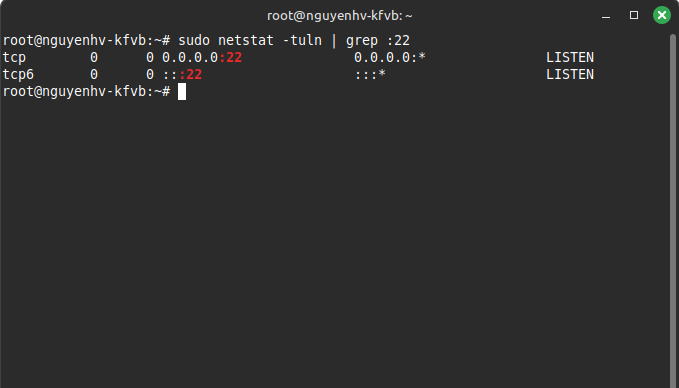
Các lỗi thường gặp khác và cách xử lý
Dưới đây là một số vấn đề cụ thể khác mà bạn có thể gặp phải:
- VPS hết hạn hoặc bị suspend: Đây là lỗi phi kỹ thuật nhưng hay bị bỏ qua. Hãy kiểm tra email thông báo từ nhà cung cấp hoặc trạng thái thanh toán trong tài khoản của bạn.
- Ổ đĩa trên VPS bị đầy 100%: Khi ổ đĩa đầy, hệ thống có thể bị treo, không thể ghi log mới và nhiều dịch vụ không thể khởi động. Giải pháp là truy cập bằng Web Console/VNC để xóa bớt các file không cần thiết như log cũ, file tạm, hoặc các bản sao lưu lớn.
- Lỗi xác thực RDP (CredSSP): Nếu bạn nhận được thông báo “An Authentication Error Has Occurred. The function requested is not supported”, đây là lỗi bảo mật phổ biến do phiên bản vá lỗi CredSSP giữa máy bạn và VPS không tương thích. Giải pháp tốt nhất là cập nhật Windows trên cả máy cá nhân và VPS.
- Cấu hình file hosts bị sai: File
hoststrên máy tính của bạn có thể ghi đè cài đặt DNS, khiến tên miền trỏ sai địa chỉ IP. Hãy kiểm tra file tạiC:\Windows\System32\drivers\etc\hosts(Windows) hoặc/etc/hosts(Linux) để đảm bảo không có dòng nào trỏ sai IP của VPS.

Câu hỏi thường gặp
Tại sao ping được địa chỉ IP của VPS nhưng vẫn không RDP/SSH vào được?
Ping (dùng giao thức ICMP) và RDP/SSH (dùng giao thức TCP) là hai loại kết nối khác nhau và chạy trên các cổng riêng biệt. Nếu bạn gặp tình trạng này thì rất có thể tường lửa trên VPS đang cho phép ping nhưng chặn cổng TCP 3389/22.
Làm thế nào để kiểm tra dịch vụ trên VPS khi hoàn toàn không truy cập được?
Công cụ mạnh nhất mà bạn có thể sử dụng trong trường hợp này là Web Console hoặc VNC mà nhà cung cấp VPS tích hợp trong bảng điều khiển của họ.
Lỗi An Authentication Error Has Occurred khi RDP vào VPS là gì?
Đây là lỗi không tương thích phiên bản bảo mật CredSSP. Cách khắc phục triệt để và an toàn nhất là cập nhật Windows trên cả máy tính của bạn và trên VPS.
Có cách nào phòng tránh lỗi mất kết nối VPS tái diễn không?
Câu trả lời là có. Bạn nên cài đặt công cụ giám sát tài nguyên, cấu hình tường lửa cẩn thận, thường xuyên sao lưu các cấu hình quan trọng, kiểm tra log hệ thống định kỳ, và sử dụng mật khẩu mạnh hoặc phương thức xác thực bằng SSH key để tăng cường bảo mật.
Khi nào cần liên hệ bộ phận hỗ trợ kỹ thuật?
Hãy liên hệ với nhà cung cấp khi:
– Bạn đã thực hiện tất cả các bước trên nhưng vẫn thất bại.
– Bảng điều khiển của nhà cung cấp báo VPS đang có sự cố phần cứng hoặc mạng.
– Bạn không thể truy cập được VPS ngay cả qua Web Console/VNC. Đây là dấu hiệu rõ ràng cho thấy sự cố nằm ở tầng hạ tầng của nhà cung cấp.
Nếu bạn đã làm theo các bước kiểm tra từ kết nối mạng, mật khẩu đăng nhập cho đến tình trạng hoạt động của dịch vụ VPS, nhưng vẫn gặp sự cố thì hãy liên hệ ngay với đội ngũ hỗ trợ kỹ thuật của nhà cung cấp. Họ có kinh nghiệm và công cụ để nhanh chóng xác định và khắc phục lỗi không vào được VPS. Việc khắc phục sớm giúp đảm bảo công việc và dữ liệu trên VPS của bạn không bị gián đoạn.





