Công cụ giám sát hệ thống mạng Linux là phần mềm hoặc tiện ích giúp theo dõi, phân tích lưu lượng, phát hiện bất thường và đảm bảo hệ thống mạng luôn ổn định, an toàn. Trong bài viết này, mình sẽ giới thiệu và hướng dẫn bạn chi tiết về cách sử dụng 16 công cụ thiết yếu nhất cho việc giám sát hệ thống mạng Linux.
Những điểm chính
- Tìm hiểu về giám sát hệ thống mạng Linux: Hiểu rõ khái niệm, mục đích và tầm quan trọng của việc giám sát mạng để đảm bảo hệ thống Linux hoạt động ổn định và an toàn.
- Tầm quan trọng của việc giám sát: Nắm được các lợi ích chiến lược của việc giám sát, từ đảm bảo tính sẵn sàng, tối ưu hiệu năng đến tăng cường bảo mật.
- 16 công cụ giám sát hiệu quả: Khám phá danh sách toàn diện gồm 16 công cụ thiết yếu, từ các lệnh CLI nhanh gọn (
Nethogs,iftop,nload) đến các giải pháp đồ họa và chuyên sâu (Nagios,EtherApe), giúp bạn chọn đúng công cụ cho từng tác vụ. - Giải đáp thắc mắc (FAQ): Nhận được câu trả lời cho các vấn đề thực tế như cách chọn công cụ phù hợp, các dạng sự cố có thể phát hiện và cách giảm thiểu ảnh hưởng đến hiệu suất hệ thống.
Giám sát hệ thống mạng Linux là gì?
Giám sát mạng Linux là quá trình theo dõi, phân tích và tối ưu hoạt động của hệ thống mạng chạy trên nền tảng Linux. Do Linux được sử dụng rộng rãi trên máy chủ, hạ tầng doanh nghiệp và dịch vụ đám mây, nên việc giám sát mạng trên Linux là nhiệm vụ quan trọng đối với các quản trị viên hệ thống.
Về cơ bản, các chỉ số giám sát trên Linux tương tự những hệ điều hành khác, nhưng cách thu thập dữ liệu khác nhau. Linux cung cấp nhiều công cụ dòng lệnh miễn phí để kiểm tra nhanh và hỗ trợ xử lý sự cố ban đầu, đồng thời cũng là nền tảng cho các hệ thống giám sát mạng chuyên nghiệp, phức tạp và có khả năng theo dõi quy mô lớn.

Tầm quan trọng của việc giám sát hệ thống mạng Linux
- Đảm bảo tính sẵn sàng : Phát hiện sớm sự cố như dịch vụ dừng, mất kết nối,… để xử lý ngay lập tức, giảm thiểu tối đa downtime gây thiệt hại.
- Tối ưu hiệu năng: Nhanh chóng nhận diện các điểm nghẽn về CPU, RAM hay băng thông để tinh chỉnh hệ thống hoạt động ổn định và mượt mà hơn.
- Tăng cường bảo mật: Theo dõi lưu lượng bất thường giúp phát hiện sớm các dấu hiệu tấn công mạng hoặc hành vi xâm nhập trái phép.
- Hoạch định tài nguyên hiệu quả: Dựa trên dữ liệu lịch sử để ra quyết định nâng cấp hoặc mở rộng chính xác, tránh lãng phí ngân sách hạ tầng.
- Rút ngắn thời gian sửa lỗi: Cung cấp thông số và log chi tiết giúp quản trị viên cô lập nguyên nhân gốc rễ và khắc phục sự cố nhanh chóng.

16 công cụ giám sát hệ thống mạng Linux hiệu quả
1. Nethogs
Nethogs là một công cụ giám sát hệ thống mạng trên Linux, có chức năng hiển thị lượng băng thông mạng mà từng tiến trình (process/PID) đang sử dụng. Điểm đặc biệt của Nethogs là khả năng phân tích lưu lượng theo tiến trình, giúp bạn biết chính xác chương trình nào đang tiêu tốn băng thông, chứ không phải theo giao thức hoặc subnet như các công cụ khác.
Tính năng nổi bật của Nethogs:
- Phân tích và hiển thị tên chương trình, thiết bị mạng, lượng dữ liệu gửi/nhận và tổng lưu lượng sử dụng bởi từng tiến trình.
- Giúp phát hiện nhanh chương trình gây nghẽn mạng hoặc tiêu tốn tài nguyên bất thường.
 Lưu ý
Lưu ý
Nethogs cần chạy bằng quyền root để truy cập và theo dõi toàn bộ tiến trình mạng trên hệ thống.
Để cài đặt Nethogs, bạn chạy lệnh sau:
sudo apt install nethogs
sudo nethogs
Kết quả hiển thị khi chạy lệnh Nethogs như sau:

2. Nload
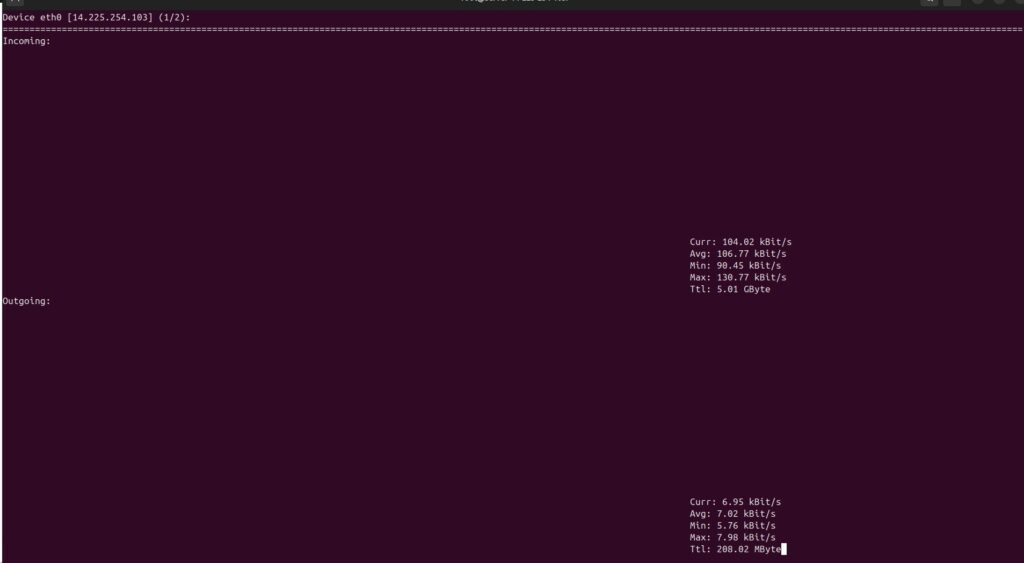
Nload là một công cụ dòng lệnh chuyên dùng để theo dõi lưu lượng mạng và băng thông trên hệ thống Linux. Điểm nổi bật của nload là công cụ này cho phép giám sát lưu lượng vào (inbound) và ra (outbound) của từng giao diện mạng theo thời gian thực dạng biểu đồ trực quan ngay trên cửa sổ dòng lệnh.
Các chức năng quan trọng của nload:
- Hiển thị biểu đồ lưu lượng mạng vào và ra song song cho từng thiết bị mạng.
- Cho phép chuyển đổi giữa các giao diện mạng bằng phím mũi tên trái/phải hoặc phím Tab.
- Hiển thị tổng lượng dữ liệu đã truyền, cũng như mức sử dụng tối thiểu và tối đa để người dùng dễ đánh giá hiệu suất mạng.
Lệnh cài đặt nload trên Debian/Ubuntu:
sudo apt install nload
sudo nload
Kết quả hiển thị khi chạy lệnh nload như sau:
3. Slurm
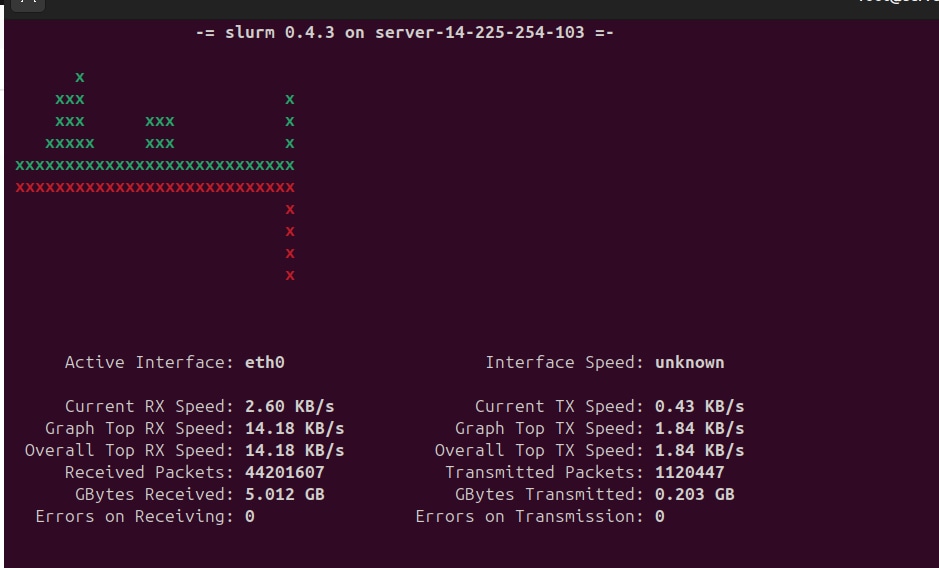
Slurm là công cụ giám sát mạng CLI độc đáo, hiển thị thống kê lưu lượng mạng bằng các biểu đồ ASCII với ba chế độ hiển thị đồ thị khác nhau, mang lại một cái nhìn trực quan ngay trên terminal.
Để cài đặt Slurm, bạn thực thi lệnh sau:
sudo apt install slurm
sudo slurm -i [interface_name]
Kết quả hiển thị khi chạy lệnh Slurm như sau:
4. iftop
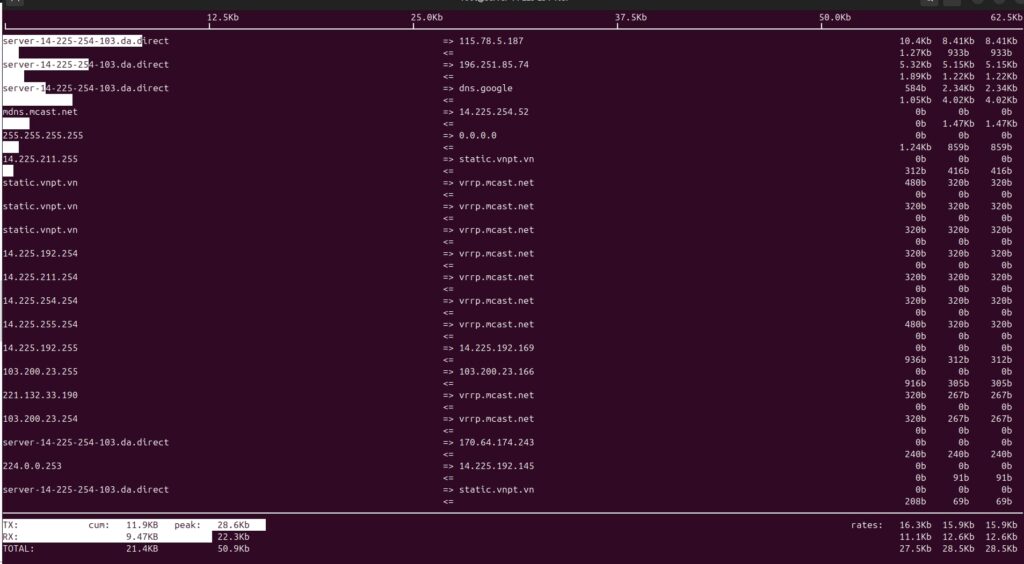
iftop là một công cụ giám sát mạng dạng dòng lệnh trên hệ điều hành Linux, dùng để hiển thị danh sách các kết nối mạng đang hoạt động và mức sử dụng băng thông của từng kết nối theo thời gian thực.
Đặc điểm chính của iftop:
- Hiển thị thông tin chi tiết về các IP/host đang giao tiếp qua mạng.
- Liệt kê băng thông tiêu thụ của mỗi kết nối (theo từng IP hoặc cặp IP).
- Phân tích tài nguyên mạng theo từng giao diện (interface) tùy chọn.
- Hiển thị trung bình mức sử dụng trong các khoảng thời gian 2, 10, và 40 giây.
- Hỗ trợ lọc địa chỉ, giao thức và chỉ định giao diện bằng tham số dòng lệnh.
Lưu ý
iftop quyền root để truy cập thông tin kết nối đầy đủ.
Hướng dẫn cài đặt và sử dụng iftop trên Debian/Ubuntu:
sudo apt install iftop
sudo iftop -i [interface_name]
Kết quả hiển thị sau khi chạy lệnh iftop như sau:
5. Collectl
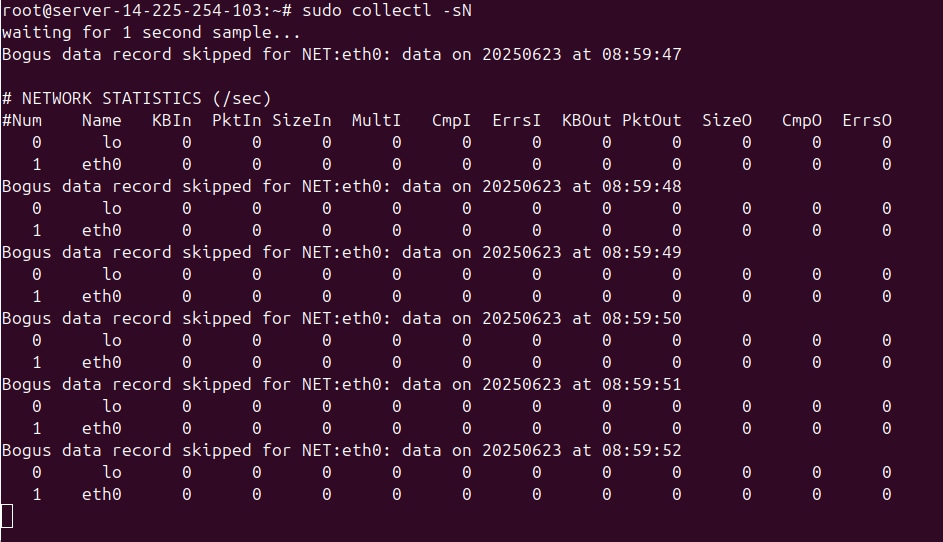
Collectl là một công cụ dòng lệnh mạnh mẽ trên Linux, chuyên dùng để giám sát và thu thập thông tin hiệu năng hệ thống theo thời gian thực. Công cụ này nổi bật vì có thể theo dõi nhiều loại tài nguyên cùng lúc như CPU, bộ nhớ, đĩa cứng, mạng, tiến trình, TCP, inodes, NFS, hệ thống file, và nhiều subsystem khác, thay vì chỉ tập trung vào một vài chỉ số như các công cụ phổ biến khác.
Để cài đặt collectl, bạn chạy lệnh sau:
sudo apt install collectl
sudo collectl -sN
Kết quả hiển thị sau khi chạy lệnh Collectl như sau:
6. Netstat
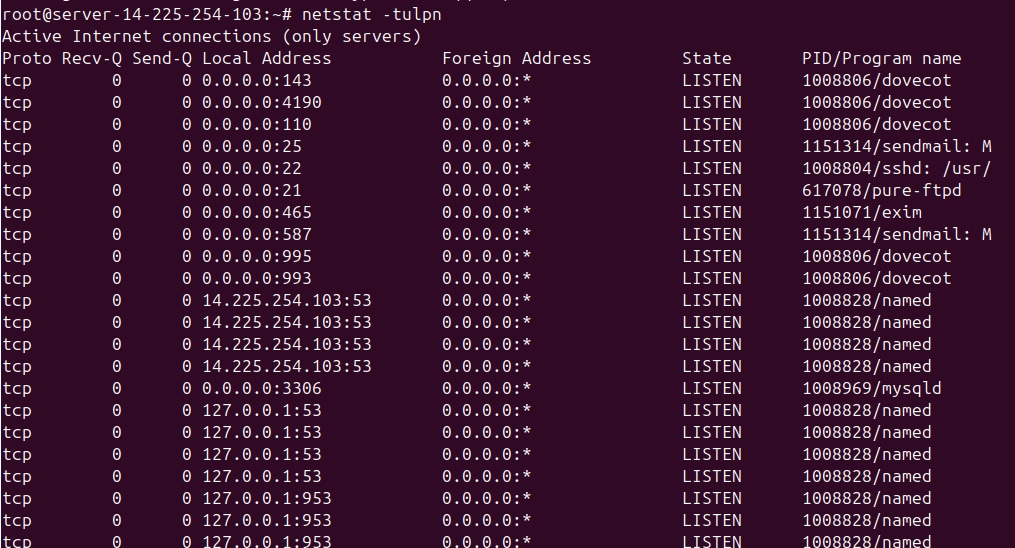
Netstat là một tiện ích dòng lệnh trên hệ điều hành Linux, dùng để hiển thị các kết nối mạng đang hoạt động, bảng định tuyến, và các số liệu thống kê liên quan đến mạng. Netstat trở nên hữu ích khi bạn cần biết trạng thái kết nối của hệ thống, các cổng đang mở, các dịch vụ mạng nào đang chạy và kiểm tra hoạt động của TCP/UDP.
Chức năng chính của Netstat:
- Hiển thị danh sách các kết nối TCP, UDP đang mở.
- Kiểm tra cổng (port) đang lắng nghe và các tiến trình liên quan.
- Hiển thị bảng định tuyến mạng hiện tại của hệ thống.
- Thống kê các giao diện mạng, tổng hợp lưu lượng vào/ra.
Bạn chạy lệnh dưới đây để cài đặt Netstat:
sudo apt install net-tools
netstat -tulpn
Kết quả hiển thị sau khi chạy lệnh Netstat như sau:
7. Nagios
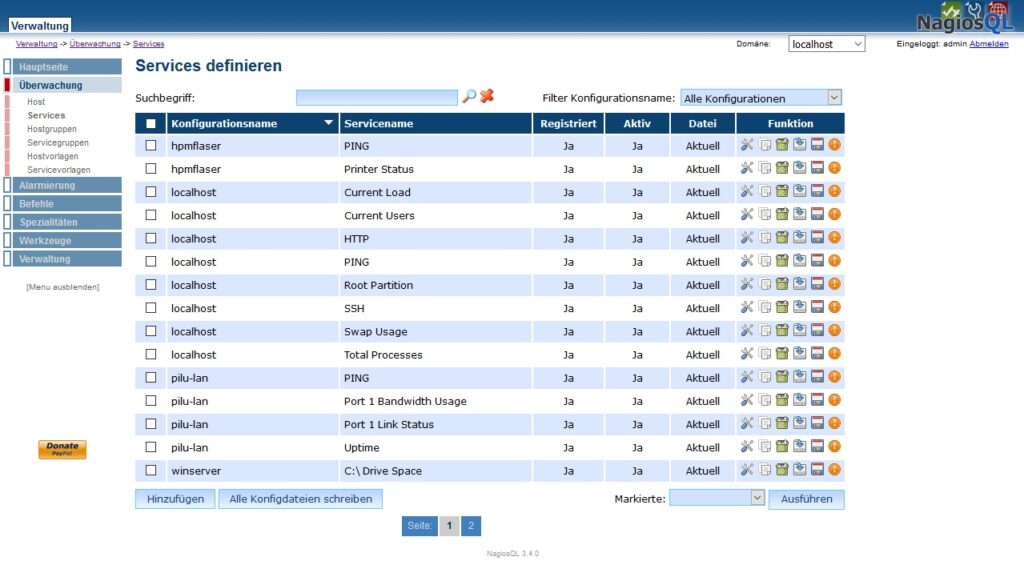
Nagios là một phần mềm giám sát hệ thống và mạng mạnh mẽ, rất phổ biến trong cộng đồng quản trị hệ thống Linux. Nagios cho phép quản lý toàn diện các thiết bị mạng cả nội bộ lẫn từ xa, cung cấp khả năng giám sát băng thông, tài nguyên (CPU, RAM, Disk), dịch vụ (HTTP, FTP, SSH…) và trạng thái của các thiết bị như switch, router thông qua giao thức SNMP.
Lưu ý khi triển khai:
- Cần cài đặt Nagios trên máy chủ Linux, sử dụng trình duyệt để truy cập giám sát.
- Nagios có thể giám sát cả hạ tầng vật lý lẫn cloud, hỗ trợ nhiều giao thức kiểm tra.
- Trang chủ: https://www.nagios.org/
Kết quả hiển thị khi sử dụng Nagios:
8. EtherApe
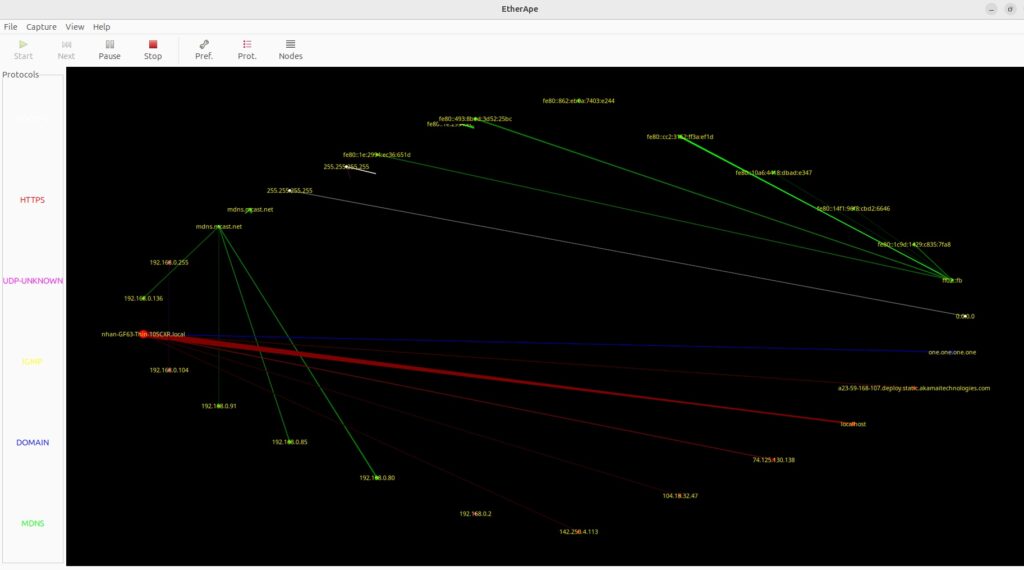
EtherApe là công cụ giám sát lưu lượng mạng độc đáo, hiển thị hoạt động mạng dưới dạng một bản đồ đồ họa với các kết nối và luồng dữ liệu được biểu diễn trực quan, giúp người dùng dễ dàng quan sát các node, kết nối giữa các thiết bị và luồng dữ liệu đang truyền qua hệ thống trong thời gian thực.
Bạn có thể cài đặt EtherApe trên Debian/Ubuntu như sau:
sudo apt install etherape
sudo etherape
Kết quả hiển thị trực quan của EtherApe như sau:
9. Tcpflow
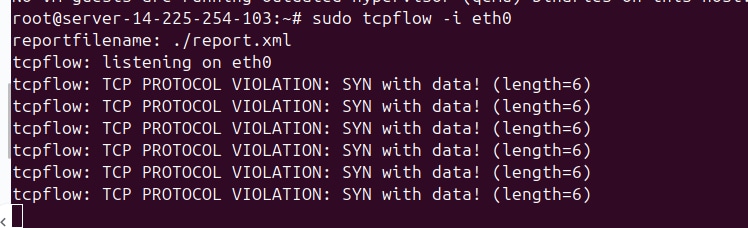
Tcpflow là một công cụ dòng lệnh trên Linux dùng để ghi lại nội dung thực tế của lưu lượng TCP khi truyền qua mạng, rất hữu ích cho việc phân tích, kiểm tra hoặc debug các kết nối TCP bằng cách lưu lại dữ liệu trao đổi giữa các máy tính vào từng file riêng biệt.
Chức năng nổi bật của Tcpflow:
- Lưu lại mọi nội dung truyền qua các luồng TCP (file, giao tiếp ứng dụng, HTTP, FTP,…).
- Tạo file riêng cho từng phiên kết nối để dễ phân tích, debug hoặc kiểm tra bảo mật.
- Phát hiện và kiểm tra nội dung bất thường trong traffic mạng.
Để cài đặt tcpflow, bạn thực thi lệnh sau:
sudo apt install tcpflow
sudo tcpflow -i [interface_name]
Kết quả hiển thị khi bạn chạy lệnh tcpflow như sau:
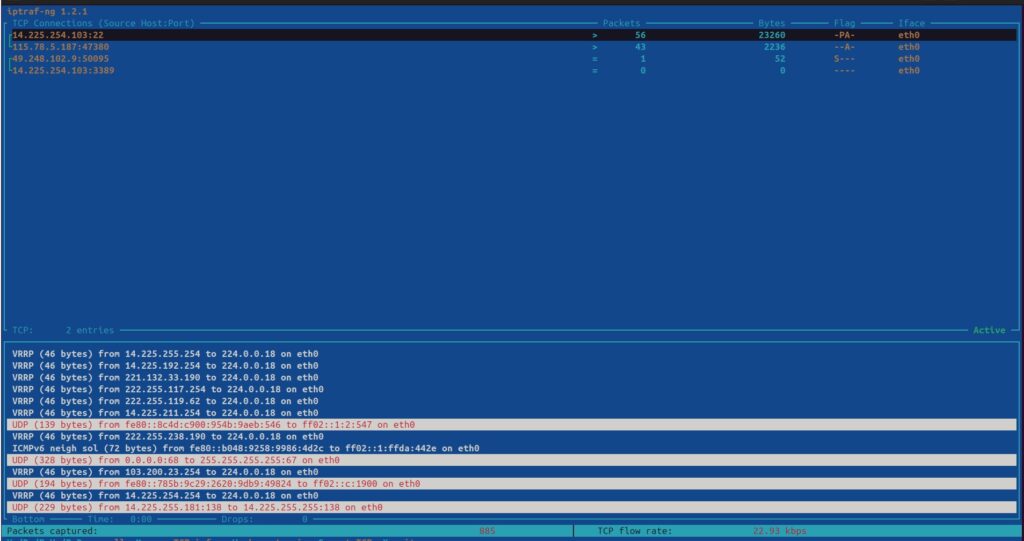
10. IPTraf
IPTraf là một công cụ giám sát mạng dạng văn bản (text-based), chạy trên Linux, chuyên dùng để theo dõi và phân tích lưu lượng IP trong thời gian thực.
Đặc điểm nổi bật của IPTraf:
- Giao diện dòng lệnh trực quan với các thống kê chi tiết về lưu lượng IP (TCP, UDP, ICMP,…).
- Thống kê, phân tích lưu lượng theo giao diện mạng (interface), giúp nhận diện nhanh host, địa chỉ, port và lượng traffic.
- Hỗ trợ kiểm tra các kết nối, cổng mở và hoạt động mạng dạng tổng quan hoặc chi tiết.
- Phù hợp cho việc giám sát mạng nội bộ, phát hiện bất thường về truy cập hoặc các sự cố hiệu suất mạng.
Bạn có thể cài đặt dễ dàng và sử dụng nhanh chóng trên mọi bản phân phối Linux với lệnh sau:
sudo apt install iptraf
sudo iptraf
Kết quả hiển thị như sau:
11. Speedometer
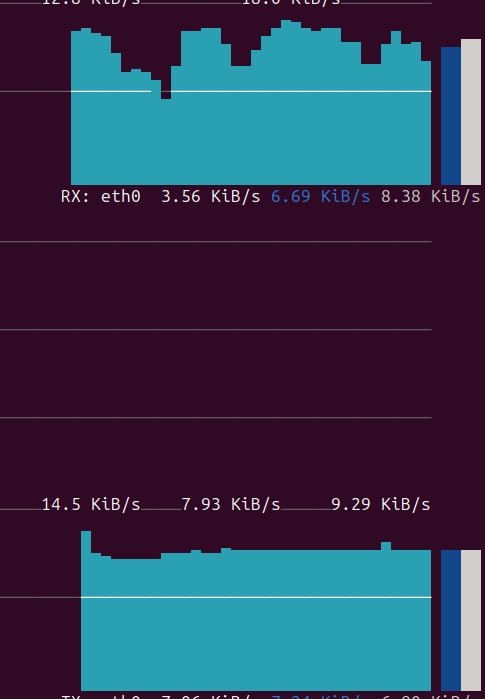
Speedometer là một công cụ dòng lệnh nhẹ trên Linux dùng để giám sát và hiển thị tốc độ truyền dữ liệu mạng hoặc quá trình tải/copy file theo dạng biểu đồ trực quan ngay trên terminal.
Đặc điểm nổi bật của Speedometer:
- Hiển thị biểu đồ tốc độ mạng hiện tại (upload/download) hoặc tiến độ của quá trình truyền file.
- Giao diện đơn giản, dễ sử dụng, đồ họa ASCII trực quan trong cửa sổ dòng lệnh.
- Rất hữu ích khi cần theo dõi tiến trình tải file lớn hoặc kiểm tra băng thông Internet tức thời.
Để cài đặt Speedometer, bạn thực thi lệnh sau đây:
sudo apt install speedometer
speedometer -r eth0 -t eth0
Kết quả hiển thị trực quan như sau:
12. tcpdump
tcpdump có khả năng bắt giữ các gói tin trực tiếp từ một giao diện mạng và giải mã chúng, giúp bạn phân tích sâu về các giao thức Internet. Công cụ này cũng có thể lưu toàn bộ các gói tin vào một file để phân tích sau này.
Cách cài đặt tcpdump trên Debian/Ubuntu:
sudo apt install tcpdumpSau khi cài xong, bạn có thể sử dụng lệnh tcpdump ngay trên terminal, nhưng cần quyền root để bắt và phân tích gói tin mạng.
13. traceroute / tracepath
traceroute và tracepath là hai công cụ dòng lệnh trên Linux giúp bạn kiểm tra đường đi (route/hops) của gói tin từ máy của bạn đến một địa chỉ đích trên mạng Internet hoặc mạng nội bộ. Hai công cụ này rất hữu ích cho quản trị viên và kỹ thuật mạng khi gặp vấn đề kết nối hoặc muốn phân tích tuyến đường đi của dữ liệu trên Internet cũng như trong hệ thống mạng lớn.
Lệnh sử dụng phổ biến:
traceroute ten_may_chu_hoac_IP
tracepath ten_may_chu_hoac_IP
14. dig / nslookup
dig / nslookup là các công cụ chuyên dụng để truy vấn hệ thống phân giải tên miền (DNS), giúp bạn kiểm tra các bản ghi DNS, địa chỉ IP tương ứng của một tên miền, và máy chủ DNS nào đang được sử dụng.
Dưới đây là lệnh thực thi cơ bản của dig / nslookup trên Linux:
- Đối với lệnh dig:
dig ten_mien_hoac_IP- Đối với lệnh nslookup:
nslookup ten_mien_hoac_IPLưu ý:
- dig thường phải cài riêng trên một số bản phân phối Linux:
sudo apt install dnsutils- nslookup thường đã có sẵn hoặc nằm trong gói cùng với dig.
15. Netperf
Netperf là một công cụ dòng lệnh trên Linux dùng để kiểm tra và đo hiệu suất truyền tải mạng (network throughput), chủ yếu qua các giao thức TCP, UDP, SCTP.
Chức năng của Netperf:
- Đánh giá khả năng truyền tải dữ liệu, độ trễ, băng thông thực tế giữa hai máy (client/server) trên mạng LAN/WAN.
- Hỗ trợ nhiều dạng kiểm thử như TCP_STREAM, UDP_STREAM, TCP_RR…
- Phù hợp cho kiểm thử benchmark, tối ưu hóa thiết bị hoặc so sánh hiệu năng giữa các đường truyền mạng khác nhau.
Cách cài đặt Netperf trên Debian/Ubuntu:
sudo apt install netperf16. lsof
lsof là một tiện ích dòng lệnh trên Linux/Unix dùng để liệt kê tất cả các file đang được mở bởi tiến trình trên hệ thống, bao gồm kết nối mạng, socket, pipe và các thiết bị đặc biệt liên quan đến tiến trình.
Để liệt kê tất cả file đang mở, bạn chạy lệnh sau:
lsofCâu hỏi thường gặp
Những yếu tố nào cần xem xét khi lựa chọn công cụ giám sát mạng cho Linux?
Khi lựa chọn công cụ giám sát mạng cho Linux, bạn cần chú trọng tới quy mô hệ thống, mức độ chi tiết cần giám sát, tính năng hỗ trợ (cảnh báo, báo cáo, giao diện trực quan), mức độ tiêu thụ tài nguyên, khả năng mở rộng và chi phí triển khai.
Các công cụ giám sát mạng Linux có thể phát hiện những dạng bất thường hoặc sự cố nào trên hệ thống?
Các công cụ giám sát mạng Linux có thể phát hiện những dạng bất thường hoặc sự cố nào trên hệ thống?
Làm sao để giảm thiểu ảnh hưởng tài nguyên hệ thống khi triển khai công cụ giám sát mạng?
Bạn có thể giảm thiểu tải hệ thống bằng cách chọn công cụ tối ưu hóa hiệu suất, tạo lịch giám sát hợp lý, kiểm soát mức độ chi tiết thông tin ghi nhận, và giới hạn bộ thông số cần theo dõi tránh giám sát tràn lan.
Giám sát hệ thống mạng Linux đóng vai trò rất quan trọng trong việc đảm bảo hiệu năng, an toàn và sự ổn định của hạ tầng công nghệ thông tin. Việc lựa chọn đúng công cụ giám sát phù hợp với quy mô và đặc thù vận hành sẽ giúp bạn chủ động phát hiện, xử lý sự cố kịp thời, đồng thời tối ưu hoá tài nguyên hệ thống. Bạn có thể tham khảo thêm các bài viết về chủ đề Linux của mình bên dưới đây: