Lệnh reboot trong Linux là lệnh hệ thống dùng để khởi động lại hệ điều hành một cách tuần tự và an toàn, thay vì tắt nguồn đột ngột như nhấn nút power hay rút điện. Từ kinh nghiệm quản trị hàng trăm máy chủ Linux, mình thấy rằng việc sử dụng lệnh reboot đúng cách là kỹ năng nền tảng giúp ngăn ngừa mất dữ liệu và đảm bảo hệ thống ổn định. Trong bài viết dưới đây, mình sẽ cùng bạn tìm hiểu chi tiết về cách sử dụng lệnh reboot để khởi động lại hệ thống đúng cách, tránh nguy cơ mất dữ liệu.
Những điểm chính
- Quan điểm của mình: Khi kiến trúc máy chủ phân tán và Container trở thành tiêu chuẩn, bạn sẽ rất hiếm khi phải gõ lệnh reboot trực tiếp trên server vật lý. Thay vào đó, việc dùng
systemctl rebootkết hợp các kịch bản tự động hóagraceful shutdownsẽ trở thành kỹ năng bắt buộc, giúp bạn điều hướng traffic an toàn trước khi máy chủ thực sự tắt. - Khái niệm: Hiểu rõ bản chất lệnh của lệnh reboot Linux trong việc giúp khởi động lại hệ thống an toàn và bảo vệ tính toàn vẹn của dữ liệu.
- Cú pháp và tùy chọn: Làm chủ cấu trúc lệnh cùng các tham số quan trọng như
-f,--haltđể điều khiển quy trình tắt/mở máy chủ linh hoạt. - Ví dụ thực tế: Thành thạo kỹ năng khởi động lại máy chủ từ xa qua SSH, thực hiện reboot cưỡng chế và gửi thông báo bảo trì chuyên nghiệp.
- Thời điểm thực hiện: Biết cách đánh giá đúng lúc nên hoặc không nên reboot để tối ưu hiệu suất và tránh gián đoạn dịch vụ đột ngột.
- So sánh các công cụ: Phân biệt rõ sự khác biệt giữa
reboot,shutdownvàsystemctlđể lựa chọn giải pháp quản trị phù hợp nhất. - Lưu ý khi vận hành: Nắm được các nguyên tắc về quyền quản trị và cấu hình khởi động dịch vụ để đảm bảo máy chủ luôn sẵn sàng sau khi reboot.
- Câu hỏi thường gặp: Giải đáp các thắc mắc liên quan đến lệnh reboot trong Linux.
Lệnh reboot Linux là gì?
Lệnh reboot trong Linux là công cụ dòng lệnh được sử dụng để khởi động lại hệ điều hành một cách an toàn. Khác với việc ngắt nguồn vật lý, lệnh reboot kích hoạt một chuỗi các tác vụ quản trị nhằm bảo vệ tính toàn vẹn của hệ thống trước khi máy chủ bắt đầu chu kỳ khởi động mới. Khi người dùng thực thi lệnh này, hệ thống sẽ thực hiện các quy trình tiêu chuẩn bao gồm:
- Điều phối dừng dịch vụ: reboot sẽ gửi tín hiệu kết thúc tới tất cả các dịch vụ và tiến trình đang hoạt động để chúng có thời gian đóng lại một cách an toàn, tránh rủi ro mất dữ liệu.
- Đồng bộ hóa dữ liệu: Đảm bảo toàn bộ dữ liệu trên bộ nhớ đệm được ghi hoàn tất xuống đĩa cứng.
- Quản lý hệ thống tập tin: Thực hiện ngắt kết nối các phân vùng ổ đĩa một cách an toàn để ngăn ngừa rủi ro lỗi định dạng hoặc mất dữ liệu.
Cú pháp và các tùy chọn phổ biến của lệnh reboot
Cú pháp tổng quát của lệnh như sau:
reboot [options]Dưới đây là bảng các tùy chọn (options) thường dùng đi kèm với lệnh reboot:
| Option | Ý nghĩa | Ví dụ |
|---|---|---|
| -f | Bắt buộc khởi động lại, bỏ qua quy trình dừng dịch vụ và tiến trình một cách tuần tự, có thể gây mất dữ liệu nếu còn tiến trình đang chạy. | reboot -f |
| –halt | Đưa hệ thống về trạng thái dừng, ngừng toàn bộ hoạt động CPU nhưng không kích hoạt quy trình tắt nguồn phần cứng. | reboot --halt |
| –poweroff | Tắt hệ thống hoàn toàn, bao gồm cả việc ngắt nguồn phần cứng sau khi hệ điều hành đã dừng an toàn. | reboot --poweroff |
| –no-wall | Không gửi thông điệp cảnh báo hệ thống đến người dùng trước khi thực hiện halt, poweroff hoặc reboot. | reboot --no-wall |
| -w hoặc –wtmp-only | Không thực sự khởi động lại hệ thống, mà chỉ ghi log vào tệp /var/log/wtmp để kiểm thử cấu hình theo dõi sự kiện. | reboot -w |
Các ví dụ sử dụng lệnh reboot Linux thực tế
Reboot sau khi cập nhật kernel
Trước tiên, bạn kiểm tra phiên bản kernel hiện tại, sau đó thực hiện lệnh reboot để kernel mới có hiệu lực:
uname -r
reboot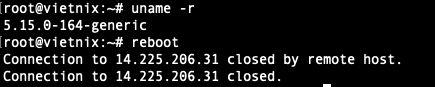
Reboot từ xa qua SSH
Để gửi lệnh khởi động lại đến một máy chủ từ xa có địa chỉ IP cụ thể, bạn dùng lệnh:
ssh root@14.225.206.31 "reboot"
 Lưu ý
Lưu ý
Kết nối SSH sẽ bị ngắt ngay lập tức sau khi lệnh được gửi đi, điều này là hoàn toàn bình thường.
Reboot có cảnh báo người dùng
Để thông báo cho các user đang đăng nhập biết về kế hoạch bảo trì, bạn hãy gửi tin nhắn trước khi thực hiện lệnh:
wall "Server se reboot sau 5 phut"
reboot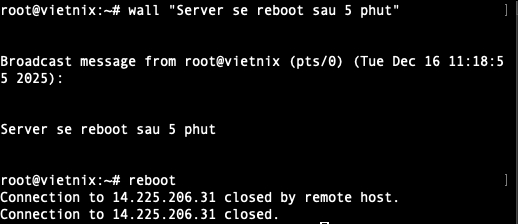
Reboot khi server bị treo
Trong trường hợp hệ thống không thể shutdown bình thường hoặc không phản hồi lệnh systemctl, bạn sử dụng lệnh cưỡng chế:
reboot -f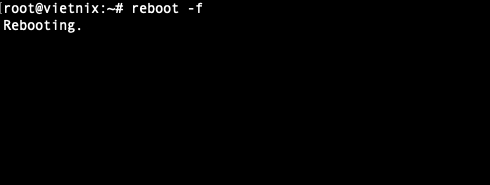
Lỗi thường gặp: Người dùng thường vội vàng sử dụng reboot -f cho mọi sự cố. Đây là lệnh cưỡng chế, bỏ qua mọi quy trình an toàn. Bạn chỉ nên sử dụng lệnh này khi các lệnh systemctl reboot, shutdown không còn phản hồi vì lạm dụng có thể gây mất dữ liệu nghiêm trọng.
Quy trình kiểm tra an toàn
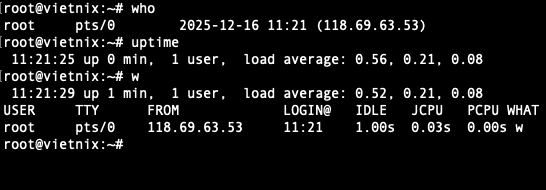
Trước khi thực thi lệnh khởi động lại, bạn không nên bỏ qua bước kiểm tra trạng thái để tránh làm gián đoạn công việc của người khác hoặc thao tác nhầm máy chủ.
- who: Xác định danh sách người dùng đang có phiên làm việc trên hệ thống.
- uptime: Kiểm tra thời gian máy chủ đã hoạt động liên tục và mức tải hiện tại.
- w: Công cụ mạnh mẽ nhất giúp bạn biết chính xác ai đang đăng nhập, từ đâu và họ đang thực thi lệnh gì.
Xác thực trạng thái cập nhật Kernel
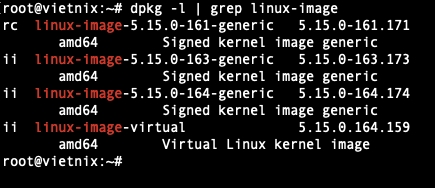
Khi thực hiện reboot nhằm mục đích cập nhật hệ thống, bạn cần xác nhận xem các gói Kernel mới đã được cài đặt thành công hay chưa bằng lệnh:
dpkg\ -l\ |\ grep\ linux-imageTrong đó:
- Nếu bạn thấy phiên bản Kernel mới nhất có trạng thái
ii(Installed), điều đó có nghĩa là gói đã sẵn sàng. - Sau khi reboot, hãy dùng lệnh
uname -rđể đối chiếu và chắc chắn rằng hệ thống đã nạp đúng phiên bản Kernel mới này.
Khi nào nên và không nên reboot server?
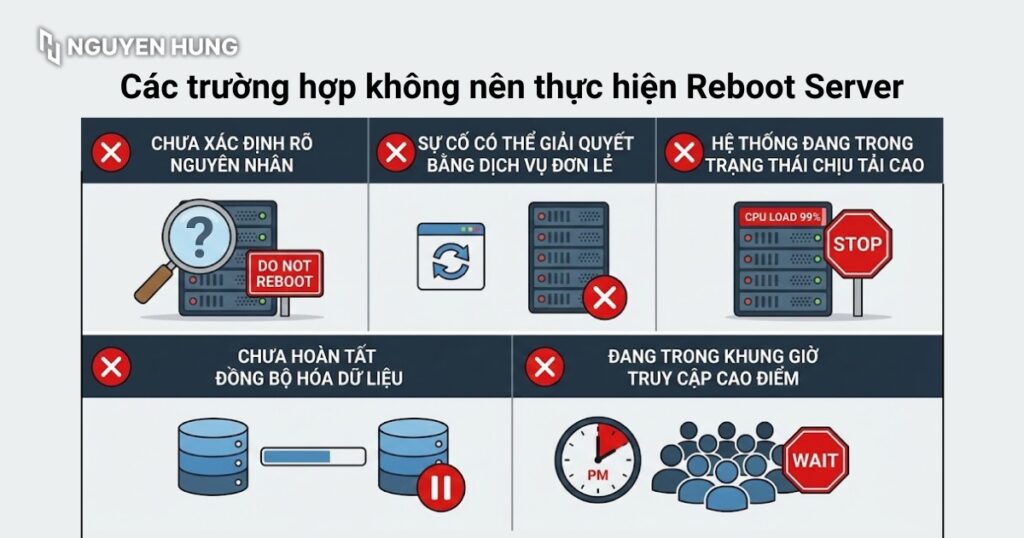
Việc khởi động lại máy chủ cần được cân nhắc kỹ lưỡng để hạn chế tối đa rủi ro gián đoạn dịch vụ. Dưới đây là các trường hợp nên và không nên reboot server giúp bạn đưa ra quyết định chính xác:
Các trường hợp nên thực hiện Reboot Server
- Hoàn tất quy trình cập nhật các thành phần cốt lõi: Bạn nên thực hiện thao tác này sau khi cập nhật Kernel hoặc các thư viện hệ thống quan trọng để đảm bảo các thay đổi mới được thực thi hoàn toàn.
- Áp dụng các thay đổi cấu hình hạ tầng quan trọng: Bạn khởi động lại máy chủ khi thực hiện các thay đổi lớn về phần cứng ảo hóa, thay đổi phân vùng ổ đĩa hoặc điều chỉnh các tham số hệ thống yêu cầu nạp lại từ giai đoạn boot.
- Khắc phục tình trạng dịch vụ bị treo: Nên reboot khi bạn nhận thấy các biện pháp khởi động lại dịch vụ riêng lẻ đều thất bại và hệ thống không còn khả năng phản hồi ổn định.
- Xử lý tình trạng rò rỉ tài nguyên: Hệ thống cần được khởi động lại để giải phóng hoàn toàn các trường hợp ứng dụng bị rò rỉ bộ nhớ hoặc loại bỏ các tiến trình đang chiếm dụng tài nguyên.
- Bảo trì hệ thống định kỳ: Bạn thực hiện reboot theo kế hoạch để kiểm tra khả năng tự khởi động của các dịch vụ, từ đó đảm bảo mọi kịch bản tự động hóa đều vận hành đúng như thiết kế.

Các trường hợp không nên thực hiện Reboot Server
- Chưa xác định rõ nguyên nhân của sự cố: Bạn nên tránh reboot ngay khi thấy lỗi, bởi hành động này sẽ xóa sạch dữ liệu trong RAM và các thông điệp quan trọng trong
dmesg, khiến việc xác định nguyên nhân khó khăn hơn. - Sự cố có thể giải quyết bằng cách khởi động lại dịch vụ đơn lẻ: Nếu chỉ có một dịch vụ cụ thể gặp lỗi, bạn nên ưu tiên sử dụng lệnh
systemctl restartthay vì khởi động lại toàn bộ máy chủ nhằm giảm thiểu tối đa downtime. - Hệ thống đang trong trạng thái chịu tải cao: Người dùng không nên reboot khi máy chủ đang xử lý khối lượng dữ liệu lớn, vì điều này có thể dẫn đến tình trạng hỏng hóc cơ sở dữ liệu hoặc gây lỗi file hệ thống.
- Chưa hoàn tất quá trình đồng bộ hóa dữ liệu: Bạn không nên thực thi lệnh reboot khi các dữ liệu trên bộ nhớ đệm chưa được ghi xuống đĩa cứng.
- Đang trong khung giờ truy cập cao điểm: Bạn tránh thực hiện reboot nếu không có kế hoạch thông báo trước cho khách hàng để bảo vệ uy tín và duy trì trải nghiệm của người dùng.
Lời khuyên từ chuyên gia: Một sai lầm nghiêm trọng mà nhiều bạn mới quản trị VPS hay mắc phải là gõ ngay lệnh reboot khi thấy RAM full 100% hoặc web bị chậm. Hành động này trên một máy chủ đang chạy Database (MySQL/MariaDB) với tải trọng ghi cao có thể làm hỏng bảng dữ liệu ngay lập tức. Theo kinh nghiệm của mình, hãy luôn thử chạy lệnh sync và tìm cách restart dịch vụ web/database trước thay vì khởi động lại cả hệ điều hành.
So sánh reboot, shutdown và systemctl
Dưới đây là bảng so sánh chi tiết 3 lệnh reboot, shutdown và systemctl:
| Tiêu chí | Lệnh reboot | Lệnh shutdown -r | Lệnh systemctl reboot |
|---|---|---|---|
| Bản chất | Lệnh khởi động lại truyền thống. | Công cụ quản lý tắt/mở hệ thống toàn diện. | Công cụ quản trị của hệ sinh thái systemd. |
| Cơ chế thực thi | Gửi tín hiệu trực tiếp yêu cầu hệ thống khởi động lại. | Thực hiện quy trình tắt máy tuần tự và có thời gian chờ. | Gửi yêu cầu tới systemd để điều phối dừng các Unit theo đúng trình tự. |
| Lên lịch | Không hỗ trợ. Thực thi ngay lập tức. | Có hỗ trợ. Cho phép hẹn giờ cụ thể hoặc số phút đếm ngược. | Không hỗ trợ trực tiếp, thường là thực thi ngay. |
| Tính năng cảnh báo | Không gửi thông báo tùy chỉnh đến người dùng khác. | Cho phép gửi thông báo tới tất cả người dùng đang login. | Không hỗ trợ gửi thông báo tùy chỉnh như shutdown. |
| Độ ưu tiên | Trung bình. | Cao. | Rất cao. |
Lựa chọn của chuyên gia: Mặc dù cả ba lệnh đều có thể khởi động lại máy chủ, nhưng đối với các hệ thống hiện đại (sử dụng systemd như CentOS 7+, Ubuntu 16.04+) thì mình khuyên bạn nên ưu tiên sử dụng systemctl reboot. Lệnh này tích hợp sâu với trình quản lý dịch vụ systemd, đảm bảo các tiến trình được dừng một cách tuần tự và an toàn nhất. Lệnh shutdown -r vẫn là lựa chọn tuyệt vời khi bạn cần hẹn giờ và gửi cảnh báo chi tiết cho người dùng.
Lưu ý khi chạy lệnh reboot Linux
Khi thực hiện lệnh reboot trên các hệ thống Linux, đặc biệt là môi trường máy chủ, việc tuân thủ các nguyên tắc an toàn giúp bảo vệ dữ liệu và duy trì tính sẵn sàng của dịch vụ. Cụ thể:
- Xác quyền quản trị: Lệnh reboot can thiệp trực tiếp vào toàn bộ phần cứng và phần mềm, do đó bạn bắt buộc phải có quyền root hoặc thực thi qua sudo.
- Kiểm tra dịch vụ đang chạy: Bạn nên kiểm tra các tiến trình quan trọng trước khi reboot vì việc khởi động lại khi các tác vụ này đang chạy có thể gây lỗi dữ liệu nghiêm trọng.
- Ưu tiên systemctl reboot trên hệ thống mới: Đối với các bản phân phối Linux hiện đại sử dụng
systemd, bạn hãy ưu tiên lệnhsystemctl rebootđể quản lý các đơn vị dịch vụ theo đúng thứ tự phụ thuộc, đảm bảo quá trình đóng dịch vụ diễn ra khoa học nhất. - Cảnh báo cho người dùng khác: Nếu máy chủ có nhiều người đang truy cập, bạn không nên sử dụng lệnh reboot ngay lập tức. Lúc này bạn hãy sử dụng
shutdown -r +[số_phút]nhằm thông báo để mọi người có thời gian lưu lại công việc và đăng xuất an toàn. - Kiểm tra cấu hình khởi động: Hãy chắc chắn rằng các dịch vụ quan trọng của bạn đã được thiết lập để tự động khởi chạy cùng hệ thống. Nếu không, máy chủ sẽ hoạt động trở lại nhưng dịch vụ của bạn vẫn sẽ ở trạng thái offline.
Câu hỏi thường gặp
Làm thế nào để xem lịch sử các lần khởi động lại của hệ thống?
Để kiểm tra xem máy chủ đã được reboot vào những thời điểm nào trong quá khứ, bạn hãy sử dụng lệnh như sau:last rebootLệnh này sẽ trích xuất dữ liệu từ file log /var/log/wtmp để hiển thị lịch sử reboot.
Tại sao tôi gõ lệnh reboot nhưng máy chủ bị treo ở màn hình tắt?
Nguyên nhân thường do một tiến trình hoặc dịch vụ nào đó không dừng lại đúng cách, khiến hệ điều hành phải chờ. Trong trường hợp khẩn cấp, bạn có thể dùng lệnh bắt buộc tắt với cú pháp lệnh như sau:reboot -f
Người dùng thường có thể tự reboot máy không?
Mặc định là không. Chỉ có tài khoản root hoặc người dùng nằm trong nhóm sudo mới có quyền thực thi lệnh này. Nếu bạn là user thường, bạn cần gõ: sudo reboot.
Có thể hủy lệnh reboot nếu lỡ tay gõ nhầm không?
Nếu bạn gõ reboot hoặc reboot -f, hệ thống sẽ thực thi quy trình ngay lập tức và không thể hủy bỏ.
Lệnh reboot Linux là một phần quan trọng trong quy trình vận hành và bảo trì hệ thống an toàn. Khi hiểu rõ ý nghĩa, các tùy chọn thường dùng và biết khi nào nên hoặc không nên reboot, bạn sẽ chủ động hơn trong việc giữ cho máy chủ luôn ổn định, giảm thiểu downtime và bảo vệ dữ liệu một cách hiệu quả.