Reinstall VPS là thao tác reset VPS về trạng thái hệ điều hành ban đầu, xóa sạch dữ liệu cũ giúp khắc phục các sự cố hệ thống, cải thiện hiệu năng hoặc để làm mới môi trường làm việc. Tuy nhiên, quá trình Reinstall VPS có thể gây mất dữ liệu vĩnh viễn nếu không được thực hiện cẩn thận. Trong bài viết này, mình sẽ hướng dẫn bạn toàn bộ quy trình reinstall VPS một cách an toàn và hiệu quả, từ bước chuẩn bị cho đến các bước tối ưu cần thiết sau cài đặt.
Những điểm chính
- Định nghĩa Reinstall VPS: Là quá trình cài đặt lại hệ điều hành trên VPS, xóa sạch dữ liệu cũ và đưa về trạng thái nguyên bản.
- Các trường hợp cần Reinstall: Lỗi hệ thống nghiêm trọng, nhiễm mã độc/bị tấn công, cần đổi hệ điều hành, dọn dẹp môi trường cho dự án mới hoặc hiệu năng suy giảm không rõ nguyên nhân.
- Chuẩn bị trước khi Reinstall: Sao lưu toàn bộ dữ liệu, ghi lại cấu hình DNS, port firewall, file cấu hình web server/PHP và chuẩn bị thông tin đăng nhập mới.
- Quy trình Reinstall: Đăng nhập quản lý VPS và tìm chức năng Reinstall/Rebuild/Install New OS, sau đó chọn hệ điều hành rồi đặt mật khẩu mới. Cuối cùng bạn xác nhận xóa dữ liệu và chờ từ 5 – 15 phút.
- Các bước sau Reinstall: Bạn đăng nhập VPS với thông tin mới, cập nhật hệ thống và triển khai bảo mật cơ bản. Cuối cùng là cài đặt dịch vụ cần thiết và khôi phục dữ liệu.
- Câu hỏi thường gặp: Giải đáp các câu hỏi thường gặp khi tiến hành Reinstall VPS.
Reinstall VPS là gì?
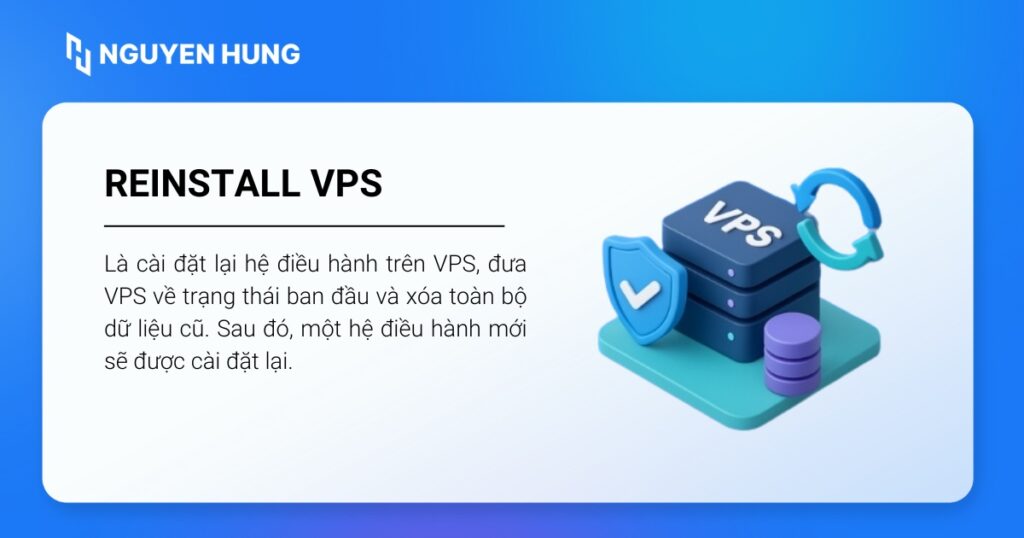
Reinstall VPS là quá trình xóa toàn bộ hệ điều hành và dữ liệu hiện tại trên máy chủ ảo của bạn và sau đó cài đặt lại một hệ điều hành mới. Thao tác này sẽ đưa VPS trở về trạng thái nguyên bản như lúc bạn mới nhận bàn giao từ nhà cung cấp, loại bỏ hoàn toàn các ứng dụng, tệp cấu hình và dữ liệu người dùng đã tồn tại trước đó.
Khi nào bạn nên Reinstall VPS?
Trong nhiều trường hợp, việc cài lại VPS giúp loại bỏ một số vấn đề và mang lại hiệu năng, sự ổn đinh tối ưu hơn. Dưới đây là những tình huống phổ biến bạn nên cân nhắc reinstall VPS:
- Lỗi hệ thống nghiêm trọng: Khi VPS gặp các lỗi không thể sửa chữa như lỗi kernel, xung đột thư viện phần mềm hoặc lỗi phân vùng ổ đĩa khiến VPS không thể khởi động.
- Nhiễm mã độc hoặc bị tấn công: Nếu VPS bị hacker tấn công thành công và cài đặt mã độc (malware), backdoors, hoặc bị lợi dụng để phát tán spam/tấn công DDoS, việc cài đặt lại là cách triệt để nhất để loại bỏ hoàn toàn các mối đe dọa ẩn.
- Thay đổi hệ điều hành: Bạn cần chuyển đổi môi trường làm việc, ví dụ từ CentOS sang Ubuntu để tương thích với phần mềm mới hoặc chuyển từ Linux sang Windows Server cho các ứng dụng đặc thù.
- Hiệu năng suy giảm: VPS hoạt động chậm không rõ nguyên nhân dù bạn đã thử nhiều cách tối ưu, việc cài lại sẽ loại bỏ các tập tin rác và các tiến trình không cần thiết.
- Dọn dẹp môi trường: Bạn muốn bắt đầu một dự án mới hoàn toàn và cần một môi trường sạch, không bị ảnh hưởng từ dữ liệu của các dự án cũ.
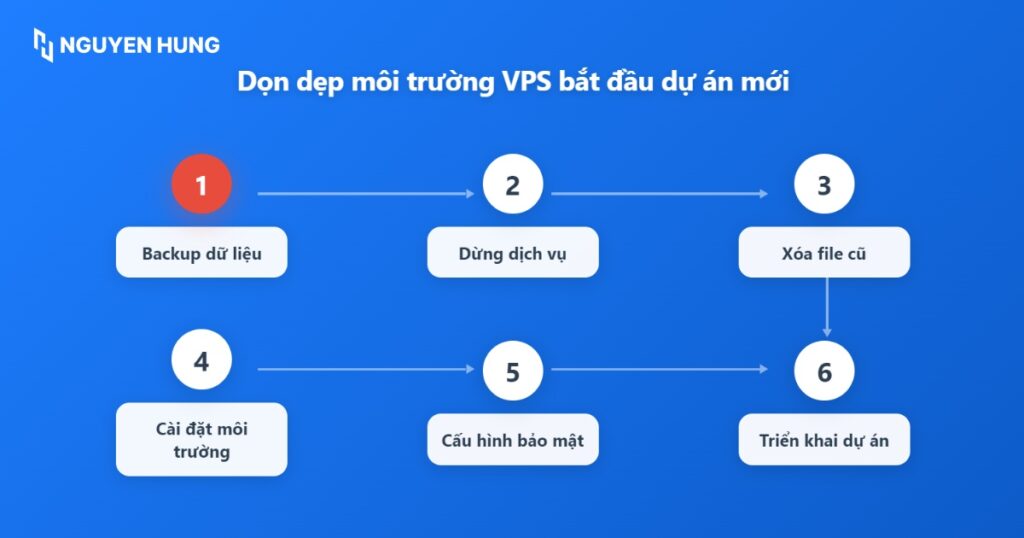
Những lưu ý trước khi Reinstall VPS
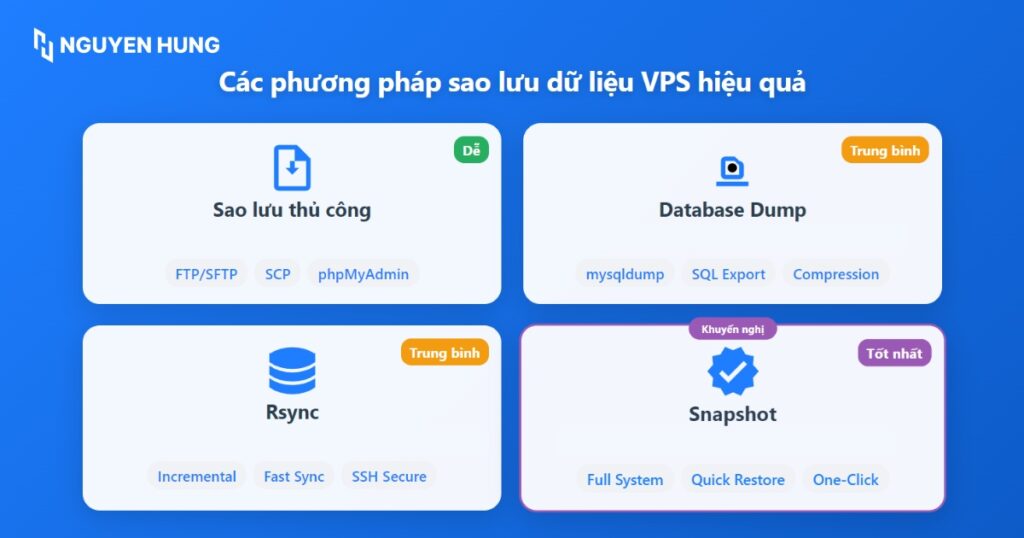
Sao lưu dữ liệu là bước quan trọng, quyết định sự an toàn cho toàn bộ dữ liệu của bạn. Bạn cần backup các dữ liệu là mã nguồn website, cơ sở dữ liệu, file cấu hình và các dữ liệu web khác (hình ảnh, file, tài liệu) thông qua các phương pháp sau:
- Sao lưu thủ công: Bạn sử dụng các giao thức như FTP, SFTP hoặc SCP để tải toàn bộ mã nguồn, tệp tin quan trọng về máy tính cá nhân.
- Sao lưu cơ sở dữ liệu: Bạn thực hiện
dumptoàn bộ database ra tệp.sqlhoặc nén lại dưới dạng.zip. - Sử dụng Rsync: Dùng lệnh
Rsyncđể đồng bộ hóa dữ liệu từ VPS của bạn sang một máy chủ hoặc thiết bị lưu trữ khác. - Sử dụng Snapshot: Nếu nhà cung cấp VPS có hỗ trợ, bạn hãy dùng tính năng Snapshot để chụp lại toàn bộ trạng thái, bao gồm dữ liệu, cấu hình, hệ điều hành của VPS tại một thời điểm, giúp việc khôi phục trở nên nhanh chóng hơn.
 Lưu ý
Lưu ý
Hành động Reinstall VPS là không thể hoàn tác, nên toàn bộ dữ liệu trên máy chủ ảo, bao gồm mã nguồn website, cơ sở dữ liệu, email, hình ảnh và các tệp tin khác sẽ bị xóa sạch vĩnh viễn.
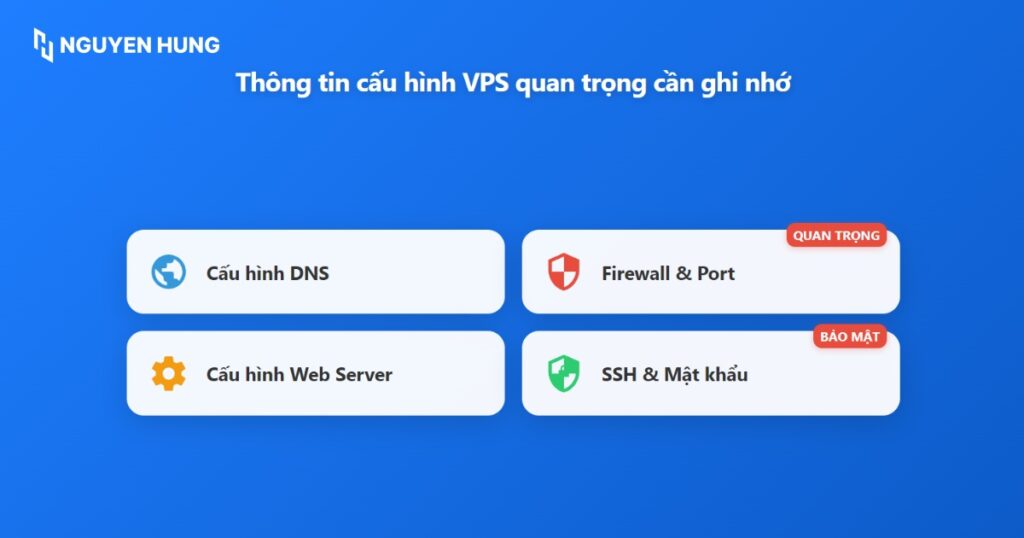
Trước khi nhấn nút Reinstall, bạn hãy dành vài phút để ghi lại các thông tin cấu hình quan trọng để thiết lập lại sau này:
- Cấu hình DNS (Các bản ghi A, CNAME, MX,…).
- Danh sách các cổng đang mở trên tường lửa.
- Các tệp cấu hình quan trọng của web server (Nginx, Apache), PHP,… để tiện tham khảo.
- Lưu ý rằng mật khẩu root và tài khoản SSH cũ sẽ không còn hiệu lực sau khi cài đặt lại.
Hướng dẫn Reinstall VPS qua bảng điều khiển quản lý
Hiện nay, hầu hết các nhà cung cấp VPS uy tín đều tích hợp tính năng Reinstall OS ngay trên bảng điều khiển giúp quá trình này trở nên tự động và trực quan hơn. Giao diện của mỗi nhà cung cấp có thể khác nhau đôi chút, nhưng quy trình về cơ bản là tương tự nhau. Hướng dẫn sau đây mình sẽ thực hiện trên giao diện quản lý VPS của Vietnix:
Bước 1: Đăng nhập vào khu vực quản lý VPS
Đầu tiên, bạn truy cập vào tài khoản của bạn trên website nhà cung cấp và tìm đến phần quản lý dịch vụ VPS cần thao tác.
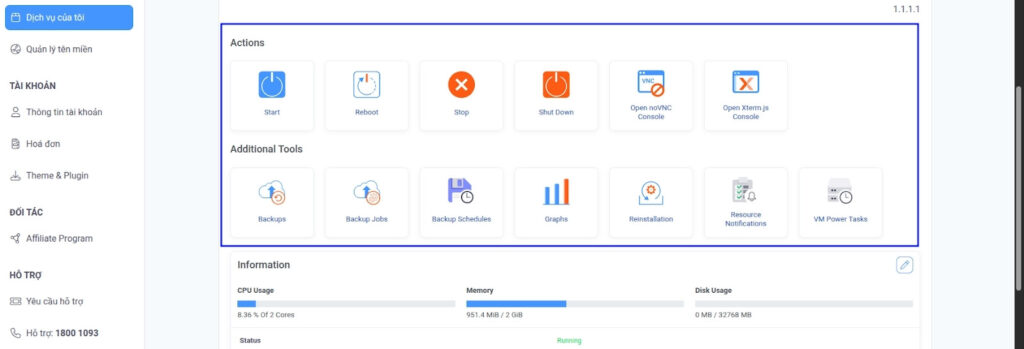
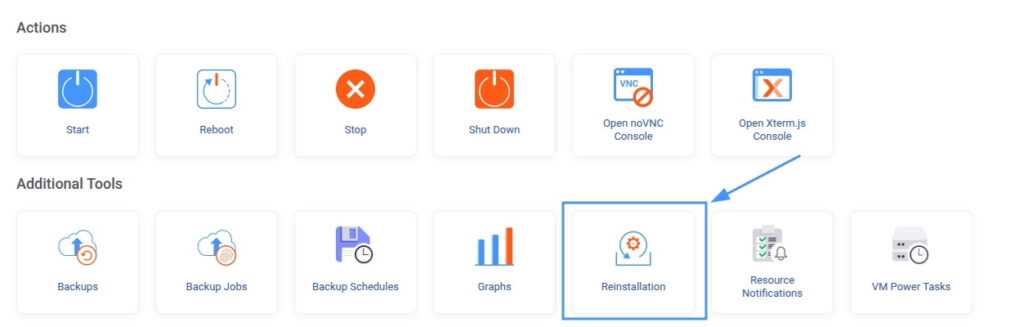
Bước 2: Tìm chức năng Reinstall
Tính năng này thường có tên gọi là Reinstall, Rebuild, Install New OS hoặc OS Change. Bạn có thể tìm trong các tab như Settings, Server Actions hoặc menu chính. Ví dụ, tại Vietnix, bạn có thể dễ dàng tìm thấy tính năng này trong trang quản lý dịch vụ VPS với tên gọi Reinstallation.
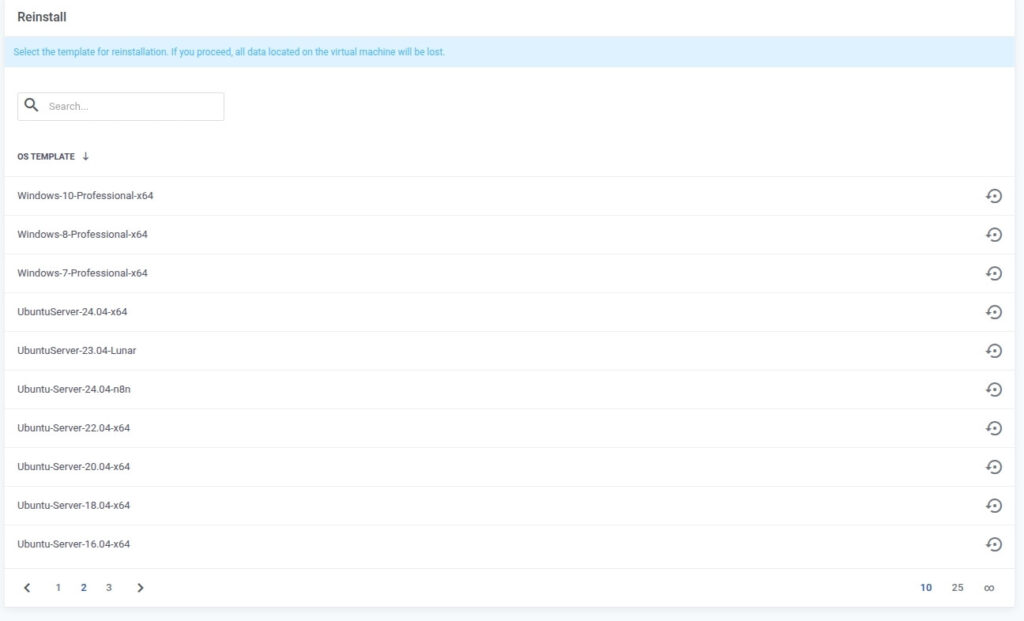
Bước 3: Lựa chọn hệ điều hành
Nhà cung cấp thường cung cấp cho bạn các lựa chọn phổ biến sau:
- Plain OS/Bare OS: Chỉ có hệ điều hành gốc (Ví dụ: Ubuntu, CentOS, Debian, Windows Server,…).
- OS with Control Panel: Hệ điều hành đã được cài đặt sẵn các bảng điều khiển quản trị phổ biến như cPanel, Plesk, DirectAdmin.
- Application / One-click App: Hệ điều hành đã được cài sẵn các ứng dụng cụ thể như WordPress, LAMP Stack, LEMP Stack.
Lời khuyên:
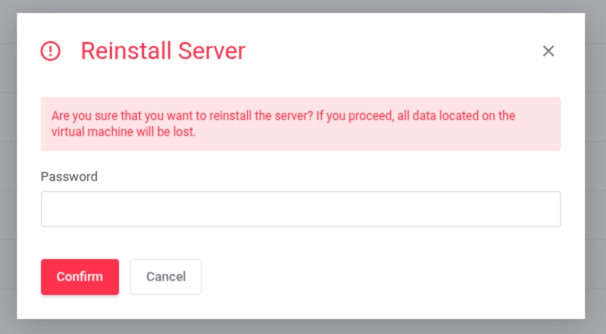
Bước 4: Xác nhận cài đặt lại
Hệ thống sẽ hiển thị một cảnh báo cuối cùng về việc xóa dữ liệu. Bạn cần đọc kỹ, tick vào ô xác nhận, nhập mật khẩu xác nhận và nhấn nút Reinstall hoặc Confirm.
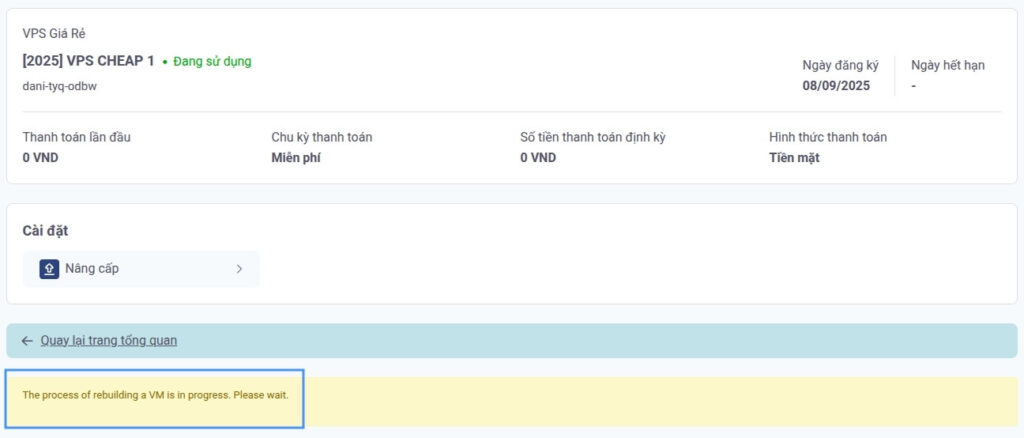
Bước 5: Chờ đợi và nhận thông tin mới
Quá trình reinstall thường diễn ra khá nhanh, từ 5 đến 15 phút. Sau khi hoàn tất, nhà cung cấp sẽ gửi thông tin đăng nhập mới (địa chỉ IP, username, mật khẩu root) qua email hoặc hiển thị trực tiếp trên trang quản lý.
Kinh nghiệm tối ưu sau khi Reinstall VPS
Việc cài đặt và cấu hình VPS lại từ đầu là cơ hội để bạn tối ưu hệ thống. Bạn chỉ nên cài những thành thành phần thật sự cần thiết để đảm bảo VPS hoạt động nhẹ nhàng, hiệu quả nhất.
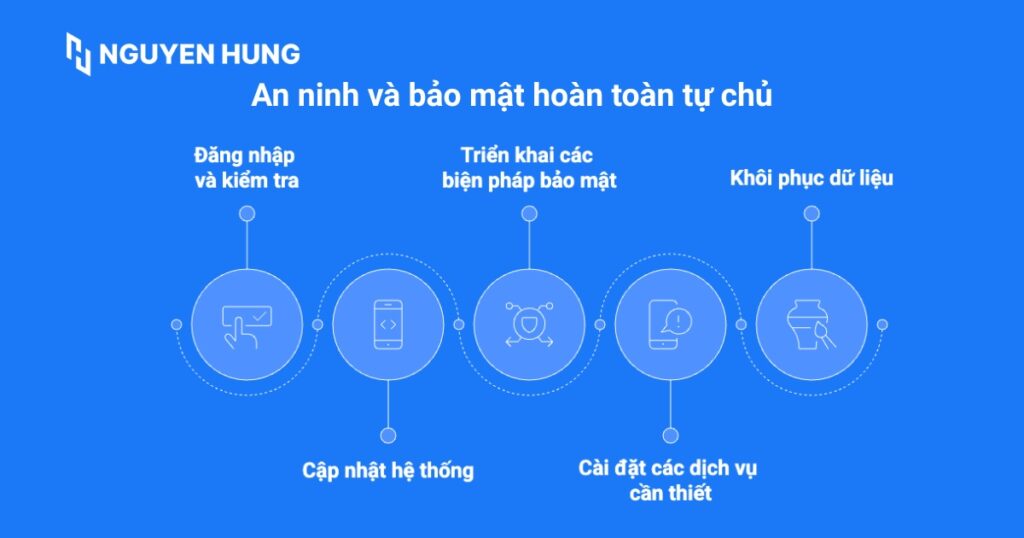
Đăng nhập và kiểm tra ban đầu
Bạn sử dụng thông tin đăng nhập mới để kết nối SSH vào VPS, rồi chạy các lệnh cơ bản sau để đảm bảo mọi thứ hoạt động bình thường:
df -h: Kiểm tra dung lượng ổ cứng.free -m: Kiểm tra RAM.- ping google.com: Kiểm tra kết nối mạng.
Cập nhật hệ thống
Cập nhật hệ thống bước quan trọng mà bạn cần thực hiện để vá các lỗ hổng bảo mật mới nhất:
# Đối với Ubuntu/Debian
sudo apt update && sudo apt upgrade -y
# Đối với CentOS/RHEL
sudo dnf update -y
Triển khai các biện pháp bảo mật cơ bản
- Đổi mật khẩu root: Bạn cần đổi mật khẩu mặc định được cấp bằng lệnh
passwd. - Tạo người dùng mới: Bạn tạo một người dùng thường, cấp quyền sudo và vô hiệu hóa việc đăng nhập bằng tài khoản root qua SSH. Giải pháp này một trong những bước bảo mật cơ bản nhưng cực kỳ hiệu quả.
- Cấu hình Firewall: Để cấu hình Firewall, bạn sử dụng các công cụ như
ufw(cho Ubuntu) để đóng tất cả các cổng và chỉ mở những cổng thực sự cần thiết (ví dụ: 22 cho SSH, 80 cho HTTP, 443 cho HTTPS).
Cài đặt các dịch vụ cần thiết
1. Cài đặt Web Server
Tùy theo yêu cầu dự án và hiệu suất mong muốn, bạn có thể chọn Nginx (thường dùng để xử lý hiệu suất cao, tĩnh) hoặc Apache (hỗ trợ rất tốt cho các ứng dụng web truyền thống, nhiều tính năng).
- Cài Nginx:
sudo apt update
sudo apt install nginx- Cài Apache:
sudo apt update
sudo apt install apache2
2. Cài đặt cơ sở dữ liệu
- Cài MySQL:
sudo apt install mysql-server- Cài MariaDB:
sudo apt install mariadb-server- Khởi động và kiểm tra dịch vụ:
sudo systemctl start mysql
sudo systemctl status mysql- Thiết lập bảo mật ban đầu:
sudo mysql_secure_installation- Tạo user và database cho dự án.
mysql -u root -p
CREATE DATABASE ten_database;
CREATE USER 'ten_user'@'localhost' IDENTIFIED BY 'mat_khau';
GRANT ALL PRIVILEGES ON ten_database.* TO 'ten_user'@'localhost';
FLUSH PRIVILEGES;
EXIT;
3. Cài đặt PHP và các tiện ích mở rộng cần thiết:
Bạn cài PHP (Version phổ biến 7.x hoặc 8.x) và module thường dùng như php-fpm, php-mysql, php-curl,… Ví dụ trên Ubuntu:
sudo apt install php php-fpm php-mysql php-curl php-mbstring php-xml php-gd php-zipBạn cũng cần kết nối PHP với web server:
- Nếu dùng Nginx: Cấu hình
PHP-FPMtrong file cấu hình server block. - Nếu dùng Apache: Đảm bảo
mod_phphoặcPHP-FPMđã được bật.
4. Cài các dịch vụ khác cần thiết tùy theo dự án
- Ví dụ như SSL (Let’s Encrypt), FTP, firewall, Redis, Memcached, cron jobs, git,…
- Bạn cài đặt qua các lệnh tương ứng hoặc dùng control panel để quản lý dễ dàng hơn.
Khôi phục dữ liệu
Để khôi phục dữ liệu, bạn tiến hành tải mã nguồn lên thư mục webroot, import lại cơ sở dữ liệu đã sao lưu trước đó và kiểm tra hoạt động của website.
1. Tải mã nguồn lên thư mục webroot
Qua FTP/SFTP hoặc SCP, ban upload toàn bộ mã nguồn dự án (File PHP, HTML, CSS, JS,…) lên thư mục gốc của website, thường là /var/www/html hoặc thư mục đã được cấu hình trong web server.
Đồng thời, bạn cũng cần đảm bảo quyền truy cập và sở hữu file đúng để web server có thể đọc/ghi:
sudo chown -R www-data:www-data /var/www/html
sudo chmod -R 755 /var/www/html
2. Import lại cơ sở dữ liệu
Bạn sử dụng công cụ dòng lệnh hoặc giao diện quản lý như phpMyAdmin, Adminer để nhập lại dữ liệu MySQL/MariaDB đã sao lưu (file .sql).
mysql -u ten_user -p ten_database < duong_dan/backup.sqlBạn kiểm tra kết nối cấu hình database trong mã nguồn (tThường trong file config) của mình đã đúng với database, user, mật khẩu mới hay chưa.
3. Kiểm tra hoạt động website
- Bạn truy cập website qua trình duyệt để kiểm tra hiển thị và chức năng.
- Tiếp theo, bạn kiểm tra log lỗi web server (
/var/log/nginx/error.loghoặc/var/log/apache2/error.log) nếu có sự cố. - Bạn cũng cần đảm bảo các dịch vụ đi kèm hoạt động tốt (email, cache, SSL, API,…).
Câu hỏi thường gặp
Reinstall VPS có mất dữ liệu không?
Câu trả lời là Có. Reinstall VPS sẽ xóa toàn bộ dữ liệu nên việc sao lưu trước khi thực hiện là bắt buộc và vô cùng quan trọng.
Có thể Reinstall VPS và giữ dữ liệu được không?
Chức năng reinstall được thiết kế để xóa sạch mọi dữ liệu nên cách duy nhất để giữ lại dữ liệu là bạn hãy chủ động sao lưu trước khi reinstall, sau đó khôi phục lại.
Reinstall VPS Windows có gì khác Reinstall VPS Linux?
Quy trình lựa chọn hệ điều hành và xác nhận trên bảng điều khiển của nhà cung cấp là như nhau. Tuy nhiên, VPS Windows thường yêu cầu cấu hình phần cứng cao hơn, có thể tốn thêm chi phí bản quyền và việc quản trị, bảo mật sau cài đặt cũng có những khác biệt so với môi trường Linux.
Thời gian reinstall VPS mất bao lâu?
Thường rất nhanh, chỉ từ 5 – 15 phút, tùy thuộc vào hạ tầng của nhà cung cấp và dung lượng của OS image được chọn.
Cài lại VPS có cPanel thì cần lưu ý gì?
Sau khi reinstall VPS có sẵn cPanel, bạn cần dùng thông tin đăng nhập mới để truy cập vào WHM (Web Host Manager). Từ đây, bạn sẽ cần cấu hình lại các gói hosting, tạo lại tài khoản người dùng và sử dụng công cụ sao lưu của cPanel để khôi phục dữ liệu các website.
Reinstall VPS giúp bạn giải quyết nhiều vấn đề về hiệu năng và bảo mật. Để thực hiện thao tác này thành công, bạn cần chuẩn bị kỹ lưỡng, đặc biệt ở bước sao lưu dữ liệu. Ngoài ra, các bước cấu hình, cập nhật và bảo mật sau khi cài đặt sẽ quyết định sự ổn định và an toàn lâu dài cho hệ thống của bạn. Để tìm hiểu thêm các kiến thức hỗ trợ quản trị VPS hiệu quả, bạn có thể tham khảo một số bài viết dưới đây: