

VPS Azure là dịch vụ máy chủ ảo được cung cấp trên nền tảng điện toán đám mây của Microsoft Azure. Bài viết này được mình đúc kết từ quá trình trực tiếp hỗ trợ hàng ngàn khách hàng tại Vietnix triển khai và tối ưu chi phí trên nền tảng Azure, giúp bạn tránh những sai lầm phổ biến như chọn sai cấu hình hoặc quên tắt tài nguyên dư thừa. Đồng thời, mình sẽ hướng dẫn bạn quy trình chuẩn để bắt đầu với Azure một cách thông minh và tiết kiệm nhất.
Các điểm chính
Quan điểm của mình: Ở thời điểm hiện tại, kỹ năng quản trị Cloud không còn nằm ở việc biết tạo VM, mà nằm ở khả năng tối ưu hóa chi phí dựa trên hiệu suất thực tế. Mình đánh giá lợi ích khi sử dụng VPS Azure là rất lớn, nhưng nếu không biết cách tận dụng các tính năng tự động hóa, bạn sẽ lãng phí tới 40% ngân sách hạ tầng một cách vô ích.
- Khái niệm VPS Azure: Hiểu rõ bản chất dịch vụ máy chủ ảo của Microsoft và điểm khác biệt so với VPS truyền thống để lựa chọn nền tảng phù hợp.
- Ưu nhược điểm của dịch vụ: Nắm được các thế mạnh về tính linh hoạt, bảo mật đa lớp và những hạn chế cần lưu ý khi vận hành trên đám mây.
- Lợi ích khi sử dụng: Tận dụng hạ tầng toàn cầu và khả năng tích hợp sâu với hệ sinh thái Microsoft để tối ưu hiệu suất cho dự án.
- Các trường hợp ứng dụng: Biết cách áp dụng VPS Azure vào việc phát triển ứng dụng, lưu trữ website hoặc vận hành hệ thống doanh nghiệp hiệu quả.
- Hướng dẫn bắt đầu: Nắm vững quy trình đăng ký tài khoản dùng thử và các bước tạo máy chủ ảo (VM) đầu tiên một cách đơn giản, nhanh chóng.
- Lưu ý quan trọng về chi phí: Biết cách quản lý tài nguyên và kiểm soát ngân sách để tránh phát sinh chi phí không mong muốn sau khi hết hạn dùng thử.
- Giải pháp VPS thay thế: Biết được lý do tại sao các gói VPS trong nước như Vietnix có thể là lựa chọn đơn giản và tiết kiệm hơn cho người dùng Việt.
- Giải đáp thắc mắc (FAQ): Tìm thấy câu trả lời cho các vấn đề về hệ điều hành, cách kết nối và quản lý tài nguyên an toàn trên Azure.
VPS Azure là gì?
VPS Azure là dịch vụ Azure Virtual Machines, một sản phẩm cốt lõi trong nền tảng điện toán đám mây khổng lồ Microsoft Azure. Dịch vụ này thuộc nhóm IaaS, có nghĩa là Microsoft sẽ cung cấp cho bạn phần hạ tầng cứng như máy chủ, lưu trữ, mạng, còn bạn sẽ tự quản lý hệ điều hành, ứng dụng và dữ liệu trên đó.
So với máy chủ ảo truyền thống, Cloud VPS Azure nổi bật ở một vài điểm:
- Tính linh hoạt: Bạn có thể dễ dàng tăng hoặc giảm cấu hình của VPS Azure gần như ngay lập tức. VPS truyền thống thường cố định hoặc việc nâng cấp phức tạp hơn.
- Mô hình thanh toán: Azure thường áp dụng mô hình pay-as-you-go. Trong khi đó, VPS truyền thống thường có gói cước cố định theo tháng hoặc năm.
- Quản lý: Cả hai đều yêu cầu kiến thức quản trị máy chủ. Tuy nhiên, với Azure, bạn sẽ cần làm quen thêm với giao diện quản lý hạ tầng đám mây bên cạnh việc quản trị hệ điều hành.
Nếu doanh nghiệp hoặc dự án của bạn đang sử dụng các sản phẩm khác của Microsoft như Windows Server, SQL Server, .NET, hay Active Directory, việc lựa chọn VPS Azure có thể mang lại lợi thế về tính tương thích và khả năng tích hợp liền mạch.
Ưu nhược điểm của VPS Azure

Dịch vụ linh hoạt và tối ưu chi phí: Hệ thống cho phép người dùng dễ dàng mở rộng hoặc thu hẹp tài nguyên máy chủ theo nhu cầu thực tế, giúp doanh nghiệp kiểm soát ngân sách hiệu quả và tránh lãng phí tài nguyên.
Độ tin cậy và tính sẵn sàng cao: VPS Azure được xây dựng trên nền tảng hạ tầng toàn cầu của Microsoft với nhiều trung tâm dữ liệu dự phòng. Nhờ đó, hệ thống luôn đảm bảo thời gian hoạt động gần như tuyệt đối và giảm thiểu rủi ro gián đoạn kinh doanh.
Bảo mật đa lớp toàn diện: Nền tảng tích hợp sẵn các công nghệ bảo mật giúp bảo vệ ứng dụng an toàn tối đa trên môi trường đám mây.
Hỗ trợ đa nền tảng và ngôn ngữ: Người dùng có toàn quyền triển khai ứng dụng trên nhiều hệ điều hành khác nhau. Đồng thời, hệ thống tương thích tốt với nhiều ngôn ngữ lập trình phổ biến như .NET, Java, PHP, Python và Node.js.
Tích hợp liền mạch với hệ sinh thái Azure: Máy chủ ảo dễ dàng kết nối với các dịch vụ khác trong cùng hệ sinh thái như Azure Storage hay Azure SQL Database. Sự liên kết này giúp người dùng xây dựng được những giải pháp công nghệ hoàn chỉnh.
Quản lý tập trung trực quan: Cổng thông tin Azure cung cấp giao diện quản trị thân thiện và mạnh mẽ. Người dùng có thể theo dõi hiệu suất và giám sát tài nguyên một cách dễ dàng tại một nơi duy nhất.

Chi phí khó kiểm soát và dễ tăng cao: Hóa đơn có thể tăng ngoài tầm kiểm soát nếu người dùng quên tắt các tài nguyên không sử dụng hoặc cấu hình giới hạn chưa tối ưu.
Hệ thống quản trị phức tạp: Giao diện của Azure Portal sở hữu quá nhiều tính năng và thuật ngữ chuyên ngành phân tầng.
Phụ thuộc hoàn toàn vào Internet: Mọi hoạt động truy cập và quản lý VPS Azure đều dựa vào mạng toàn cầu. Nếu xảy ra sự cố đứt cáp quang biển hoặc đường truyền kém ổn định, việc quản trị máy chủ sẽ gặp khó khăn lớn.
Chi phí hỗ trợ kỹ thuật đắt đỏ: Gói hỗ trợ cơ bản đi kèm của nhà cung cấp bị giới hạn rất nhiều điều khoản. Khi doanh nghiệp muốn được các chuyên gia Microsoft xử lý sự cố nhanh chóng, họ buộc phải mua thêm các gói dịch vụ nâng cao với chi phí hàng tháng tương đối lớn.
Lợi ích khi sử dụng VPS Azure
Máy chủ ảo Azure mang lại nhiều lợi ích đáng kể:
- Linh hoạt: Dễ dàng tăng hoặc giảm tài nguyên chỉ trong vài phút để đáp ứng nhu cầu thực tế. Khả năng scale up/down tài nguyên linh hoạt này đặc biệt hữu ích cho các workloads có nhu cầu biến động, nhất là khi chạy các chiến dịch marketing ngắn hạn cần tài nguyên đột biến.
- Độ tin cậy: Hạ tầng của Microsoft được xây dựng với tính sẵn sàng cao, nhiều lớp dự phòng, đảm bảo thời gian hoạt động tốt cho máy chủ của bạn.
- Bảo mật: Azure cung cấp nhiều lớp bảo mật, từ cấp độ hạ tầng vật lý đến các công cụ tích hợp như Network Security Groups để kiểm soát truy cập.
- Mạng lưới trung tâm dữ liệu toàn cầu: Bạn có thể triển khai VPS ở nhiều khu vực trên thế giới, giúp website hoặc ứng dụng của bạn gần hơn với người dùng cuối, từ đó giảm độ trễ và cải thiện trải nghiệm.
- Tiềm năng tích hợp sâu với hệ sinh thái Microsoft: Rất thuận lợi nếu bạn đã quen thuộc hoặc đang sử dụng các công nghệ khác của Microsoft như .NET, SQL Server, Active Directory.
Các trường hợp ứng dụng phổ biến của VPS Azure
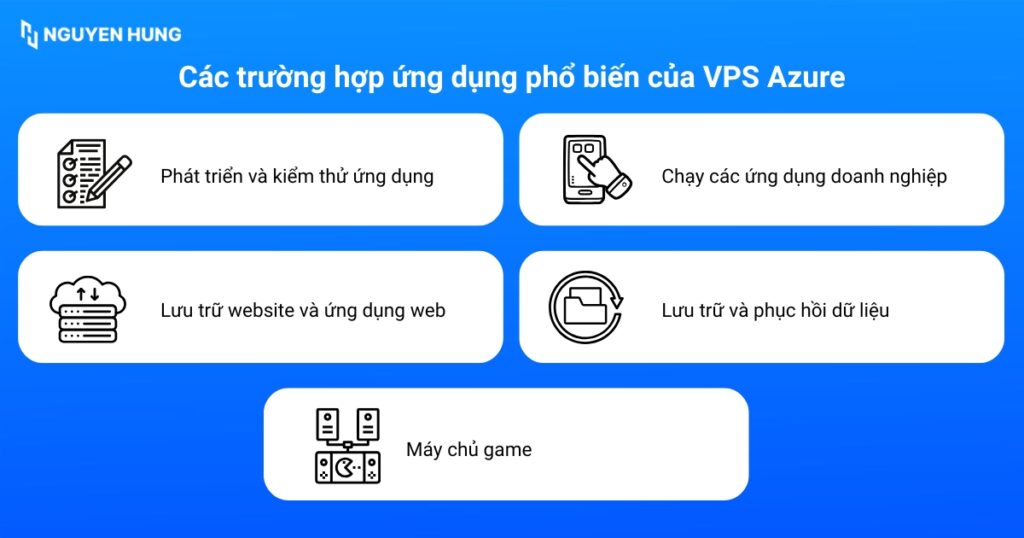
VPS Azure được ứng dụng rộng rãi trong nhiều trường hợp:
- Phát triển và kiểm thử ứng dụng: Nhanh chóng tạo ra các môi trường để lập trình viên viết code, thử nghiệm tính năng mới mà không làm ảnh hưởng đến hệ thống đang chạy thật.
- Lưu trữ website và ứng dụng web: Đặc biệt phù hợp với các website, ứng dụng có lượng truy cập biến động, cần khả năng mở rộng nhanh chóng khi có sự kiện hoặc chiến dịch lớn.
- Chạy các ứng dụng doanh nghiệp: Các phần mềm kế toán, quản lý quan hệ khách hàng, hệ thống hoạch định nguồn lực doanh nghiệp nội bộ, cơ sở dữ liệu.
- Lưu trữ và phục hồi dữ liệu: Sử dụng VPS Azure như một điểm lưu trữ dự phòng an toàn cho dữ liệu quan trọng.
- Máy chủ game: Mặc dù có các dịch vụ chuyên biệt, VPS Azure vẫn có thể đáp ứng tốt cho việc vận hành các máy chủ game.
Hướng dẫn bắt đầu với VPS Azure
Microsoft cung cấp một chương trình rất tốt để bạn làm quen là Azure Free Account. Hướng dẫn chi tiết từng bước đăng ký tài khoản Azure Free Account. Để đăng ký, bạn cần chuẩn bị:
- Địa chỉ email: Nên dùng email của Microsoft (Outlook, Hotmail) để quản lý đồng bộ, hoặc Gmail cũng được.
- Số điện thoại: Dùng để xác minh danh tính.
- Thẻ tín dụng quốc tế: Thẻ này chủ yếu dùng để xác minh danh tính và chống lạm dụng dịch vụ. Microsoft sẽ không tự động trừ tiền nếu bạn không chủ động nâng cấp lên gói trả phí hoặc sử dụng vượt quá các giới hạn miễn phí.
Các bước đăng ký chính:
- Truy cập trang Azure Free Account và nhấp vào nút Start free (Bắt đầu miễn phí) hoặc tương tự.
- Đăng nhập bằng tài khoản Microsoft của bạn hoặc tạo một tài khoản mới.
- Điền các thông tin cá nhân theo yêu cầu.
- Xác minh danh tính qua số điện thoại (nhận mã OTP).
- Cung cấp thông tin thẻ tín dụng để hoàn tất xác minh.
- Đồng ý với các điều khoản dịch vụ và hoàn tất quá trình đăng ký.
Mẹo từ chuyên gia: Microsoft sẽ thực hiện một giao dịch treo (thường là 1 USD) để xác minh thẻ và sẽ hoàn lại ngay sau đó. Do vậy, bạn không cần lo lắng vì họ sẽ không tự động trừ tiền trừ khi bạn chủ động nâng cấp gói. Tuy nhiên, theo kinh nghiệm của mình, một số dòng thẻ ảo (Virtual Card) có thể bị Azure từ chối để chống gian lận.
Các bước cơ bản nhất để tạo máy ảo đầu tiên qua Azure Portal:
Sau khi đăng ký thành công, hãy đăng nhập vào Azure Portal tại portal.azure.com. Đây là trung tâm điều khiển mọi dịch vụ của bạn trên Azure.
Truy cập Azure Portal: Giao diện ban đầu có thể hơi nhiều thông tin, nhưng chúng ta sẽ tập trung vào việc tạo VM.
- Tạo Resource Group (Nhóm tài nguyên): Trong ô tìm kiếm ở phía trên Azure Portal, gõ Resource groups, chọn dịch vụ Resource groups và nhấn + Create.
- Subscription: Chọn gói đăng ký của bạn (thường là Free Trial).
- Resource group: Đặt tên cho nhóm, ví dụ:
MyFirstVM-RG. - Region: Chọn khu vực (ví dụ: Southeast Asia cho Singapore).
- Nhấn Review + create, sau đó Create.
Tạo Máy ảo
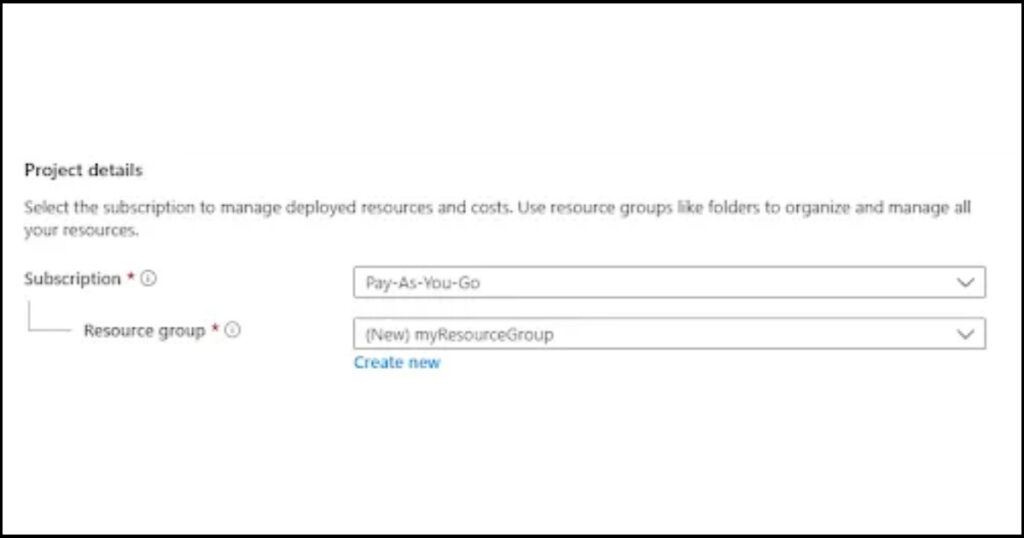
- Từ thanh tìm kiếm của Azure Portal, gõ Virtual machines, chọn dịch vụ Virtual machines. Nhấn + Create rồi Azure virtual machine. Vào Tab Basics:
- Subscription: Chọn Free Trial hay Pay-as-you-go (tùy vào chựa chọn của bạn).
- Resource group
:Chọn Resource Group bạn vừa tạo (ví dụ:MyFirstVM-RG).
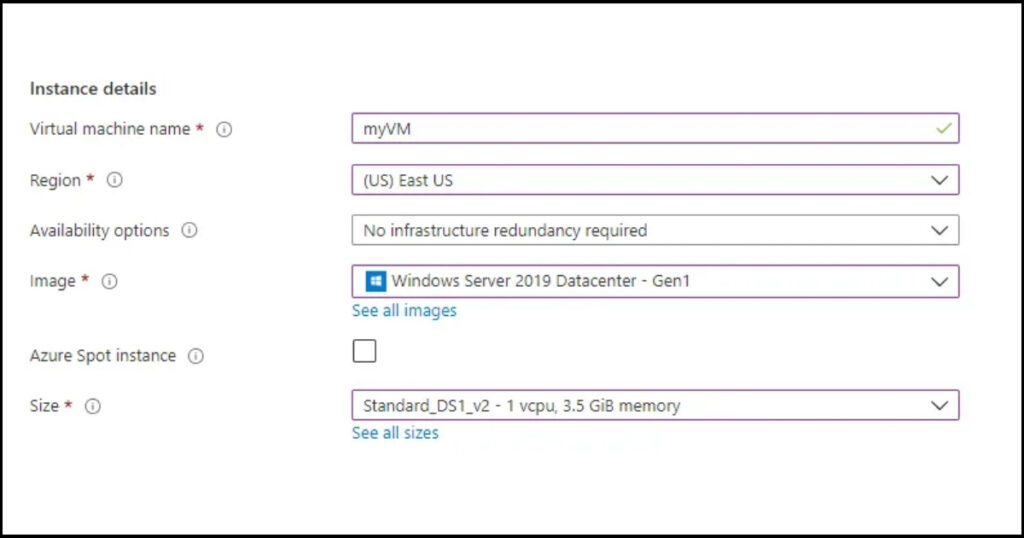
- Virtual machine name: Đặt tên cho máy ảo của bạn (ví dụ:
MyTestVM-WinhoặcMyTestVM-Linux). - Region: Chọn khu vực. Nếu đối tượng người dùng của bạn ở Việt Nam, hãy cân nhắc chọn các region gần như
Southeast Asia(Singapore) hoặcEast Asia(Hong Kong) để có tốc độ tốt nhất. Tuy nhiên, với gói miễn phí, một số region có thể không có sẵn các loại VM miễn phí, hãy kiểm tra kỹ. - Availability options: Để mặc định “No infrastructure redundancy required” cho mục đích thử nghiệm cơ bản.
- Security type: Để “Standard”.
- Image: Đây là nơi bạn chọn hệ điều hành.
- Windows: Tìm và chọn Windows Server 2019 Datacenter – Gen2 hoặc phiên bản mới hơn nếu có trong danh sách miễn phí.
- Linux: Tìm và chọn Ubuntu Server 20.04 LTS – Gen2 (hoặc bản LTS mới hơn). Lưu ý, tìm các image có nhãn “Free services eligible” (Đủ điều kiện cho dịch vụ miễn phí) nếu có hiển thị.
Size: Đây là phần cực kỳ quan trọng. Nhấp vào See all sizes. Tìm và chọn các loại VM thuộc Free Tier (Bậc miễn phí). Ví dụ, dòngB1s(1 CPU, 1GB RAM) thường nằm trong danh sách miễn phí 12 tháng cho cả Windows và Linux.
Cảnh báo: Chọn sai kích thước VM không thuộc Free Tier có thể khiến bạn phát sinh chi phí ngay lập tức.
Lỗi thường gặp: Rất nhiều người dùng chọn nhầm các dòng D-Series hoặc F-Series có hiệu năng cao. Azure sẽ bắt đầu trừ vào số tiền Credit (200 USD) của bạn ngay lập tức và web sẽ sập khi hết tiền nếu bạn không kiểm soát kỹ.
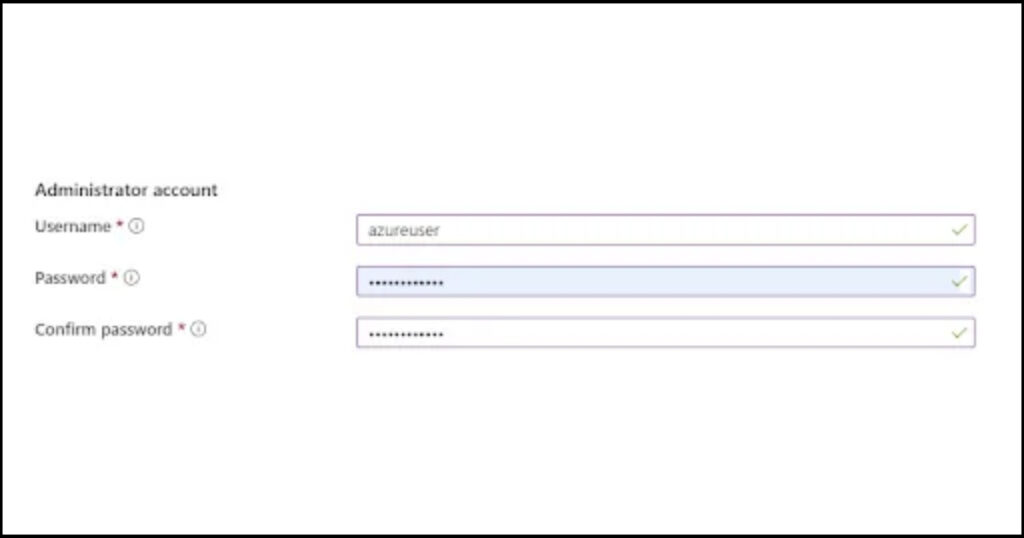
- Administrator account:
Authentication type: Chọn Password.Username: Tạo tên người dùng quản trị (ví dụ:azureuser).PasswordvàConfirm password: Đặt mật khẩu mạnh (ít nhất 12 ký tự, có chữ hoa, chữ thường, số, ký tự đặc biệt). Hãy ghi nhớ kỹ thông tin này.
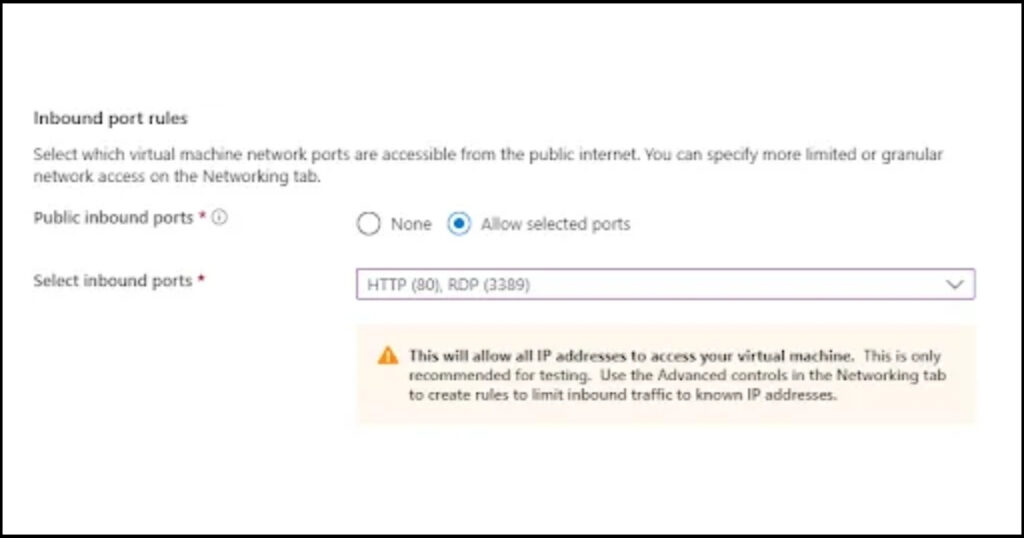
- Inbound port rules (Quy tắc cổng vào):
Public inbound ports: Chọn Allow selected ports.Select inbound ports:- Nếu tạo Windows VM, chọn
RDP (3389). Nếu tạo Linux VM, chọn SSH (22).
Việc mở các cổng quản trị như RDP (3389) hoặc SSH (22) trực tiếp ra Internet là một lỗ hổng bảo mật nghiêm trọng, vì chúng là mục tiêu tấn công hàng đầu của các botnet và tin tặc. Trong môi trường sản xuất, bạn nên giới hạn địa chỉ IP nguồn được phép kết nối. Với mục đích thử nghiệm ban đầu này thì có thể chấp nhận.
- Tab Disks (
OS disk type): Với gói miễn phí, bạn thường có lựa chọnStandard SSDhoặcStandard HDD.Standard SSDsẽ cho hiệu năng tốt hơn. Chọn loại nào có trong giới hạn miễn phí. - Tab Networking:
Virtual network,Subnet,Public IP: Azure sẽ tự động tạo mới các tài nguyên mạng này nếu bạn không chọn cái có sẵn. Cho mục đích thử nghiệm, cứ để Azure tạo mới với các tên mặc định hoặc bạn có thể tùy chỉnh tên cho dễ nhớ.NIC network security group: Chọn Basic. Kiểm tra lại xem port RDP/SSH đã được chọn ở tab Basics có được tự động thêm vào Network Security Group (NSG) ở đây không. Nếu chưa, bạn cần đảm bảo rule cho phép RDP/SSH được tạo.
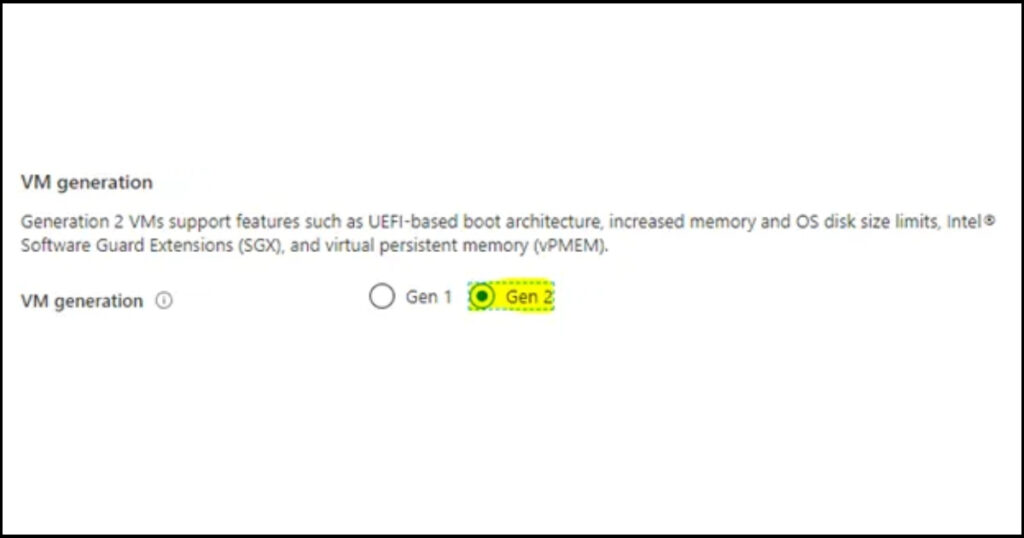
- Tab Management, Monitoring, Advanced, Tags: Có thể bỏ qua hoặc để mặc định cho lần tạo VM đầu tiên này. Đặc biệt, trong tab Management, đảm bảo Boot diagnostics được bật (Enable with managed storage account) để dễ dàng gỡ lỗi nếu VM không khởi động được. Tắt Enable auto-shutdown nếu bạn không muốn VM tự tắt. Bây giờ, bạn hãy chuyển đến tab Advanced và chọn Gen 2 để tạo một máy ảo Gen 2.
- Xem lại cấu hình và tiến hành
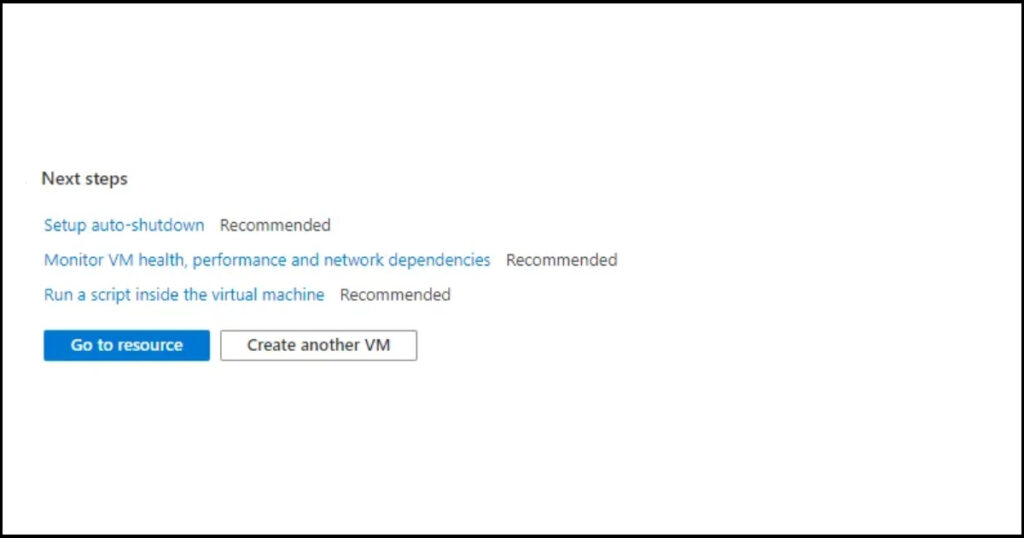
tạo(Review + create): Azure sẽ hiển thị một trang tóm tắt toàn bộ cấu hình bạn đã chọn. Hãy kiểm tra lại một lần cuối, đặc biệt làRegion,Image,Sizecủa VM, và các port đã mở. Nếu mọi thứ đã đúng, nhấn Create. Quá trình triển khai VM sẽ mất vài phút. Khi quá trình triển khai hoàn tất, bạn có thể chọn Go to resources.
Kết nối đến VM:
- Sau khi VM được tạo thành công (trạng thái Running), vào mục Virtual machines, chọn VM bạn vừa tạo.
- Trên trang tổng quan của VM, bạn sẽ thấy địa chỉ Public IP address. Đây là địa chỉ bạn dùng để kết nối.
- Đối với Windows VM:
- Mở ứng dụng Remote Desktop Connection.
- Nhập địa chỉ
Public IP addresscủa VM. - Nhấn Connect và nhập
Username,Passwordbạn đã tạo ở bước trên.
- Đối với Linux VM: Sử dụng một SSH client. Trên Windows, bạn có thể dùng PuTTY hoặc Windows Terminal/PowerShell. Trên macOS/Linux, dùng Terminal. Lệnh kết nối:
- ssh your_username@YOUR_VM_PUBLIC_IP. Thay
your_usernamebằng tên người dùng bạn đã tạo (ví dụ:azureuser) vàYOUR_VM_PUBLIC_IPbằng địa chỉ IP Public của VM. - Lần đầu kết nối, bạn có thể nhận được cảnh báo về fingerprint, gõ Yes để tiếp tục. Sau đó nhập mật khẩu.
- ssh your_username@YOUR_VM_PUBLIC_IP. Thay
Những lưu ý quan trọng khi sử dụng VPS Azure và lựa chọn thay thế
Sử dụng VPS Azure mang lại nhiều lợi ích, nhưng cũng có những điểm quan trọng bạn cần nắm rõ.
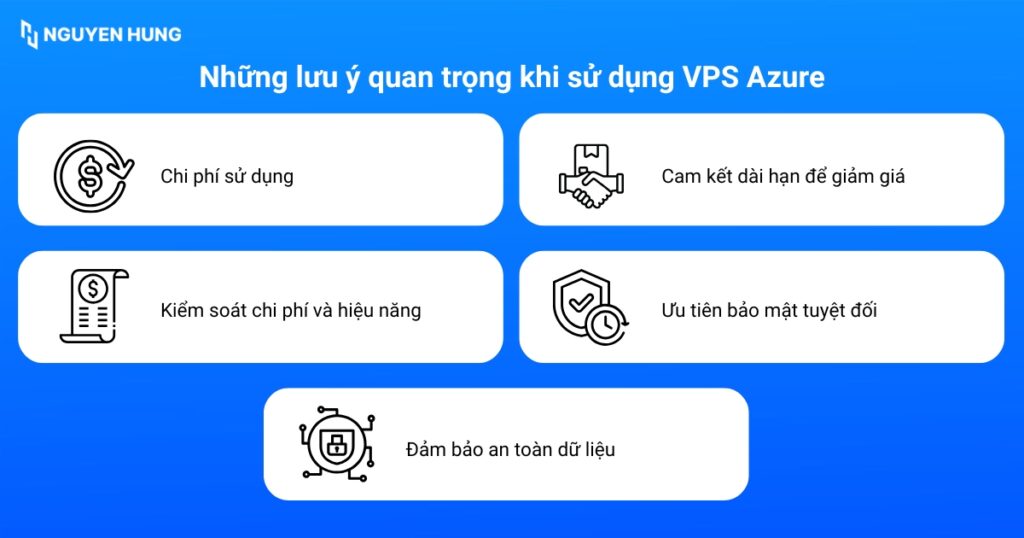
- Chi phí sử dụng: Bạn nên hiểu rõ mô hình
Pay-as-you-govà chú ý theo dõi tài nguyên cẩn thận để tránh phát sinh chi phí ngoài góimiễn phí, đặc biệt bạn cần chú ý về việc tắt/xóa tài nguyên khi không sử dụng. - Kiểm soát chi phí và hiệu năng: Hãy chọn cấu hình máy chủ vừa đủ và luôn tắt máy chủ khi không sử dụng để tiết kiệm. Đồng thời, dùng ổ đĩa SSD sẽ giúp ứng dụng của bạn chạy nhanh hơn đáng kể.
- Cam kết dài hạn để giảm giá: Nếu bạn dự định dùng máy chủ liên tục trong 1-3 năm, hãy đăng ký các gói trả trước như Azure Reserved Instances. Việc này sẽ giúp bạn được giảm giá sâu, tiết kiệm một khoản chi phí rất lớn so với trả tiền theo giờ.
- Ưu tiên bảo mật tuyệt đối: Tuyệt đối không mở các cổng quản trị ra toàn bộ Internet, vì đây là mục tiêu tấn công hàng đầu. Thay vào đó, hãy giới hạn truy cập từ IP của bạn hoặc dùng dịch vụ Azure Bastion. Nhớ luôn cập nhật hệ điều hành và dùng mật khẩu mạnh.
- Đảm bảo an toàn dữ liệu: Đừng để mất dữ liệu khi có sự cố. Hãy bật tính năng Azure Backup ngay từ đầu cho các máy chủ quan trọng. Để ứng dụng hoạt động liên tục, hãy đặt chúng vào các Availability Sets để tránh bị gián đoạn khi Azure bảo trì phần cứng.
 Lưu ý
Lưu ý
Cảnh báo cực kỳ quan trọng: Với tài khoản Azure Free Trial, bạn có một lượng credit (thường là $200) để dùng trong 30 ngày đầu và một số dịch vụ được miễn phí trong 12 tháng với giới hạn nhất định. SAU KHI HẾT CREDIT HOẶC HẾT THỜI GIAN MIỄN PHÍ CỦA MỘT DỊCH VỤ CỤ THỂ, NẾU BẠN KHÔNG TẮT HOẶC XÓA TÀI NGUYÊN ĐÓ, AZURE SẼ BẮT ĐẦU TÍNH PHÍ VÀO THẺ TÍN DỤNG CỦA BẠN. Để theo dõi chi phí, Azure cung cấp công cụ Cost Management + Billing trong Portal. Bạn hãy tập thói quen kiểm tra mục này hàng ngày, đặc biệt khi mới bắt đầu.
Lời khuyên
- Luôn Stop VM khi không dùng đến. Trạng thái Stopped (deallocated) có nghĩa là VM đã được giải phóng khỏi hạ tầng tính toán và bạn sẽ không bị tính phí cho tài nguyên CPU và RAM nữa. Tuy nhiên, bạn vẫn sẽ bị tính phí cho ổ đĩa lưu trữ (Disk) và địa chỉ IP tĩnh (Static Public IP) nếu có.
- Xóa VM và các tài nguyên liên quan nếu bạn không còn nhu cầu sử dụng.
- Sử dụng tính năng Azure Budgets trong Cost Management để đặt ngưỡng cảnh báo khi chi phí gần đạt đến một mức nào đó.
Tài khoản Azure Free thường bao gồm:
- Credit ban đầu: Khoảng $200 USD, sử dụng trong 30 ngày đầu tiên cho hầu hết các dịch vụ Azure. Sau 30 ngày, credit này sẽ hết hạn dù bạn dùng hết hay chưa.
- Dịch vụ miễn phí trong 12 tháng: Một số dịch vụ cụ thể như một số loại VM nhất định, một lượng nhất định Azure Blob Storage, Azure SQL Database dung lượng nhỏ… được miễn phí trong 12 tháng kể từ ngày đăng ký với giới hạn sử dụng hàng tháng.
- Dịch vụ luôn miễn phí: Một số dịch vụ có bậc sử dụng miễn phí vĩnh viễn với giới hạn rất cơ bản.
Mặc dù Azure Portal có giao diện người dùng khá trực quan, việc làm quen với các khái niệm như Resource Group, Virtual Network (VNet), Network Security Group (NSG)… và cách chúng tương tác với nhau cũng cần thời gian. Sau khi tạo được VM, bạn vẫn cần kiến thức quản trị hệ điều hành để cài đặt phần mềm, cấu hình bảo mật, cập nhật hệ thống… Đối với người mới hoàn toàn, việc quản lý một VPS trên Azure có thể hơi khó ban đầu.
Lựa chọn thay thế
Hiểu được những thách thức của doanh nghiệp Việt khi tiếp cận các hạ tầng đám mây quốc tế như Azure, mình nhận thấy rào cản kỹ thuật phức tạp, mô hình tính phí “pay-as-you-go” khó kiểm soát và bất đồng ngôn ngữ trong hỗ trợ kỹ thuật là những trở ngại lớn cho việc tối ưu vận hành. Để giải quyết triệt để các bài toán này, các gói dịch vụ VPS của Vietnix được thiết kế tối ưu, tập trung vào tính hiệu quả và trải nghiệm người dùng:
- Giao diện tối giản, tối ưu quản trị.
- Chi phí cố định, minh bạch.
- Hỗ trợ kỹ thuật 24/7 bằng tiếng Việt.
- Cấu hình tối ưu theo nhu cầu.
Vietnix không chỉ cung cấp hạ tầng mạnh mẽ, mà còn mang đến sự đồng hành, thấu hiểu và giải pháp toàn diện, giúp bạn tự tin vận hành và phát triển dự án của mình một cách hiệu quả, mà không còn vướng bận bởi những phức tạp kỹ thuật hay chi phí không mong muốn.
Câu hỏi thường gặp
Sau khi hết hạn dùng thử miễn phí, tôi có bị tự động tính phí không?
Câu trả lời là CÓ. Nếu bạn không chủ động hủy gói Free Trial và tài khoản của bạn được chuyển sang dạng Pay-as-you-go, hoặc nếu bạn tiếp tục sử dụng các dịch vụ đã hết thời hạn miễn phí hoặc vượt quá giới hạn miễn phí, Azure sẽ bắt đầu tính phí vào thẻ tín dụng đã đăng ký. Hãy luôn xóa các tài nguyên không sử dụng đến để tránh bị tính phí không mong muốn.
Nên chọn hệ điều hành Windows hay Linux cho VPS Azure?
Lựa chọn này phụ thuộc vào ứng dụng bạn muốn chạy và kiến thức quản trị của bạn:
– Windows Server: Nếu ứng dụng của bạn dựa trên công nghệ của Microsoft như .NET, MSSQL, hoặc bạn đã quen với giao diện đồ họa của Windows. Lưu ý rằng chi phí bản quyền Windows thường làm cho giá VM Windows cao hơn một chút so với Linux.
– Linux: Rất phổ biến cho việc lưu trữ website, các ứng dụng mã nguồn mở. Linux thường nhẹ hơn, linh hoạt hơn và tiết kiệm chi phí hơn do không có phí bản quyền hệ điều hành. Tuy nhiên, bạn cần quen làm việc với giao diện dòng lệnh.
Nếu mới bắt đầu và chỉ để thử nghiệm, học hỏi, Linux thường là lựa chọn tiết kiệm và có rất nhiều tài liệu hướng dẫn trên mạng.
Làm thế nào để kết nối đến VPS Azure sau khi tạo?
Sau khi VM được tạo xong, bạn lấy địa chỉ Public IP address của nó từ Azure Portal.
– Với Windows VM: Dùng ứng dụng Remote Desktop Connection, nhập IP Public, rồi nhập username và password đã tạo.
– Với Linux VM: Dùng một SSH client như PuTTY hoặc Terminal với lệnh ssh username@public_ip_address.
Resource Group trong Azure có tác dụng gì?
Resource Group là một nơi để lưu trữ tất cả các tài nguyên Azure liên quan đến một dự án hoặc một ứng dụng cụ thể. Việc này giúp bạn quản lý, triển khai, theo dõi chi phí và xóa toàn bộ tài nguyên của một dự án một cách tập trung và dễ dàng hơn rất nhiều.
Qua bài viết này, hy vọng bạn đã có cái nhìn rõ ràng hơn về VPS Azure là gì. Ngoài ra, chúng ta cũng đã cùng nhau tìm hiểu những lợi ích chính, cách bắt đầu với tài khoản dùng thử miễn phí, và quan trọng là những lưu ý về chi phí và giới hạn. Đừng ngần ngại tạo tài khoản Azure Free Account và tự mình thực hiện các bước tạo VM cơ bản như mình đã hướng dẫn. Trải nghiệm thực tế chính là cách học tốt!





