VPS Linux là một máy chủ ảo chạy hệ điều hành Linux, cho bạn toàn quyền kiểm soát môi trường máy chủ với hiệu năng ổn định, bảo mật tốt và khả năng tùy biến linh hoạt cho nhiều loại ứng dụng khác nhau. Bài viết này được mình tổng hợp từ kinh nghiệm triển khai và quản lý nhiều VPS Linux thực tế cho dự án web, API, VPN và automation tại Vietnix, với mục tiêu giúp bạn không chỉ hiểu khái niệm mà còn nắm được những bước cấu hình và lưu ý quan trọng để vận hành VPS an toàn, hiệu quả ngay từ đầu.
Các điểm chính
- Quan điểm của mình: Nếu bạn đang muốn “lên đời” từ Shared Hosting hoặc mới bắt đầu với hạ tầng riêng, thì nắm vững VPS Linux sẽ là một trong những kỹ năng thực tế mang lại nhiều giá trị nhất, vì chỉ cần hiểu chắc những phần trong bài này là bạn đã có thể tự triển khai, bảo mật và vận hành hầu hết các dự án web, API hay automation phổ biến hiện nay.
- Định nghĩa VPS Linux: Giải thích VPS Linux là một máy chủ ảo chạy hệ điều hành Linux, kết hợp sự riêng tư của VPS với các ưu điểm của Linux như chi phí thấp, ổn định và bảo mật cao.
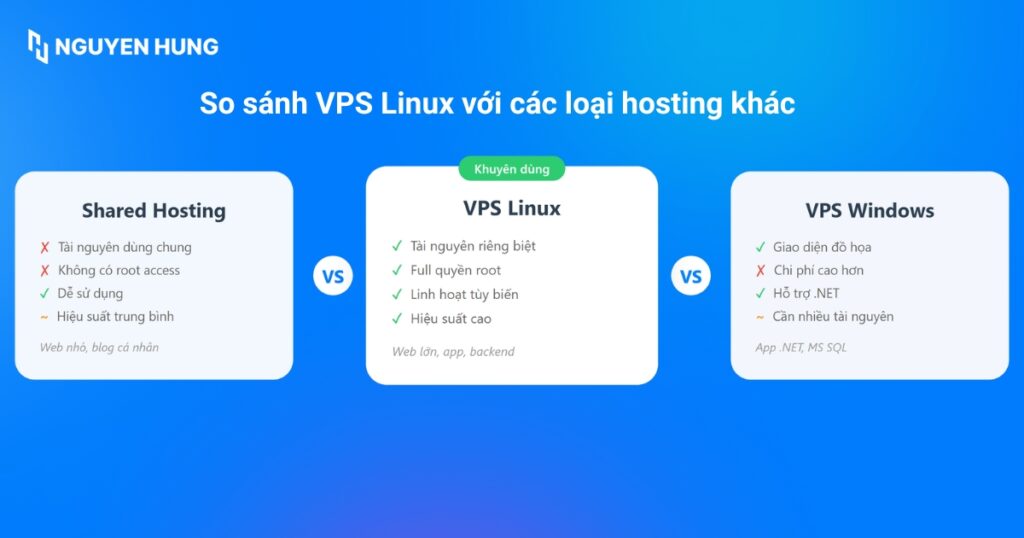
- So sánh với các hình thức khác: Làm nổi bật sự vượt trội của VPS Linux so với Shared Hosting và VPS Windows.
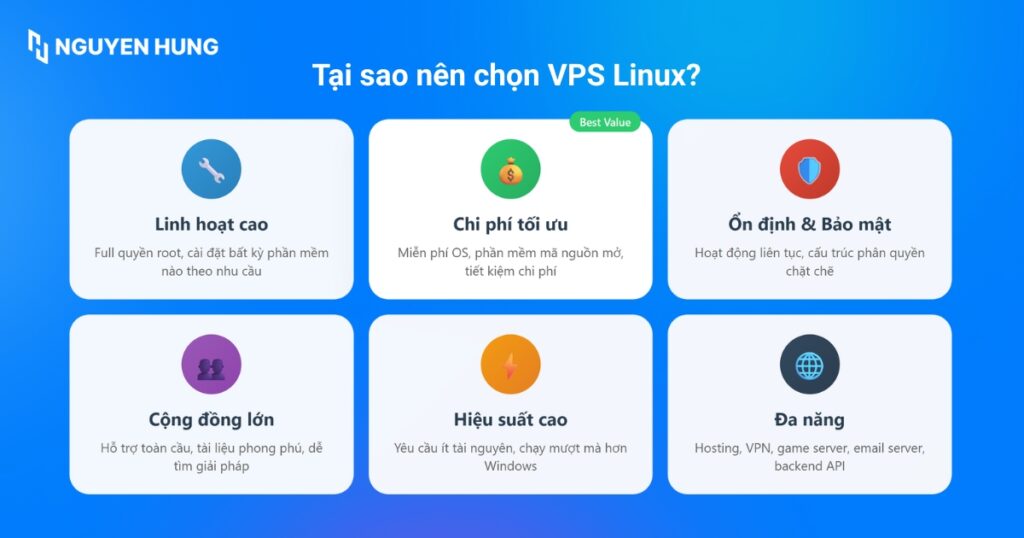
- Lý do nên chọn: Liệt kê các lợi ích chính: chi phí tối ưu, khả năng tùy biến cao với quyền root, tính ổn định, bảo mật và cộng đồng hỗ trợ lớn.
- Hướng dẫn các bước bắt đầu: Tóm tắt quy trình 4 bước cơ bản cho người mới: nhận thông tin, kết nối qua SSH, làm quen dòng lệnh và cập nhật hệ thống lần đầu.
- Quản lý và Bảo mật cơ bản: Nhấn mạnh các hành động cốt lõi cần làm ngay: thay đổi mật khẩu mặc định, thiết lập xác thực bằng SSH Key và cấu hình Firewall.
- Lời khuyên thực tiễn: Chia sẻ các tiêu chí quan trọng để lựa chọn nhà cung cấp uy tín và các dấu hiệu nhận biết khi nào cần nâng cấp gói VPS.
- Giải đáp thắc mắc thường gặp: Trả lời các câu hỏi phổ biến như: nên chọn bản phân phối Linux nào, cách kiểm tra tài nguyên hệ thống và có nên dùng Control Panel hay không.
VPS Linux là gì?
VPS Linux là một máy chủ ảo riêng (VPS) được cài đặt và vận hành dựa trên hệ điều hành Linux như Debian, Ubuntu, Fedora,…. Sự kết hợp này cho phép người dùng tận dụng được sự riêng tư, khả năng kiểm soát tài nguyên mạnh mẽ của một VPS cùng với tất cả ưu điểm vượt trội của hệ điều hành Linux như sự linh hoạt, bảo mật và đặc biệt là chi phí thấp do tính chất mã nguồn mở.
So sánh nhanh VPS Linux với các hình thức khác
- VPS Linux và Shared Hosting:
- Shared Hosting: Bạn sẽ phải chia sẻ tài nguyên (CPU, RAM, địa chỉ IP) với nhiều website khác trên cùng một máy chủ vật lý. Điều này khiến hiệu suất dễ bị ảnh hưởng bởi website dùng chung, khả năng tùy chỉnh cấu hình bị giới hạn và bảo mật phụ thuộc nhiều vào nhà cung cấp.
- VPS Linux: Bạn có tài nguyên riêng biệt, đảm bảo hiệu suất ổn định hơn và toàn quyền tùy chỉnh hệ thống, kiểm soát tốt hơn về mặt bảo mật.
- VPS Linux và VPS Windows:
- Chi phí: VPS Linux thường có chi phí thấp hơn đáng kể vì Linux là mã nguồn mở, không yêu cầu trả phí bản quyền hệ điều hành. VPS Windows sẽ bao gồm chi phí bản quyền Windows Server.
- Ứng dụng: VPS Linux là lựa chọn lý tưởng cho hầu hết các ứng dụng web phổ biến sử dụng PHP (WordPress, Laravel), Python (Django, Flask), Node.js, Java và các cơ sở dữ liệu mã nguồn mở như MySQL, PostgreSQL. Ngược lại, VPS Windows cần thiết nếu bạn phát triển các ứng dụng dựa trên nền tảng .NET hoặc sử dụng cơ sở dữ liệu MS SQL Server.
- Quản trị: VPS Linux chủ yếu được quản trị thông qua giao diện dòng lệnh (SSH – Secure Shell), đòi hỏi người dùng có một số kiến thức kỹ thuật nhất định. VPS Windows cung cấp giao diện đồ họa Remote Desktop quen thuộc, có thể dễ tiếp cận hơn với người dùng phổ thông.
- Yêu cầu về phần cứng: Linux thường mang lại sự ổn định, hiệu suất tốt hơn trên cùng một cấu hình và linh hoạt hơn đáng kể cho các ứng dụng web phổ biến, đặc biệt là khi bạn muốn tối ưu chi phí vận hành. Ngoài ra, VPS Linux thường yêu cầu cấu hình thấp hơn đáng kể so với window (đặt biệt là window server).
Tại sao nên chọn VPS Linux? Các ưu điểm nổi bật
VPS Linux ngày càng trở nên phổ biến nhờ những ưu điểm vượt trội:
- Linh hoạt và tùy biến cao: Với quyền root (quyền quản trị cao nhất), bạn có toàn quyền kiểm soát VPS của mình như cài đặt bất kỳ phần mềm nào, tùy chỉnh cấu hình kernel (nhân hệ điều hành), web server (như Apache, Nginx), database server theo nhu cầu cụ thể của từng dự án.
- Chi phí tối ưu: Do Linux là hệ điều hành mã nguồn mở và miễn phí, chi phí bản quyền hệ điều hành được loại bỏ, giúp giá thành VPS Linux thường rẻ hơn VPS Windows. Hơn nữa, phần lớn các phần mềm và ứng dụng chạy trên Linux cũng là mã nguồn mở và miễn phí, giúp bạn tiết kiệm đáng kể chi phí.
- Ổn định và bảo mật: Linux nổi tiếng với sự ổn định, có khả năng hoạt động liên tục trong thời gian dài mà không cần khởi động lại thường xuyên. Về mặt bảo mật, cấu trúc phân quyền chặt chẽ của Linux cùng với cộng đồng người dùng và nhà phát triển đông đảo giúp các lỗ hổng bảo mật được phát hiện và vá lỗi nhanh chóng. Tuy nhiên, cần lưu ý rằng VPS chỉ thực sự bảo mật nếu được cấu hình đúng cách – trách nhiệm này phần lớn thuộc về người dùng.
- Cộng đồng hỗ trợ lớn: Vì tính phổ biến và mã nguồn mở, Linux có một cộng đồng người dùng và nhà phát triển khổng lồ trên toàn thế giới. Bạn có thể dễ dàng tìm thấy vô số diễn đàn, blog, tài liệu hướng dẫn trực tuyến để giải quyết hầu hết các vấn đề kỹ thuật có thể gặp phải.
- Hiệu suất tốt: Linux thường yêu cầu ít tài nguyên hệ thống (CPU, RAM) hơn Windows để chạy các tác vụ tương đương, đặc biệt là các phiên bản server không có giao diện đồ họa. Điều này giúp VPS Linux có thể dành nhiều tài nguyên hơn cho các ứng dụng của bạn, mang lại hiệu suất tốt hơn.
- Phù hợp nhiều mục đích: VPS Linux cực kỳ đa năng, có thể được sử dụng cho nhiều mục đích khác nhau:
- Hosting website và ứng dụng web: WordPress, Joomla, Drupal, Magento, các framework PHP như Laravel, Symfony, Node.js, Python/Django/Flask, Ruby on Rails, Java.
- Chạy backend cho ứng dụng di động/web.
- Môi trường phát triển (Development) và kiểm thử (Testing) ứng dụng.
- Tạo VPN (Virtual Private Network – mạng riêng ảo) server cá nhân để duyệt web an toàn.
- Xây dựng Email server riêng.
- Thiết lập Game server.
- Lưu trữ file cá nhân hoặc doanh nghiệp.
Bắt đầu với VPS Linux: Hướng dẫn các bước cơ bản
Khi bạn đã quyết định sử dụng VPS Linux, đây là các bước cơ bản để bạn bắt đầu:
Bước 1: Nhận thông tin kết nối
Sau khi đăng ký dịch vụ VPS Linux từ nhà cung cấp, bạn sẽ nhận được các thông tin quan trọng để truy cập và quản lý VPS. Những thông tin này thường được gửi qua email chào mừng hoặc hiển thị trong trang quản lý dịch vụ của bạn trên website nhà cung cấp. Các thông tin chính bao gồm:
- IP Address: Đây là địa chỉ công khai duy nhất của VPS của bạn trên Internet, ví dụ
123.45.67.89. - Username: Tên người dùng để đăng nhập. Thông thường, nhà cung cấp sẽ cấp cho bạn tài khoản
root(người dùng có quyền quản trị cao nhất trên hệ thống Linux) hoặc một tài khoản người dùng thường có quyềnsudo(quyền thực thi lệnh như root). - Password: Mật khẩu ban đầu để đăng nhập vào VPS. Bạn cần thay đổi mật khẩu này ngay sau lần đăng nhập đầu tiên để đảm bảo an toàn.
- SSH Port: Cổng dịch vụ SSH mặc định, cổng SSH là 22. Một số nhà cung cấp có thể sử dụng cổng khác để tăng cường bảo mật.
Bước 2: Kết nối VPS qua SSH
SSH (Secure Shell) là giao thức chính để bạn kết nối SSH để quản trị server từ máy tính cá nhân.
- Trên Windows (mọi phiên bản):
- Bạn có thể sử dụng PuTTY, một công cụ SSH client miễn phí và rất phổ biến.
- Cách kết nối bằng PuTTY:
- Tải PuTTY từ trang web chính thức và cài đặt (hoặc dùng bản portable).
- Sau đó bạn mở PuTTY và trong ô Host Name (or IP address), bạn nhập IP Address của VPS.
- Đảm bảo Port là 22 (hoặc cổng SSH mà nhà cung cấp đã cung cấp).
- Kiểm tra Connection type là SSH.
- Nhấn nút Open. Sau đó, một cửa sổ dòng lệnh (terminal) sẽ xuất hiện. Nhập Username (ví dụ:
root), nhấn Enter. - Nhập Password.
Lưu ý: Khi gõ mật khẩu, bạn sẽ không thấy bất kỳ ký tự nào xuất hiện trên màn hình (kể cả dấu *). Đây là một tính năng bảo mật. Cứ gõ đúng mật khẩu và nhấn Enter.
- Ngoài PuTTY, bạn cũng có thể thử Termius, một SSH client hiện đại hơn, giao diện đẹp, hỗ trợ đa nền tảng và có bản miễn phí.
- Windows 10 trở lên, bạn có thể sử dụng công cụ có sẵn Command Prompt/PowerShell:
- Mở Command Prompt hoặc Windows PowerShell (Bạn có thể tìm trong Start Menu).
- Gõ lệnh kết nối với cú pháp sau:
ssh username@IP_ADDRESS- Ví dụ: ssh root@123.45.67.89
- Nếu nhà cung cấp sử dụng cổng SSH khác cổng 22 (ví dụ: 2222), bạn dùng thêm cờ -p:
ssh -p PORT_NUMBER username@IP_ADDRESS- Ví dụ: ssh -p 2222 root@123.45.67.89
- Lần đầu tiên kết nối, bạn có thể nhận được một cảnh báo về Authenticity of host. Gõ yes và nhấn Enter để tiếp tục.
- Nhập Password.
- Trên macOS/Linux:
- Bạn có thể sử dụng ứng dụng Terminal có sẵn trên hệ điều hành.
- Mở Terminal và gõ lệnh sau: Ví dụ:
ssh root@123.45.67.89ssh username@IP_ADDRESS
ssh username@IP_ADDRESS- Nếu nhà cung cấp sử dụng cổng SSH khác cổng 22 (ví dụ: 2222), bạn dùng lệnh: Ví dụ:
ssh -p 2222 root@123.45.67.89ssh -p PORT_NUMBER username@IP_ADDRESS
ssh -p PORT_NUMBER username@IP_ADDRESS- Lần đầu tiên kết nối, bạn có thể nhận được một cảnh báo về “authenticity of host”. Gõ
yesvà nhấn Enter để tiếp tục. - Sau đó, nhập Password của bạn.
- Bạn có thể tải PuTTY bản mới nhất từ trang web chính thức của PuTTY.
Bước 3: Làm quen với Terminal và một số lệnh Linux cơ bản
Sau khi kết nối thành công, bạn sẽ làm việc với Terminal – giao diện dòng lệnh (Command Line Interface – CLI) của VPS. Dưới đây là một số lệnh Linux cực kỳ cơ bản mà bạn sẽ thường xuyên sử dụng:
ls: Liệt kê các file và thư mục trong thư mục hiện tại.- Ví dụ:
ls,ls -la(hiển thị chi tiết hơn, bao gồm cả file ẩn).
- Ví dụ:
cd: Thay đổi thư mục hiện tại (Change Directory).- Ví dụ:
cd /var/www(di chuyển đến thư mục/var/www),cd ..(quay lại thư mục cha),cd ~hoặc chỉcd(về thư mục home của người dùng hiện tại).
- Ví dụ:
pwd: Hiển thị đường dẫn đầy đủ của thư mục hiện tại (Print Working Directory).mkdir: Tạo một thư mục mới (Make Directory).- Ví dụ:
mkdir my_project
- Ví dụ:
rm: Xóa file (Remove). Cẩn thận với lệnh này, đặc biệt khi dùng vớisudovà tùy chọn-rfvì nó sẽ xóa vĩnh viễn mà không hỏi lại.- Ví dụ:
rm old_backup.zip
- Ví dụ:
rm -r: Xóa thư mục và toàn bộ nội dung bên trong nó.cp: Sao chép file (Copy).- Ví dụ:
cp config.txt config_backup.txt
- Ví dụ:
- mv
<đích> : Di chuyển hoặc đổi tên file/thư mục (Move).- Ví dụ đổi tên:
mv old_name.txt new_name.txt - Ví dụ di chuyển:
mv my_file.txt /tmp/
- Ví dụ đổi tên:
sudo: Thực thi một lệnh với quyền của người dùng cao nhất (superuser – root). Bạn sẽ được yêu cầu nhập mật khẩu của người dùng hiện tại (nếu user đó có trongsudoers file). Lệnhsudorất mạnh mẽ, hãy sử dụng cẩn thận.clear: Xóa sạch màn hình Terminal, giúp giao diện gọn gàng hơn.nanohoặcvi: Đây là hai trình soạn thảo văn bản phổ biến trên terminal.nanothường dễ sử dụng hơn cho người mới.- Ví dụ:
nano test.txt - Với
nano: Để lưu file, nhấnCtrl+O, sau đóEnter. Để thoát, nhấnCtrl+X.
- Ví dụ:
Bước 4: Cập nhật hệ thống lần đầu
Ngay sau khi kết nối được VPS và làm quen sơ bộ với terminal, việc đầu tiên bạn nên làm là cập nhật toàn bộ hệ thống. Điều này giúp VPS của bạn nhận được các bản vá bảo mật mới nhất và các phiên bản phần mềm được cập nhật, đảm bảo hệ thống hoạt động ổn định và an toàn hơn.
- Với Ubuntu/Debian: Bạn sử dụng lệnh
sudo apt updatecập nhật danh sách các gói phần mềm từ các kho lưu trữ (repositories) đã được cấu hình. Và lệnhsudo apt upgrade -ydùng để nâng cấp tất cả các gói phần mềm đã được cài đặt trên hệ thống lên phiên bản mới nhất. Tùy chọn-ysẽ tự động trả lời yes cho các câu hỏi xác nhận trong quá trình nâng cấp. Câu lệnh đầy đủ:sudo apt update && sudo apt upgrade -y - Với CentOS/RHEL (và các bản fork như AlmaLinux, Rocky Linux): Bạn sẽ dùng lệnh
yum updatehoặcdnf updateđể thực hiện cả việc cập nhật danh sách gói và nâng cấp các gói đã cài đặt.- Nếu là CentOS 7 hoặc các phiên bản cũ hơn sử dụng
yum:sudo yum update -y - Nếu là CentOS 8 Stream, AlmaLinux, Rocky Linux hoặc các bản RHEL mới hơn sử dụng
dnf:sudo dnf update -y
- Nếu là CentOS 7 hoặc các phiên bản cũ hơn sử dụng
Quá trình cập nhật có thể mất vài phút, tùy thuộc vào số lượng gói cần cập nhật và tốc độ mạng của VPS.
Ví dụ ứng dụng đơn giản
Sau khi đã làm quen với các thao tác cơ bản trên, bạn có thể bắt đầu nghĩ đến việc cài đặt một web server như Apache hoặc Nginx, cùng với PHP và một cơ sở dữ liệu như MySQL/MariaDB. Đây là nền tảng (thường gọi là LAMP stack nếu dùng Apache, hoặc LEMP stack nếu dùng Nginx) để bạn có thể chạy các website phổ biến như WordPress, hoặc các ứng dụng web tự phát triển.
Quản lý và bảo mật VPS Linux cơ bản
Một khi VPS của bạn đã hoạt động, việc quản lý và bảo mật là cực kỳ quan trọng.
Tại sao cần quản lý và bảo mật?
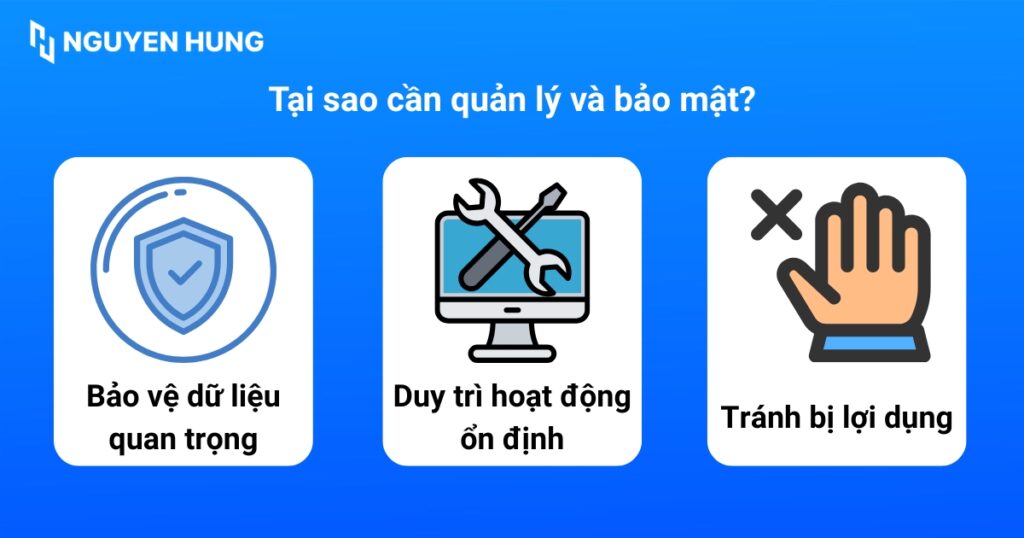
VPS là một máy chủ kết nối trực tiếp với Internet, do đó nó luôn tiềm ẩn nguy cơ bị tấn công từ bên ngoài, ví dụ như tấn công dò mật khẩu (brute-force), cài cắm mã độc (malware) hoặc khai thác các lỗ hổng phần mềm. Việc bảo mật VPS giúp:
- Bảo vệ dữ liệu quan trọng của bạn và người dùng.
- Duy trì hoạt động ổn định của website/ứng dụng.
- Tránh bị lợi dụng cho các mục đích xấu như gửi thư rác (spam) hoặc tham gia vào các cuộc tấn công từ chối dịch vụ (DDoS).
Quản lý tốt cũng giúp bạn theo dõi hiệu suất hoạt động của VPS, phát hiện sớm các vấn đề và kịp thời xử lý sự cố.
Thay đổi mật khẩu SSH mặc định
Đây là việc bạn nên làm ngay lập tức sau khi đăng nhập lần đầu tiên vào VPS. Mật khẩu ban đầu do nhà cung cấp tạo ra có thể không đủ mạnh hoặc đã được lưu trữ ở đâu đó, tiềm ẩn rủi ro bảo mật.
- Để thay đổi mật khẩu cho người dùng hiện tại (ví dụ
root), sử dụng lệnh:passwd - Nếu bạn đang đăng nhập bằng một user thường và muốn đổi mật khẩu cho user đó, cũng dùng lệnh
passwd. Nếu muốn đổi mật khẩu cho user khác (ví dụroot) và bạn có quyềnsudo, bạn có thể dùngsudo passwd root. - Hệ thống sẽ yêu cầu bạn nhập mật khẩu cũ (nếu đổi cho user hiện tại không phải root), sau đó nhập mật khẩu mới 2 lần để xác nhận.
- Lời khuyên về mật khẩu mạnh:
- Độ dài ít nhất 12-16 ký tự.
- Kết hợp chữ hoa, chữ thường, số và ký tự đặc biệt (ví dụ:
!@#$%^&*()). - Tránh sử dụng thông tin cá nhân dễ đoán (ngày sinh, tên,…) hoặc các từ có trong từ điển.
Sử dụng SSH Key thay cho mật khẩu
SSH Key là một phương thức xác thực dựa trên cặp khóa mã hóa: một public key (khóa công khai) và một private key (khóa riêng tư). Public key được đặt trên VPS của bạn, trong khi private key được lưu trữ an toàn trên máy tính cá nhân của bạn. Khi bạn kết nối đến VPS, hệ thống sẽ sử dụng cặp khóa này để xác thực thay vì yêu cầu mật khẩu.
Lợi ích của SSH Key:
- An toàn hơn nhiều so với mật khẩu: Private key thường rất dài và phức tạp, gần như không thể bị tấn công brute-force.
- Đăng nhập tiện lợi hơn: Bạn có thể cấu hình để đăng nhập mà không cần gõ mật khẩu mỗi lần (nếu private key của bạn không được bảo vệ bằng passphrase, hoặc nếu bạn sử dụng ssh-agent).
Tạo và cài đặt SSH Key qua dòng lệnh
Quy trình này gồm 2 bước chính: tạo cặp khóa trên máy tính cá nhân của bạn (máy local) và sao chép khóa công khai lên VPS.
Bước 1: Tạo cặp khóa SSH trên máy tính cá nhân (Linux/macOS)
- Mở Terminal trên máy tính của bạn.
- Gõ lệnh sau để bắt đầu tạo khóa. Mình khuyến nghị dùng RSA 4096-bit cho bảo mật tốt nhất:
ssh-keygen -t rsa -b 4096 - Hệ thống sẽ hỏi bạn một vài câu:
- Enter file in which to save the key…: Cứ nhấn Enter để chấp nhận vị trí lưu mặc định (~/.ssh/id_rsa).
- Enter passphrase (empty for no passphrase): Đây là mật khẩu để bảo vệ thêm cho private key của bạn.
- Để tiện lợi: Bạn có thể nhấn Enter để bỏ qua (không đặt mật khẩu).
- Để bảo mật cao hơn: Bạn nên nhập một mật khẩu. Mỗi lần dùng key, bạn sẽ phải gõ lại mật khẩu này.
- Sau khi hoàn tất, bạn sẽ có 2 file trong thư mục ~/.ssh/:
- id_rsa: Đây là Private Key, tuyệt đối giữ bí mật, không bao giờ chia sẻ.
- id_rsa.pub: Đây là Public Key, bạn sẽ sao chép file này lên VPS.
Bước 2: Sao chép Public Key lên VPS (Cách nhanh nhất)
Đây là cách tự động và được khuyên dùng. Nó sẽ tự động sao chép key và thiết lập quyền truy cập đúng trên VPS cho bạn.
- Trong Terminal của máy local, sử dụng lệnh ssh-copy-id:
ssh-copy-id username@IP_ADDRESS- Thay username bằng tên người dùng trên VPS (thường là root).
- Thay IP_ADDRESS bằng địa chỉ IP của VPS.
- Ví dụ: ssh-copy-id root@123.45.67.89
- Hệ thống sẽ yêu cầu bạn nhập mật khẩu của VPS. Đây là lần cuối cùng bạn cần dùng đến nó.
- Sau khi nhập mật khẩu đúng, public key của bạn sẽ được tự động thêm vào file ~/.ssh/authorized_keys trên VPS.
Bước 3: Kiểm tra kết nối
Bây giờ, hãy thử đăng nhập lại VPS từ máy local của bạn: ssh username@IP_ADDRESS
Nếu bạn đăng nhập được ngay lập tức mà không cần nhập mật khẩu, bạn đã thành công!
Tắt đăng nhập bằng mật khẩu trên VPS
CẢNH BÁO: TUYỆT ĐỐI KHÔNG LÀM BƯỚC NÀY NẾU BẠN CHƯA ĐĂNG NHẬP THÀNH CÔNG BẰNG SSH KEY Ở TRÊN. Nếu làm sai, bạn có thể tự khóa mình khỏi VPS.
Bước 1: Kết nối vào VPS và mở file cấu hình SSH
- Đăng nhập vào VPS của bạn (bằng SSH key).
- Dùng nano (hoặc vi) để chỉnh sửa file cấu hình sshd_config. Bạn cần quyền sudo:
sudo nano /etc/ssh/sshd_config
Bước 2: Thay đổi các thiết lập
Trong file cấu hình, bạn cần tìm và thay đổi các dòng sau. Bạn có thể dùng Ctrl + W trong nano để tìm kiếm.
- Tìm dòng #PasswordAuthentication yes hoặc PasswordAuthentication yes.
- Bỏ dấu # (nếu có) và đổi yes thành no. Kết quả cuối cùng phải là:
PasswordAuthentication nocontent_copydownload - Tìm và đổi các dòng sau thành no để tăng cường bảo mật:
ChallengeResponseAuthentication no UsePAM no
Bước 3: Lưu file và khởi động lại dịch vụ SSH
- Trong nano, nhấn Ctrl + O, sau đó nhấn Enter để lưu file.
- Nhấn Ctrl + X để thoát.
- Khởi động lại dịch vụ SSH để áp dụng thay đổi.
- Đối với Ubuntu/Debian/CentOS 7+: sudo systemctl restart ssh
- Hoặc trên một số hệ thống (như CentOS cũ): sudo systemctl restart sshd
Cấu hình Firewall
Firewall là một hệ thống bảo mật mạng kiểm soát lưu lượng truy cập vào và ra khỏi VPS của bạn. Nguyên tắc cơ bản của firewall là mặc định chặn tất cả các kết nối đến, và chỉ cho phép các kết nối đến những cổng (dịch vụ) mà bạn đã chỉ định rõ ràng (ví dụ: cổng 22 cho SSH, cổng 80 cho HTTP, cổng 443 cho HTTPS).
 Lưu ý
Lưu ý
Hãy thật cẩn thận khi cấu hình firewall, đặc biệt là khi bạn chưa quen. Luôn đảm bảo rằng bạn đã cho phép kết nối SSH (port 22 hoặc port SSH tùy chỉnh của bạn) trước khi kích hoạt firewall.
Hai công cụ firewall phổ biến trên Linux là UFW và Firewalld.
- UFW (Uncomplicated Firewall) trên Ubuntu/Debian:
- Cài đặt (nếu chưa có):
sudo apt update sudo apt install ufw - Cho phép kết nối SSH (RẤT QUAN TRỌNG, làm trước tiên!):Hoặc nếu bạn dùng port SSH khác 22 (ví dụ: 2222), bạn dùng lệnh:
sudo ufw allow 2222/tcpsudo ufw allow ssh - Cho phép các dịch vụ khác (ví dụ: HTTP, HTTPS):
sudo ufw allow http # Port 80 sudo ufw allow https # Port 443 - Kích hoạt UFW:Hệ thống sẽ hỏi xác nhận, gõ
yvà Enter.sudo ufw enable - Kiểm tra trạng thái UFW:
sudo ufw status verbose
- Cài đặt (nếu chưa có):
- Firewalld trên CentOS/RHEL và các bản fork (AlmaLinux, Rocky Linux):
Firewalld thường được cài đặt và kích hoạt sẵn trên các bản phân phối này.
- Cho phép dịch vụ SSH (RẤT QUAN TRỌNG!):Nếu bạn dùng port SSH tùy chỉnh, ví dụ 2222:
sudo firewall-cmd --permanent --add-port=2222/tcpsudo firewall-cmd --permanent --add-service=ssh - Cho phép các dịch vụ khác (ví dụ: HTTP, HTTPS):
sudo firewall-cmd --permanent --add-service=http sudo firewall-cmd --permanent --add-service=https - Áp dụng các thay đổi (sau khi thêm rule với
--permanent):sudo firewall-cmd --reload - Kiểm tra các service/port đang được phép:
sudo firewall-cmd --list-all
- Cho phép dịch vụ SSH (RẤT QUAN TRỌNG!):Nếu bạn dùng port SSH tùy chỉnh, ví dụ 2222:
Cập nhật hệ thống định kỳ
Việc cập nhật hệ thống là rất quan trọng. Bạn nên thực hiện việc này định kỳ (ví dụ: hàng tuần hoặc hàng tháng) để đảm bảo VPS luôn được bảo vệ khỏi các lỗ hổng bảo mật mới nhất và các lỗi phần mềm đã được vá.
Lệnh cập nhật vẫn như cũ:
- Ubuntu/Debian: sudo apt update && sudo apt upgrade -y
- CentOS/RHEL (DNF): sudo dnf update -y
- CentOS (YUM): sudo yum update -y
Một số hệ thống như Ubuntu có công cụ unattended-upgrades để tự động cài đặt các bản cập nhật bảo mật, bạn có thể tìm hiểu thêm nếu muốn tự động hóa việc này.
Giới thiệu Control Panel
Control Panel là phần mềm có giao diện đồ họa (thường là giao diện web) giúp bạn quản lý VPS dễ dàng hơn mà không cần phải sử dụng nhiều lệnh. Các tác vụ như quản lý website, cơ sở dữ liệu, email, DNS, FTP… có thể được thực hiện rất thuận tiện và nhanh chóng.
Một số Control Panel phổ biến:
- Miễn phí: CyberPanel (sử dụng web server OpenLiteSpeed/LiteSpeed rất nhanh), HestiaCP, aaPanel.
- Trả phí: cPanel/WHM (rất phổ biến), DirectAdmin, Plesk.
Ưu điểm của Control Panel:
- Dễ sử dụng, đặc biệt với người không quen thuộc với dòng lệnh.
- Tiết kiệm thời gian cho các tác vụ quản trị thông thường.
Nhược điểm:
- Tiêu tốn tài nguyên hệ thống (RAM, CPU) của VPS.
- Có thể phát sinh chi phí bản quyền (với các panel trả phí).
- Có thể làm giảm tính linh hoạt so với quản trị trực tiếp bằng dòng lệnh.
- Bản thân Control Panel cũng có thể có lỗ hổng bảo mật nếu không được cập nhật thường xuyên.
Lựa chọn nhà cung cấp VPS Linux uy tín
Các yếu tố quan trọng khi chọn nhà cung cấp
Khi lựa chọn một nhà cung cấp VPS Linux, bạn nên xem xét các yếu tố sau:
- Độ ổn định (Uptime): Tìm hiểu cam kết uptime của nhà cung cấp (thường là 99.9% hoặc cao hơn). Uptime thấp sẽ ảnh hưởng trực tiếp đến hoạt động website/dịch vụ của bạn.
- Tốc độ và Hạ tầng:
- Vị trí Datacenter: Chọn Datacenter gần với đối tượng người dùng mục tiêu của bạn để đảm bảo tốc độ truy cập tốt nhất. Ví dụ, nếu người dùng chủ yếu ở Việt Nam, việc chọn Datacenter đặt tại Việt Nam hoặc các nước lân cận như Singapore, Hong Kong sẽ có lợi thế.
- Công nghệ ảo hóa: KVM (Kernel-based Virtual Machine) thường được ưa chuộng hơn OpenVZ vì nó cung cấp tài nguyên (CPU, RAM) riêng biệt thực sự và cho phép bạn tùy chỉnh kernel sâu hơn.
- Loại ổ cứng: Ưu tiên lựa chọn SSD hoặc NVMe SSD cho tốc độ đọc/ghi dữ liệu vượt trội so với ổ cứng HDD truyền thống, giúp website và ứng dụng chạy nhanh hơn đáng kể.
- Hỗ trợ kỹ thuật: Đây là yếu tố rất quan trọng, đặc biệt nếu bạn là người mới. Hãy tìm hiểu xem nhà cung cấp có hỗ trợ 24/7 không, qua những kênh nào (live chat, ticket, điện thoại), thời gian phản hồi có nhanh không và thái độ hỗ trợ có chuyên nghiệp không.
- Cấu hình và gói dịch vụ: Nhà cung cấp nên có sự đa dạng về các gói VPS (CPU, RAM, dung lượng ổ cứng, băng thông) để bạn dễ dàng lựa chọn gói phù hợp với nhu cầu hiện tại và có thể nâng cấp khi cần thiết.
- Giá cả và chính sách hoàn tiền: So sánh giá giữa các nhà cung cấp với cùng một cấu hình tương đương. Tìm hiểu kỹ về chính sách dùng thử (nếu có) và chính sách hoàn tiền để đảm bảo quyền lợi của bạn.
- Đánh giá từ cộng đồng: Tìm đọc các bài review, nhận xét từ những người dùng khác trên các diễn đàn công nghệ, group Facebook, hoặc các trang web đánh giá uy tín.

Gợi ý một số nhà cung cấp phổ biến
Có rất nhiều nhà cung cấp VPS Linux trên thị trường. Dưới đây là một vài cái tên uy tín để bạn tham khảo:
- Quốc tế: DigitalOcean, Linode, Vultr, AWS Lightsail (một dịch vụ của Amazon Web Services), Hetzner (Đức),…
- Tại Việt Nam: Trong số các nhà cung cấp tại Việt Nam, Vietnix nổi bật với các gói VPS hiệu năng cao, sử dụng 100% ổ cứng NVMe và hạ tầng hiện đại. Một điểm cộng lớn là công nghệ chống tấn công DDoS tích hợp giúp bảo vệ website tốt hơn, cùng đội ngũ hỗ trợ 24/7 sẵn sàng xử lý sự cố. Ngoài ra, bạn cũng có thể tìm hiểu thêm về PA Việt Nam, Mắt Bão, Tenten…
Khi nào nên cân nhắc nâng cấp gói VPS?
Theo thời gian, khi website hoặc ứng dụng của bạn phát triển, lượng truy cập tăng lên, có thể VPS hiện tại sẽ không còn đủ đáp ứng. Dưới đây là một số dấu hiệu cho thấy bạn cần cân nhắc nâng cấp gói VPS của mình:
- Website/ứng dụng xử lý chậm, lag, thường xuyên bị quá tải, đặc biệt khi có nhiều người dùng truy cập cùng lúc.
- CPU Load Average cao liên tục: Bạn có thể kiểm tra bằng lệnh
tophoặchtop. Nếu chỉ số load average (trung bình tải trong 1 phút, 5 phút, 15 phút) thường xuyên vượt quá số lượng core CPU của bạn, đó là dấu hiệu VPS đang bị quá tải. - RAM sử dụng gần hết hoặc thường xuyên phải dùng đến Swap: Kiểm tra bằng lệnh
free -hhoặchtop. Khi RAM vật lý không đủ, hệ thống sẽ sử dụng một phần ổ cứng làm bộ nhớ tạm (swap), điều này làm giảm hiệu suất đáng kể. - Dung lượng ổ cứng đầy hoặc gần đầy: Kiểm tra bằng lệnh
df -h. Nếu ổ cứng không còn đủ dung lượng để lưu trữ log, database, file upload mới, dịch vụ của bạn sẽ bị ảnh hưởng. - Lưu lượng băng thông sắp hết hoặc thường xuyên đạt giới hạn: Điều này có thể khiến website/dịch vụ của bạn bị gián đoạn hoặc bị tính thêm phí.
- Nhận cảnh báo từ hệ thống giám sát (nếu có): Nhiều nhà cung cấp hoặc công cụ giám sát có thể gửi cảnh báo khi tài nguyên (CPU, RAM, Disk) sử dụng vượt ngưỡng.
Câu hỏi thường gặp
Nên chọn bản phân phối Linux (Distribution) nào cho VPS?
Nên chọn bản phân phối Linux (Distribution) nào cho VPS?
Câu hỏi thường gặp
Nên chọn bản phân phối Linux (Distribution) nào cho VPS?
Có rất nhiều bản phân phối Linux, nhưng với VPS, ba lựa chọn sau đây thường được khuyên dùng:
– Ubuntu (đặc biệt là các bản LTS – Long Term Support): Đây là bản phân phối phổ biến nhất hiện nay, đặc biệt với người mới. Ubuntu có cộng đồng người dùng rất lớn, kho phần mềm phong phú (dễ dàng cài đặt qua apt), và vô số tài liệu hướng dẫn. Các bản LTS như Ubuntu 20.04 LTS, Ubuntu 22.04 LTS được hỗ trợ cập nhật bảo mật trong thời gian dài (thường là 5 năm), rất phù hợp cho web server và môi trường phát triển.
– CentOS Stream / AlmaLinux / Rocky Linux: CentOS từng là lựa chọn cho server doanh nghiệp vì sự ổn định và bảo mật, được xây dựng từ mã nguồn của Red Hat Enterprise Linux (RHEL). Sau khi CentOS Linux kết thúc, CentOS Stream, AlmaLinux và Rocky Linux đã nổi lên như những sự thay thế xứng đáng, tương thích cao với RHEL. Chúng nổi tiếng về sự ổn định, bảo mật và thường được dùng trong môi trường yêu cầu tính ổn định cao. Quản lý gói phần mềm bằng dnf (trước đây là yum).
– Debian: Là nền tảng ổn định, nhẹ nhàng và có một cộng đồng mạnh mẽ. Debian phù hợp cho những người dùng có kinh nghiệm hơn, muốn một hệ thống tối giản và đáng tin cậy.
Nếu bạn mới bắt đầu, Ubuntu LTS là một lựa chọn tối ưu vì sự dễ sử dụng và nhiều tài liệu hỗ trợ. Nếu bạn ưu tiên sự ổn định lâu dài cho các server quan trọng hoặc đã quen với hệ sinh thái RHEL thì có thể cân nhắc các bản phân phối như AlmaLinux hoặc Rocky Linux.
Làm thế nào để cài đặt một ứng dụng web (như WordPress, Laravel) trên VPS Linux?
Việc cài đặt ứng dụng web trên VPS Linux không đơn giản như trên các gói shared hosting có sẵn control panel. Bạn sẽ cần thực hiện một số bước thủ công. Quy trình chung thường bao gồm:
1. Cài đặt Web Server: Lựa chọn và cài đặt một web server như Nginx hoặc Apache.
2. Cài đặt ngôn ngữ lập trình: Cài đặt phiên bản ngôn ngữ lập trình mà ứng dụng của bạn yêu cầu.
3. Cài đặt cơ sở dữ liệu: Cài đặt một hệ quản trị cơ sở dữ liệu như MySQL hoặc MariaDB.
4. Tải mã nguồn ứng dụng: Tải mã nguồn của ứng dụng lên VPS, thường vào một thư mục trong /var/www/.
5. Cấu hình Web Server: Cấu hình web server để trỏ tên miền của bạn về thư mục chứa mã nguồn ứng dụng. Điều này bao gồm việc tạo virtual host (server block trong Nginx).
6. Cấu hình kết nối cơ sở dữ liệu: Tạo database và user cho ứng dụng, sau đó cập nhật thông tin kết nối database trong file cấu hình của ứng dụng.
7. Phân quyền thư mục và file: Đảm bảo web server có quyền đọc/ghi cần thiết vào các thư mục của ứng dụng.
Làm sao để kiểm tra tài nguyên (CPU, RAM, Disk) đang sử dụng trên VPS?
Bạn có thể sử dụng các lệnh sau trong Terminal để kiểm tra tài nguyên VPS:
– top hoặc htop: top là lệnh truyền thống, htop (có thể cần cài đặt: sudo apt install htop hoặc sudo yum install htop) có giao diện trực quan và dễ sử dụng hơn. Cả hai lệnh này đều hiển thị thông tin real-time về: CPU usage, RAM usage, swap usage, Load Average, danh sách các tiến trình đang chạy và tài nguyên tiêu thụ,…
– free -h: Lệnh này hiển thị thông tin tổng quan về bộ nhớ RAM và Swap. Tùy chọn -h giúp hiển thị dung lượng dưới dạng dễ đọc.
– df -h: Lệnh này hiển thị thông tin về dung lượng ổ cứng của các phân vùng trên VPS, bao gồm tổng dung lượng, đã sử dụng, còn trống, và tỷ lệ % sử dụng.
Có cần sử dụng Control Panel để quản lý VPS Linux không?
Không bắt buộc phải sử dụng Control Panel để quản lý VPS Linux. Bạn hoàn toàn có thể quản lý VPS bằng dòng lệnh (SSH), điều này cho phép bạn kiểm soát tối đa hệ thống và thường tiết kiệm tài nguyên hơn. Tuy nhiên, Control Panel có thể hữu ích trong một số trường hợp:
– Người mới bắt đầu: Nếu bạn chưa quen với dòng lệnh, Control Panel cung cấp giao diện đồ họa trực quan, dễ thao tác hơn.
– Tiết kiệm thời gian: Đối với các tác vụ quản trị phổ biến (tạo website, quản lý database, email…), Control Panel có thể giúp bạn thực hiện nhanh hơn.
– Quản lý nhiều website/khách hàng: Nếu bạn quản lý nhiều website hoặc cung cấp dịch vụ hosting cho khách hàng trên cùng một VPS, Control Panel như cPanel/WHM hoặc Plesk có thể giúp đơn giản hóa việc quản lý (Nhưng cần lưu ý về vấn đề tài nguyên và bảo mật khi chia sẻ VPS).
Hạn chế của Control Panel là tiêu tốn tài nguyên hệ thống (RAM, CPU), có thể phát sinh chi phí bản quyền và đôi khi hạn chế một số tùy chỉnh sâu mà bạn có thể làm qua dòng lệnh.
Qua bài viết này, bạn đã nắm được những kiến thức cốt lõi về VPS Linux từ khái niệm, ưu điểm, cách kết nối, quản lý cơ bản đến các lưu ý bảo mật quan trọng. Dù ban đầu có thể thử thách, nhưng những kỹ năng này sẽ mở ra vô vàn cơ hội trong lĩnh vực công nghệ. Chúc bạn thành công!