BpyTOP được viết bằng Python và phát triển dựa trên công cụ bashtop nhưng có giao diện hiện đại, trực quan và nhiều hiệu ứng đồ họa hơn so với các lệnh truyền thống như top hay htop. Công cụ này hiển thị dạng dashboard ngay trong terminal, giúp quản trị viên quan sát nhanh sức khỏe hệ thống mà không cần công cụ GUI. Trong bài viết dưới đây, mình sẽ hướng dẫn bạn chi tiết cách sử dụng BpyTOP để giảm sát tài nguyên Linux hiệu quả.
Những điểm chính
- Định nghĩa BpyTOP: Hiểu rõ BpyTOP là một công cụ giám sát tài nguyên hệ thống hiện đại, trực quan, được viết bằng Python và là sự kế thừa của bashtop.
- Các tính năng nổi bật: Nắm được các ưu điểm vượt trội của BpyTOP như giao diện trực quan, khả năng quản lý tiến trình thông minh và giám sát hiệu suất chi tiết.
- Hướng dẫn cài đặt: Nắm vững các phương pháp cài đặt BpyTOP, từ việc sử dụng PIP, mã nguồn đến kho lưu trữ chính thức của các bản phân phối.
- Hướng dẫn cách sử dụng: Thành thạo cách khởi chạy và sử dụng BpyTOP qua các ví dụ thực tế như giám sát hệ thống, xử lý tiến trình bị treo và tùy biến giao diện.
- Giải đáp thắc mắc: Có được câu trả lời cho các câu hỏi thường gặp về sự khác biệt so với htop, cách xử lý lỗi “command not found” và khả năng kết thúc tiến trình trực tiếp.
BpyTOP là gì?
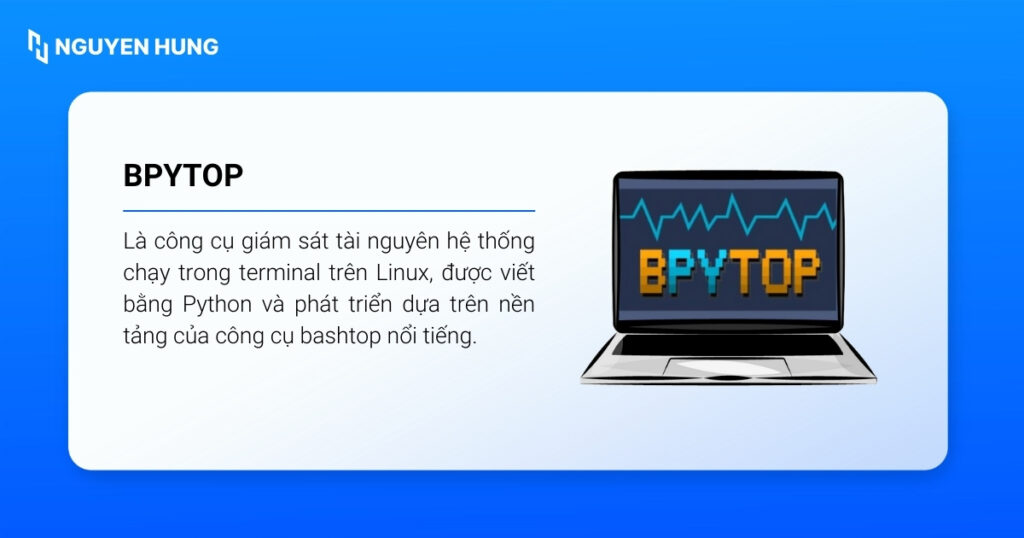
BpyTOP là một công cụ giám sát tài nguyên hệ thống mã nguồn mở dành cho các hệ điều hành Linux và macOS. Được viết hoàn toàn bằng Python và phát triển dựa trên nền tảng của công cụ bashtop nổi tiếng, BpyTOP mang đến một trải nghiệm quản trị hiện đại và trực quan hơn hẳn các công cụ truyền thống như top hay htop.
Công cụ này cho phép theo dõi CPU, RAM, tiến trình, mạng và đĩa theo thời gian thực, đồng thời hỗ trợ cài đặt trên nhiều bản phân phối Linux khác nhau cũng như macOS, giúp bạn dễ dàng triển khai trên nhiều môi trường làm việc.
Các tính năng nổi bật của BpyTOP
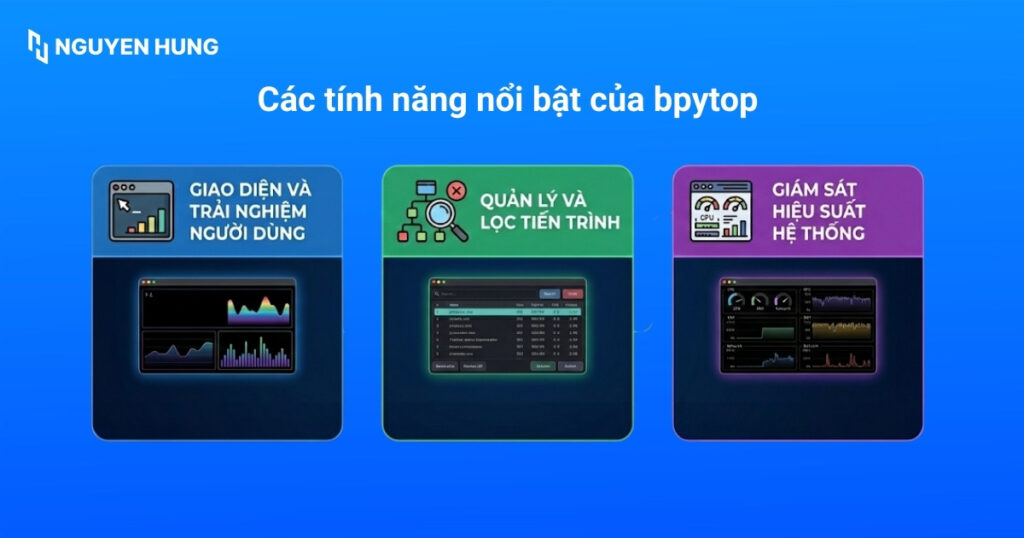
Giao diện và trải nghiệm người dùng
- Thiết kế giao diện đẹp mắt và trực quan: Giao diện người dùng nổi bật với độ phản hồi nhanh chóng, hỗ trợ các hiệu ứng biểu đồ động để dễ dàng giám sát tình trạng hệ thống.
- Điều hướng dễ dàng bằng phím mũi tên: BpyTOP hỗ trợ điều khiển hoàn toàn bằng bàn phím với các phím mũi tên để duyệt qua các option, giúp người dùng nhanh chóng tìm thấy thông tin cần thiết.
- Hỗ trợ tương tác bằng chuột: Công cụ này cung cấp hỗ trợ chuột tích hợp với các nút có thể lựa chọn và menu có thể cuộn, cho phép bạn click trực tiếp để chọn các tuỳ chọn.
Quản lý và lọc tiến trình
- Bộ lọc thông minh đa tiêu chí: BpyTOP cho phép lọc tiến trình theo nhiều tiêu chí khác nhau như tên tiến trình, CPU, bộ nhớ, hoặc trạng thái, giúp dễ dàng tìm thấy tiến trình cần quản lý.
- Gửi tín hiệu điều khiển trực tiếp từ giao diện: BpyTOP có thể gửi các tín hiệu điều khiển như SIGTERM, SIGKILL, SIGINT tới các tiến trình đang chạy mà không cần gõ lệnh phức tạp.
- Thay đổi tùy chọn chương trình dễ dàng: Khi đã bắt đầu chương trình, người dùng chỉ cần nhấn F2 để thay đổi các tùy chọn cấu hình theo nhu cầu.
Giám sát hiệu suất hệ thống
- Biểu đồ thời gian thực với auto-scaling: Kết quả tự động co giãn để hiển thị lưu lượng mạng và tốc độ đọc/ghi ổ đĩa một cách chính xác, giúp phát hiện nhanh chóng các bất thường.
- Kiểm tra tốc độ đọc/ghi ổ đĩa: BpyTOP hiển thị tốc độ đọc và ghi hiện tại của ổ đĩa theo thời gian thực, phù hợp để giám sát hiệu suất I/O.
- Biểu đồ thống kê sử dụng mạng: Có biểu đồ tỷ lệ tự động trực quan để hiển thị thống kê sử dụng mạng, giúp bạn nhanh chóng nhận biết các vấn đề về network.
Hướng dẫn cài đặt BpyTOP trên Linux
Bạn có thể lựa chọn một trong ba phương pháp cài đặt phổ biến dưới đây tùy thuộc vào môi trường hệ thống của mình:
Cách 1: Cài đặt thông qua Python PIP
Đây là cách cài đặt phổ biến nhất vì BpyTOP được viết bằng Python.
Bước 1: Bạn kiểm tra phiên bản Python để đảm bảo hệ thống đã cài đặt Python 3.
python3 --versionBước 2: Tùy thuộc vào bản phân phối Linux, bạn hãy chạy lệnh tương ứng để cài đặt PIP nếu chưa có:
sudo apt install python3-pip      # Ubuntu/Debian
sudo yum install python-pip       # CentOS/RHEL
sudo dnf install python3          # Fedora
Bước 3: Sau đó, bạn cài đặt BpyTOP bằng lệnh dưới đây:
sudo pip3 install bpytopLưu ý: Sau khi cài đặt qua pip, file thực thi bpytop thường nằm trong thư mục ~/.local/bin và có thể không được hệ thống nhận diện ngay. Bạn cần thêm đường dẫn này vào biến môi trường PATH thủ công:
export PATH=$PATH:/home/your_user/.local/bin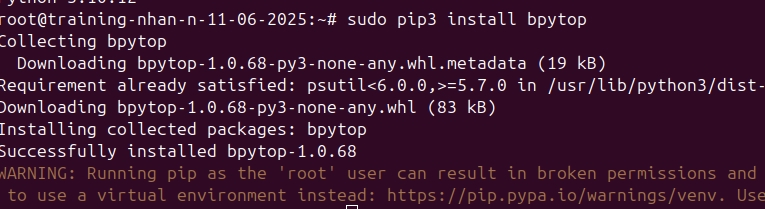
Cách 2: Cài đặt từ mã nguồn (Git)
Đây là cách cài đặt dành cho người dùng muốn trải nghiệm phiên bản mới nhất trực tiếp từ mã nguồn.
Bước 1: Bạn cài đặt Git bằng cú pháp sau:
sudo apt-get install git          # Ubuntu/Debian
sudo yum install git              # CentOS/RHEL/Fedora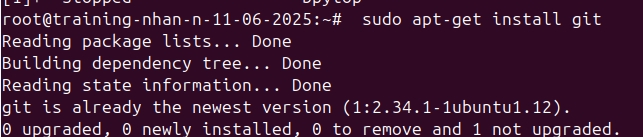
Bước 2: Tiếp theo, bạn clone mã nguồn và biên dịch:
git clone https://github.com/aristocratos/bpytop.git
cd bpytop
sudo make install
Cách 3: Cài đặt qua Repository chính thức
Bạn sử dụng trình quản lý gói mặc định của hệ điều hành:
Đối với Ubuntu/Debian:
echo "deb http://packages.azlux.fr/debian/ buster main" | sudo tee /etc/apt/sources.list.d/azlux.list
wget -qO - https://azlux.fr/repo.gpg.key | sudo apt-key add -
sudo apt update
sudo apt install bpytop
Đối với CentOS/RHEL/Fedora:
sudo yum install epel-release
sudo yum install bpytop
Đối với Arch Linux:
git clone https://aur.archlinux.org/bpytop.git
cd bpytop
makepkg -si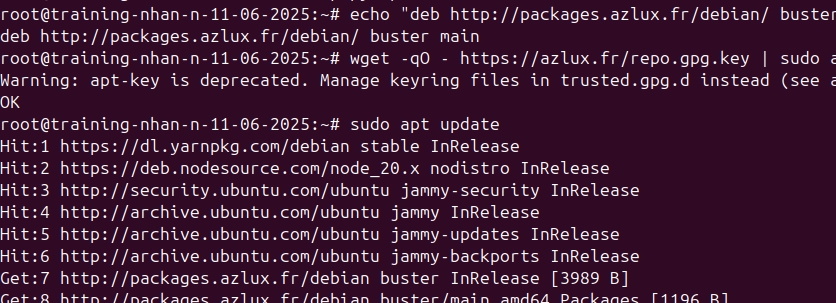
Hướng dẫn cách sử dụng BpyTOP
Khởi chạy ứng dụng
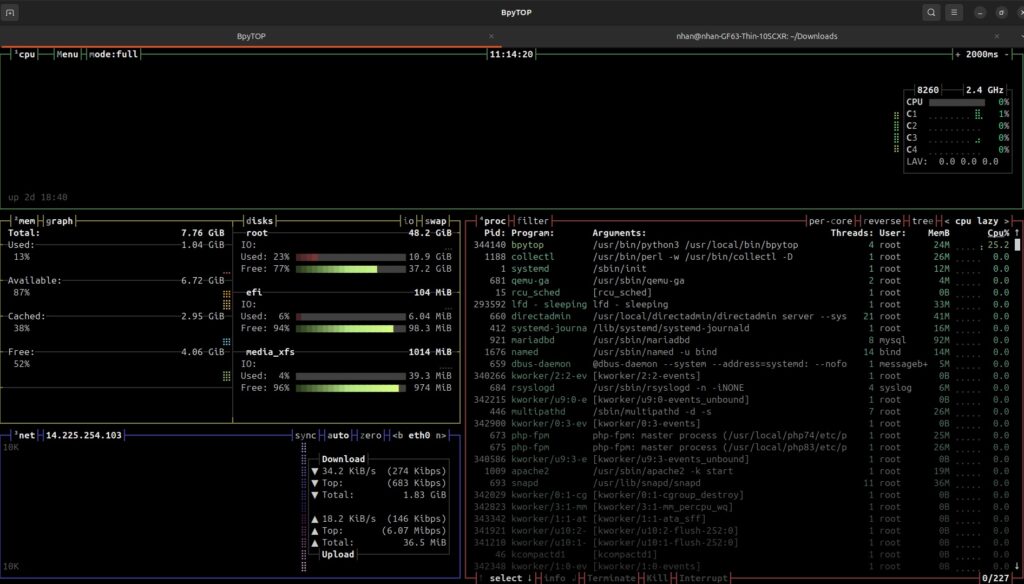
Sau khi cài đặt thành công, bạn kích hoạt công cụ bằng lệnh sau để xem tổng quan toàn bộ tài nguyên của hệ thống bao gồm CPU, RAM, ổ cứng và mạng:
bpytopMàn hình sẽ hiển thị một giao diện đồ họa chi tiết. Giao diện chính của BpyTOP được chia thành các khu vực chức năng rõ ràng, bạn có thể thay đổi chế độ hiển thị thông qua Menu hoặc phím tắt. Các chế độ hiển thị chính như sau:
- Full mode: Hiển thị toàn bộ thông tin (CPU, RAM, Disks, Network, Processes).
- Stat mode: Chỉ hiển thị thông số phần cứng (CPU, RAM, Network, Disks) và ẩn danh sách tiến trình.
- Proc mode: Tập trung hiển thị danh sách tiến trình đang chạy.
Giám sát tài nguyên tổng quan
Nếu bạn muốn xem tổng quan toàn bộ tài nguyên của hệ thống bao gồm CPU, RAM, ổ cứng và mạng thì hãy nhập lệnh sau vào terminal và nhấn Enter:
bpytop.Kết quả: Màn hình dashboard hiện ra cung cấp các chỉ số như:
- Mức tải của từng nhân CPU.
- Dung lượng RAM và Swap thực tế đang dùng.
- Tốc độ đọc/ghi ổ đĩa.
- Lưu lượng mạng gửi/nhận.
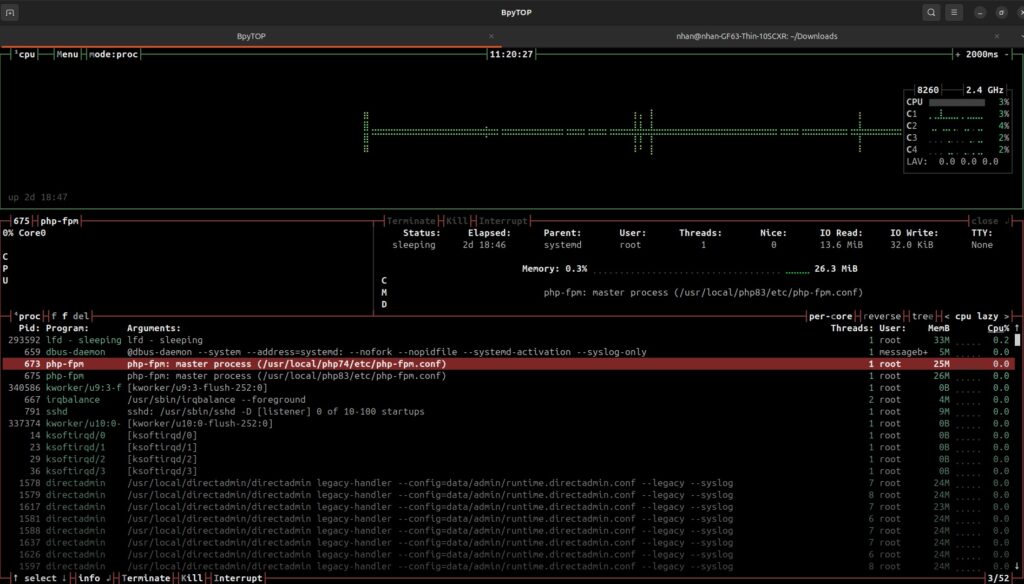
Tắt một tiến trình bị treo
Để buộc dừng một ứng dụng đang bị treo, không phản hồi, bạn thực hiện như sau:
- Trong giao diện BpyTOP, bạn dùng phím mũi tên (lên/xuống) để di chuyển và chọn tiến trình bị treo.
- Sau đó bạn nhấn phím M để mở Menu tùy chọn cho tiến trình đó.
- Bạn chọn SIGKILL để gửi tín hiệu buộc dừng ngay lập tức.
Thay đổi chế độ hiển thị (View Mode)
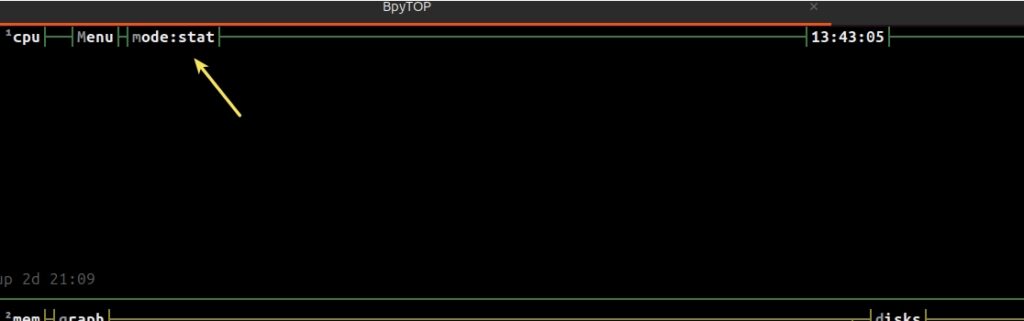
Khi muốn thay đổi bố cục màn hình (ví dụ: chỉ xem thông tin CPU và RAM, ẩn danh sách tiến trình), bạn thực hiện theo các bước sau:
- Bạn nhấn chuột vào nút View Mode trên thanh menu hoặc dùng phím tắt tương ứng trong Menu.
- Tiếp theo, bạn chọn chế độ như:
- Full: Hiển thị tất cả (CPU, RAM, tiến trình, mạng, ổ đĩa).
- Stat: Chỉ hiển thị CPU, RAM, mạng, ổ đĩa.
- Proc: Chỉ hiển thị tiến trình đang chạy.
Các danh sách tiến trình phức tạp sẽ bị ẩn đi, dành toàn bộ không gian màn hình cho các biểu đồ CPU, RAM và Network.
Câu hỏi thường gặp
BpyTOP khác gì so với top và htop?
BpyTOP cung cấp giao diện dạng dashboard với biểu đồ động, hỗ trợ chuột, menu cấu hình trực quan và nhiều tuỳ chọn lọc/sắp xếp tiến trình, trong khi top và htop chủ yếu hiển thị dạng danh sách văn bản truyền thống.
BpyTOP hỗ trợ những hệ điều hành nào?
BpyTOP chạy được trên Linux, macOS và FreeBSD, miễn là hệ thống có Python 3 và các thư viện cần thiết.
Nếu chạy bpytop báo không tìm thấy lệnh thì xử lý như thế nào?
Trong nhiều trường hợp, file thực thi bpytop nằm ở ~/.local/bin, bạn chỉ cần thêm thư mục này vào biến môi trường PATH rồi mở terminal mới và chạy lại lệnh.
BpyTOP có cho phép kill tiến trình trực tiếp không?
Có, bạn có thể chọn tiến trình trong danh sách rồi gửi tín hiệu như SIGTERM, SIGKILL hoặc SIGINT trực tiếp từ giao diện mà không cần gõ lệnh thủ công.
Với nền tảng Python mạnh mẽ, giao diện đẹp mắt và khả năng tương tác cao, BpyTOP giúp công việc quản trị hệ thống Linux trở nên trực quan và hiệu quả hơn. Chúc bạn có được những thông tin hữu ích, mời bạn tham khảo thêm các bài viết thuộc chủ đề Linux ngay sau đây: