

systemd-analyze là tiện ích dòng lệnh trong systemd giúp phân tích chi tiết thời gian khởi động và các dịch vụ liên quan, hỗ trợ quản trị viên Linux tối ưu hiệu suất boot hệ thống. Nội dung dưới đây được đúc kết từ kinh nghiệm thực tế của mình trong quá trình tối ưu hóa hiệu suất cho hàng ngàn hệ thống máy chủ Linux. Bài viết này sẽ hướng dẫn bạn cách sử dụng systemd-analyze và các lệnh quan trọng đi kèm để chẩn đoán, trực quan hóa và cải thiện quá trình khởi động một cách hiệu quả.
Những điểm chính
Quan điểm cá nhân: Trong quản trị máy chủ Linux, thời gian khởi động (boot time) kéo dài không chỉ làm chậm tiến độ khôi phục hệ thống sau sự cố mà còn phản ánh các dịch vụ ngầm đang bị xung đột hoặc tiêu tốn tài nguyên vô ích. Lệnh systemd-analyze không đơn thuần là một công cụ đo lường thời gian, mà nó là chìa khóa để kỹ thuật viên bóc tách từng lớp quy trình khởi động. Việc ứng dụng thành thạo công cụ này giúp bạn định vị chính xác “nút thắt cổ chai”, từ đó tối ưu hóa tốc độ và duy trì tính ổn định cao nhất cho toàn bộ hệ thống. Trong bài viết này bạn sẽ tìm hiểu các nội dung chính sau:
- Khái niệm systemd-analyze: Biết systemd-analyze là tiện ích phân tích thời gian khởi động, giúp bạn hiểu rõ vai trò của công cụ này trước khi đi vào các lệnh chi tiết.
- Mục đích sử dụng: Nắm được các mục tiêu chính của systemd-analyze như phát hiện dịch vụ chậm và kiểm tra bảo mật, giúp bạn xác định rõ lợi ích khi áp dụng công cụ này vào thực tế.
- Các tính năng chính: Tìm hiểu các lệnh quan trọng như blame, critical-chain, plot, giúp bạn có cái nhìn tổng quan về bộ công cụ để chẩn đoán và trực quan hóa quá trình khởi động.
- Cách sử dụng systemd-analyze: Nắm vững cách dùng các lệnh chính để phân tích hiệu suất (blame, critical-chain), trực quan hóa dữ liệu (plot), kiểm tra bảo mật (security) và xác thực file cấu hình (verify), giúp bạn chẩn đoán và tối ưu hệ thống một cách toàn diện.
- Quy trình tối ưu hóa: Hiểu rõ quy trình tổng thể từ phân tích đến xử lý, giúp bạn áp dụng các lệnh một cách hệ thống để tìm và vô hiệu hóa các dịch vụ không cần thiết.
- Câu hỏi thường gặp: Được giải đáp các thắc mắc phổ biến về systemd-analyze, giúp bạn củng cố kiến thức và tự tin hơn khi sử dụng công cụ.
systemd-analyze là gì?
systemd-analyze là tiện ích đi kèm với systemd, dùng để thống kê thời gian khởi động hệ thống (kernel, initrd, userspace) và hiệu suất boot tổng thể. Công cụ này cho phép truy xuất thêm các thông tin trạng thái, tracing từ systemd và kiểm tra tính đúng của các file unit (service, socket, target,…). systemd-analyze thường được sử dụng bởi admin hệ thống để debug nâng cao, tối ưu tốc độ boot và phát hiện các cấu hình unit bất thường.

Mục đích chính sử dụng systemd-analyze
Mục đích chính của systemd-analyze có thể tóm gọn như sau:
- Tối ưu hóa tốc độ khởi động: Giúp phát hiện các dịch vụ hoặc thành phần khiến quá trình khởi động máy chủ/máy tính bị chậm, từ đó khoanh vùng nguyên nhân gây chậm boot.
- Trực quan hóa tiến trình hệ thống: Cung cấp dữ liệu trực quan về toàn bộ tiến trình boot như dòng thời gian, thứ tự các service khởi chạy,… để bạn dễ theo dõi và phân tích.
- Kiểm định an ninh dịch vụ: Tính năng này giúp quét các tệp cấu hình của dịch vụ và trả về thang điểm phơi nhiễm rủi ro cụ thể. Quản trị viên sẽ nhìn vào các cảnh báo này để siết chặt quyền hạn (như cô lập môi trường chạy, tước quyền truy cập file hệ thống trái phép), đảm bảo server luôn đạt trạng thái an toàn nhất.

Từ kinh nghiệm thực tế vận hành các hệ thống lớn của mình, thay vì chỉ sử dụng systemd-analyze một cách thụ động khi máy chủ khởi động chậm, bạn nên dùng công cụ này để kiểm tra định kỳ sau mỗi lần cài đặt ứng dụng mới. Đặc biệt, hãy chú trọng tính năng đánh giá an ninh (security). Đối với quản trị viên chuyên nghiệp, một hệ thống có các dịch vụ được cô lập an toàn và không phơi nhiễm rủi ro luôn là ưu tiên hàng đầu, quan trọng hơn cả việc tối ưu tốc độ boot.
Những tính năng chính của systemd-analyze
Dưới đây là những tính năng quan trọng của systemd-analyze:
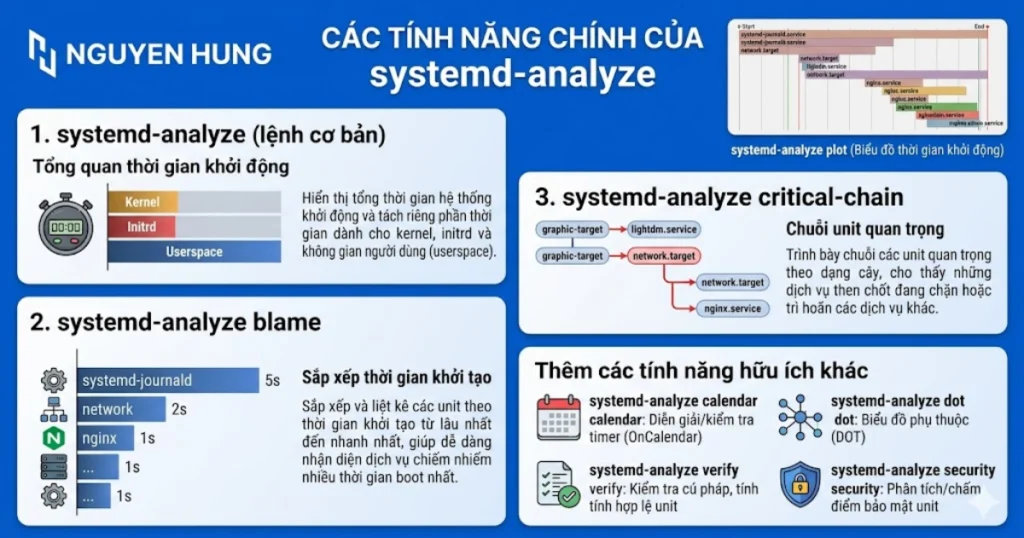
- systemd-analyze (lệnh cơ bản): Hiển thị tổng thời gian hệ thống khởi động và tách riêng phần thời gian dành cho kernel, initrd (nếu có) và không gian người dùng (userspace).
- systemd-analyze blame: Sắp xếp và liệt kê các unit theo thời gian khởi tạo từ lâu nhất đến nhanh nhất, từ đó giúp bạn dễ dàng nhận diện dịch vụ nào chiếm nhiều thời gian boot nhất.
- systemd-analyze critical-chain: Trình bày chuỗi các unit quan trọng theo dạng cây, cho thấy những dịch vụ then chốt đang chặn hoặc trì hoãn các dịch vụ khác trong lúc khởi động.
- systemd-analyze plot > boot.svg: Xuất ra một file SVG mô tả chi tiết quá trình khởi động, trong đó mỗi dịch vụ được vẽ thành một thanh thời gian thể hiện thời điểm bắt đầu và khoảng thời gian hoạt động.
- systemd-analyze calendar: Diễn giải và kiểm tra các biểu thức thời gian dùng cho timer (OnCalendar), giúp bạn xác minh xem lịch chạy của timer đã được hiểu đúng hay chưa.
- systemd-analyze dot: Tạo biểu đồ phụ thuộc giữa các unit dưới dạng ngôn ngữ DOT, có thể dùng để vẽ thành file hình ảnh (SVG, PNG) nhằm trực quan hóa mối quan hệ phức tạp giữa các dịch vụ.
- systemd-analyze verify: Kiểm tra cú pháp và tính hợp lệ của các file cấu hình unit (
.service,.timer,…), giúp phát hiện lỗi trước khi nạp chúng vào hệ thống. - systemd-analyze security: Phân tích và chấm điểm mức độ bảo mật của một unit, đưa ra các gợi ý để tăng cường an toàn cho dịch vụ đó.
Cách sử dụng systemd-analyze
Phân tích thời gian khởi động (Boot Performance)
Xem tổng thời gian khởi động
Đây là lệnh cơ bản để kiểm tra hệ thống cần bao lâu để hoàn tất quá trình khởi động và sẵn sàng sử dụng. Lệnh này có cú pháp như sau:
systemd-analyze
Trong đó:
- Kernel: Thời gian dùng để nạp nhân hệ điều hành.
- Userspace: Thời gian khởi tạo các tiến trình và dịch vụ ở không gian người dùng (phần này thường là trọng tâm khi tối ưu hiệu suất khởi động).
Tìm tiến trình khởi động chậm (Blame)
Lệnh này liệt kê toàn bộ service cùng thời gian khởi tạo, được sắp xếp từ dài nhất đến ngắn nhất, qua đó giúp dễ dàng nhận biết những service tiêu tốn nhiều thời gian. Lệnh có cú pháp như sau:
systemd-analyze blame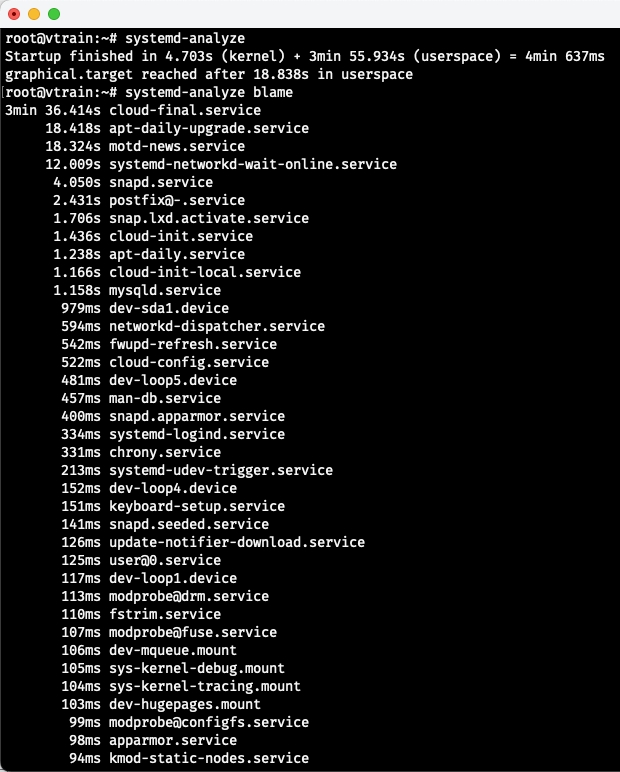
 Lưu ý
Lưu ý
Không phải service nào xuất hiện ở đầu danh sách cũng là nguyên nhân trực tiếp làm chậm quá trình khởi động; một số service có thể đang chờ phụ thuộc khác hoặc chạy nền mà không làm trì hoãn toàn bộ hệ thống.
Phân tích chuỗi phụ thuộc (Critical Chain)
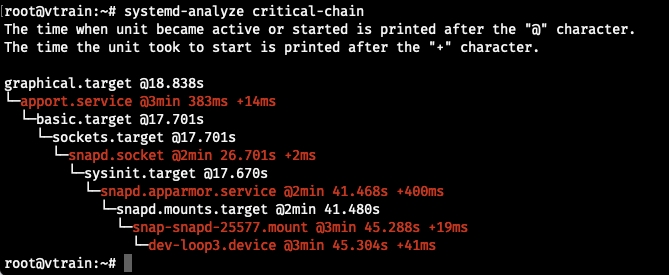
Đây là lệnh rất hữu ích khi cần debug chi tiết, vì nó hiển thị chuỗi các service và mối quan hệ phụ thuộc của chúng theo trục thời gian, thể hiện rõ service nào chỉ bắt đầu sau khi service khác hoàn tất. Lệnh có cú pháp cơ bản như sau:
systemd-analyze critical-chainCách đọc kết quả: Lệnh sẽ đánh dấu nổi bật (ví dụ tô đậm hoặc dùng màu) những unit có tác động lớn đến tổng thời gian khởi động, giúp tập trung vào các điểm trễ quan trọng.
Trực quan hóa dữ liệu (Plotting)
Khi việc đọc kết quả ở dạng văn bản khó hình dung, có thể xuất toàn bộ quá trình khởi động thành một file ảnh vector (SVG) để xem dưới dạng biểu đồ thời gian chi tiết. Bạn có thể sử dụng lệnh sau:
systemd-analyze plot > boot-analysis.svgCách sử dụng: Sau khi chạy lệnh, tải file boot-analysis.svg về máy và mở bằng trình duyệt web (Chrome, Firefox) hoặc phần mềm xem ảnh hỗ trợ SVG để quan sát rõ khoảng thời gian bắt đầu, kết thúc và sự song song/tuần tự giữa các service.
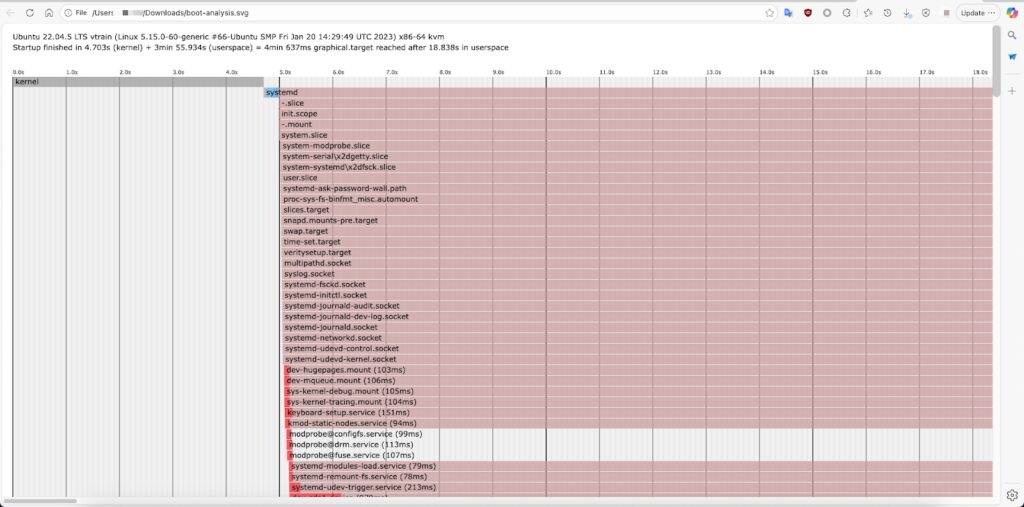
Kinh nghiệm thực tế: File SVG xuất ra có dung lượng khá lớn và chứa lượng thông tin rất dày đặc. Thay vì căng mắt đọc toàn bộ biểu đồ, bạn hãy dùng tính năng tìm kiếm (Ctrl + F) trên trình duyệt web để gõ thẳng tên dịch vụ bạn đang nghi ngờ. Cách này giúp bạn nhìn ra ngay mối quan hệ phụ thuộc (dependency) giữa dịch vụ đó với các tiến trình xung quanh.
Kiểm tra bảo mật Service (Security Audit)
systemd-analyze còn cung cấp các công cụ đánh giá cấu hình bảo mật của service dựa trên những tuỳ chọn sandbox và giới hạn quyền hạn được thiết lập trong unit.
Kiểm tra toàn hệ thống
Bạn có thể sử dụng lệnh:
systemd-analyze security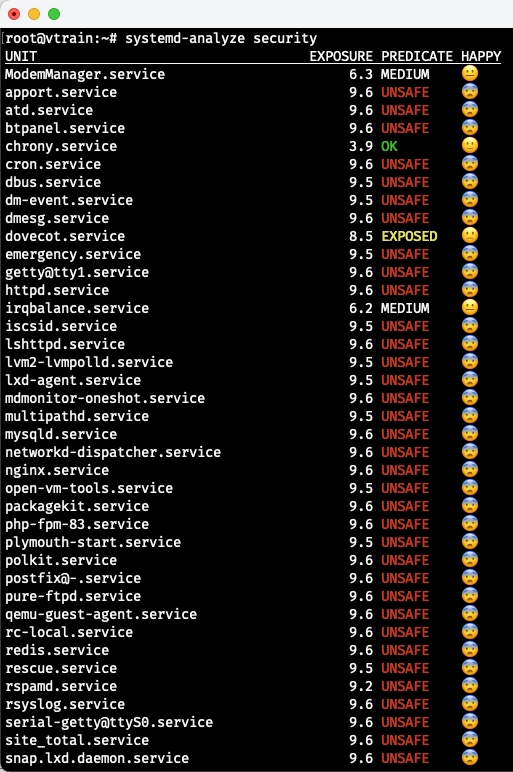
Khi sử dụng lệnh trên, hệ thống sẽ liệt kê danh sách service kèm theo thang điểm Exposure, trong đó:
- 0.0 (SAFE): Mức độ an toàn cao, bề mặt tấn công thấp.
- 10.0 (UNSAFE): Nguy cơ cao, service có nhiều đặc quyền hoặc ít cơ chế hạn chế.
Kiểm tra chi tiết một Service
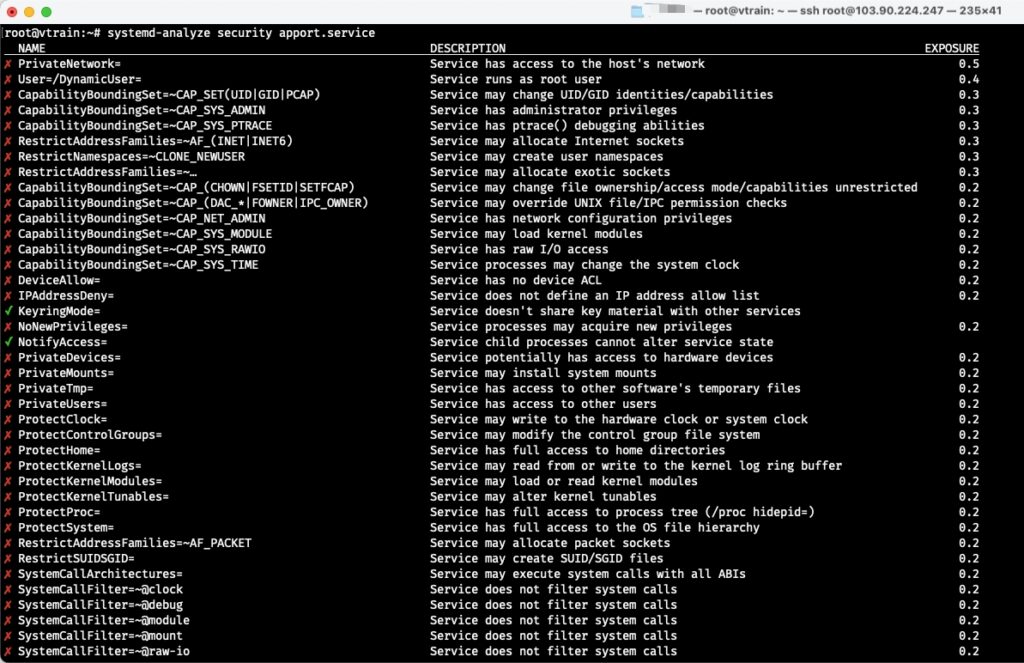
Khi muốn tìm hiểu nguyên nhân một service bị đánh giá là UNSAFE và xem các hạng mục cần siết chặt cấu hình, bạn có thể kiểm tra riêng lẻ từng service bằng lệnh:
systemd-analyze security [tên_service]Ví dụ: systemd-analyze security apport.service
Kết quả sẽ hiển thị các tiêu chí bảo mật như PrivateNetwork, RestrictUserNames,… cùng trạng thái bật/tắt tương ứng để dễ dàng nhận diện các điểm còn lỏng lẻo.
Kiểm tra file cấu hình (Verify)
Sau khi chỉnh sửa file unit .service, bạn nên kiểm tra lại cú pháp và cấu trúc trước khi khởi động lại service để tránh lỗi cấu hình. Lệnh có cú pháp như sau:
systemd-analyze verify /etc/systemd/system/my-app.serviceNếu lệnh không trả về thông tin nào, nghĩa là file unit hợp lệ. Nếu có vấn đề, công cụ sẽ báo chi tiết lỗi và vị trí dòng để thuận tiện xử lý.
Tổng kết quy trình tối ưu
Khi nhận thấy server khởi động chậm, bạn có thể lần lượt thực hiện các bước sau để phân tích và xử lý:
- Chạy
systemd-analyzeđể nắm được cái nhìn tổng quan về thời gian khởi động, bóc tách chính xác hệ thống đang nghẽn ở lớp Kernel (do phần cứng/driver) hay lớp Userspace (do dịch vụ phần mềm). - Sử dụng
systemd-analyze blameđể xác định nhóm service đang chiếm nhiều thời gian khởi tạo nhất. Bạn không nên vội vã tắt các dịch vụ ở top đầu nếu chưa đối chiếu kỹ với các bước sau. - Tiếp tục dùng
systemd-analyze critical-chainđể kiểm tra xem các service đó có nằm trên đường dẫn quan trọng (critical path) và trực tiếp làm trì hoãn những tiến trình khác hay không. - Khi cần chia sẻ kết quả với đồng nghiệp hoặc đính kèm vào các ticket hỗ trợ/báo cáo phân tích sự cố (Post-mortem), hãy tạo báo cáo trực quan bằng lệnh
systemd-analyze plot > image.svg. - Sau khi đánh giá, nếu phát hiện service rác thực sự không cần thiết, chuyên gia khuyên bạn nên dùng lệnh
systemctl mask [service]thay vì disable để triệt tiêu hoàn toàn tình trạng các tiến trình khác tự động gọi nó dậy trong lúc boot.
Kinh nghiệm của mình: Tối ưu hóa tốc độ boot là một quá trình đòi hỏi sự thận trọng. Sai lầm lớn nhất của các kỹ thuật viên mới vào nghề là vô hiệu hóa vô tội vạ các dịch vụ hệ thống để cố rút ngắn vài giây khởi động, dẫn đến việc máy chủ bị lỗi mạng hoặc mất các tính năng tự động cứu hộ sau đó. Hãy luôn tuân thủ nguyên tắc: Chỉ tắt những gì bạn biết chắc chắn 100% là hệ thống không cần dùng tới.
Câu hỏi thường gặp
Systemd-analyze có dùng được trên Windows không?
Không. systemd-analyze là công cụ đi kèm với systemd, chỉ hoạt động trên các hệ điều hành Linux (hoặc hệ dùng systemd như một init system), không hỗ trợ Windows.
systemd-analyze blame dùng để làm gì?
systemd-analyze blame in ra danh sách các unit theo thứ tự thời gian khởi tạo, từ dài nhất đến ngắn nhất, giúp dễ nhận ra những service mất nhiều thời gian trong giai đoạn boot.
Làm sao cài đặt systemd-analyze?
systemd-analyze thường nằm trong gói systemd hoặc systemd-utils và được cài sẵn trên hầu hết distro dùng systemd; nếu thiếu, bạn cài gói systemd/systemd-utils qua trình quản lý gói của distro (apt, dnf, pacman,…).
systemd-analyze có sẵn trên Ubuntu không?
Có. Các bản Ubuntu hiện đại sử dụng systemd làm init system nên công cụ systemd-analyze thường được cài sẵn. Bạn chỉ cần mở terminal và chạy các lệnh như systemd-analyze, systemd-analyze blame, systemd-analyze critical-chain.
systemd-analyze là công cụ hỗ trợ quản trị viên Linux phân tích toàn diện quá trình khởi động, từ đo thời gian boot, xác định dịch vụ khởi động chậm cho đến kiểm tra lại cấu hình, bảo mật của các service, qua đó giúp tối ưu hiệu suất và giữ hệ thống hoạt động ổn định hơn.





