Cài SSL cho VPS là quá trình tích hợp chứng chỉ bảo mật SSL lên máy chủ ảo, giúp mã hóa toàn bộ dữ liệu trao đổi giữa website và người truy cập. Trong bài viết này, mình sẽ giải thích tầm quan trọng của việc cài đặt SSL và hướng dẫn bạn 2 cách cài SSL cho VPS chi tiết và nhanh chóng.
Những điểm chính
- Tầm quan trọng của SSL: Bảo mật dữ liệu, bảo vệ toàn vẹn dữ liệu truyền tải, tăng niềm tin người dùng, cải thiện thứ hạng SEO và tạo thuận lợi cho tích hợp dịch vụ/API.
- Chuẩn bị trước khi cài SSL: Cần có quyền truy cập VPS, tên miền trỏ về IP VPS, máy chủ web cài đặt sẵn và cổng 443 trên Firewall đã được mở.
- Hướng dẫn cài SSL miễn phí (Certbot): Sở hữu hướng dẫn chi tiết từng bước để cài đặt SSL miễn phí bằng Certbot cho VPS Linux (Apache/Nginx).
- Cấu hình tự động gia hạn: Nắm được cách cấu hình tự động gia hạn chứng chỉ, đảm bảo website luôn được bảo vệ mà không cần can thiệp thủ công.
- Hướng dẫn cài SSL trên VPS có cPanel: Sử dụng tính năng AutoSSL hoặc cài đặt thủ công qua Certificate Signing Requests (CSR), Private Key và Certificate Authority Bundle.
- Lưu ý sau khi cài: Kiểm tra trạng thái SSL và cấu hình chuyển hướng HTTP sang HTTPS.
- Lỗi thường gặp sau khi cài đặt SSL: Lỗi Mixed Content, Certificate Mismatch, không thể truy cập HTTPS.
- Câu hỏi thường gặp: Giải đáp những câu hỏi thường gặp khi cài SSL cho VPS.
Tầm quan trọng của việc cài SSL cho VPS
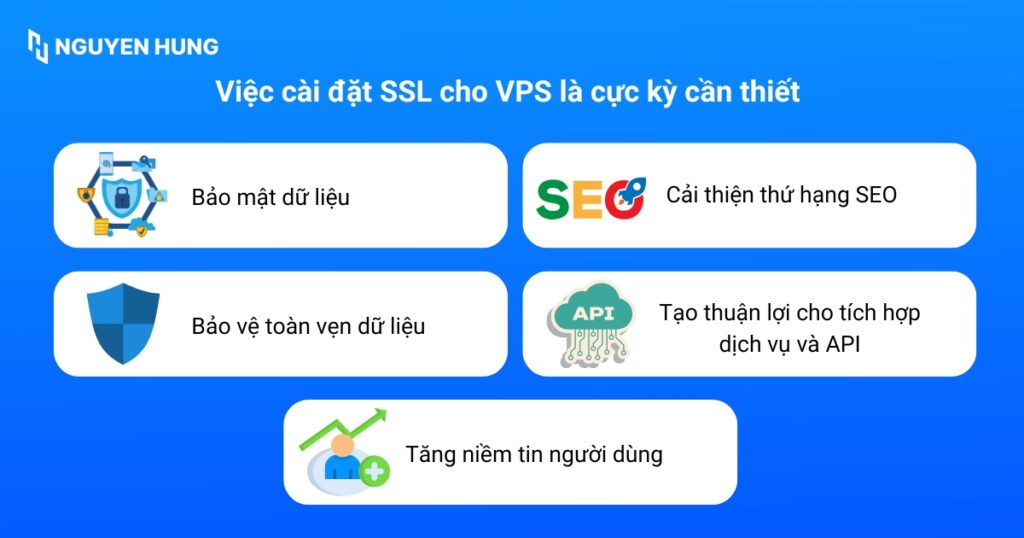
Chứng chỉ SSL là tiêu chuẩn công nghệ, tạo ra kênh kết nối được mã hóa giữa máy chủ web và trình duyệt của người dùng, đảm bảo mọi dữ liệu trao đổi như thông tin đăng nhập hay chi tiết thanh toán đều được bảo mật và an toàn. Khi website được trang bị SSL sẽ sử dụng giao thức HTTPS và có thể nhận biết điều này qua biểu tượng ổ khóa trên thanh địa chỉ của trình duyệt. Việc cài đặt SSL cho VPS là cực kỳ cần thiết vì những lý do sau:
- Bảo mật dữ liệu: SSL mã hóa thông tin nhạy cảm của người dùng, ngăn chặn kẻ xấu nghe lén hoặc đánh cắp dữ liệu trên đường truyền.
- Bảo vệ toàn vẹn dữ liệu trong quá trình truyền tải: SSL không chỉ mã hóa mà còn xác thực, giúp dữ liệu đi từ máy chủ đến client không bị thay đổi, chỉnh sửa hoặc chèn mã độc bởi các bên thứ ba trên đường truyền.
- Tăng niềm tin người dùng: Biểu tượng ổ khóa là một tín hiệu tin cậy mạnh mẽ, đối với các trang thương mại điện tử hoặc dịch vụ yêu cầu đăng nhập, việc có HTTPS giúp tăng tỷ lệ chuyển đổi rõ rệt.
- Cải thiện thứ hạng SEO: HTTPS là một tín hiệu xếp hạng quan trọng vì các trình duyệt như Chrome, Firefox sẽ hiển thị cảnh báo Không bảo mật đối với các trang HTTP, gây ảnh hưởng xấu đến trải nghiệm và uy tín của bạn.
- Tạo thuận lợi cho tích hợp dịch vụ và API bên thứ ba: Nhiều dịch vụ thanh toán, mạng xã hội hoặc nền tảng lớn hiện nay chỉ chấp nhận webhook/API từ nguồn HTTPS để đảm bảo hệ sinh thái số hoạt động ổn định.
Chuẩn bị trước khi cài SSL cho VPS
- Quyền truy cập VPS: Bạn cần có quyền root hoặc một người dùng với quyền sudo để cài đặt phần mềm và chỉnh sửa các tệp cấu hình hệ thống.
- Tên miền đã trỏ về IP của VPS: Chứng chỉ SSL được cấp phát cho một tên miền cụ thể. Do đó bạn hãy chắc chắn rằng bản ghi DNS của tên miền đã được trỏ chính xác đến địa chỉ IP của VPS bằng cách kiểm tra nhanh bằng lệnh
ping tenmiencuaban.comvà xem IP trả về. - Cài đặt sẵn máy chủ web: VPS của bạn cần có Apache hoặc Nginx đang hoạt động để phục vụ website.
- Mở cổng 443 trên Firewall: HTTPS hoạt động trên cổng 443 nên bạn phải đảm bảo tường lửa trên VPS, ví dụ như UFW hoặc firewalld, đã cho phép lưu lượng truy cập qua cổng này.

Hướng dẫn cài SSL cho VPS Linux tự động bằng Certbot
Certbot là công cụ tự động hóa việc cài đặt và gia hạn chứng chỉ SSL từ Let’s Encrypt, phổ biến và hiệu quả nhất cho VPS không sử dụng control panel trả phí.
Bước 1: Cài đặt Certbot
Trước tiên, bạn cần cài đặt Certbot và plugin tương ứng với web server bạn đang sử dụng (Apache hoặc Nginx).
- Trên Ubuntu/Debian:
sudo apt update
sudo apt install certbot python3-certbot-apache  # Đối với Apache
sudo apt install certbot python3-certbot-nginx # Đối với Nginx- Trên CentOS / RHEL 8+:
sudo dnf install certbot python3-certbot-apache  # Đối với Apache
sudo dnf install certbot python3-certbot-nginx   # Đối với Nginx
Bước 2: Tạo và cài đặt chứng chỉ
Chạy lệnh dưới đây và thay your_domain.com bằng tên miền của bạn. Certbot sẽ tự động nhận diện và cấu hình SSL cho web server.
- Đối với Apache:
sudo certbot --apache -d your_domain.com -d www.your_domain.com- Đối với Nginx:
sudo certbot --nginx -d your_domain.com -d www.your_domain.comTrong quá trình này, Certbot sẽ yêu cầu bạn nhập địa chỉ email và đồng ý với các điều khoản dịch vụ. Sau khi hoàn tất, Certbot sẽ tự động cấu hình SSL và khởi động lại web server.
Bước 3: Cấu hình tự động gia hạn
Chứng chỉ của Let’s Encrypt có hiệu lực 90 ngày. Certbot thường tự động thiết lập tác vụ (cron job) để gia hạn, hoặc bạn có thể thêm cron job bằng lệnh:
sudo crontab -eSau đó bạn di chuyển đến cuối file và thêm lệnh sau để thiết lập gia hạn chứng chỉ SSL bằng Certbot vào lúc 00:00 mỗi thứ Hai:
0 0 * * 1 /usr/bin/certbot renew >> /var/log/sslrenew.logĐể kiểm tra xem quá trình này có hoạt động đúng không, bạn hãy chạy lệnh mô phỏng sau:
sudo certbot renew --dry-runNếu lệnh báo thành công (Congratulations, all renewals succeeded), hệ thống của bạn đã sẵn sàng để tự động gia hạn.
Hướng dẫn cài SSL trên VPS qua cPanel
Sau đây, mình sẽ hướng dẫn bạn cài SSL trên VPS bằng Cpanel. Quy trình cài SSL trên các Control Panel khác như DirectAdmin, Plesk hay aaPanel cũng tương tự như cPanel, bạn có thể thao tác trong mục SSL/TLS Certificates và tìm tới các tính năng Let’s Encrypt hoặc AutoSSL.
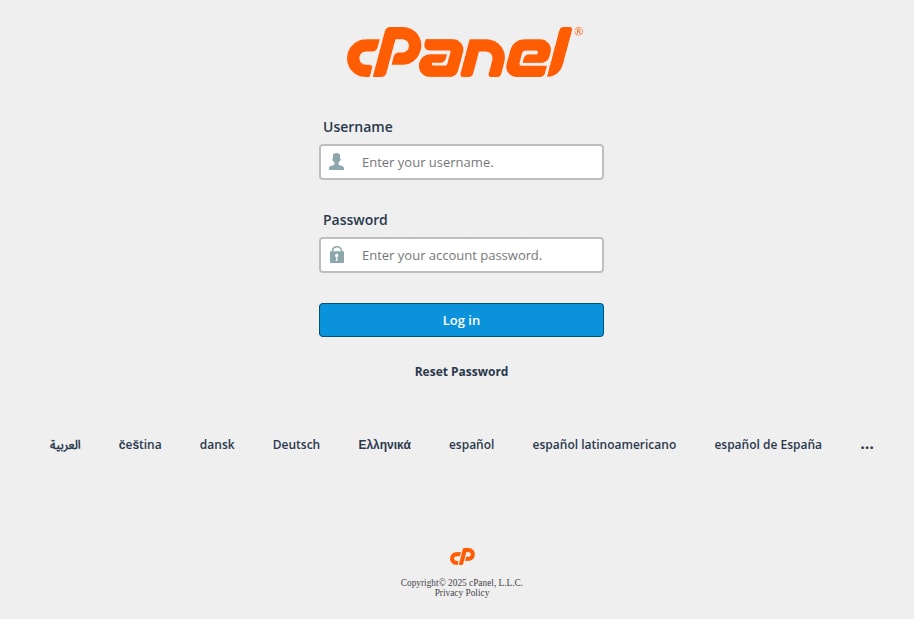
Bước 1: Truy cập cPanel
Đầu tiên, bạn đăng nhập vào tài khoản cPanel.
Bước 2: Truy cập mục SSL/TLS
Trong giao diện chính của cPanel, bạn tìm đến mục Security và chọn chức năng SSL/TLS.

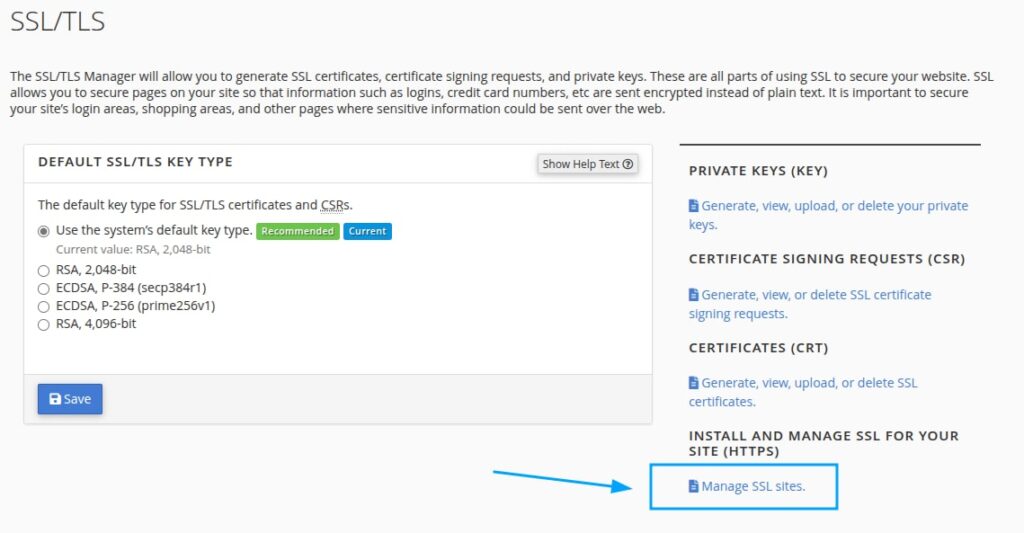
Bước 3: Truy cập Manage SSL Sites
Tại trang quản lý SSL tiếp theo, bạn cần truy cập vào liên kết Manage SSL Sites để mở khu vực cài đặt chứng chỉ cho website.
Bước 4: Điền thông tin chứng chỉ SSL
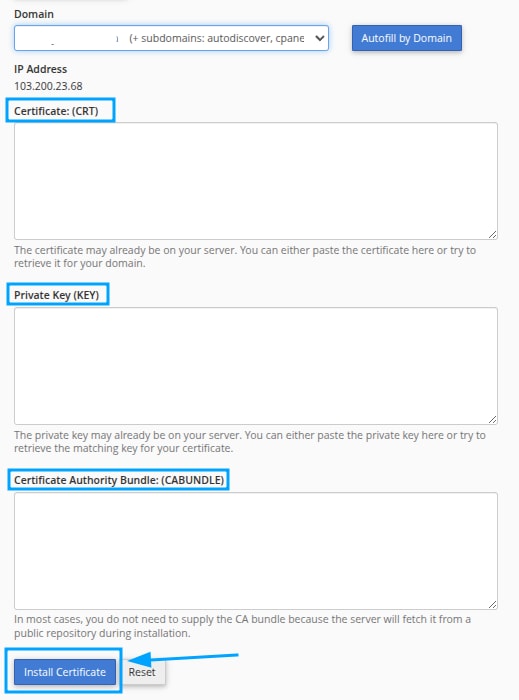
Hệ thống sẽ hiển thị một danh sách các tên miền đang hoạt động trên tài khoản hosting. Bạn lựa chọn chính xác tên miền cần cài đặt SSL từ menu thả xuống. Tiếp theo, bạn cần điền thông tin từ các tệp chứng chỉ do nhà cung cấp gửi vào ba ô tương ứng:
- Certificate (CRT): Là tệp chứng chỉ chính được cấp phát riêng cho tên miền của bạn.
- Private Key (KEY): Trường này chứa khóa bí mật được tạo ra cùng lúc với yêu cầu ký chứng chỉ (CSR). Hệ thống cPanel thường sẽ tự động điền thông tin này nếu CSR được tạo trên cùng một máy chủ.
- Certificate Authority Bundle (CABUNDLE): Tệp này bao gồm các chứng chỉ trung gian từ nhà cung cấp, giúp trình duyệt xác thực và tin cậy chứng chỉ chính của website.
Bước 5: Xác nhận cài đặt thành công
Sau khi đã cung cấp đầy đủ và chính xác tất cả thông tin, bạn nhấn nút Install Certificate để hệ thống xử lý và cài đặt. Khi nhận được thông báo thành công, bạn truy cập website bằng giao thức https:// để xác nhận biểu tượng ổ khóa bảo mật đã xuất hiện trên trình duyệt, chứng tỏ chứng chỉ đã hoạt động đúng cách.
Những lưu ý quan trọng sau khi cài đặt SSL cho VPS
Kiểm tra trạng thái hoạt động của SSL
- Kiểm tra trên trình duyệt: Cách đơn giản nhất là bạn mở trình duyệt, truy cập website của bạn với
https://tenmiencuaban.comvà tìm biểu tượng ổ khóa trên thanh địa chỉ. - Sử dụng công cụ trực tuyến: Bạn dùng công cụ SSL Labs của Qualys để được chấm điểm cấu hình SSL và chỉ ra các điểm yếu (nếu có). Bạn chỉ cần truy cập SSL Labs và nhập tên miền của bạn để nhận báo cáo chi tiết.
Cấu hình chuyển hướng HTTP sang HTTPS
Chuyển hướng HTTP sang HTTPS là bước quan trọng cho SEO và trải nghiệm người dùng. Bạn cần đảm bảo mọi truy cập vào phiên bản http:// đều được tự động chuyển hướng sang https:// bằng chuyển hướng 301 (Permanent redirect).
- Đối với Apache (Sử dụng file
.htaccess):
Bạn thêm đoạn mã sau vào file .htaccess trong thư mục gốc của website:
RewriteEngine On
RewriteCond %{HTTPS} off
RewriteRule ^(.*)$ https://%{HTTP_HOST}%{REQUEST_URI} [L,R=301]- Đối với Nginx (Sửa file cấu hình server block):
Thêm một khối server mới vào file cấu hình của bạn để lắng nghe ở cổng 80 và thực hiện chuyển hướng:
nginx
server {
    listen 80;
    server_name your_domain.com www.your_domain.com;
    return 301 https://$host$request_uri;
}
Khắc phục các lỗi thường gặp khi cài SSL cho VPS
Dưới đây là các lỗi phổ biến khi cài SSL cho VPS và cách xử lý.
Lỗi Mixed Content (Nội dung hỗn hợp):
- Vấn đề: Trang đã là HTTPS nhưng vẫn tải một số tài nguyên (Ảnh, file CSS, JavaScript) thông qua HTTP khiến trình duyệt báo lỗi và có thể làm vỡ giao diện.
- Giải pháp: Bạn mở trình duyệt, nhấn F12 để mở Developer Tools, rồi chuyển sang tab Console. Lúc này, bạn sẽ thấy các cảnh báo về Mixed Content. Hãy tìm các URL này trong mã nguồn website và tiến hành sửa
http://thànhhttps://hoặc sử dụng URL tương đối.
Lỗi Certificate Mismatch (Chứng chỉ không khớp):
- Vấn đề: Bạn cài chứng chỉ cho
domain.comnhưng người dùng truy cậpwww.domain.com(và ngược lại) và biến thể đó không được thêm vào lúc tạo chứng chỉ. - Giải pháp: Bạn chạy lại lệnh Certbot, sử dụng tham số
-dđể khai báo tất cả các biến thể tên miền bạn muốn bảo vệ. Ví dụ:-d domain.com -d www.domain.com.
Không thể truy cập qua HTTPS (Cổng 443 bị chặn):
- Vấn đề: Website không tải được khi truy cập bằng
https://. - Giải pháp: Bạn kiểm tra lại cấu hình firewall trên VPS và đảm bảo đã mở cổng
443/tcpcho phép lưu lượng truy cập đi vào.

Câu hỏi thường gặp
Chứng chỉ SSL Let’s Encrypt có an toàn và đáng tin cậy không?
Câu trả lời là Có. Let’s Encrypt sử dụng cùng tiêu chuẩn mã hóa với các chứng chỉ trả phí và được tất cả các trình duyệt lớn tin cậy.
Làm cách nào để kiểm tra SSL đã hoạt động đúng chưa sau khi cài đặt?
Cách nhanh nhất là bạn hãy truy cập website của bạn bằng https:// và tìm biểu tượng ổ khóa trên thanh địa chỉ trình duyệt. Để kiểm tra chuyên sâu hơn về cấu hình, bạn hãy sử dụng công cụ trực tuyến SSL Labs của Qualys.
Có cần mua SSL trả phí không, khi nào thì nên sử dụng?
SSL trả phí (Loại OV/EV) sẽ xác thực thông tin tổ chức/doanh nghiệp và hiển thị tên công ty trên chứng chỉ, giúp tăng cường uy tín, phù hợp cho các trang thương mại điện tử lớn, website tài chính, ngân hàng. Đối với hầu hết các blog, website thông tin, SSL miễn phí như Let’s Encrypt đã đủ an toàn và hiệu quả.
Website bị lỗi Mixed Content sau khi cài SSL là gì và khắc phục thế nào?
Lỗi Mixed Content xảy ra khi trang HTTPS của bạn vẫn tải một số tài nguyên (Ảnh, script) qua giao thức HTTP không an toàn. Để khắc phục, bạn hãy sử dụng Developer Tools (Nhấn F12) của trình duyệt để tìm và sửa lại các URL này trong mã nguồn của bạn sang HTTPS.
Có thể cài nhiều chứng chỉ SSL cho nhiều tên miền trên một VPS không?
Hoàn toàn có thể. Bạn có thể cài nhiều chứng chỉ riêng biệt cho từng tên miền hoặc sử dụng một chứng chỉ SSL Multi-Domain (SAN) để bảo vệ nhiều tên miền khác nhau chỉ với một lần cài đặt. Certbot hỗ trợ tạo chứng chỉ SAN rất dễ dàng.
Cài SSL cho VPS là yếu tố bắt buộc để vận hành một website an toàn, chuyên nghiệp, thân thiện với SEO và đáp ứng mọi tiêu chuẩn hiện đại về bảo mật lẫn trải nghiệm người dùng. Mong rằng bài viết trên đã giúp bạn nắm rõ cách cài đặt SSL cho VPS, chúc bạn thực hiện thành công và hẹn gặp lại trong các bài viết tiếp theo.