

VPS Ubuntu 18.04 là một máy chủ riêng ảo chạy hệ điều hành Ubuntu Server 18.04 LTS, vốn được thiết kế chuyên cho môi trường server và cloud với ưu tiên về độ ổn định và bảo mật dài hạn. Bài viết này được mình đúc kết từ quá trình triển khai và tối ưu hàng loạt VPS Ubuntu 18.04 cho nhiều hệ thống thực tế, tập trung vào những tính năng quan trọng và các bước cài đặt, cấu hình nền tảng mà bạn nên nắm để sử dụng hiệu quả, thay vì chỉ dừng ở hướng dẫn cài đặt cơ bản.
Những điểm chính
- Quan điểm của mình: Với các dự án mới triển khai từ năm 2026 trở đi, VPS Ubuntu 18.04 chỉ nên được xem là lựa chọn cho hệ thống cũ cần duy trì, còn với workload mới thì bạn nên ưu tiên các bản LTS mới hơn (như 20.04 hoặc 22.04) để tận dụng vòng đời hỗ trợ và tính năng bảo mật tốt hơn.
- Khái niệm: Biết được Ubuntu Server 18.04 là một phiên bản của hệ điều hành Ubuntu được thiết kế đặc biệt cho môi trường máy chủ và đám mây.
- Tính năng nổi bật: Biết được các tính năng nổi bật khiến VPS Ubuntu 18.04 trở thành lựa chọn hàng đầu cho nhiều nhà phát triển và quản trị viên.
- Cài đặt Ubuntu Server 18.04 LTS: Được hướng dẫn chi tiết cách cài đặt Ubuntu Server 18.04.
- Cài đặt Ubuntu Server tại Oracle: Được hướng dẫn chi tiết các bước để cài đặt Ubuntu Server tại Oracle.
- Ứng dụng của VPS Ubuntu 18.04: Biết được các ứng dụng phổ biến của VPS Ubuntu 18.04.
- Lưu ý khi sử dụng: Nắm rõ các lưu ý để sử dụng VPS Ubuntu 18.04 hiệu quả
- Câu hỏi thường gặp: Giải đáp các thắc mắc liên quan đến VPS Ubuntu 18.04
Ubuntu Server 18.04 là gì?
Ubuntu Server 18.04 còn được biết đến với tên mã Bionic Beaver, là một phiên bản của hệ điều hành Ubuntu được thiết kế đặc biệt cho môi trường máy chủ và đám mây. Đây là phiên bản hỗ trợ dài hạn (LTS), có nghĩa là phiên bản này được Canonical cung cấp các bản cập nhật bảo mật và bảo trì trong thời gian 5 năm, kéo dài đến tháng 4 năm 2023.
Tính năng nổi bật của VPS Ubuntu 18.04
Ubuntu 18.04 LTS mang đến nhiều cải tiến và cập nhật quan trọng, giúp tối ưu hóa hiệu suất và tăng cường bảo mật cho các máy chủ ảo:
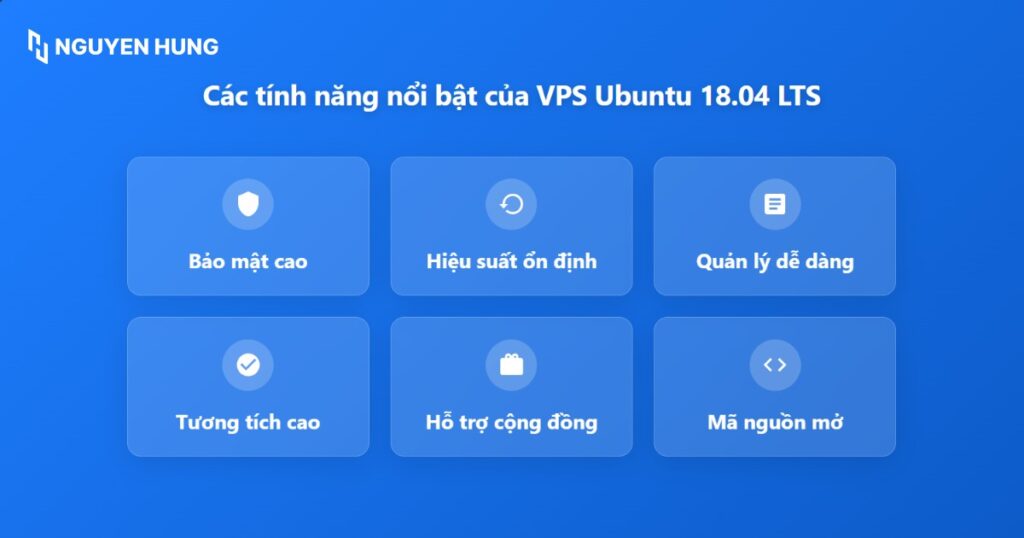
- Ổn định và hỗ trợ dài hạn (LTS): Là phiên bản hỗ trợ dài hạn, Ubuntu 18.04 nhận được các bản cập nhật bảo mật và bảo trì trong 5 năm (đến tháng 4/2023), đảm bảo sự ổn định vượt trội và khả năng vận hành liên tục cho máy chủ.
- Bảo mật cao và cập nhật thường xuyên: Hệ điều hành được tăng cường bảo mật toàn diện, bao gồm nhân Linux 4.15 đã vá lỗi Meltdown/Spectre, các ứng dụng được biên dịch với tính năng PIE để chống khai thác lỗ hổng, tường lửa UFW dễ cấu hình và hệ thống quản lý quyền người dùng chặt chẽ.
- Hiệu suất mạnh mẽ và tối ưu tài nguyên: Với việc không cài đặt sẵn giao diện đồ họa, hệ điều hành được tối ưu để quản lý tài nguyên CPU và RAM một cách xuất sắc, mang lại hiệu suất mạnh mẽ, thời gian phản hồi nhanh và khả năng xử lý đồng thời nhiều yêu cầu.
- Các cập nhật kỹ thuật quan trọng: Phiên bản này mang đến nhiều cải tiến kỹ thuật quan trọng như công cụ cấu hình mạng hiện đại Netplan, đi kèm các gói phần mềm được cập nhật (Python 3.6, PHP 7.2) và sử dụng Xorg làm máy chủ hiển thị mặc định để tăng cường khả năng tương thích.
Hướng dẫn cách cài đặt Ubuntu Server 18.04 LTS
Chuẩn bị
Trước khi bắt đầu, bạn cần chuẩn bị các yếu tố sau:
- File ISO của Ubuntu Server 18.04: Tải về từ trang chủ của Ubuntu tại địa chỉ: http://releases.ubuntu.com/18.04/.
- Môi trường cài đặt: Một máy chủ vật lý, máy ảo (VirtualBox, VMware) hoặc VPS với cấu hình tối thiểu:
- RAM: 2GB
- CPU: Dual Core 2 GHz
- Dung lượng ổ đĩa trống: 25GB
Các bước cài đặt
Bước 1: Chọn ngôn ngữ
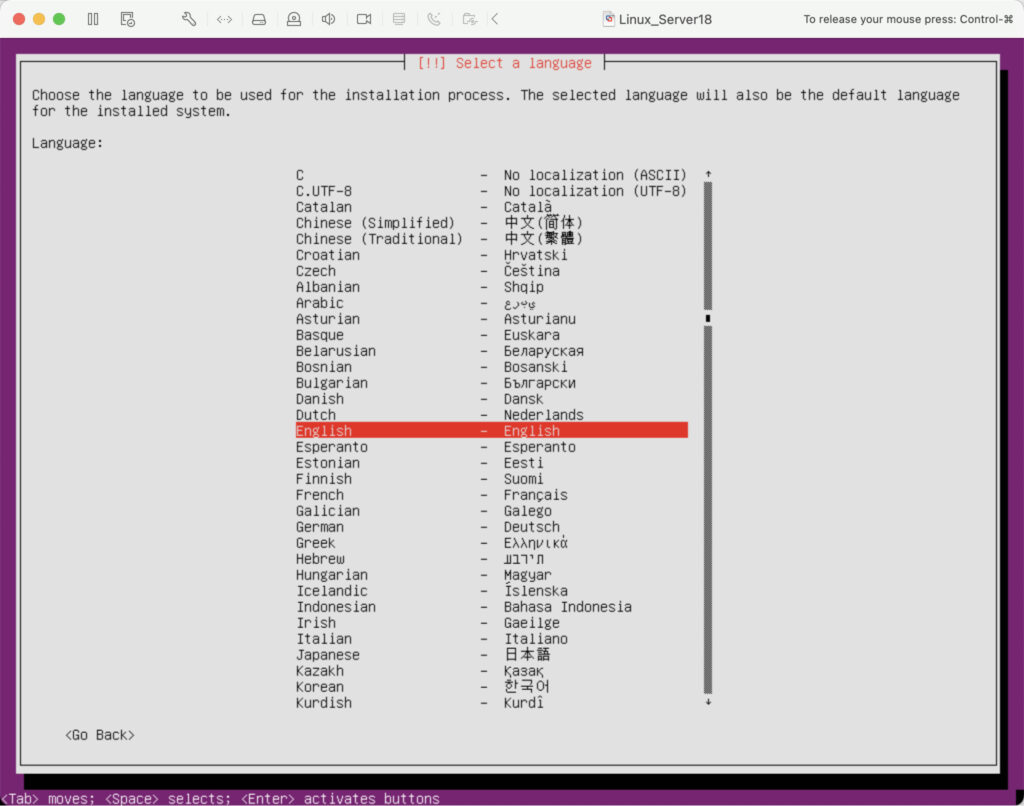
Khởi động máy chủ từ file ISO đã tải về. Màn hình đầu tiên sẽ yêu cầu bạn chọn ngôn ngữ. Giữ nguyên English hoặc chọn ngôn ngữ khác rồi nhấn Enter.
Bước 2: Chọn bố cục bàn phím
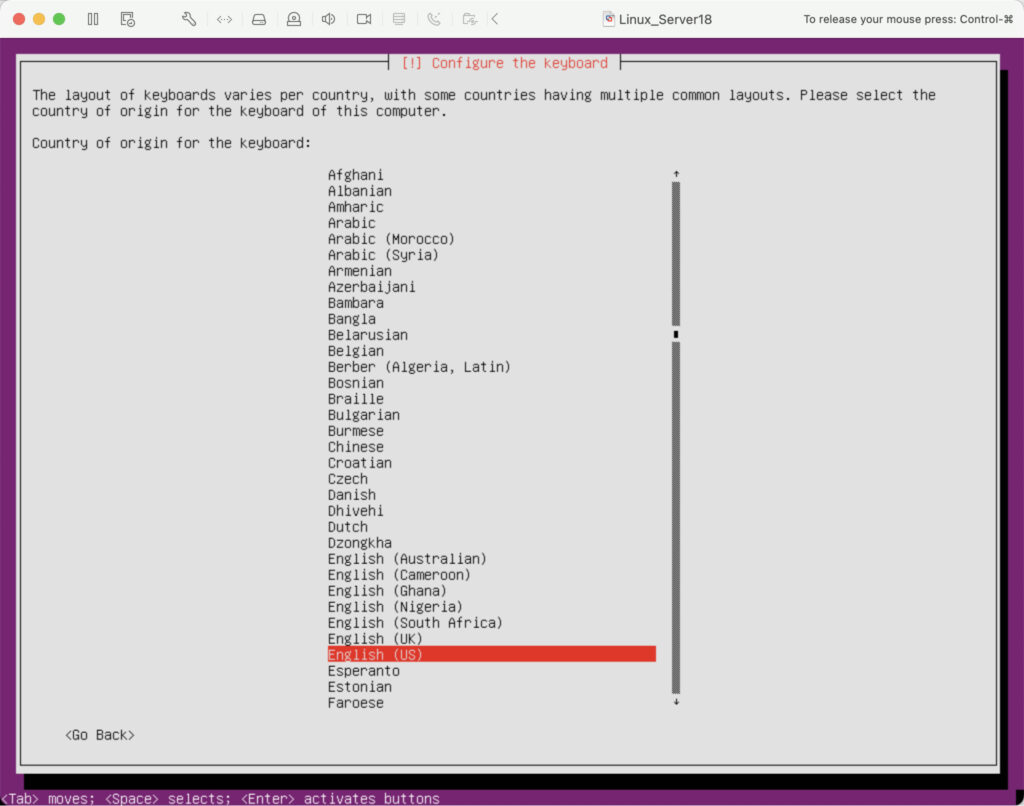
Chọn kiểu bàn phím bạn muốn sử dụng. Mặc định là English (US). Nhấn Enter để tiếp tục.
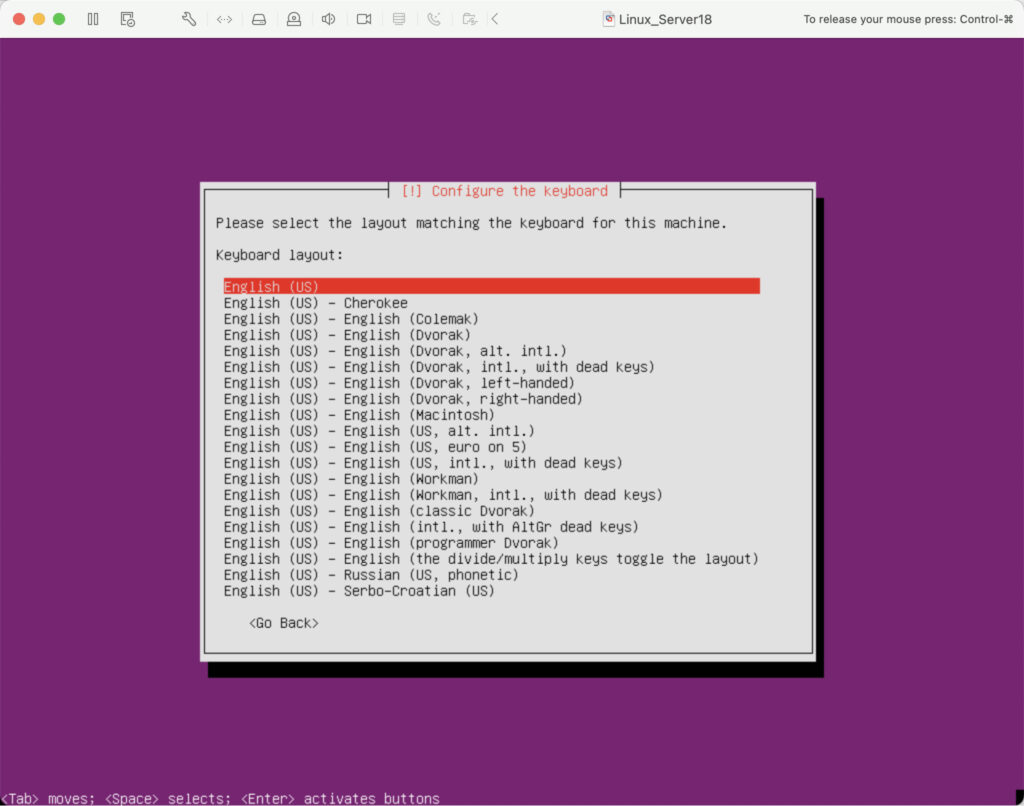
Bước 3: Chọn kiểu cài đặt
Bạn sẽ thấy các tùy chọn cài đặt. Hãy chọn Install Ubuntu để tiến hành cài đặt một phiên bản Ubuntu Server thông thường và nhấn Enter.
Bước 4: Cấu hình mạng
Chọn card mạng để kết nối. Nếu mạng của bạn có DHCP server, một địa chỉ IP sẽ được cấp phát tự động. Bạn có thể chấp nhận IP này hoặc cấu hình IP tĩnh thủ công nếu cần.
Bước 5: Cấu hình Proxy
Nếu bạn không sử dụng máy chủ proxy, hãy để trống và nhấn Enter để bỏ qua bước này.
Bước 6: Chọn network mirror
Bạn có thể giữ nguyên địa chỉ mirror mặc định do trình cài đặt đề xuất hoặc thay đổi nếu muốn.
Bước 7: Cấu hình ổ cứng
Tại đây, bạn sẽ quyết định cách sử dụng ổ đĩa. Chọn Use an entire disk nếu bạn muốn Ubuntu sử dụng toàn bộ ổ cứng. Nếu bạn có nhu cầu phân vùng riêng, hãy chọn tùy chọn thủ công.
Bước 8: Chọn ổ cứng để cài đặt
Chọn ổ đĩa mà bạn muốn cài đặt Ubuntu Server 18.04 lên đó và nhấn Enter.
Bước 9: Xem lại tổng quan hệ thống file
Trình cài đặt sẽ hiển thị một bản tóm tắt về cấu trúc phân vùng sẽ được tạo. Hãy kiểm tra lại và nhấn Done để xác nhận.
Bước 10: Xác nhận các thay đổi
Một cảnh báo sẽ hiện ra để thông báo rằng các thay đổi trên ổ cứng sẽ không thể hoàn tác. Chọn Continue để bắt đầu quá trình cài đặt.
Bước 11: Cung cấp thông tin người dùng
Điền các thông tin cần thiết để tạo tài khoản quản trị:
- Your name: Tên của bạn
- Your server’s name: Tên cho máy chủ (hostname)
- Pick a username: Tên đăng nhập
- Choose a password: Mật khẩu
- Confirm your password: Nhập lại mật khẩu
Sau khi điền xong, chọn Done.
Bước 12: Cài đặt các Server Snap (tùy chọn)
Màn hình này cho phép bạn lựa chọn cài đặt sẵn một số ứng dụng phổ biến như Docker, Nextcloud, Kubernetes,… Nếu không có nhu cầu, hãy để trống và nhấn Enter để tiếp tục.
Bước 13: Hoàn tất cài đặt
Sau khi quá trình cài đặt hoàn tất, một thông báo sẽ hiện ra. Chọn Reboot Now để khởi động lại máy chủ và hoàn tất quá trình.
Bước 14: Đăng nhập và cập nhật
Khi máy chủ khởi động lại, bạn sẽ thấy giao diện dòng lệnh. Đăng nhập bằng tài khoản và mật khẩu đã tạo ở Bước 11. Sau khi đăng nhập thành công, hãy chạy lệnh sau để cập nhật hệ thống:
sudo apt update && sudo apt upgradeHướng dẫn cách cài đặt Ubuntu Server tại Oracle
Trước khi bắt đầu, cần lưu ý rằng tài khoản Oracle Cloud Free Tier chỉ cho phép tạo và chạy một VPS (Instance) tại một thời điểm. Nếu bạn đã có một VPS đang hoạt động, bạn phải xóa VPS đó đi trước khi tạo một cái mới.
Các bước xóa Instance cũ:
- Từ menu chính, chọn Compute và chọn Instances.
- Trong danh sách, chọn VPS bạn muốn xóa.
- Nhấp vào More action và chọn Terminate.
- Tick vào ô permanently delete the attached boot volume.
- Nhấp vào nút Terminate instance và chờ quá trình xóa hoàn tất.
Tạo Instance Ubuntu
- Bắt đầu tạo: Từ dashboard của Oracle, mở menu bên trái, chọn Compute và nhấn Create instance.
- Đặt tên: Đặt tên cho Instance của bạn, ví dụ: ubuntu.
- Chọn Image (Hệ điều hành):
- Kéo xuống mục Image and shape, nhấn Edit.
- Nhấn vào Change Image.
- Chọn Canonical Ubuntu và phiên bản bạn mong muốn.
- Nhấn Select image để xác nhận.
Tạo và cấu hình SSH Key
- Chọn phương thức SSH Key: Sau khi chọn Image, kéo xuống mục Add SSH keys và chọn tùy chọn Paste public keys.
- Mở PuTTYgen: Mở ứng dụng PuTTYgen trên máy tính của bạn và nhấn Generate.
- Tạo Key: Di chuyển chuột liên tục trong khu vực trống của PuTTYgen để tạo một cặp key ngẫu nhiên.
- Lưu Private Key:
- Sau khi tạo xong, nhấn Save private key.
- PuTTYgen sẽ hỏi bạn có muốn lưu key mà không cần mật khẩu bảo vệ không, chọn Yes.
- Lưu file private key (.ppk) này vào một vị trí an toàn trên máy tính của bạn để sử dụng sau này.
- Dán Public Key:
- Trong cửa sổ PuTTYgen, sao chép toàn bộ chuỗi ký tự trong ô Public key.
- Quay lại trang Oracle và dán chuỗi ký tự này vào ô SSH keys.
Khởi tạo và kết nối tới VPS
- Tạo Instance: Trên trang Oracle, giữ nguyên các cấu hình khác và nhấn nút Create.
- Chờ VPS khởi động: Chờ một lát cho đến khi VPS được tạo thành công và trạng thái chuyển sang RUNNING.
- Lấy địa chỉ IP: Sao chép địa chỉ IP trong mục Public IP của VPS vừa tạo.
- Mở PuTTY và cấu hình kết nối:
- Session: Mở PuTTY, dán địa chỉ IP Public vào ô Host Name. Giữ nguyên Port là 22.
- Connection -> Data: Trong mục này, điền tên người dùng là ubuntu vào ô Auto-login username.
- Connection -> SSH -> Auth: Nhấn vào Browse… và tìm đến file private key (.ppk) mà bạn đã lưu ở Phần 2.
- Kết nối: Nhấn Open để bắt đầu kết nối.
- Xác nhận kết nối: Lần đầu kết nối, một cảnh báo bảo mật sẽ hiện ra, hãy nhấn Accept.
Sau khi hoàn tất, bạn sẽ thấy giao diện dòng lệnh (CLI) của Ubuntu Server, cho thấy bạn đã kết nối thành công vào VPS của mình.
Khi dùng Oracle Cloud Free Tier, mình luôn ưu tiên thiết lập đúng SSH key, tài khoản và bảo mật ngay từ bước tạo instance đầu tiên, vì làm chuẩn từ đầu sẽ giúp bạn tránh được rất nhiều lỗi kết nối và rủi ro bảo mật về sau khi bắt đầu triển khai ứng dụng trên VPS.
Ứng dụng của VPS Ubuntu 18.04
VPS Ubuntu 18.04 là một công cụ đa năng và linh hoạt, phục vụ cho nhiều mục đích khác nhau từ phát triển web đến quản trị hệ thống.
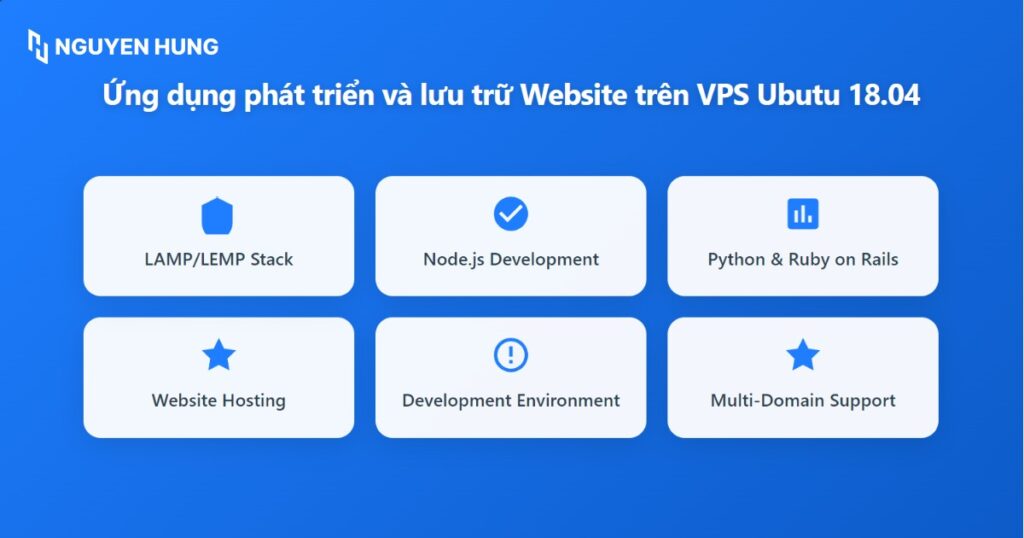
- Phát triển và lưu trữ website: VPS Ubuntu 18.04 là một môi trường đa năng để lưu trữ website bằng các stack phổ biến như LAMP/LEMP (để chạy WordPress, Joomla), đồng thời hỗ trợ phát triển các ứng dụng hiện đại bằng Node.js, Python, Ruby on Rails và cho phép thiết lập các môi trường làm việc chuyên nghiệp trên cùng một máy chủ.
- Quản trị và vận hành máy chủ: Cung cấp toàn quyền kiểm soát cho quản trị viên để giám sát tài nguyên hệ thống (bằng htop, Zabbix), thực hiện sao lưu dữ liệu một cách chủ động (qua script hoặc snapshot) và tự động hóa các tác vụ lặp đi lặp lại (bằng cron jobs) nhằm tiết kiệm thời gian và giảm thiểu sai sót.
Lưu ý để sử dụng VPS Ubuntu 18.04 hiệu quả
- Cập nhật hệ thống định kỳ: Tạo thói quen chạy lệnh sudo apt update && sudo apt upgrade ít nhất mỗi tuần một lần để đảm bảo VPS của bạn luôn nhận được các bản vá bảo mật mới nhất, giúp bảo vệ hệ thống khỏi các lỗ hổng nguy hiểm.
- Sử dụng công cụ tự động hóa: Sử dụng các công cụ quản lý cấu hình như Ansible, Puppet hoặc Chef để tự động hóa toàn bộ quá trình cài đặt và cấu hình, giúp tiết kiệm thời gian, giảm thiểu sai sót và dễ dàng nhân bản môi trường khi quản lý nhiều VPS.
- Sao lưu dữ liệu là bắt buộc: Thiết lập một quy trình sao lưu tự động cho cả mã nguồn và cơ sở dữ liệu. Đồng thời, hãy tận dụng tính năng snapshot của nhà cung cấp VPS trước khi thực hiện những thay đổi lớn để có thể quay lại trạng thái an toàn nếu xảy ra sự cố.
- Cẩn trọng với nguồn gốc phần mềm: Luôn chỉ cài đặt phần mềm từ các kho lưu trữ chính thức của Ubuntu hoặc từ những nguồn đáng tin cậy. Việc chạy các kịch bản hoặc ứng dụng không rõ nguồn gốc có thể ẩn chứa mã độc, gây nguy hiểm cho dữ liệu và toàn bộ hệ thống của bạn.

Câu hỏi thường gặp
Điều gì xảy ra khi Ubuntu 18.04 LTS đạt đến End of Life (EOL)?
Khi Ubuntu 18.04 LTS đạt đến thời điểm kết thúc hỗ trợ vào tháng 4 năm 2023, thì sẽ không còn nhận được các bản cập nhật bảo mật công khai, vá lỗi hoặc hỗ trợ kỹ thuật từ Canonical. Việc tiếp tục sử dụng một hệ điều hành đã EOL sẽ khiến VPS của bạn dễ bị tấn công bởi các lỗ hổng bảo mật mới được phát hiện, gây rủi ro nghiêm trọng về mất dữ liệu, bị chiếm quyền điều khiển hoặc gián đoạn dịch vụ.
Do đó, việc nâng cấp lên một phiên bản LTS mới hơn (như Ubuntu 20.04 hoặc 22.04) hoặc di chuyển sang một VPS mới chạy hệ điều hành được hỗ trợ là cực kỳ quan trọng để đảm bảo an toàn và ổn định cho hệ thống của bạn.
Netplan là gì?
Netplan là một công cụ cấu hình mạng mới được giới thiệu trong Ubuntu 18.04, thay thế cho các phương pháp cũ và cho phép người dùng cấu hình mạng một cách dễ dàng bằng cách sử dụng các tệp YAML đơn giản, sau đó chuyển đổi chúng thành cấu hình cho các backend như NetworkManager hoặc systemd-networkd.
Snap packages là gì?
Snap packages là một định dạng đóng gói phần mềm của Canonical, cho phép các ứng dụng được đóng gói cùng với tất cả các phụ thuộc của chúng. Lợi ích chính là dễ dàng cài đặt, cập nhật và chạy ứng dụng một cách độc lập trên nhiều bản phân phối Linux, đồng thời tăng cường bảo mật thông qua cơ chế “sandbox”.
VPS Ubuntu 18.04 là một lựa chọn phù hợp cho bất kỳ ai đang tìm kiếm một môi trường máy chủ ảo ổn định, an toàn và hiệu suất cao. Việc nắm vững cách cài đặt và áp dụng các lưu ý sử dụng hiệu quả sẽ giúp người dùng khai thác tối đa tiềm năng của VPS Ubuntu 18.04, đảm bảo hoạt động trơn tru và an toàn cho các ứng dụng và dịch vụ trực tuyến.





