Bạn đang tìm cách sở hữu một máy chủ ảo (VPS) để học tập, thử nghiệm dự án cá nhân hoặc chạy một website nhỏ mà không muốn tốn kém chi phí ban đầu? Chương trình AWS Free Tier của Amazon Web Services là một lựa chọn phù hợp cho nhu cầu này. Những chia sẻ trong bài viết được mình đúc kết từ quá trình trực tiếp cấu hình và tối ưu hạ tầng cloud cho nhiều dự án thực tế, giúp hạn chế tối đa các lỗi thiết lập thường gặp. Bài viết này mình sẽ hướng dẫn chi tiết từng bước để đăng ký thành công tài khoản, tạo một VPS EC2 miễn phí sử dụng trong vòng 1 năm, đồng thời cung cấp những kiến thức cần thiết giúp bạn quản lý thiết bị và phòng tránh các chi phí phát sinh ngoài ý muốn.
Các điểm chính
Quan điểm của mình: AWS Free Tier rất phù hợp để học và thử nghiệm dịch vụ đám mây, nhưng bạn chỉ nên coi đây là bước khởi đầu để làm quen với EC2 và hạ tầng cloud, sau đó nên sớm lên kế hoạch chuyển workload quan trọng sang hạ tầng trả phí hoặc nhà cung cấp trong nước để chủ động hơn về chi phí, hỗ trợ và tuân thủ.
- Khái niệm AWS Free Tier: Hiểu rõ bản chất của chương trình ưu đãi máy chủ ảo trong 12 tháng, giúp người đọc tận dụng tài nguyên điện toán đám mây hàng đầu để học tập và thử nghiệm mà không tốn chi phí.
- Công tác chuẩn bị: Nắm vững các yêu cầu về thông tin cá nhân và thẻ thanh toán quốc tế, giúp quá trình đăng ký diễn ra thuận lợi và tránh các lỗi xác thực danh tính thường gặp.
- Quy trình đăng ký tài khoản: Thực hiện đúng các bước thiết lập tài khoản gốc và xác minh thông tin, giúp người đọc sở hữu tài khoản AWS hợp lệ và an toàn một cách nhanh chóng.
- Hướng dẫn khởi tạo EC2: Biết cách lựa chọn cấu hình máy chủ ảo phù hợp và thiết lập khóa bảo mật (Key Pair), giúp người đọc tự tay xây dựng môi trường làm việc trên đám mây chuẩn xác.
- Lưu ý vận hành an toàn: Nắm bắt các giới hạn về tài nguyên và quy tắc bảo mật cơ bản, giúp người đọc quản lý máy chủ hiệu quả và tránh phát sinh các hóa đơn ngoài ý muốn.
- Lựa chọn nâng cấp hạ tầng: Phân tích các phương án tối ưu khi hết hạn dùng thử hoặc cần hiệu năng cao hơn, giúp người đọc tìm được giải pháp máy chủ phù hợp với ngân sách và hỗ trợ kỹ thuật trong nước.
- Câu hỏi thường gặp: Được giải đáp các thắc mắc liên quan đến VPS Amazon Free Tier.
VPS Amazon free 1 năm là gì?
Khi nói đến VPS Amazon Free 1 năm, chúng ta thực chất đang đề cập đến việc tận dụng AWS Free Tier để sử dụng dịch vụ máy chủ ảo Amazon EC2 (Elastic Compute Cloud). EC2 cho phép bạn tạo và quản lý các máy chủ ảo trên đám mây của Amazon.
Amazon Web Services (AWS) là một nền tảng dịch vụ đám mây toàn diện và phổ biến hiện nay. Để khuyến khích người dùng mới làm quen và trải nghiệm dịch vụ, AWS cung cấp chương trình AWS Free Tier. Đây là gói ưu đãi cho phép bạn sử dụng một số dịch vụ nhất định hoàn toàn miễn phí trong vòng 12 tháng kể từ ngày đăng ký, hoặc với một giới hạn sử dụng hàng tháng nhất định.
Ngoài EC2, AWS Free Tier còn bao gồm nhiều dịch vụ khác như Amazon S3, Amazon RDS, Amazon Lambda,… Tuy nhiên, trong bài viết này, chúng ta sẽ tập trung chính vào EC2.
AWS Free Tier là cơ hội tuyệt vời để làm quen với hệ sinh thái AWS mà không tốn chi phí ban đầu. Mình đã bắt đầu hành trình dùng thử AWS từ lúc này.
Cụ thể, với Amazon EC2 trong gói Free Tier, bạn sẽ được:
- 750 giờ mỗi tháng sử dụng instance Linux hoặc Windows loại t2.micro (hoặc t3.micro ở một số khu vực nếu t2.micro không có sẵn trong Free Tier). Con số 750 giờ có ý nghĩa là bạn có thể chạy một instance liên tục cả tháng (24 giờ/ngày × ~31 ngày/tháng ≈ 744 giờ).
- Cấu hình của instance t2.micro/t3.micro thường bao gồm: 1 vCPU, 1 GiB RAM.
- 30GB dung lượng lưu trữ Elastic Block Store loại ổ cứng SSD đa dụng (gp2/gp3) hoặc ổ cứng từ.
- 15GB băng thông truyền dữ liệu ra ngoài gộp chung cho tất cả dịch vụ AWS.
Gói Free Tier này rất lý tưởng cho sinh viên, lập trình viên, người làm marketing muốn học tập, nghiên cứu, phát triển và thử nghiệm các ứng dụng nhỏ, website cá nhân, blog có lưu lượng truy cập thấp hoặc chạy các tác vụ nhẹ.
Chuẩn bị gì trước khi bắt đầu đăng ký AWS Free Tier?
Để quá trình đăng ký tài khoản AWS Free Tier diễn ra thuận lợi, bạn cần chuẩn bị trước một vài thứ sau:
- Một địa chỉ email: Đây phải là email chưa từng được sử dụng để đăng ký bất kỳ tài khoản AWS nào trước đây. Nên sử dụng một email chính chủ và bạn thường xuyên kiểm tra, vì AWS sẽ gửi nhiều thông tin quan trọng về tài khoản và thanh toán qua email này.
- Số điện thoại di động: Dùng để nhận mã OTP xác minh danh tính trong quá trình đăng ký.
- Thẻ thanh toán quốc tế: Thẻ này phải còn hạn sử dụng và có khả năng thanh toán trực tuyến quốc tế. Trước khi thanh toán chính thức, AWS sẽ thực hiện một giao dịch nhỏ (thường khoảng 1 USD) để xác minh thẻ. Số tiền này thường sẽ được hoàn lại sau đó tùy thuộc vào ngân hàng phát hành thẻ của bạn. Đây là bước bắt buộc để xác thực và chống lạm dụng, không phải để trừ tiền dịch vụ Free Tier nếu bạn sử dụng đúng trong giới hạn cho phép.
Các bước đăng ký tài khoản AWS Free Tier chi tiết
Quá trình đăng ký khá đơn giản, bạn chỉ cần làm theo các bước sau:
Bước 1: Truy cập trang đăng ký AWS
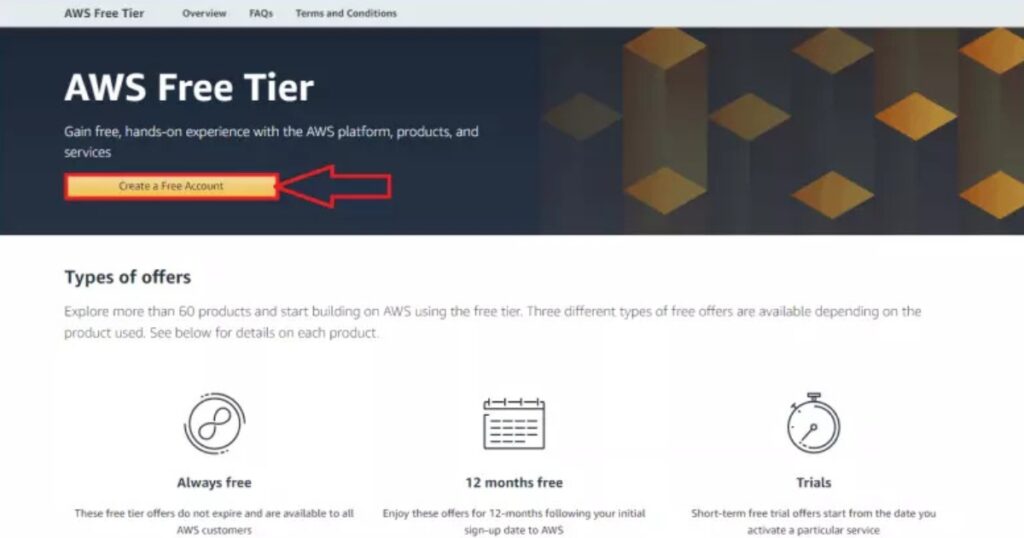
- Đầu tiên, bạn cần mở trình duyệt web và truy cập vào trang chính thức của AWS Free Tier tại địa chỉ: https://aws.amazon.com/free/.
- Sau đó, bạn cần tìm và nhấp vào nút Create a Free Account.
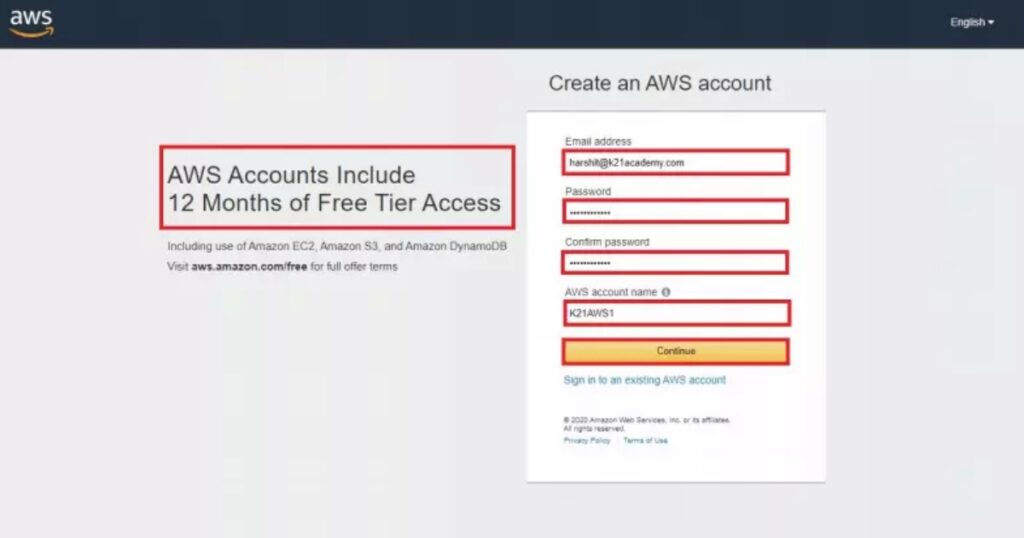
Bước 2: Tạo tài khoản gốc (Root User)
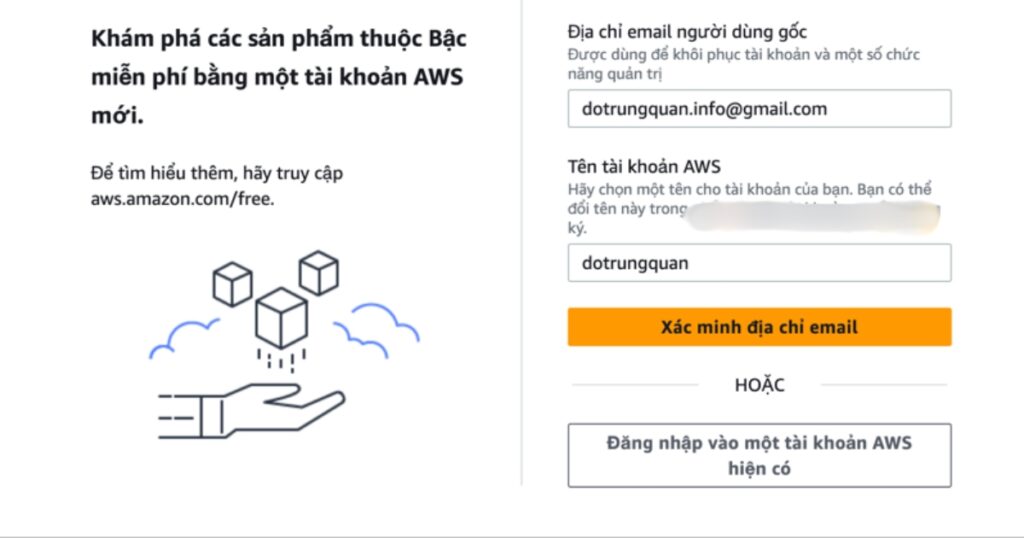
- Bạn sẽ được chuyển đến trang tạo tài khoản. Tại đây, nhập địa chỉ email gốc, chọn một tên tài khoản AWS mong muốn. Mật khẩu cho tài khoản gốc cần đảm bảo độ phức tạp.
- Sau khi điền tài khoản, bạn cần nhấn Verify email address. AWS sẽ gửi một mã xác minh đến email bạn đã cung cấp. Kiểm tra hộp thư và nhập mã này vào.
- Tiếp theo, bạn sẽ cần tạo mật khẩu và xác nhận mật khẩu cho tài khoản gốc.
 Lưu ý
Lưu ý
Tài khoản root có quyền hạn cao nhất trong tài khoản AWS của bạn, vì vậy hãy bảo vệ nó thật cẩn thận. Sau khi đăng ký xong, bạn nên tạo người dùng IAM (Identity and Access Management – dịch vụ quản lý danh tính và truy cập) riêng với quyền hạn chế hơn cho các tác vụ hàng ngày để tăng cường bảo mật.
Bước 3: Điền thông tin liên hệ
- Chọn mục đích sử dụng tài khoản: Business – for work, school, or an organization hoặc Personal – for your own projects. Nếu đăng ký cho mục đích cá nhân, hãy chọn Personal.
- Điền đầy đủ và chính xác các thông tin cá nhân được yêu cầu: Họ và tên (Full name), Số điện thoại (Phone number), Quốc gia/Khu vực (Country/Region), Địa chỉ (Address), Thành phố (City), Bang/Tỉnh/Khu vực (State or region), Mã bưu chính (Postal code).
- Đánh dấu vào ô đồng ý với các điều khoản của thỏa thuận khách hàng AWS.
- Nhấn Continue.
Bước 4: Nhập thông tin thanh toán
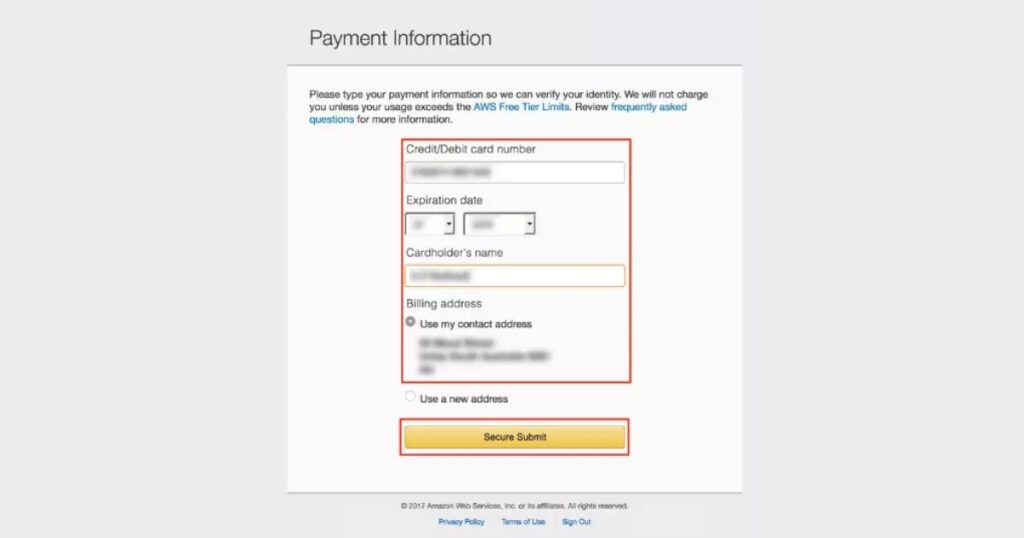
- Nhập thông tin thẻ thanh toán quốc tế bạn đã chuẩn bị: Số thẻ tín dụng hoặc thẻ ghi nợ (Credit or debit card number), Ngày hết hạn (Expiration date), Tên chủ thẻ (Cardholder’s name), Mã CVV (Card Verification Value – mã bảo mật ở mặt sau thẻ).
- Địa chỉ thanh toán có thể chọn giống địa chỉ liên hệ hoặc nhập địa chỉ mới.
- Một lần nữa, AWS sẽ thực hiện một khoản giữ tạm thời nhỏ (khoảng 1 USD) để xác minh thẻ và sẽ hoàn lại.
- Nhấn Secure Submit.
Bước 5: Xác minh danh tính qua điện thoại
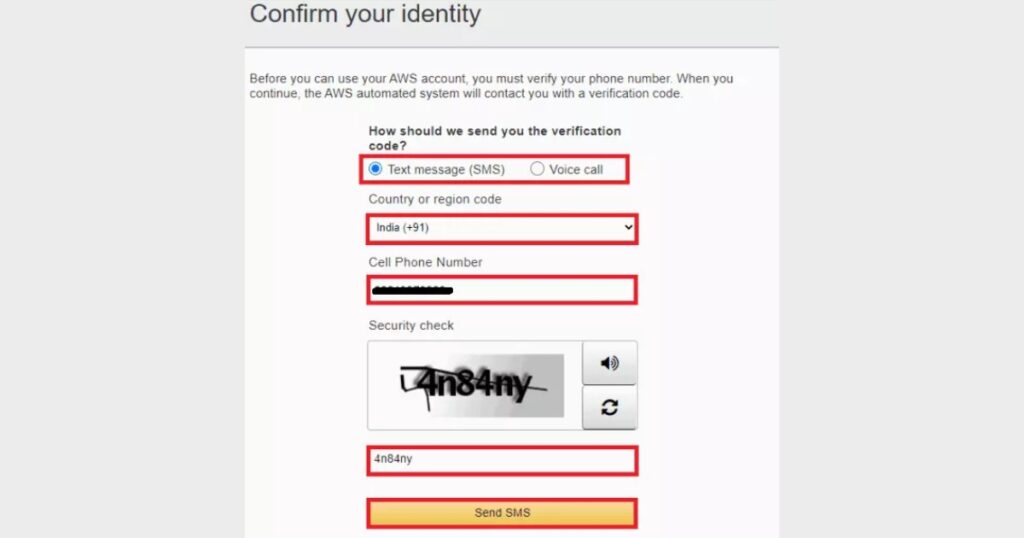
- Chọn quốc gia của bạn, nhập số điện thoại di động.
- Chọn phương thức xác minh: Tin nhắn văn bản hoặc Cuộc gọi thoại.
- Nhập các ký tự hiển thị trong hình ảnh xác thực.
- Nhấn Send SMS hoặc Call Me Now.
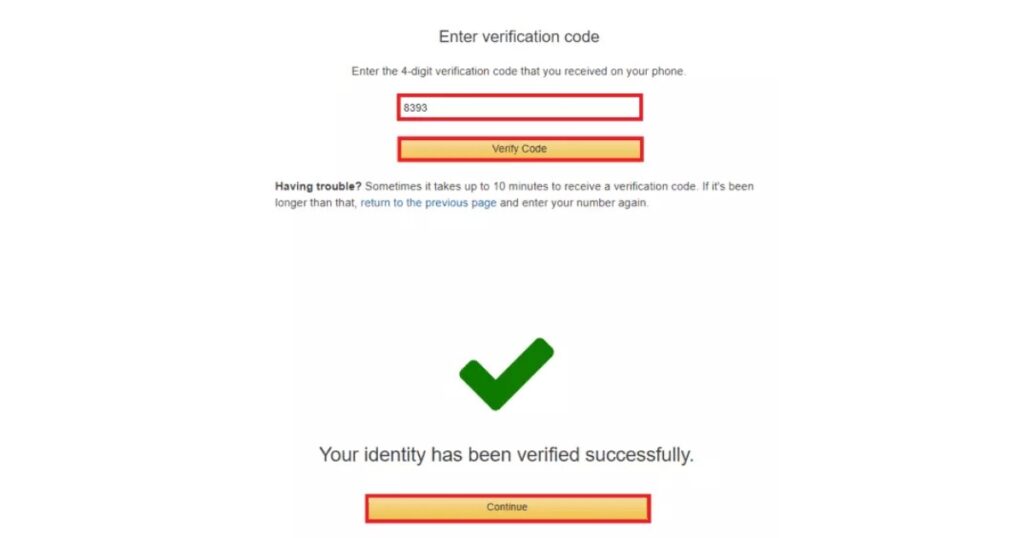
- Nhập mã OTP gồm nhiều chữ số mà bạn nhận được qua SMS hoặc cuộc gọi vào ô yêu cầu.
- Nhấn Continue.
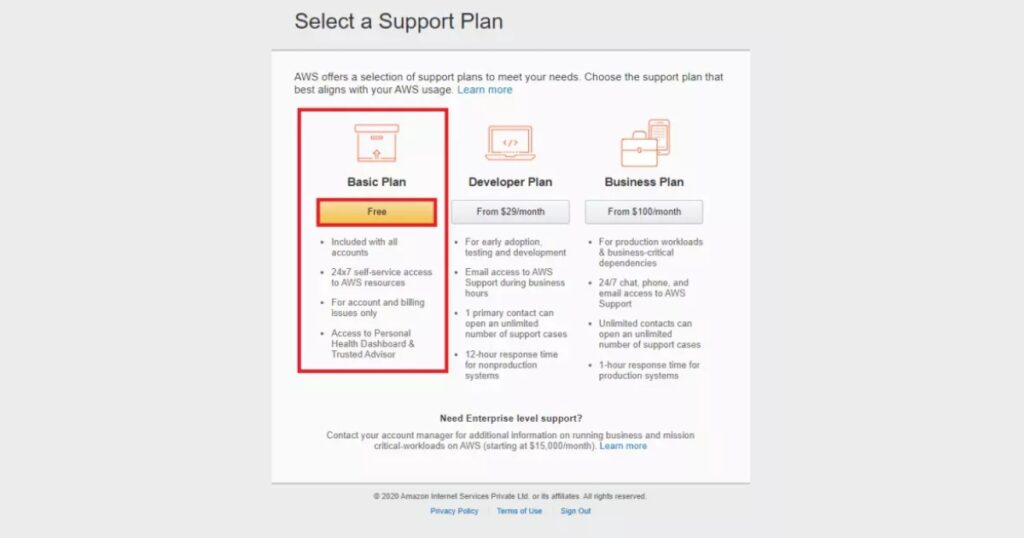
Bước 6: Chọn gói hỗ trợ
- AWS cung cấp nhiều gói hỗ trợ khác nhau. Đối với nhu cầu sử dụng Free Tier, bạn hãy chọn gói Basic support – Free. Gói này hoàn toàn không tốn phí.
- Nhấn Complete sign up.
Bước 7: Hoàn tất và đăng nhập lần đầu
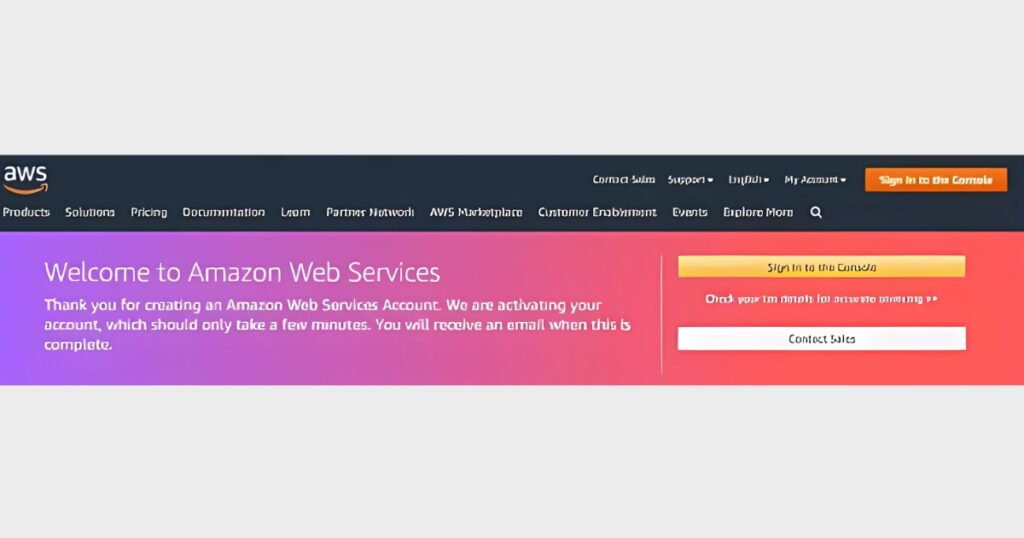
- Bạn sẽ thấy thông báo đăng ký thành công. Có thể mất một khoảng thời gian ngắn để tài khoản của bạn được kích hoạt hoàn toàn.
- Nhấn vào Go to the AWS Management Console.
- Đăng nhập bằng địa chỉ email và mật khẩu của tài khoản gốc bạn vừa tạo.
- Sau khi hoàn tất đăng ký, hãy đánh dấu trang AWS Management Console để tiện truy cập.
Hướng dẫn tạo máy chủ ảo EC2 miễn phí trên AWS
Khi tài khoản AWS của bạn đã được kích hoạt, bạn có thể bắt đầu tạo máy chủ ảo EC2 miễn phí.
Bước 1 (Truy cập dịch vụ EC2): Từ AWS Management Console, bạn có thể tìm dịch vụ EC2 bằng cách gõ EC2 vào thanh tìm kiếm ở đầu trang, hoặc tìm trong mục Services rồi nhấn Compute và chọn EC2.
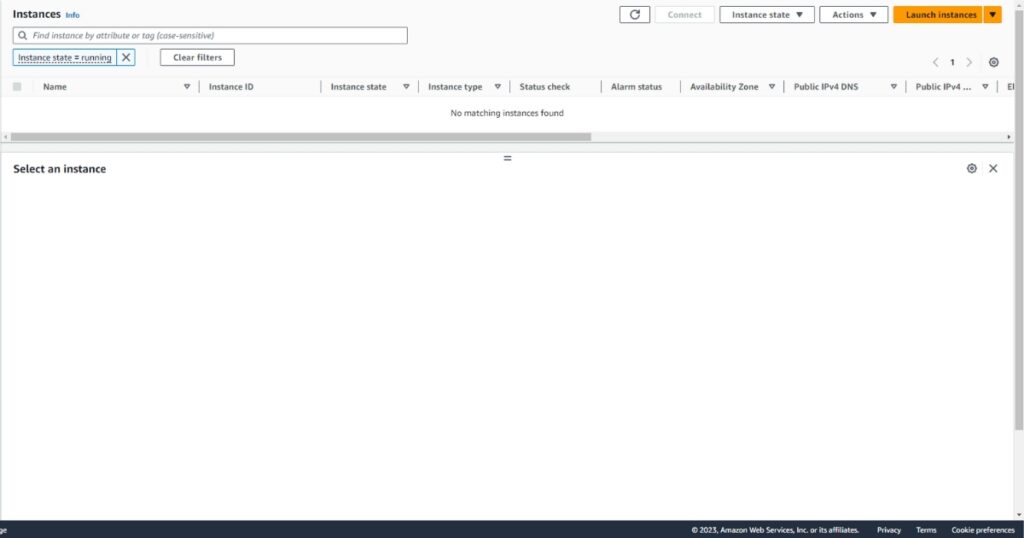
Bước 2 (Khởi chạy Instance): Trên trang tổng quan của EC2, tìm và nhấn nút Launch instance.
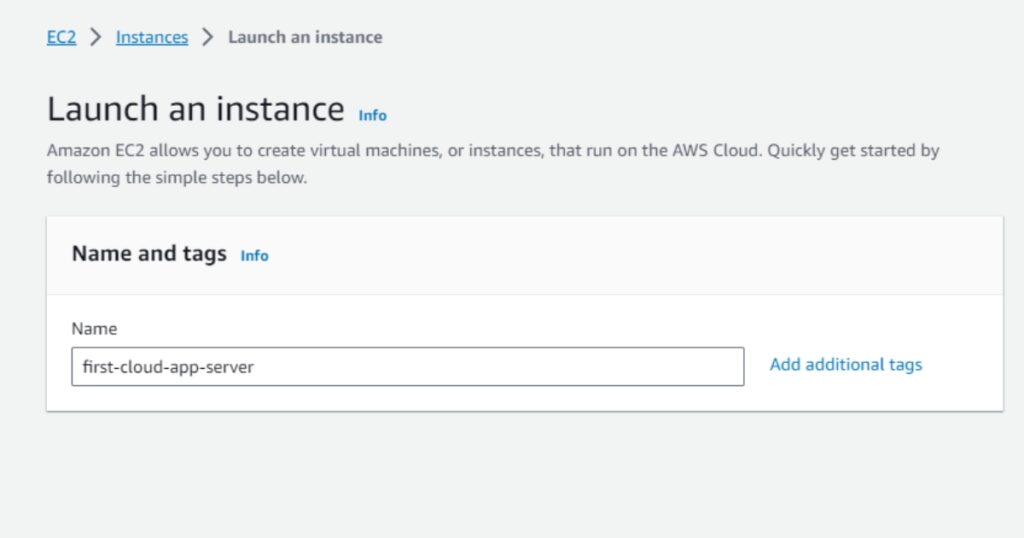
Bước 3 (Đặt tên và chọn Tags): Trong phần Name and tags (Tên và thẻ), bạn nên đặt một cái tên dễ nhớ cho instance của mình ở ô Name (ví dụ: My-Free-Tier-VPS). Điều này sẽ giúp bạn dễ dàng quản lý sau này nếu có nhiều instance.
Bước 4 (Chọn Amazon Machine Image): Trong mục Application and OS Images, bạn sẽ thấy nhiều lựa chọn. Để đảm bảo miễn phí, hãy tìm các AMI có nhãn Free tier eligible. Thông thường, các lựa chọn phổ biến và phù hợp cho người mới bao gồm Ubuntu Server hoặc Amazon Linux 2 AMI.
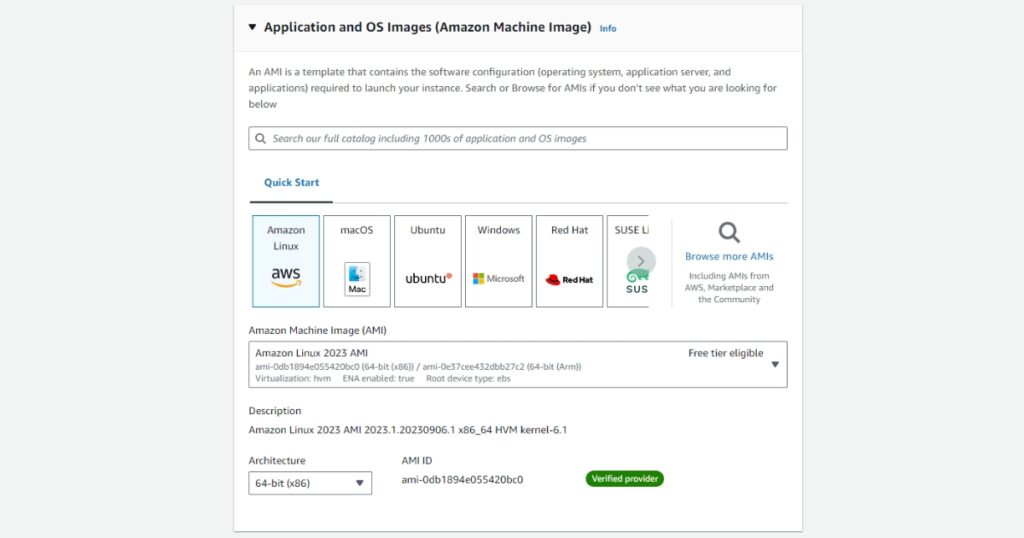
Kinh nghiệm từ mình: Với người mới bắt đầu, mình thường khuyên dùng Ubuntu Server do cộng đồng hỗ trợ lớn và có rất nhiều tài liệu hướng dẫn. Amazon Linux 2 cũng là lựa chọn tốt, được tối ưu cho AWS.
Bước 5: Chọn Loại Instance
- Trong mục Instance type, bạn cần chọn loại instance nằm trong chương trình Free Tier.
- Tìm và chọn t2.micro. Ở một số khu vực (Region), nếu t2.micro không có sẵn trong Free Tier, t3.micro có thể là lựa chọn thay thế đủ điều kiện. Hãy đảm bảo rằng loại bạn chọn có nhãn Free tier eligible.
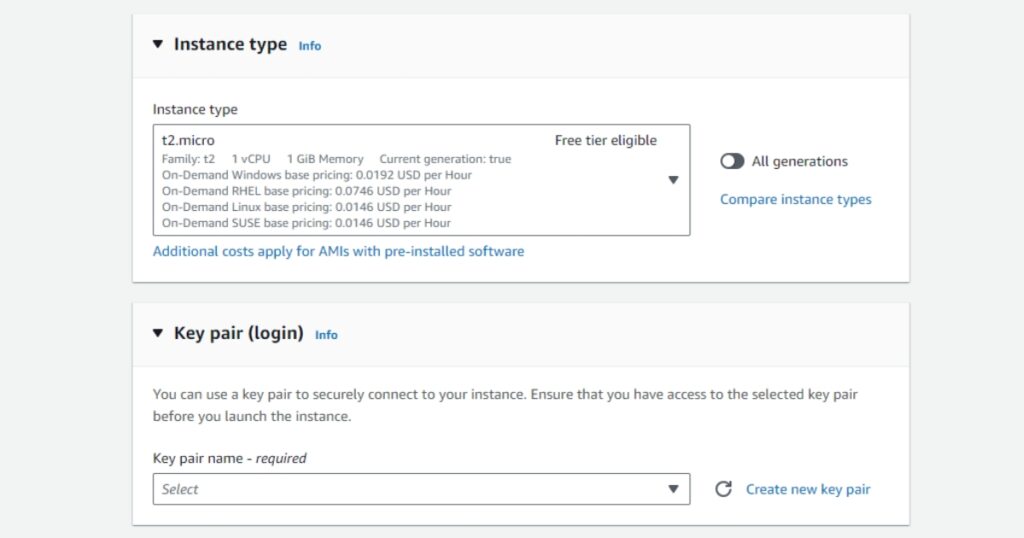
Bước 6: Tạo hoặc chọn Key Pair
- Trong mục Key pair (login), nhấp vào Create new key pair.
- Đặt Tên cặp khóa (ví dụ:
my-aws-key). - Chọn Loại cặp khóa (Key pair type): RSA.
- Chọn Định dạng tệp khóa riêng tư (Private key file format):
- Chọn
.pemnếu bạn dùng OpenSSH trên macOS hoặc Linux, hoặc các công cụ như Git Bash trên Windows. - Chọn
.ppknếu bạn dự định dùng PuTTY trên Windows. (Bạn cũng có thể chọn.pemrồi dùng PuTTYgen để chuyển đổi sang.ppksau).
- Chọn
- Nhấn Create key pair (Tạo cặp khóa).
- Đặt Tên cặp khóa (ví dụ:
Lưu ý
CỰC KỲ QUAN TRỌNG: Trình duyệt sẽ tự động tải về file khóa riêng tư (.pem hoặc .ppk). Hãy lưu tệp này vào một nơi an toàn trên máy tính của bạn. AWS không lưu giữ bản sao của tệp khóa riêng tư này. Nếu bạn làm mất nó, bạn sẽ không thể kết nối vào instance của mình (trừ khi có các giải pháp khôi phục phức tạp hơn).
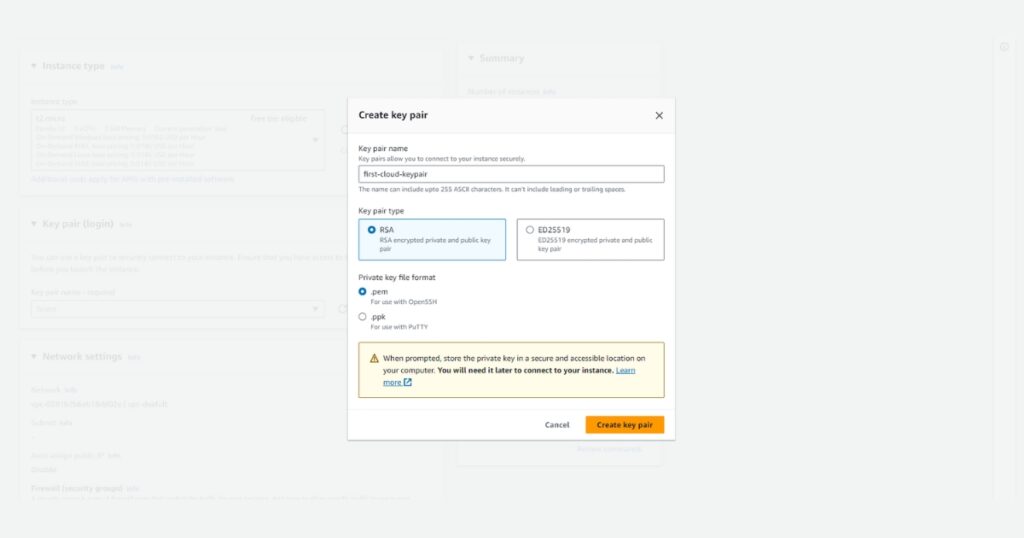
Bước 7: Cấu hình Mạng
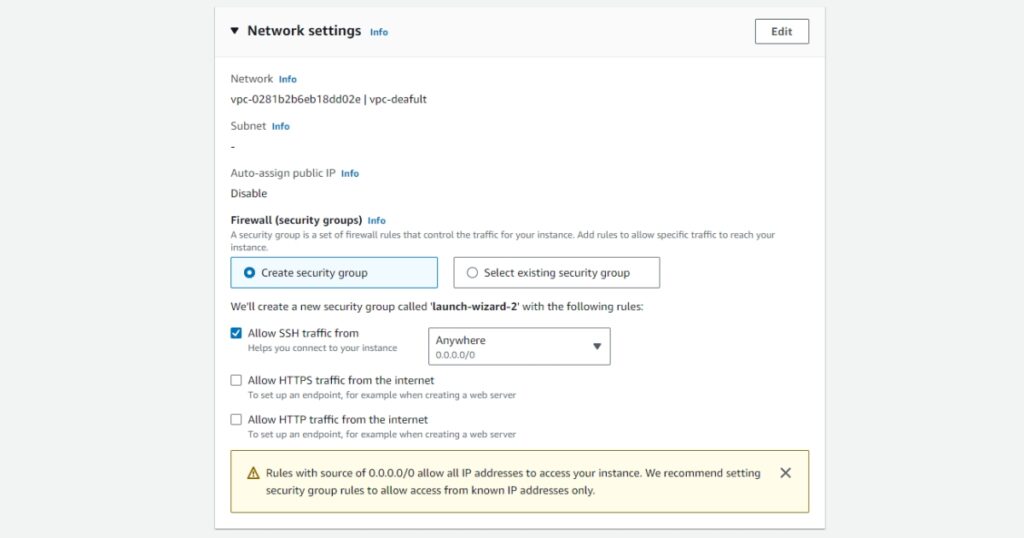
- Trong mục Network settings, nhấn Edit.
- VPC: Thường AWS sẽ chọn VPC mặc định, bạn có thể giữ nguyên.
- Subnet: Chọn No preference để AWS tự chọn một subnet trong Availability Zone bất kỳ.
- Firewall – Nhóm bảo mật: Đây là một tường lửa ảo cho instance của bạn, kiểm soát lưu lượng truy cập vào và ra.
- Chọn Create security group (Tạo nhóm bảo mật mới).
- Đặt Tên nhóm bảo mật (Security group name) (ví dụ:
web-server-sg). - Đặt Mô tả (Description).
- Trong phần Inbound security groups rules:
- Mặc định, AWS thường đề xuất một quy tắc cho SSH (Loại: SSH, Giao thức: TCP, Dải cổng: 22). Phần Source type có thể để là Anywhere (
0.0.0.0/0) cho mục đích học tập ban đầu, nhưng sẽ an toàn hơn nếu bạn chỉ định IP của mình. - Nếu bạn dự định cài đặt web server, hãy nhấn Add security group rule để mở thêm các cổng:
- HTTP: Loại: HTTP, Giao thức: TCP, Dải cổng: 80, Nguồn: Anywhere (
0.0.0.0/0). - HTTPS: Loại: HTTPS, Giao thức: TCP, Dải cổng: 443, Nguồn: Anywhere (
0.0.0.0/0).
- HTTP: Loại: HTTP, Giao thức: TCP, Dải cổng: 80, Nguồn: Anywhere (
- Mặc định, AWS thường đề xuất một quy tắc cho SSH (Loại: SSH, Giao thức: TCP, Dải cổng: 22). Phần Source type có thể để là Anywhere (
Bước 8: Cấu hình Lưu trữ
- Trong mục Configure storage, bạn sẽ thấy ổ đĩa gốc được cấu hình.
- Đối với Free Tier, bạn được miễn phí tới 30 GB dung lượng lưu trữ EBS loại General Purpose SSD (gp2 hoặc gp3) hoặc Magnetic. Dung lượng mặc định khi tạo instance Linux thường là 8GB hoặc 10GB, hoàn toàn nằm trong giới hạn miễn phí. Bạn có thể giữ nguyên cấu hình mặc định.
Bước 9: Xem lại và Khởi chạy
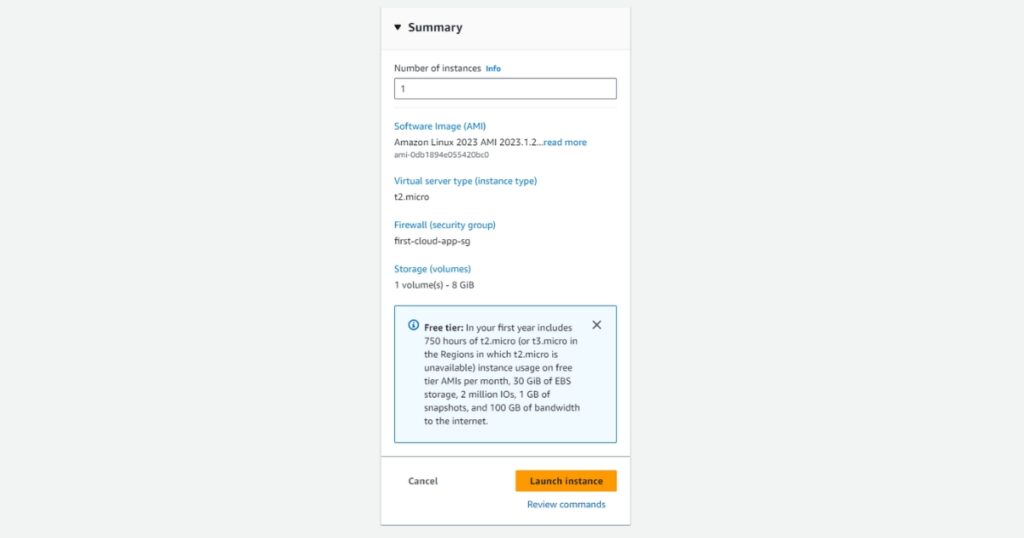
- Ở mục Summary bên phải, hãy kiểm tra lại tất cả các cấu hình bạn đã chọn. Đảm bảo rằng Instance Type là t2.micro (hoặc t3.micro) và có nhãn Free tier eligible.
- Khi đã chắc chắn, nhấn nút Launch instance ở phía dưới.
Bước 10: Thông báo khởi chạy thành công và cách lấy Public IP
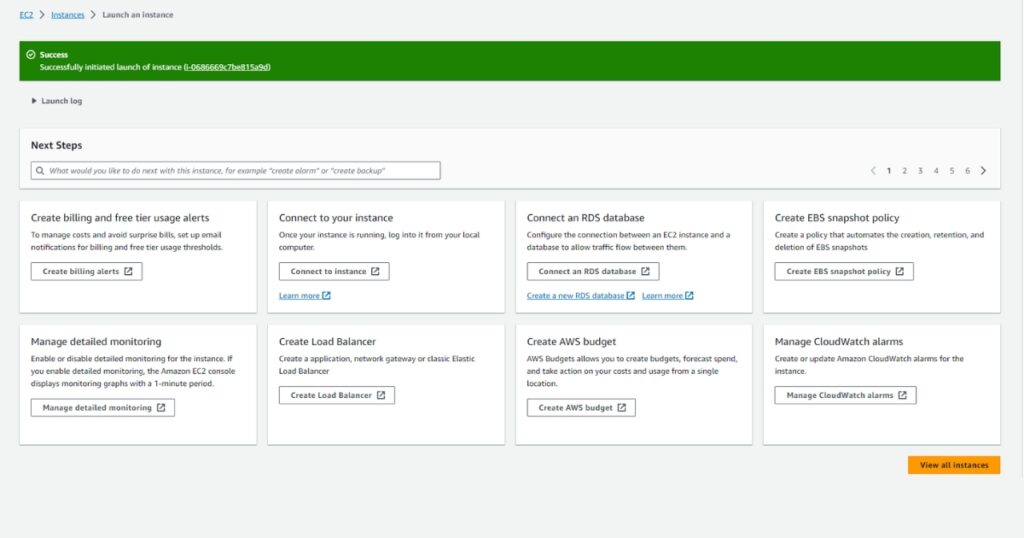
- Bạn sẽ thấy thông báo khởi chạy instance thành công. Nhấn vào View all instances để quay lại danh sách các instance.
- Lúc này, Instance của bạn sẽ có trạng thái ban đầu là Pending (Đang chờ), sau vài phút sẽ chuyển sang Running (Đang chạy) và Status check (Kiểm tra trạng thái) là 2/2 checks passed.
- Chọn instance vừa tạo, ở tab Details phía dưới, bạn sẽ tìm thấy Public IPv4 address. Đây chính là địa chỉ IP bạn sẽ dùng để kết nối vào instance.
Bước 11: Hướng dẫn kết nối tới Instance (Linux qua SSH)
- Công cụ cần thiết: Trên macOS hoặc Linux, bạn có thể sử dụng ứng dụng Terminal có sẵn. Còn trên Windows, bạn có thể dùng PuTTY, Windows PowerShell, hoặc Git Bash.
- Sử dụng Terminal (macOS/Linux) hoặc Git Bash (Windows):
Mở Terminal và sử dụng lệnh sau:
ssh -i /duong/dan/den/file/key.pem ten_user@dia_chi_public_ip_cua_instanceTrong đó:
/duong/dan/den/file/key.pem: Thay bằng đường dẫn tuyệt đối đến tệp khóa .pem bạn đã tải về (ví dụ:~/Downloads/my-aws-key.pem). ten_user: Tên người dùng mặc định. Thường là: ubuntu đối với Ubuntu AMI. ec2-user đối với Amazon Linux AMI. Kiểm tra tài liệu của AMI bạn chọn để biết tên người dùng chính xác.
dia_chi_public_ip_cua_instance: Thay bằng địa chỉ Public IPv4 của instance bạn đã lấy ở bước trên.
Ví dụ: ssh -i ~/Downloads/my-aws-key.pem ubuntu@54.12.34.56
Lần đầu kết nối, bạn có thể nhận được cảnh báo về tính xác thực của máy chủ, gõ yes và nhấn Enter để tiếp tục.
Sử dụng PuTTY (Windows):
- Nếu bạn tải file
.pem, bạn cần dùng PuTTYgen (thường đi kèm với PuTTY) để chuyển đổi file.pemthành.ppk. Mở PuTTYgen, chọn Load, tìm đến file.pem, sau đó chọn Save private key. - Mở PuTTY.
- Trong mục Session:
- Host Name (or IP address): Nhập
ten_user@dia_chi_public_ip_cua_instance(ví dụ:ubuntu@54.12.34.56). - Port: 22 (mặc định).
- Host Name (or IP address): Nhập
- Trong mục Connection, bạn chọn SSH. Sau đó, bạn nhấn vào Auth rồi chọn Credentials.
- Nhấn Browse… ở phần Private key file for authentication và chọn file
.ppkcủa bạn. - Quay lại Session, bạn có thể lưu cấu hình này lại để dùng cho lần sau. Nhấn Open để kết nối.
- Hãy thử nghiệm kết nối SSH ngay sau khi instance của bạn ở trạng thái running.
Những lưu ý quan trọng khi sử dụng VPS Amazon free 1 năm
Sử dụng VPS miễn phí rất tuyệt, nhưng bạn cần hết sức lưu ý để tránh phát sinh chi phí không mong muốn và đảm bảo an toàn.
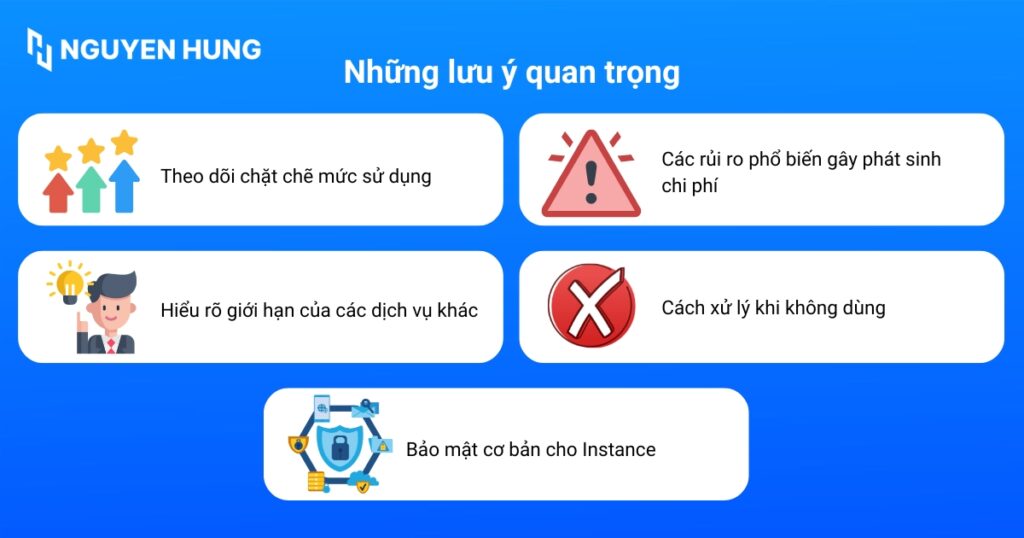
- Theo dõi chặt chẽ mức sử dụng: Đây là điều RẤT QUAN TRỌNG. Hãy thường xuyên truy cập vào AWS Management Console, tìm đến dịch vụ Billing & Cost Management Dashboard. Trong mục Free Tier, bạn sẽ thấy chi tiết mức sử dụng của các dịch vụ trong gói miễn phí.
- Hiểu rõ giới hạn của các dịch vụ khác: Nếu bạn sử dụng các dịch vụ khác ngoài EC2 như S3, RDS, hãy kiểm tra kỹ giới hạn Free Tier của chúng. Ví dụ, S3 có 5GB Standard Storage, 20.000 Get Requests, 2.000 Put Requests miễn phí hàng tháng. RDS có 750 giờ sử dụng db.t2.micro (hoặc db.t3.micro, db.t4g.micro), 20GB General Purpose SSD.
- Các rủi ro phổ biến gây phát sinh chi phí:
- Chạy instance EC2 quá 750 giờ/tháng (ví dụ, chạy 2 instance t2.micro liên tục cả tháng sẽ vượt gấp đôi giới hạn).
- Chọn loại Instance không nằm trong Free Tier.
- Sử dụng AMI trả phí từ AWS Marketplace mà không để ý.
- Lưu trữ dữ liệu trên EBS vượt quá 30GB miễn phí.
- Truyền dữ liệu ra ngoài vượt quá 15GB/tháng.
- Sử dụng Elastic IP address nhưng không gắn nó vào một instance đang chạy. AWS tính phí cho Elastic IP không được sử dụng hoặc gắn với instance đã dừng.
- Cách xử lý khi không dùng nữa (QUAN TRỌNG): Khi không còn nhu cầu, hãy Terminate instance để ngừng hoàn toàn việc tính phí. Cách thực hiện
- Vào EC2 Console → chọn instance → nhấn Instance state → chọn Terminate instance.
- Phân biệt rõ:
- Stop (Dừng): Tạm ngưng máy, không tốn phí CPU, nhưng vẫn bị tính phí EBS hoặc Elastic IP nếu còn gắn.
- Terminate (Chấm dứt): Xóa vĩnh viễn instance và ổ EBS gốc (nếu cấu hình) và dừng mọi chi phí liên quan.
Nhớ kiểm tra và xóa các tài nguyên liên quan khác nếu có để tránh bị tính phí: EBS volumes không dùng đến, Snapshots cũ, Elastic IPs chưa gắn, S3 buckets chứa dữ liệu không cần thiết…
- Bảo mật cơ bản cho Instance: Ngay cả khi sử dụng VPS miễn phí, việc bảo mật vẫn là yếu tố then chốt. Điều này bao gồm việc cập nhật thường xuyên hệ điều hành và phần mềm để vá các lỗ hổng. Quan trọng không kém là cấu hình Security Group một cách chặt chẽ, chỉ mở những cổng thực sự cần thiết và hạn chế nguồn truy cập (Source IP) cho các cổng quản trị như SSH (port 22) về IP cá nhân thay vì mở cho toàn bộ internet (0.0.0.0/0). Bên cạnh đó, bạn tuyệt đối không chia sẻ Key Pair và luôn sử dụng mật khẩu mạnh cho người dùng bên trong hệ điều hành để đảm bảo an toàn cho VPS.
Lựa chọn lý tưởng sau Free Tier hoặc cần cấu hình mạnh hơn?
Chương trình Free Tier 12 tháng là một khởi đầu tuyệt vời. Khi hết hạn hoặc nhu cầu tăng cao hơn, bạn có một vài lựa chọn:
- Nâng cấp trực tiếp trên AWS:
- Bạn có thể tiếp tục sử dụng các dịch vụ AWS bằng cách trả tiền theo mức sử dụng thực tế.
- Có thể dễ dàng nâng cấp loại Instance EC2 lên các cấu hình mạnh hơn hoặc sử dụng thêm các dịch vụ AWS nâng cao khác.
- Chi phí sẽ được tính dựa trên tài nguyên bạn dùng.
- Xem xét các nhà cung cấp VPS/Hosting tại Việt Nam:
- Khi dự án hoặc website của bạn đã phát triển ổn định, cần hiệu năng cao hơn, sự ổn định tốt hơn, hoặc bạn muốn có hỗ trợ kỹ thuật nhanh chóng bằng tiếng Việt, việc chuyển sang các nhà cung cấp VPS/Hosting uy tín tại Việt Nam là một lựa chọn đáng cân nhắc.
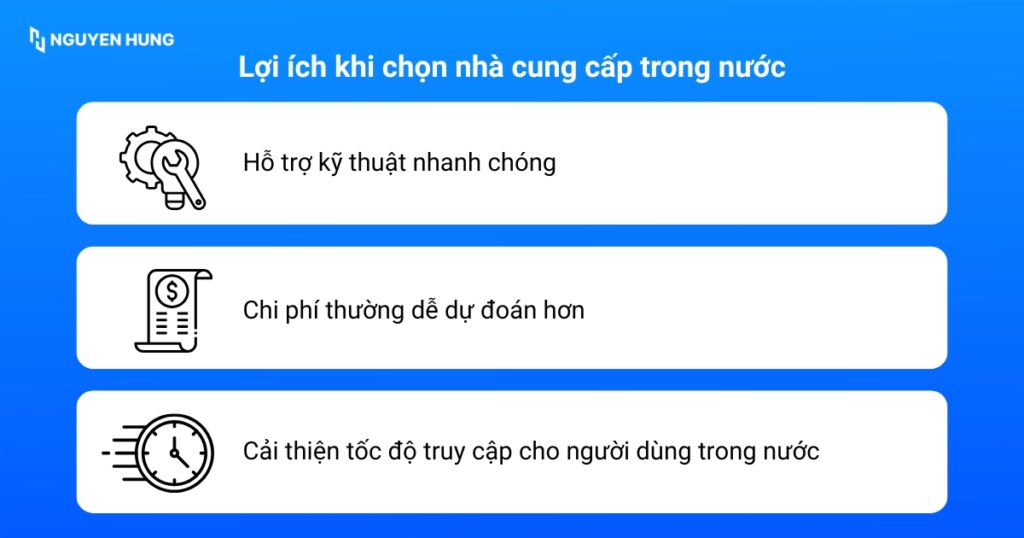
- Lợi ích khi chọn nhà cung cấp trong nước:
- Hỗ trợ kỹ thuật nhanh chóng, dễ dàng trao đổi bằng tiếng Việt.
- Chi phí thường dễ dự đoán hơn với các gói tài nguyên cụ thể.
- Máy chủ đặt tại Việt Nam có thể cải thiện tốc độ truy cập cho người dùng trong nước.
Từ kinh nghiệm của mình, khi nhu cầu sử dụng thực tế cho website hoặc ứng dụng ổn định hơn, không còn phù hợp với giới hạn của Free Tier, mình nhận thấy các lựa chọn VPS tại Việt Nam từ những nhà cung cấp uy tín như Vietnix có thể là giải pháp tối ưu. Đặc biệt khi bạn cần sự ổn định, cấu hình linh hoạt hơn, hoặc hỗ trợ kỹ thuật nhanh chóng bằng tiếng Việt cho các dự án quan trọng.
Vietnix cung cấp các gói VPS với cấu hình rõ ràng và chi phí dễ kiểm soát, rất phù hợp cho người mới bắt đầu – đặc biệt là so với việc phải tự quản lý nhiều dịch vụ riêng lẻ trên AWS. Họ có đa dạng lựa chọn VPS, giúp bạn dễ dàng tìm được gói phù hợp với ngân sách và nhu cầu kỹ thuật. Một ưu điểm lớn là tốc độ truy cập nhanh chóng tại Việt Nam, nhờ máy chủ được đặt trong nước.
Câu hỏi thường gặp
AWS Free Tier có thực sự miễn phí 100% không?
Miễn phí nếu bạn sử dụng đúng các dịch vụ và trong giới hạn cho phép của chương trình Free Tier. Việc AWS yêu cầu thông tin thẻ thanh toán là để xác minh danh tính và để phòng trường hợp bạn sử dụng vượt quá giới hạn hoặc dùng các dịch vụ không nằm trong gói miễn phí. Nếu vượt quá, bạn sẽ bị tính phí.
Tôi có thể chạy website trên VPS Amazon Free Tier được không?
Câu trả lời là hoàn toàn có thể. Instance EC2 t2.micro trong gói Free Tier đủ sức chạy các website cá nhân, blog, hoặc ứng dụng web nhỏ có lưu lượng truy cập thấp. Tuy nhiên, bạn sẽ cần tự mình cài đặt web server, cơ sở dữ liệu, và các phần mềm cần thiết khác.
Làm thế nào để kiểm tra mức sử dụng AWS để không bị tính phí?
Cách tốt nhất là truy cập mục Billing & Cost Management Dashboard trong AWS Console. Tại đây có phần Free Tier hiển thị chi tiết mức sử dụng của bạn so với giới hạn miễn phí. Quan trọng hơn, như mình đã nhấn mạnh, hãy thiết lập AWS Budgets để nhận cảnh báo sớm nếu chi phí có nguy cơ phát sinh.
Tôi có thể đăng ký nhiều tài khoản Free Tier được không?
Chính sách của AWS quy định rằng mỗi cá nhân hoặc tổ chức chỉ được hưởng một tài khoản Free Tier. Việc cố tình tạo nhiều tài khoản để lạm dụng chương trình ưu đãi này có thể dẫn đến việc AWS khóa tất cả các tài khoản liên quan mà không cần báo trước.
Sau 1 năm, tôi có bắt buộc phải trả phí không?
Câu trả lời là Không bắt buộc. Sau 12 tháng, các dịch vụ vốn được miễn phí theo chương trình 12-month free sẽ bắt đầu tính phí theo mức sử dụng tiêu chuẩn của AWS. Bạn có thể chọn Terminate các dịch vụ đó trước khi hết hạn 12 tháng để không bị tính bất kỳ khoản phí nào. Ngoài ra, một số dịch vụ của AWS có gói Always Free với giới hạn sử dụng thấp hơn, bạn có thể tiếp tục sử dụng chúng mà không tốn phí ngay cả sau 12 tháng đầu tiên.
Bài viết đã cung cấp hướng dẫn chi tiết từng bước để đăng ký tài khoản AWS Free Tier và tạo VPS EC2 miễn phí trong 1 năm, từ chuẩn bị thông tin, xác minh thẻ thanh toán, khởi tạo instance t2.micro đến kết nối SSH và quản lý tài nguyên an toàn. Hy vọng những kiến thức này giúp bạn tận dụng tối đa ưu đãi từ AWS để học tập và thử nghiệm, đồng thời có kế hoạch chuyển sang hạ tầng trả phí hoặc nhà cung cấp trong nước khi dự án phát triển ổn định hơn.